
 itlan.info
Instalación y Configuración Insight Remote Support 7.0.9 (I)
Mayo 2014 | Luis Ruiz
Con esta serie de artículos, pretendo proporcionaros la información básica necesaria para Instalar y Configurar HP Insight Remote Support en un dispositivo host, e intentar proporcionaros los pasos básicos para solucionar problemas en la instalación.
IRS es una solución de software de hp que permite dar soporte remoto proactivo y reactivo, a servidores, sistemas de almacenamiento y otros dispositivos compatibles con el centro de datos de hp. IRS se basa en varios componentes de hp y en la comunicación entre diversas aplicaciones de software de nuestra organización y hp, para prestar los servicios de soporte contratados o de garantía del producto.
Los componentes de software los podremos instalar en nuestros dispositivos host o en los dispositivos supervisados, según los criterios de cada organización
Os facilito los link para su descarga:
HP Insight Management Agents for Windows Server x64 Editions
HP System Management Homepage for Windows x64
Requisitos de Instalación
Hardware
Servidor compatible ProLiant Microsoft® Windows® de 32 o 64 bits con una garantía o un contrato válido. Consulte las Notas de la versión de HP Insight Remote Support para aseguraros de que el servidor ProLiant se admite como dispositivo host.
También se admite la instalación en un invitado VMware.
Importante: Al usar el dispositivo host en un entorno virtual, agreguar un 10% más a los recursos para cada máquina virtual agregada en el ProLiant.
Requisitos de memoria para administrar hasta 100 dispositivos:
- 4 GB como mínimo para nuevas instalaciones.
- 6 GB recomendados, 8 GB si se usa HP Systems Insight Manager (SIM).
Requisitos de memoria para administrar hasta 500 dispositivos:
- 6 GB como mínimo para nuevas instalaciones.
- 8 GB recomendados, 10 GB si se usa HP SIM.
|
Requisitos de espacio libre en disco para administrar hasta 100 dispositivos:
Requisitos de espacio libre en disco para administrar hasta 500 dispositivos:
|
|
|
|
Software
Aseguraros de que el dispositivo host usa un sistema operativo Microsoft Windows compatible
Navegador web compatible:
Instalar Microsoft .Net 3.5 o versiones posteriores. |
||
|
|
|
|
|
Antes de instalar Insight RS ejecutar una actualización de Windows Update y reiniciar el sistema. |
||
|
Debéis de tener acceso a la cuenta administrativa local en el dispositivo host usando una consola de desktop local o remota. |
||
Desactivar IPv6 en el dispositivo host. Insight RS solo admite el protocolo de red IPv4.
El dispositivo host debe de tener una dirección IP estática válida y esté conectado a la red.
Configura la comunicación desde tu navegador web a Insight RS:
- Abre el puerto 7906 (HTTPS). Esto te permitira acceder al navegador de manera remota. Este puerto debería abrirse en sentido entrante en el dispositivo host
Configura la comunicación desde el dispositivo host a HP:
- Abre el puerto 443 (HTTPS). Esto permite a Insight RS enviar incidentes al centro de datos de HP y buscar allí información de garantía y contrato.
- Configura las reglas de firewall para permitir el acceso a HP con el alias services.isee.hp.com. Todos los datos se envían a HP a través de una conexión de HTTPS a este destino.
- Configura el Sistema de nombre de dominio (DNS) en el dispositivo host. Se debe resolver el nombre del host.
Configura la comunicación entre el dispositivo host y los dispositivos monitoreados:
- Abre las configuraciones del firewall entre el dispositivo host y los dispositivos monitoreados.
- Instala SNMP en el dispositivo host.
Instala y habilite SNMP en el dispositivo host.
Instala y configure el software necesario para monitorear el dispositivo host con Insight RS.
Guía de Instalación Rápida

Instalación
A continuación os facilito la información sobre nuestra instalación:
- Host hp Proliant ML350 65
- 25 Gb RAM
- 300 GB Disco Duro SAS
- Windows 2008 R2 x64 Enterprise SP 1.
- Internet Explorer 10
- .Net Framework 4.0
- Widows Update Actualizado
- IpV4 estática 10.10.145.200
- Puertos Abiertos, 7906 (https), 443 (https)
- Conexión a Internet Activa
- Servicio SNMP Instalado
- Servicio Captura SNMP Instalado
- HP Insight Management Agents for Windows Server x64 Editions
- System Management Homepage for Windows 64
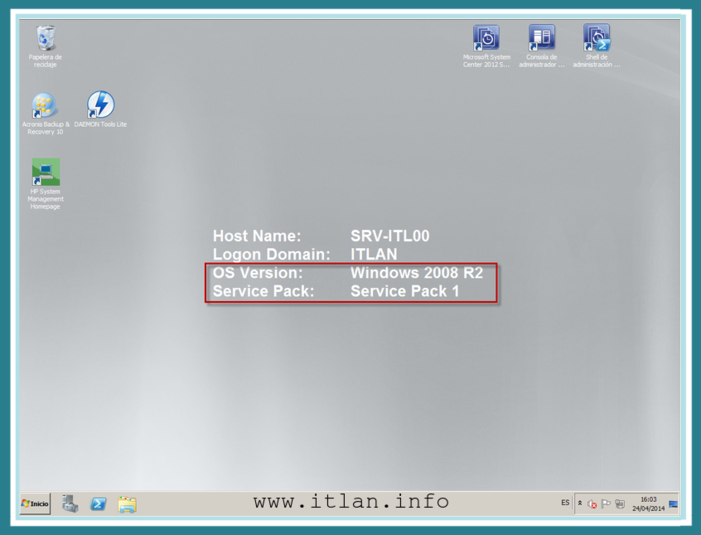 Paso 1: Tener instalado Windows 2008 en cualquiera de sus versiones soportadas por IRS, Windows Update Actualizado.
 Paso 2a: Es obligatorio tener instalados los servicios SNMP y .Net Framework 3.5.1., como os muestro en el Resumen de características.
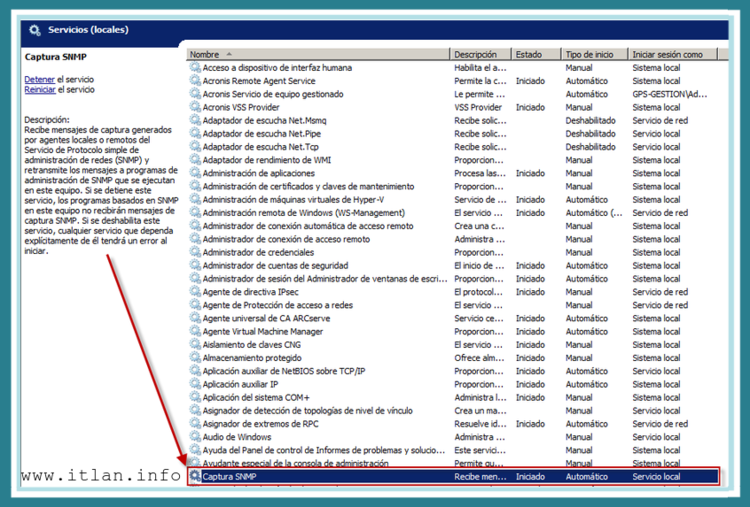 Paso 2b: Servicio Captura SNMP Iniciado y Automatico, si teneis instalado Windows 2008 en inglés el nombre del servicio se llama "SNMP Trap".
 Paso 2c: Servicio SNMP Iniciado y Automático, posteriormente lo configuraremos.
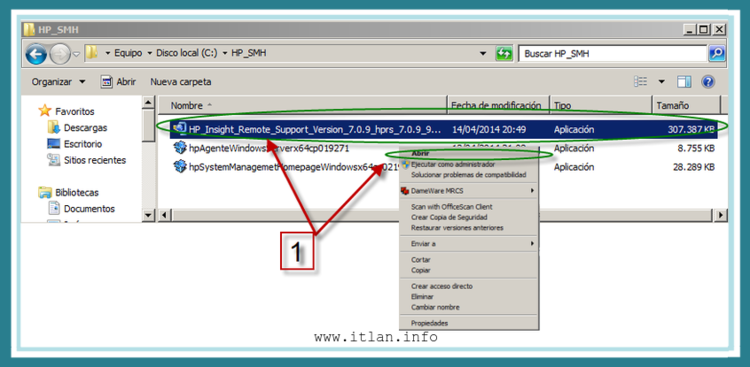 Paso 3: Despues de descargar IRS 7.09, Agente y System Manager, procedemos a Ejecutar la Aplicación, recordar que tenéis que tener permisos de Administrador Local.
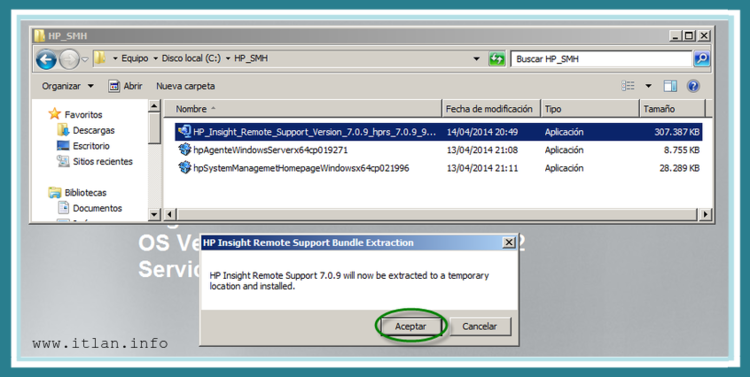 Paso 4: Nos indica que procede a la extracción de Archivos temporales, pulsamos "Aceptar" para continuar.
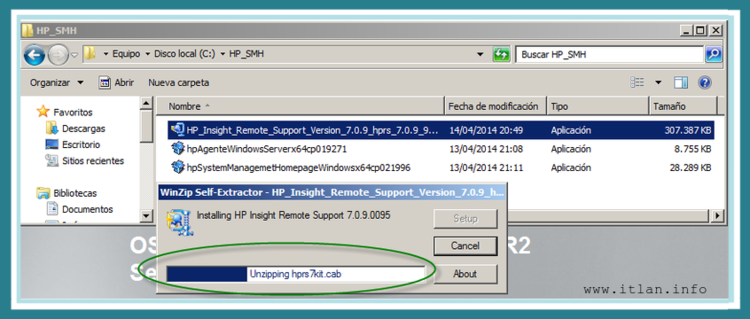 Paso 5: Comienzo de extracción de ficheros temporales.
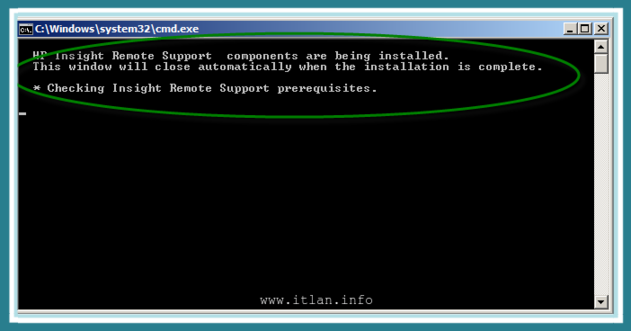 Paso 6: IRS muestra el proceso de Checking para verificar que cumplimos todos los requisitos necesarios para el comienzo de la instalación en el host seleccionado.
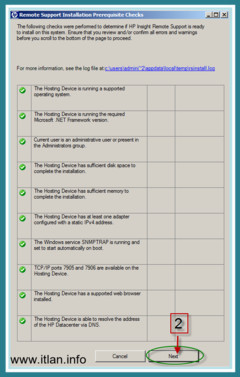 Paso 7: Si nuestro host esta configurado con los servicios correspondientes y cumple los requisitos minimos, nos mostrara una pantalla como el Paso 7, todos los check en verde, caso contrario aparecera un aspa roja, indicando que paso no cumplimos.
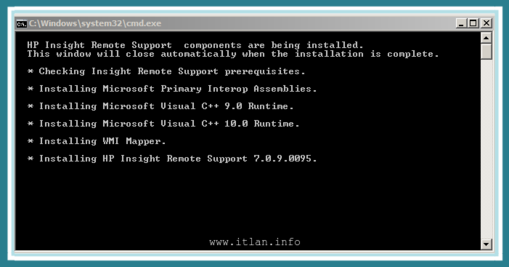 Paso 8: Nos muestra los componentes que está instalando IRS en nuestro host.
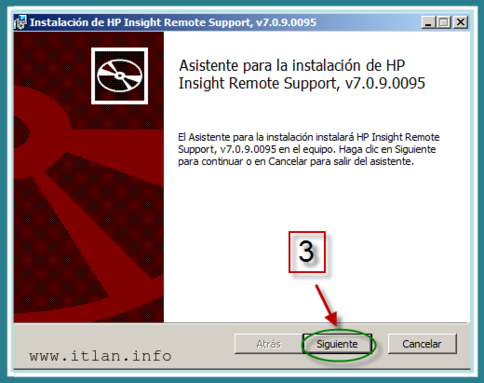 Paso 9: Ventana informativa para el Asistente de Instalación IRS, pulsamos "Siguiente".
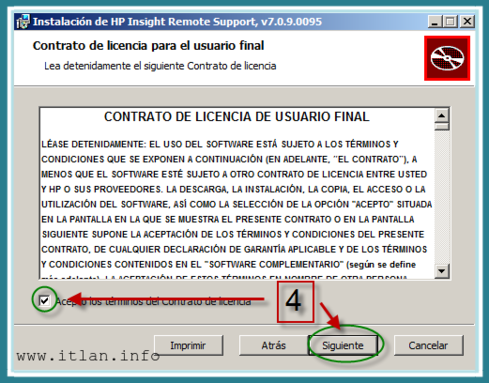 Paso 10: Aceptamos el contrato de Licencia.
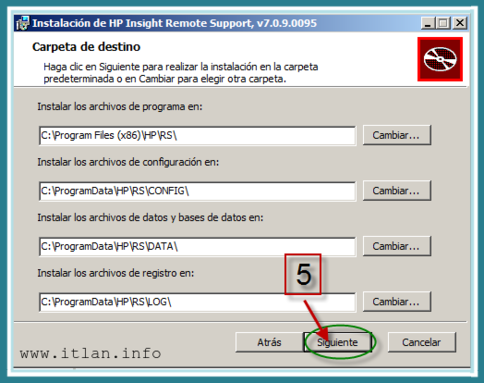 Paso 11: Nos muestra las carpetas donde IRS instalara sus archivos, dejamos la ruta por defecto, en nuestro caso sera un host dedicado.
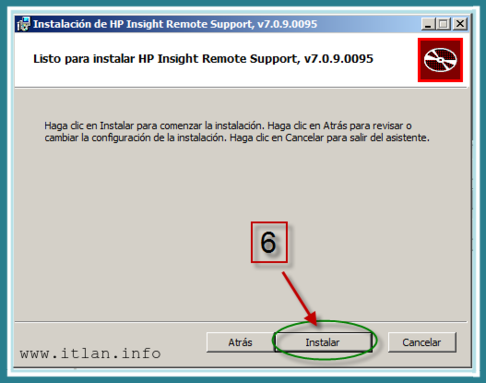 Paso 12:Comenzamos la Instalación.
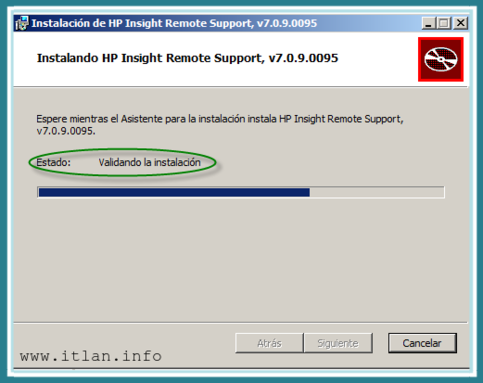 Paso 13a: Validando Instalación, comprueba que los paramentros introducidos anteriormente son correctos.
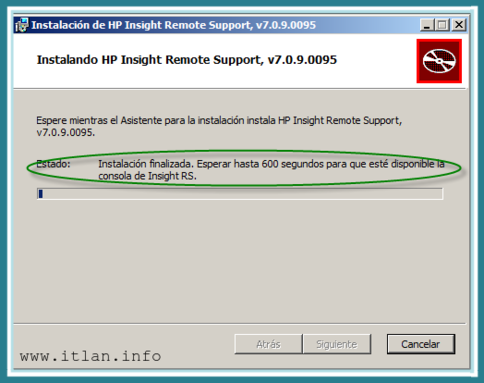 Paso 13b: Nos muestra que la Instalación termino correctamente, nos indica un tiempo estimado para poner los servicios operativos en el host y mostrarnos un acceso directo a la consola de IRS en el escritorio.
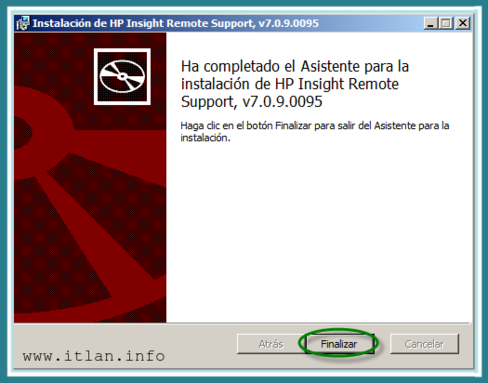 Paso 13c: Finalizamos la Instalación.
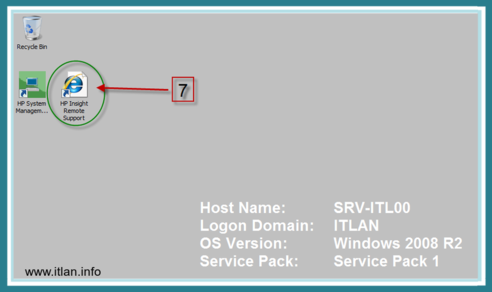 Paso 14: Hacemos clic en el icono de IRS creado en el Escritorio por la Instalación.
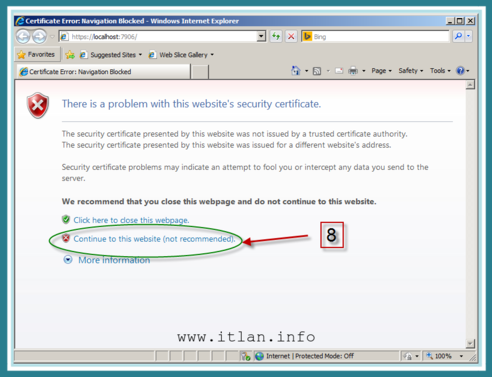 Paso 15: Nos indica que lo detecta como una web no segura, hacemos clic en "Continuar...", posteriormente eliminaremos este msg.
 Paso 16: Nos muestra la consola de IRS, tenemos que introducir el Usuario y Password de la instalación, en nuestro caso el Administardor local "Administrador" y el password.
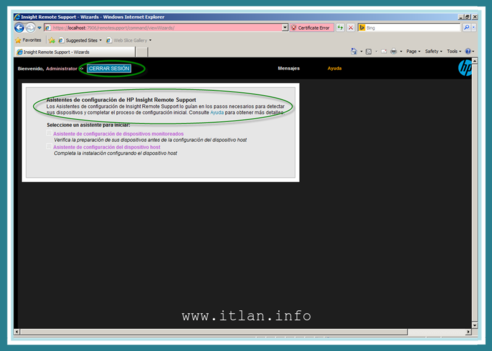 Paso 17: Ya tenemos instalada la consola IRS 7.09, en la siguiente ventana nos muestra nuestros dos proximos objetivos de Configuración Host y Dispositivos. En el proxiímo articulo os mostrare como configurar todas las opciones.










 Versión para imprimir