
 tlan.info
Upgrade License Key WatchGuard XTM 505 Series
Octubre 2016 | Luis Ruiz
En el siguiente artículo procederemos a realizar un Upgrade de la Licencia de Producto WatchGuard XTM Series y su posterior instalación el Firewall.
El proceso consta de dos partes:
- Activación de Licencia
- Instalación de License KEY en Firewall.
Como apreciareis al leerlo el proceso es bastante secillo, "aunque" si es cierto que al realizarlo con poca frecuenca, algunas cosas se olvidan. "José Carlos, espero poder haberte ayudado con el tutorial y que te sirva de ayuda".
A continuación os facilito tres link que os pueden servir de ayuda en futuras Activaciones de Productos.
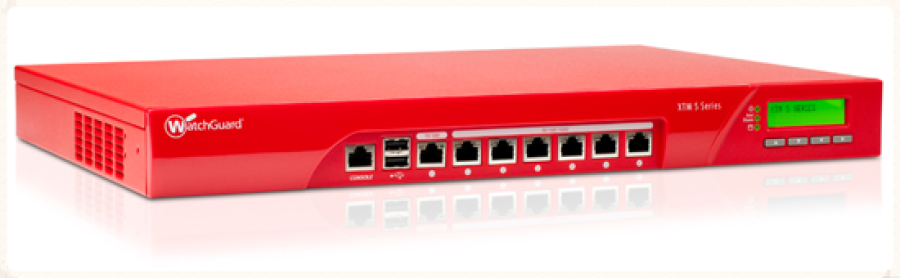
Activación de License Key (1/2)
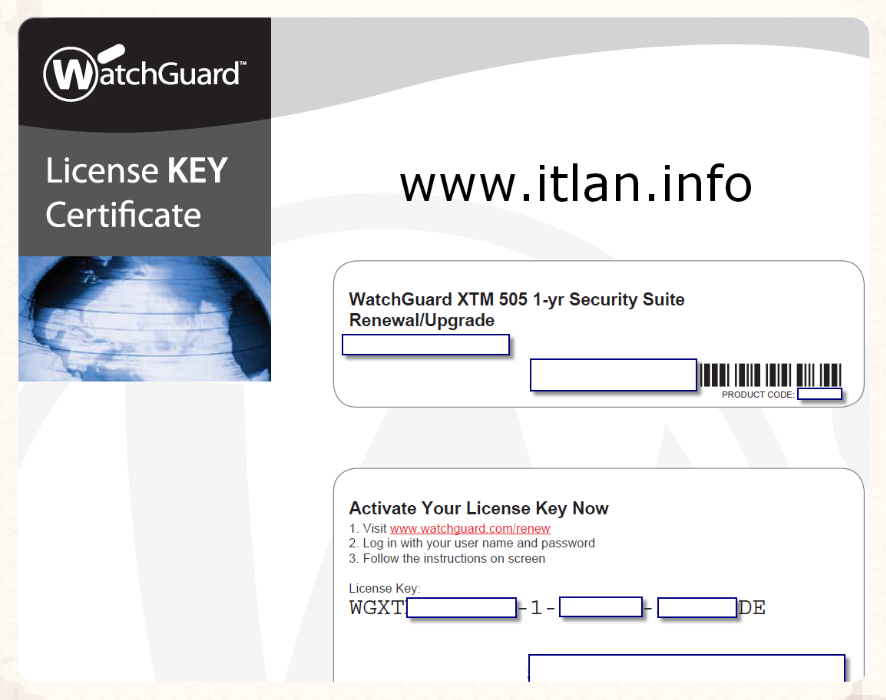 Paso 1: Una vez renovado el mantenimiento de vuestro Firewall mediante vuestro partner tecnológico, os llegara un email con el License Key y vuestro modelo de WatchGuard, en mi caso el modelo de pruebas es un XTM 505.
 Paso 2: Accedemos a la web de renovación, en la cual tendremos que poner nuestro Usuario Registrado y Password.
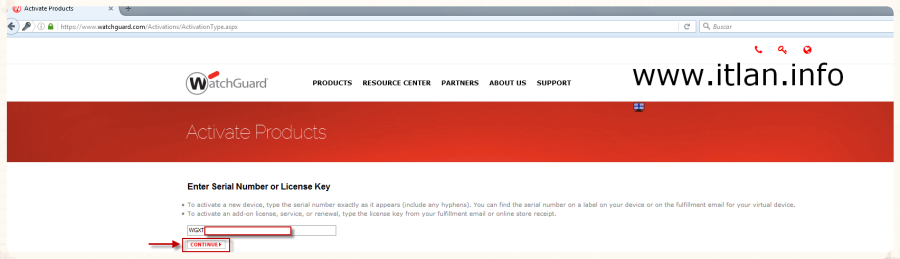 Paso 3:
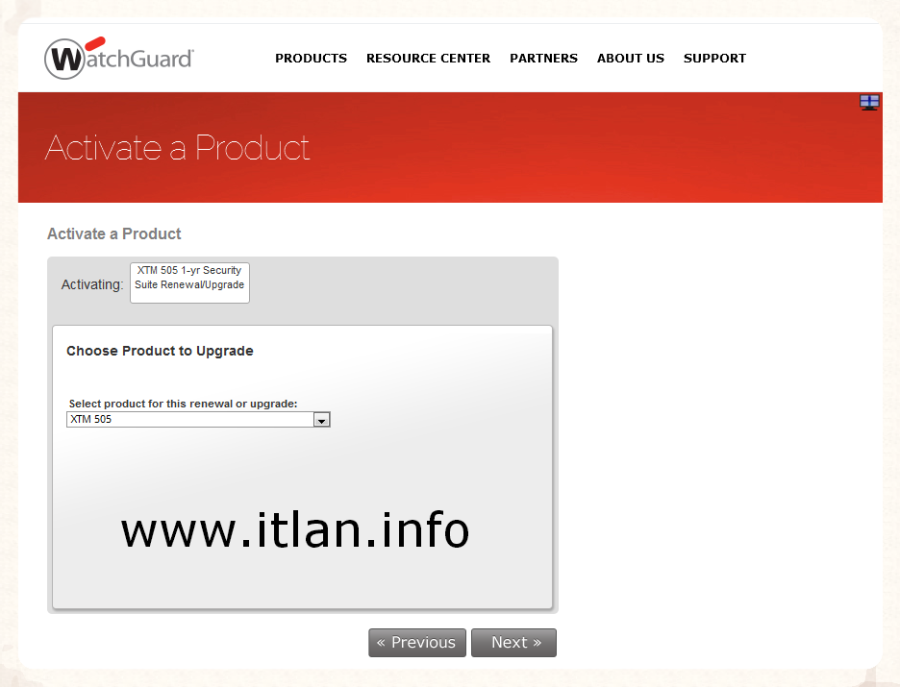 Paso 4: Seleccionamos el producto al que realizaremos el Upgrade.
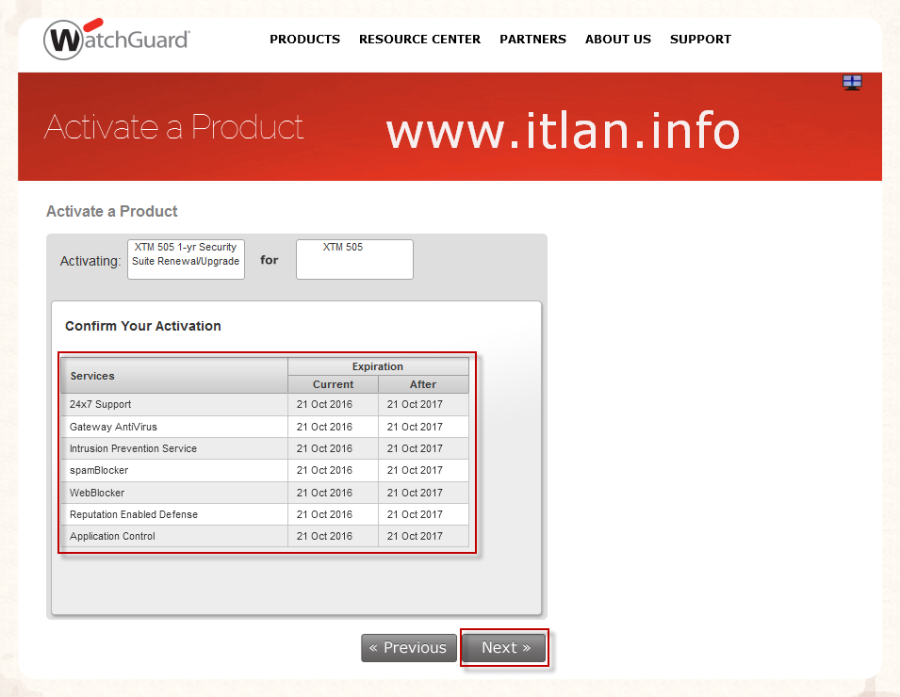 Paso 5: Al seleccionar el productor nos aparecerá una tabla con los Servicios que renovamos, así como la fecha de finalización de mantenimiento y la nueva expiración de la renovación. Pulsamos el botón "Next" para continuar.
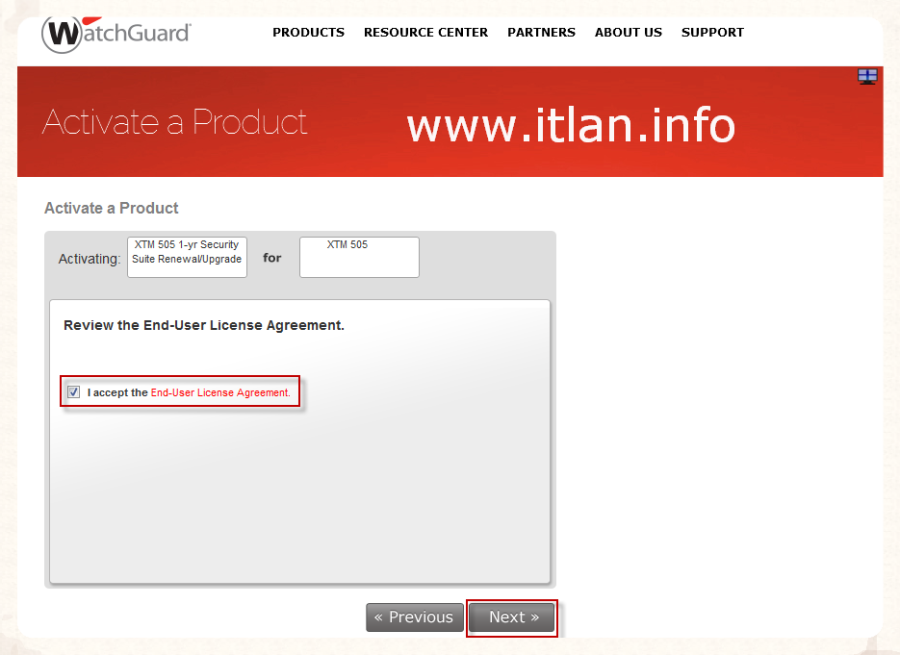 Paso 6: Aceptamos los acuerdos de Licencia y pulsamos el botón "Next" para continuar.
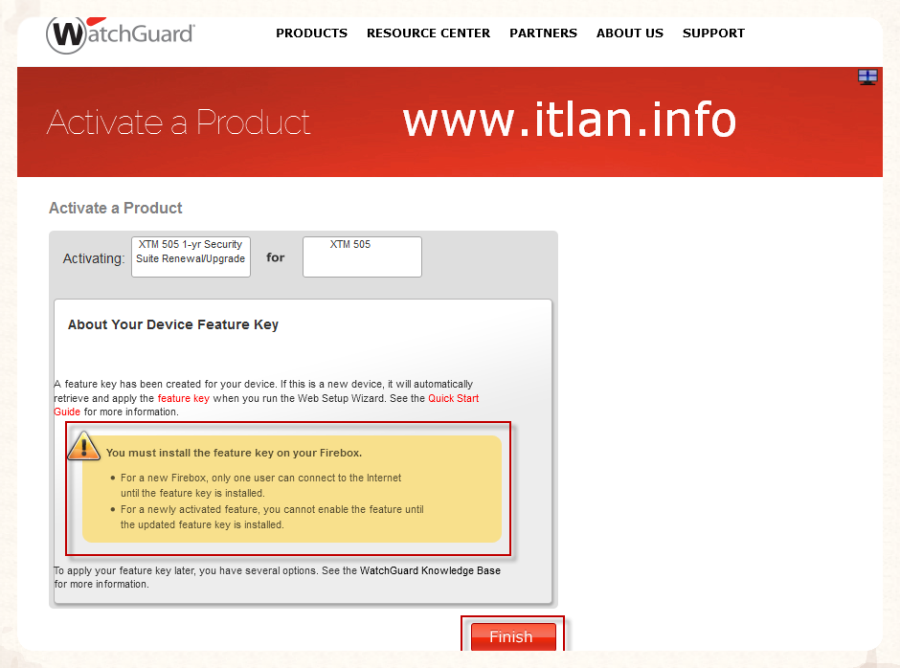 Paso 7: La ventana nos indica que hemos terminado Activar la licencia para nuestro Firewall., ahora nos queda instalarla en nuestro Firewall.
 Paso 8: Una vez finalizado el proceso nos muestra una ventana Resumen, con los productos renovados y su expiración, en nuestro caso 1 año.
Instalación de License Key (2/2)
 Paso 9: Accedemos a la web de WatchGuard para validarnos como Usuario Registrado.
- Accedemos a www.watchguard.com
- Hacemos click sobre el icono de la "llave" y seleccionamos "Customer".
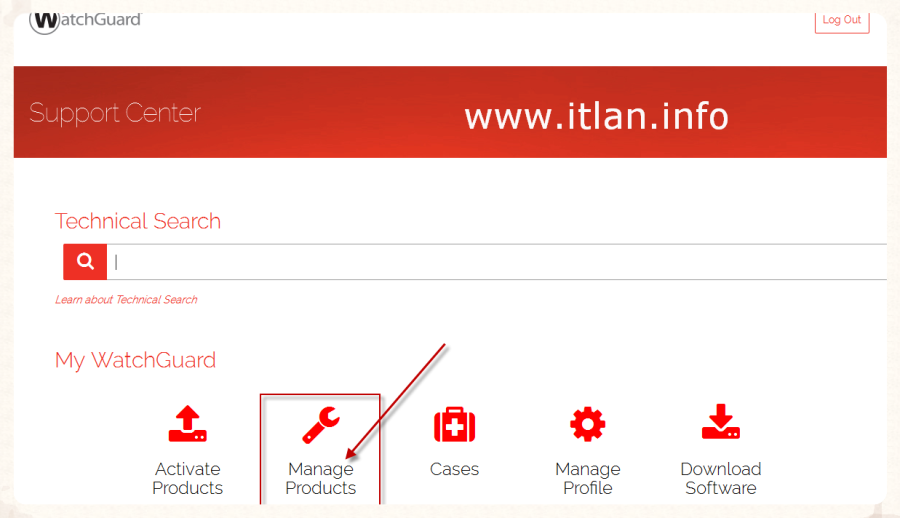 Paso 10: Desde el apartado "My WatchGuard" seleccionamos la opción "Manage Products".
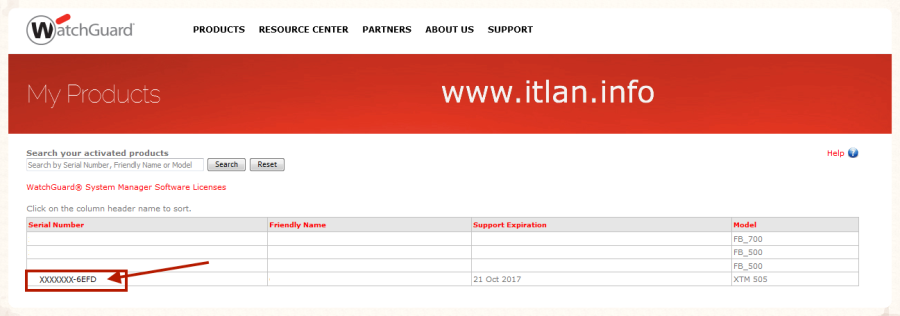 Paso 11: Seleccionamos el numero de serie del Firewall al que vamos a realizar el Upgrade. En la misma linea podéis ver la fecha de expiración del mantenimiento y el modelo de Firewall.
 Paso 12: Nos aparecera una ventana con información sobre los soportes renovados y en la misma ventana, esta pantalla, seleccionamos la opción "Get your feature key", para poder ver nuestro fichero de texto con los nuevos datos de la renovación.
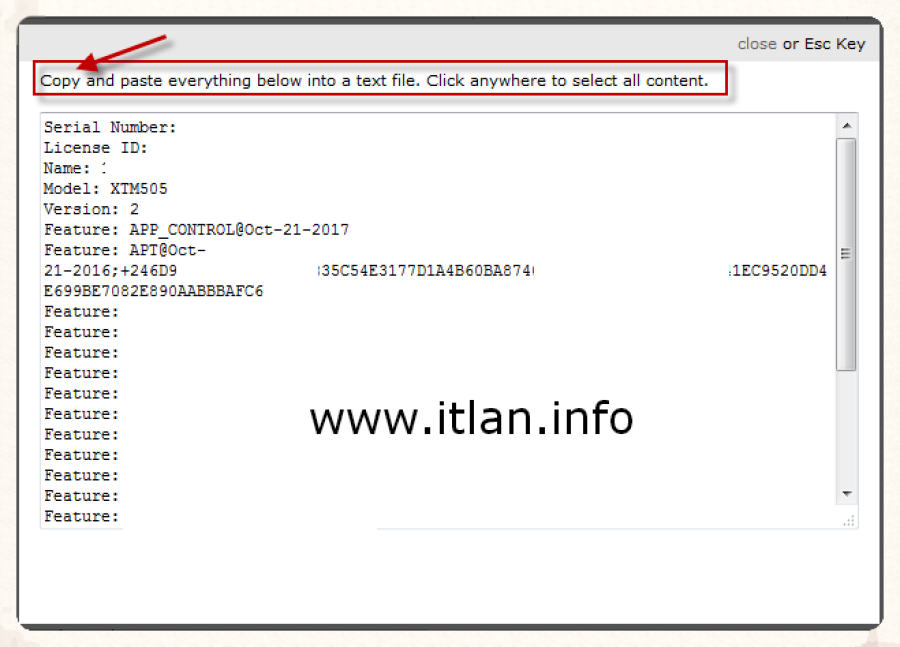 Paso 13: Seleccionamos todo el fichero de texto y lo copiamos a un fichero de texto "Bloc de Notas", para poder recupero posteriormente.
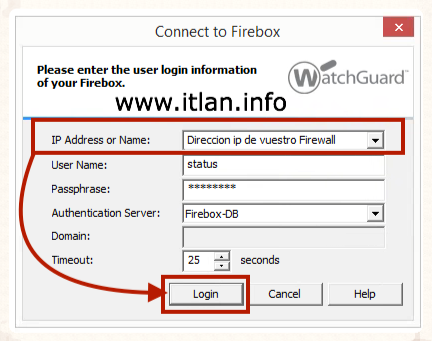 Paso 14a: Accedemos a nuestro WatchGuard System Manager y nos validamos en nuestro Firewall.
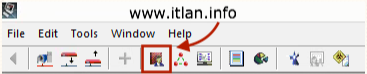 2Paso 14b: Una vez validados en nuestro Firewall accedemos al "Policy Manager".
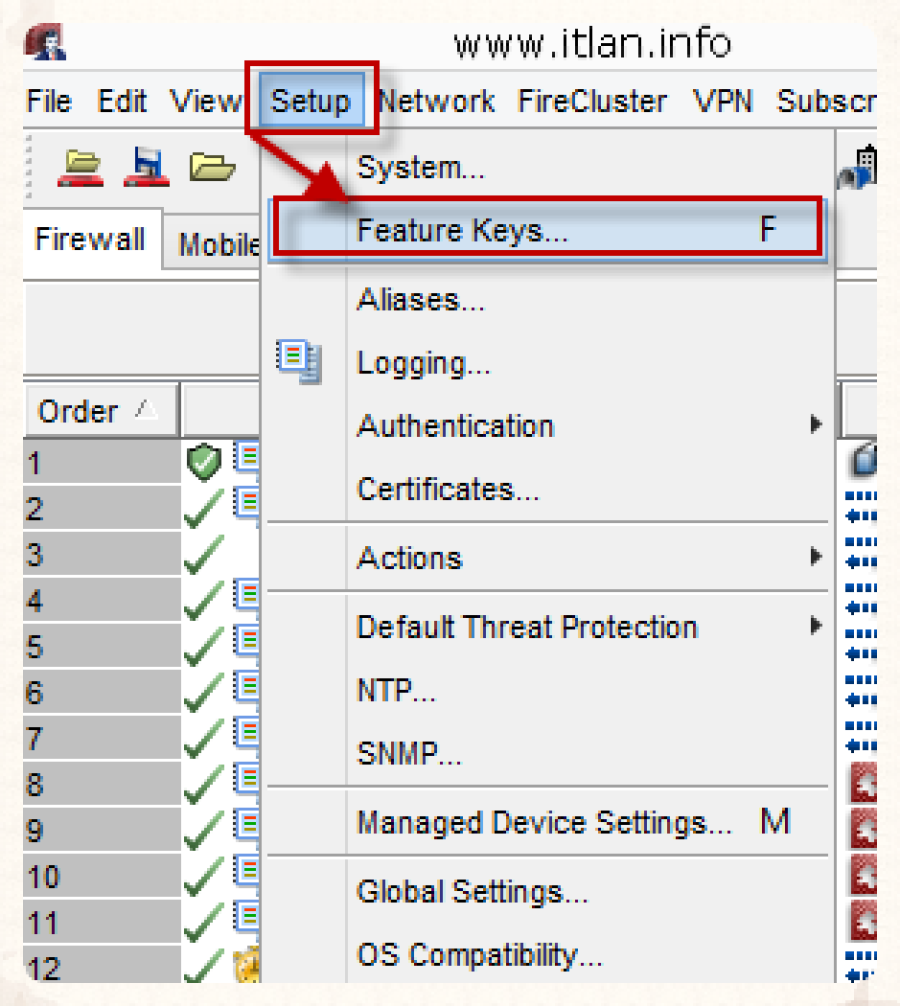 Paso 14c: Seleccionamos la opción "Setup" -> "Features Keys...".
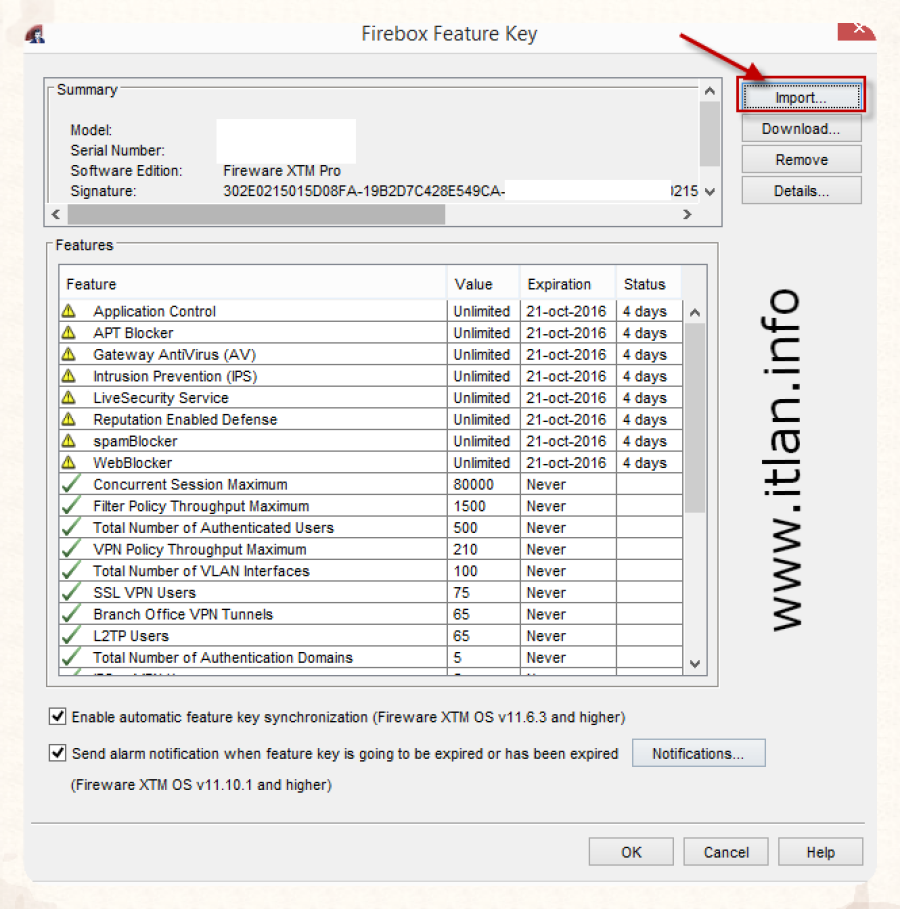 Paso 15: Nos mostrara la siguiente ventana con las opciones contratadas de nuestro Firewall, la fecha de Expiración del mantenimiento y número de días que faltan para que termine el contrato.
- Pulsamos el botón "Import" para proceder a la importación de nuestra "Feature Key", el fichero que guardamos en el Paso 13 en un Bloc de Notas, lo abrimos, seleccionamos todo el texto y procedemos a Copiar.
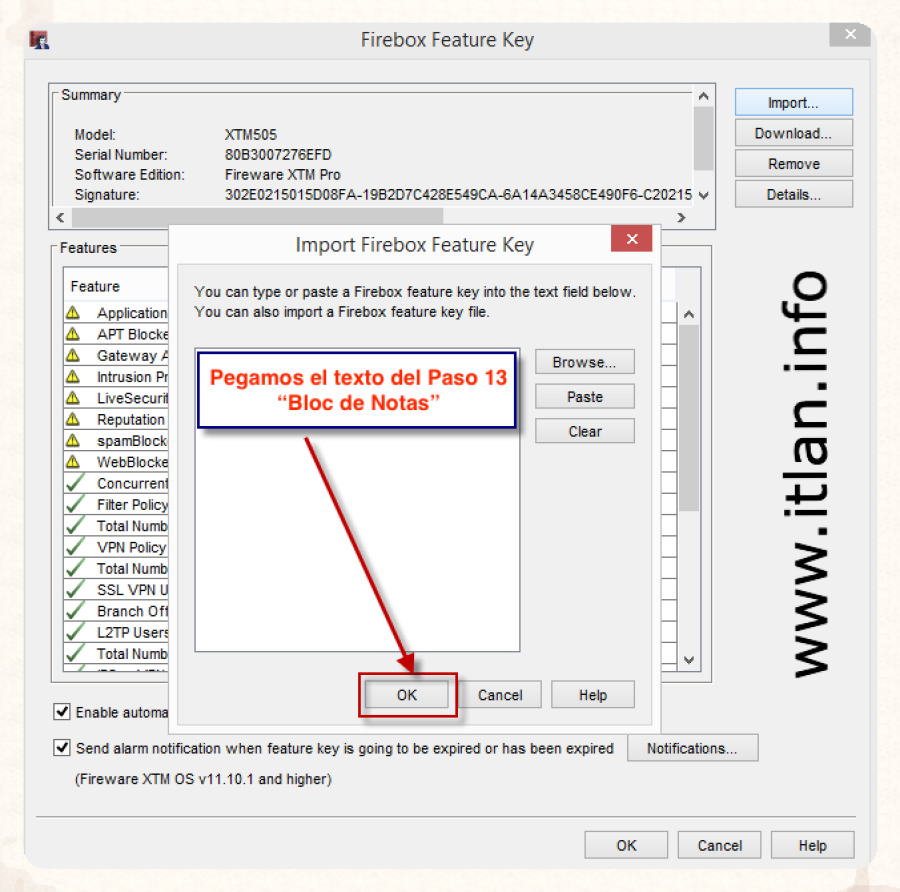 Paso 16: Pegamos el texto copado anteriormente en el "Paso 13" de nuestra "Feature Key" y pulsamos el botón "OK", si la información pegada es correcta nos actualizara el mantenimiento del Firewall, caso contrario nos dará un Error.
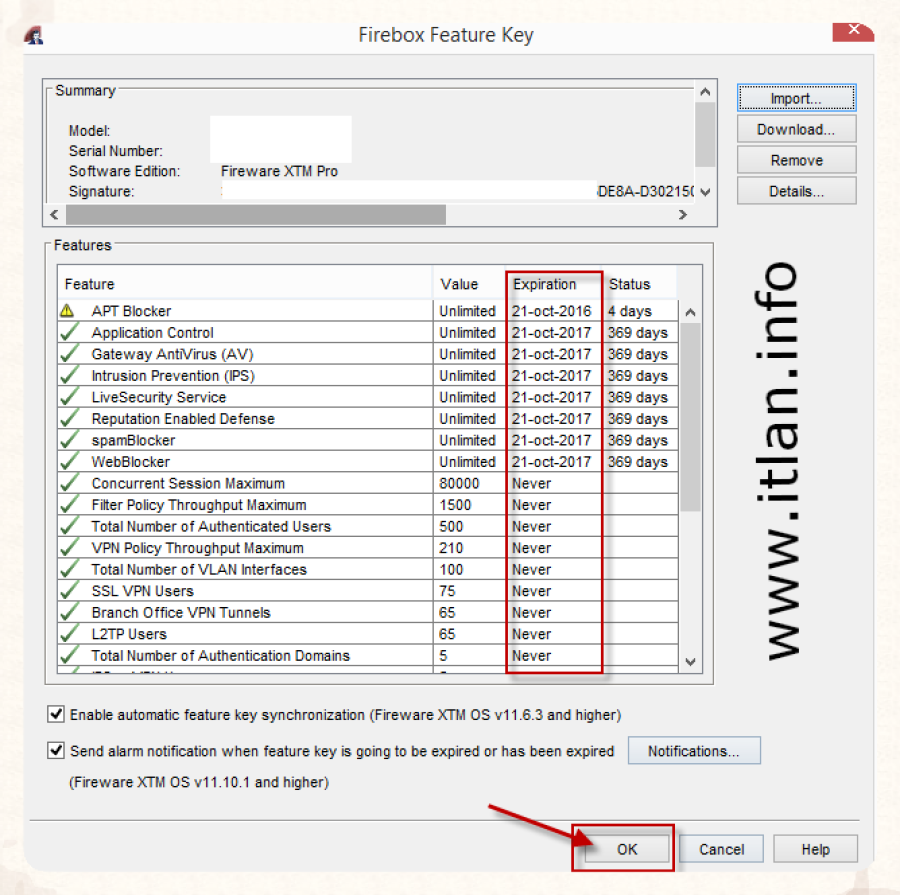 Paso 17: Como podeis observar en la imagen la fecha de Expiración del mantenimiento contratado a cambiado, cualquier otra opción no contratada permanecerá igual como podéis ver en la opción "APT Blocker". Pulsamos "OK".
 Paso 18: Por último guardaremos los cambios en nuestro firewall.
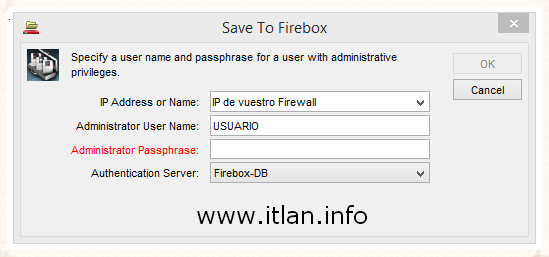 Paso 19: Introducimos las credenciales de nuestro Firewall y guardamos el fichero resultante de los cambios donde corresponda. Upgrade Finalizado.











 Versión para imprimir