
 tlan.info
Distributed vSwitches (vDS) con vMware vSphere Web Client 6.0 (III)
Septiembre 2016 | Luis Ruiz
Creación de un nuevo VMkernel para vMotion
Continuamos con los VDS, en el siguiente articulo procederemos a la configuración de nuestro primer VMkernel para nuestro vMotion, que ya teniamos configurado en nuestro anterior Standard Virtual Switch, asignando nuestras vmnic y obteniendo las mismas direcciones IP que tenian asignadas nuestro vMotion Standard.
En el proxímo articulo veremos como crear un nuevo VMkernel a nuestro FT y asignarle direcciones IP.
¿Que es un VMkernel (VMK)?
Un VMkernel es el enlace entre las máquinas virtuales (VM) y el hardware físico que los soporta.VMware denomina VMkernel a un microkernel que permite la conectividad unicamente con los Host VMware ESX. El VMkernel es el responsable de la asignación de memoria, las gestión de las CPU y proporcionar otros servicios del Sistema Operativo.
Los VMkernel se utilizan para disversas funciones, como el trafico de Administración, VSAN, vMotion, Fault Tolerance y Replicación y Almacenamiento.
Los VMkernel se configuran utilizando direcciones IP como protocolo de comunicación, IPv4 o IPv6, para más información consultar los link que os adjunto de la documentación oficial de VMware.
Migración de un VMkernel para vMotion (vDS)
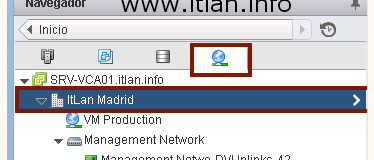 Paso 1: Nos posicionamos en Redes (Networking) -> DataCenter.
 Paso 2: Botón Derecho encima de nuestro "Datacenter" -> "Distributed Switch" -> "Nuevo Distributed Switch...".
 Paso 3: Introducimos un nombre para nuestro Distributed vSwitch, en nuestro caso "vMotion", pulsamos el botón "Siguiente" para continuar.
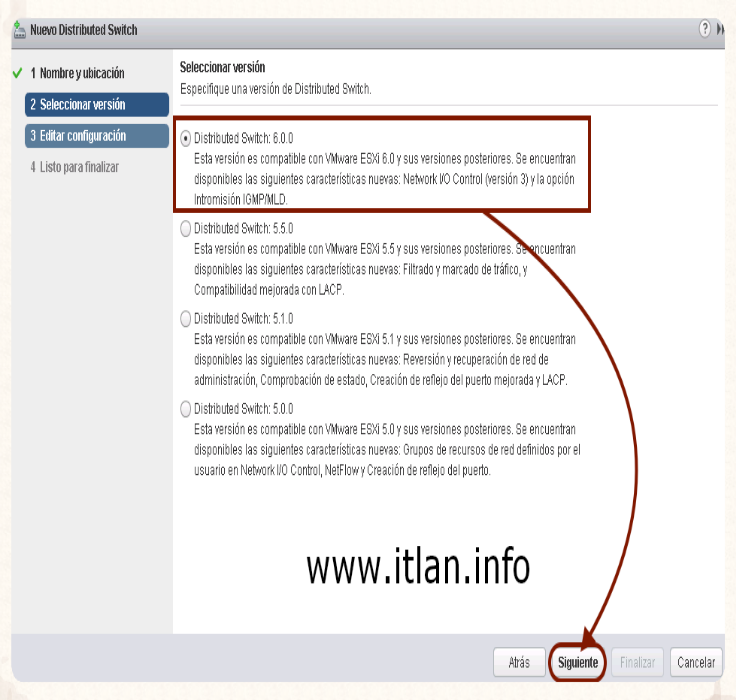 Paso 4: En nuestro caso tenemos una infraestructura virtual en VMware vSphere 6.0.0 . así que seleccionaremos la última versión para disponer de todas las características aportadas, pulsamos "Siguiente" para continuar.
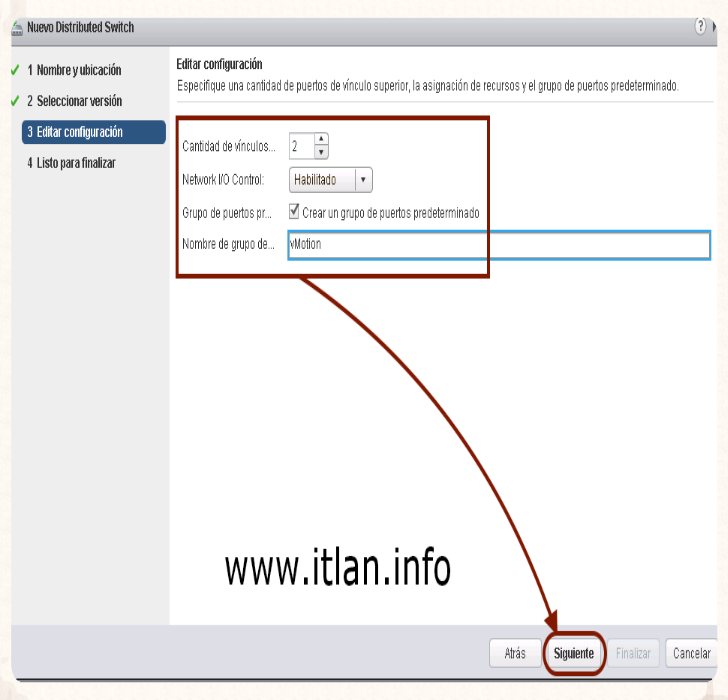 Paso 5: En el apartado "Cantidad de vinculos / Number of uplink ports" introduciremos "2" que será el número de tarjetas físicas que utilzaremos por Host. Activamos "Crear un grupo de puertos...." y ponemos "vMotion" como Nombre del grupo de puertos. "S
 Paso 6: Revisamos nuestro asistente final y si es todo correcto pulsamos el botón "Finalizar".
 Paso 7: Una vez finalizado nuestro asistente, veremos que apararece un nuevo elemento de Red en nuestro inventario de Objetos. vDS "vMotion" y Grupo de Puertos "vMotion" con 2 Uplinks.
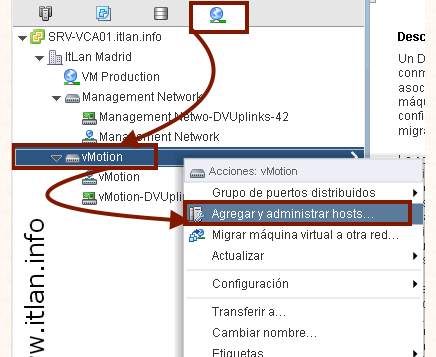 Paso 8: Nuestro siguiente paso sera añadir los Host a nuestro nuevo vDS. Nos posicionamos en "Redes" -> vDS "vMotion" -> botón derecho "Agregar y administrar host / Add and Manage Host ..."
 Paso 9: Selecionamos "Agregar host" y pulsamos el botón "Siguiente" para continuar.
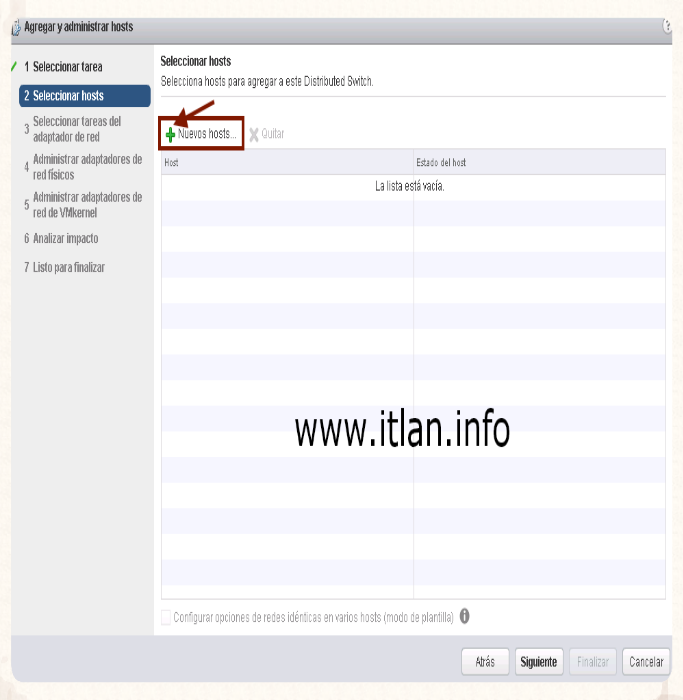 Paso 10: Pulsamos el botón "Nuevos host / New host" para añadir los Host a nuestro sistema vSphere.
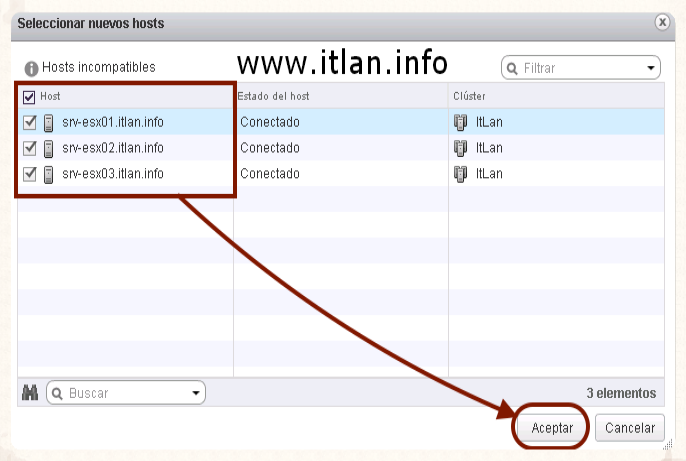 Paso 11: Añadimos los Host y pulsamos el botón "Aceptar" para continuar.
 Paso 12: Una vez seleccionados los Host correctos y verificarlos pulsamos el botón "Siguiente" para continuar.
 Paso 13: Seleccionamos "Administrar adaptadores de VMkernel" para migrar los adaptadores de red VMKernel a nuestro vDS y pulsamos el botón "Siguiente " para continuar.
 Paso 14: Seleccionamos los "Adaptadores de red VMkernel de host / Uplinks" que queremos utilizar para nuestro vDS y pulsamos el botón "Asignar grupo de puertos / Assign uplink". Hay que realizar el mismo proceso con cada Host.
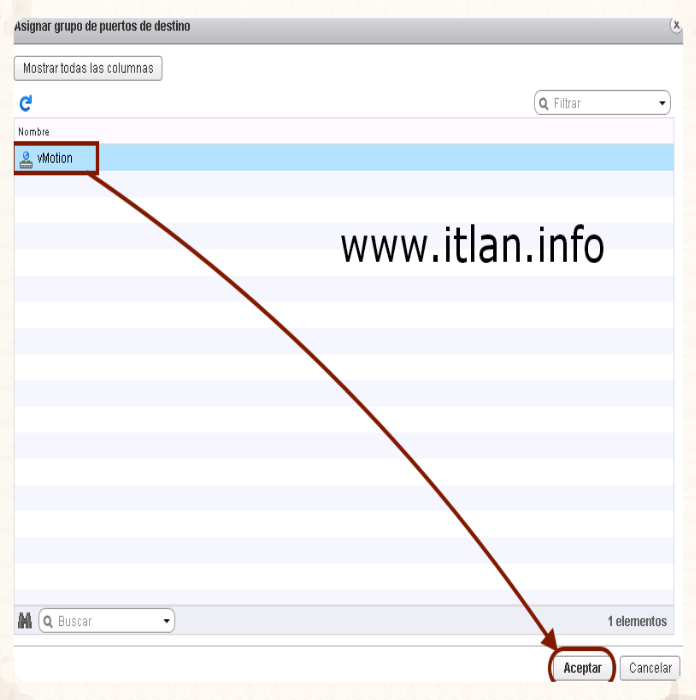 Paso 15: Seleccionamos nuestro Grupo de puertos de destino creado anteriormente, en nuestro caso "vMotion" y pulsamos el botón "Aceptar" para continuar.
 Paso 16a: Reasignado nuestro primer Uplink, de Grupo de puertos origen "vMotion" al Grupo de puertos de destino "vMotion"
 Paso 16b: Una vez "Reasignados" todos los VMKernel en los tres Host pulsaremos el botón "Siguiente" para continuar.
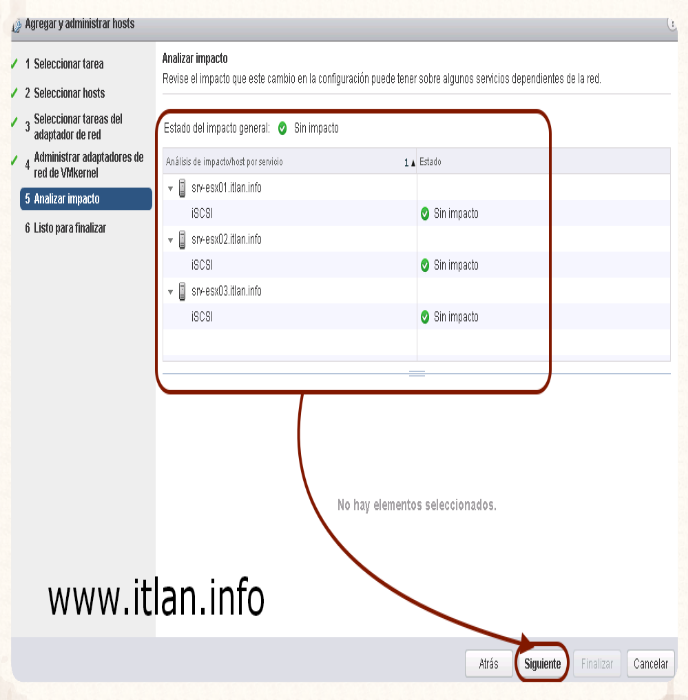 Paso 17: El siguiente asistente nos analiza el impacto que puede tener la operación sobre los puertos VMkernel ya existentes. En nuestro caso es todo correcto y el proceso se realizará "Sin impacto". Pulsamos el botón "Siguiente" para continuar.
 Paso 18: Revisamos el resumen de nuestro asistente , si todo es correcto pulsamos el botón "Finalizar" para continuar.
 Paso 19: Redes -> vDS "vMotion" -> Botón derecho "Agregar y administrar host..."
 Paso 20: Pulsamos el botón "Host conectados" -> "Seleccionamos los Host" y pulsamos el botón "Aceptar".
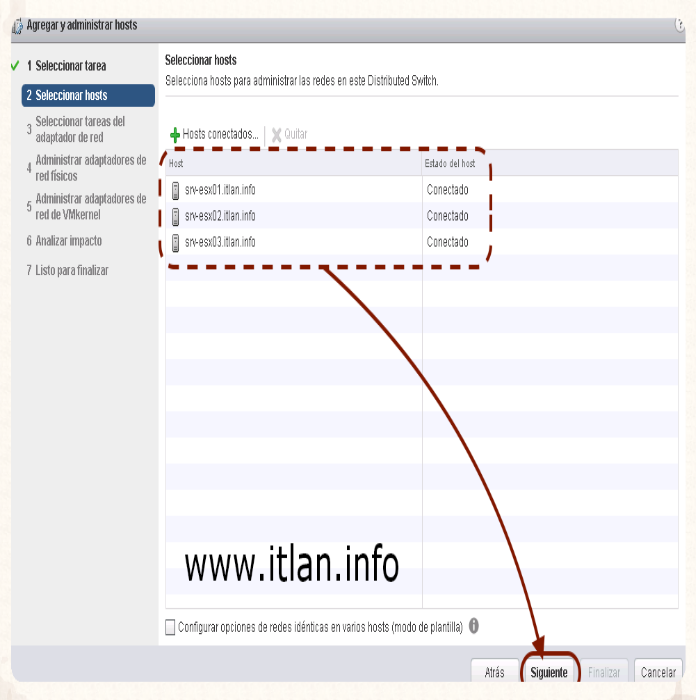 Paso 21: Verificamos nuestro asistente con los Host "Conectados" y pulsamos el botón "Siguiente" para continuar.
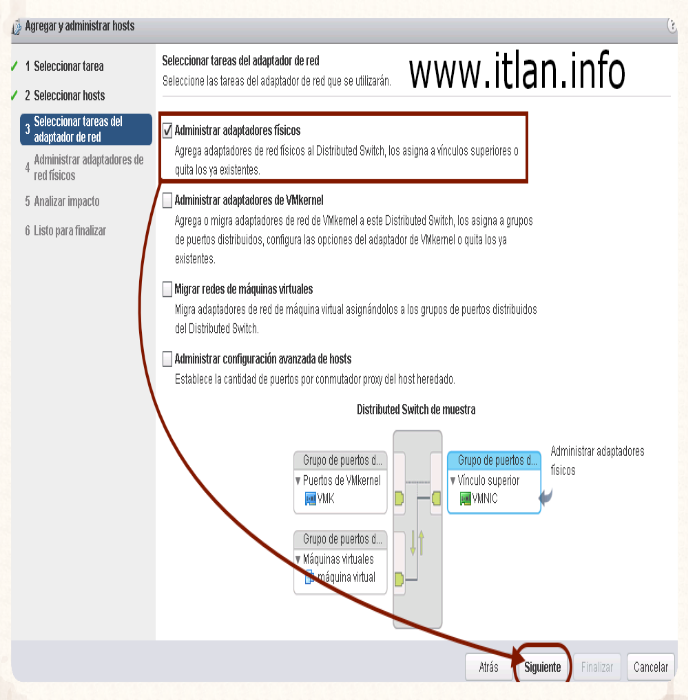 Paso 22: Seleccionamos "Administrar adaptadores físicos", para agregar nuestros adaptadores físicos al vDS.
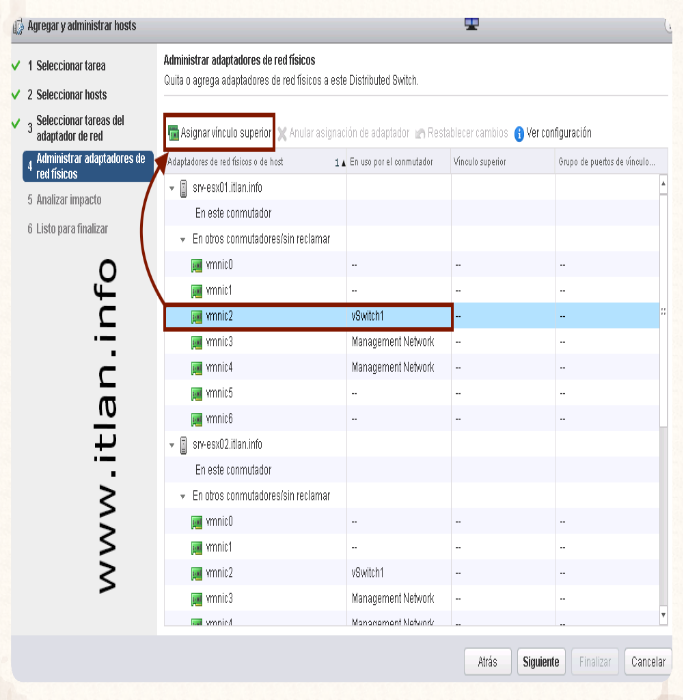 Paso 23: Seleccionamos nuestras tarjetas de Red fisícas "vmnic2" asociada a nuestro Switch Standard de "vMotion" y vmnic1 sin asociar. Pulsamos el botón "Asignar vinculo superior".
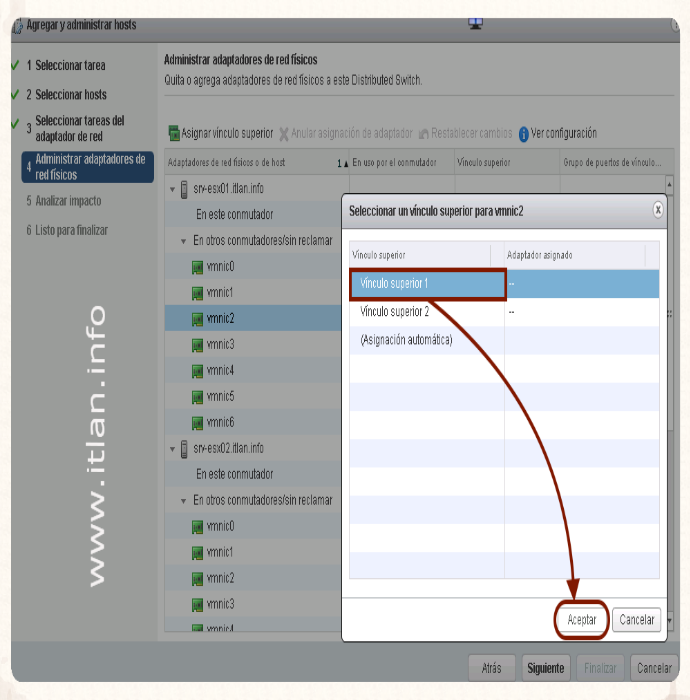 Paso 24: Asignamos nuestra vmnic2 al Vinculo superior 1 y vmnic1 al Vinculo superior 2 y pulsamos el botón "Aceptar".
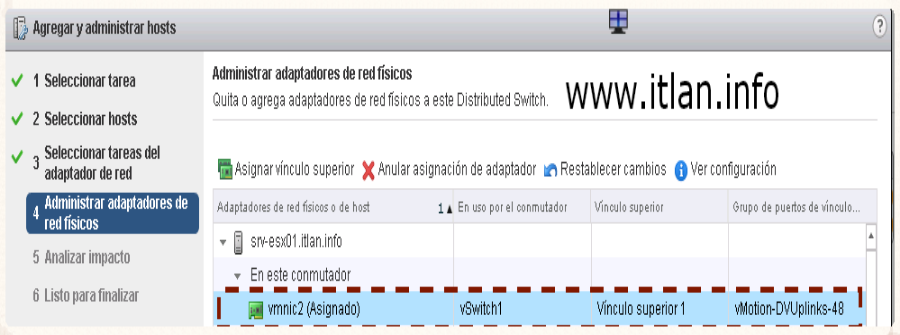 Paso 25: Resultado de la Asignación.
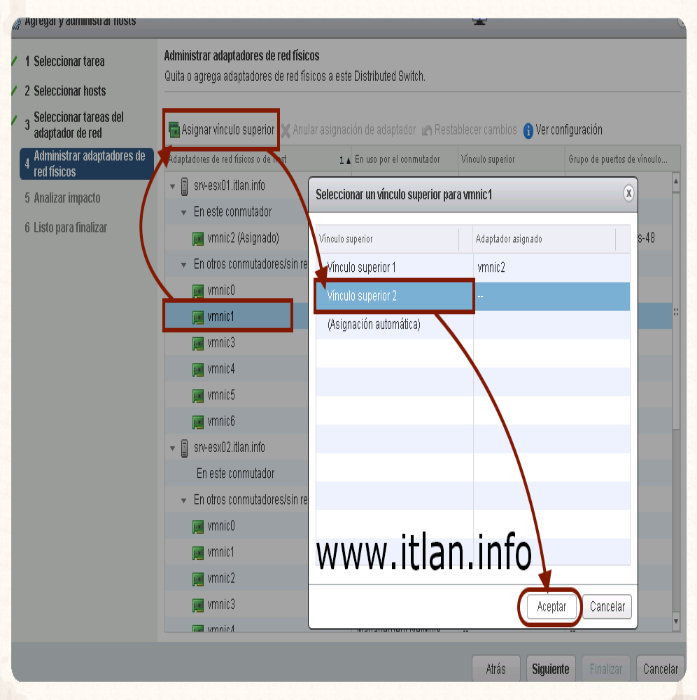 Paso 26: Realizamos el mismo proceso explicado en el paso 23 y asi con todas las tarjetas que se asignen, en nuestro caso vMotion unicamente dispondrá de dos adaptadores de red físicos.
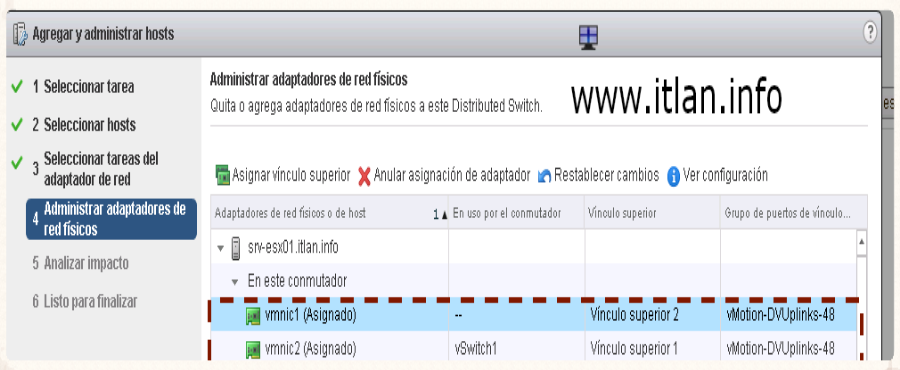 Paso 27a: Resumen de la asignación de la vmnic1.
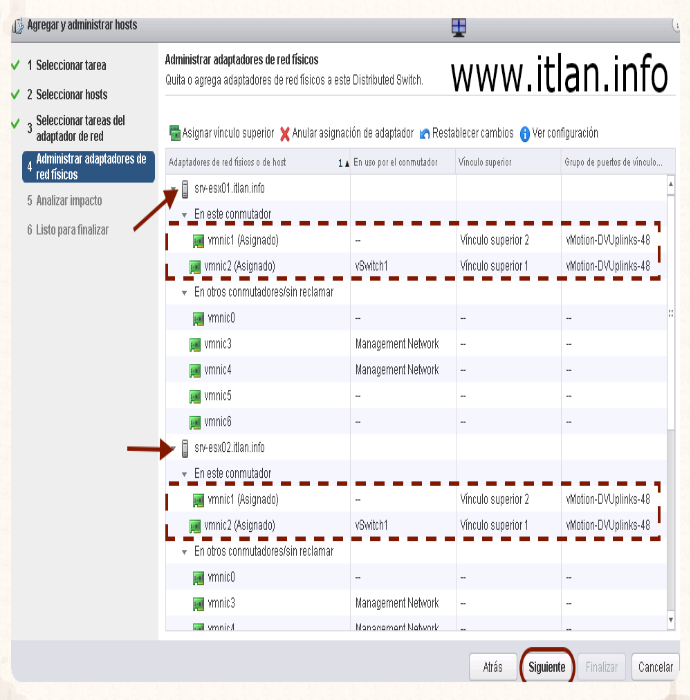
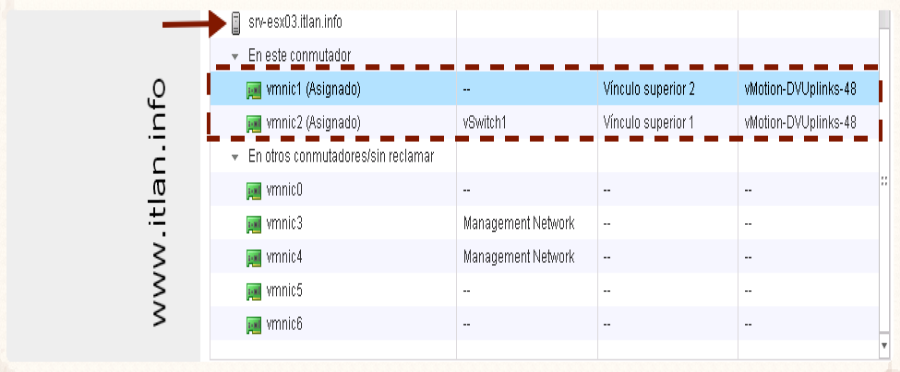 Paso 27b: Resumen de la asignación de las vmnic1 y vmnic2 en todos los Host. Pulsamos el botón "Siguiente" para continuar.
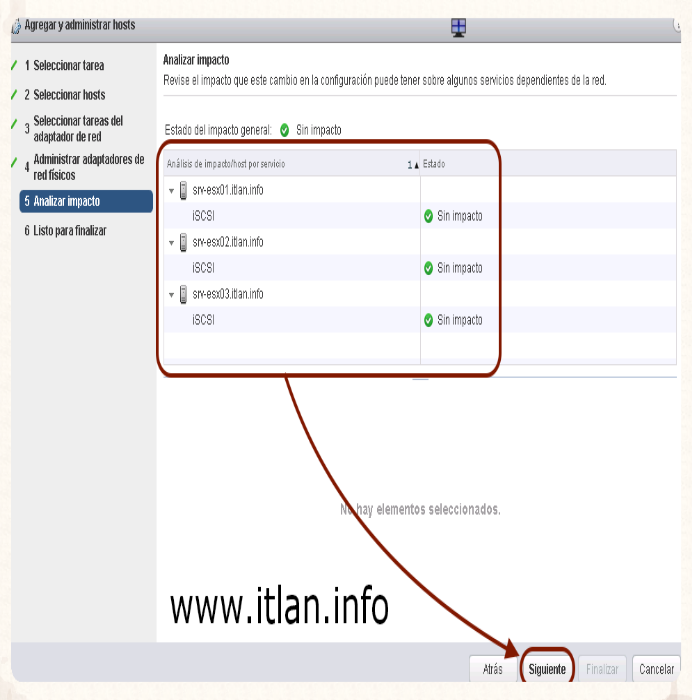 Paso 28: El asistente nos analiza el impacto en nuestros Host en la Red iSCSI, nos indica que el proceso no tendra ningún impacto en la operación "Sin impacto". Pulsamos el botón "Siguiente" para continuar.
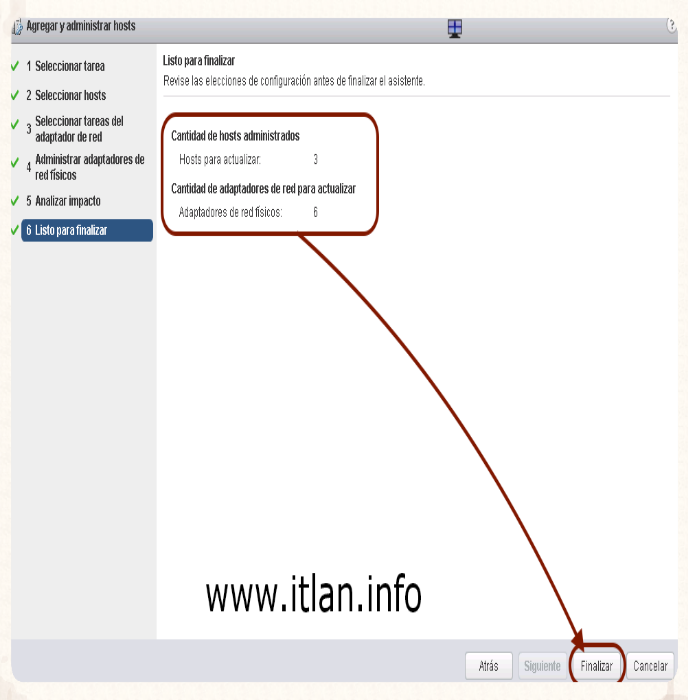 Paso 29: Resumen del Asistente, si los datos son correctos pulsamos el botón "Finalizar".
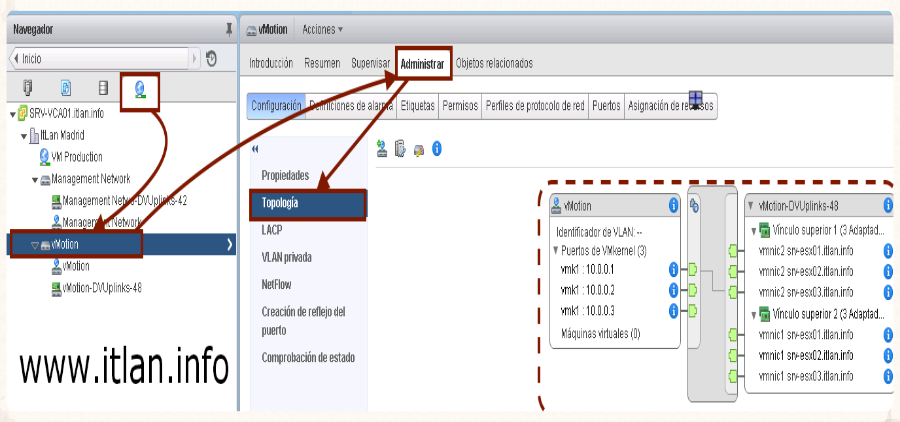 Paso 30: Verificamos que nuestra migración se realizo correctamente.
Comprobar vMotion con (vDS)
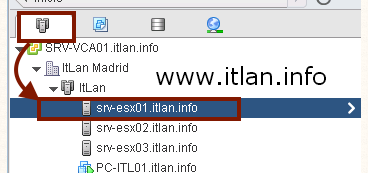 Paso 31: Nos posicionamos en Host and Cluster -> deberemos hacer este mismo proceso en todos los Host.
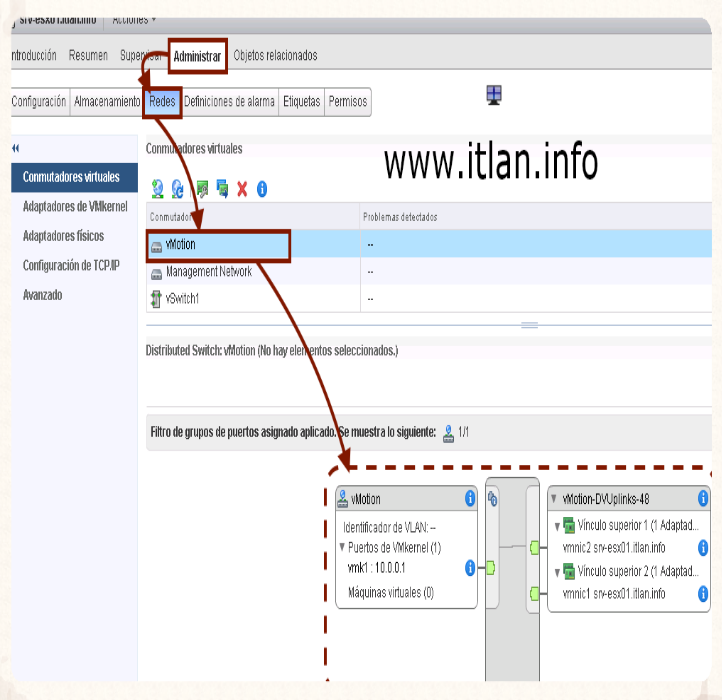 Paso 32: Conmutadores virtuales -> Administrar -> Redes "vMotion".
 Paso 33: Nos posicionamos en nuestro Switch Standard y pulsamos en el icono "X" para eliminarlo del sistema.
 Paso 34: Pulsamos el botón "SI" para continuar con el borrado del vSwitch1.
 Paso 35: Comprobamos que el vSwitch ha sido eliminado, este proceso hay que realizarlo en los tres Host.
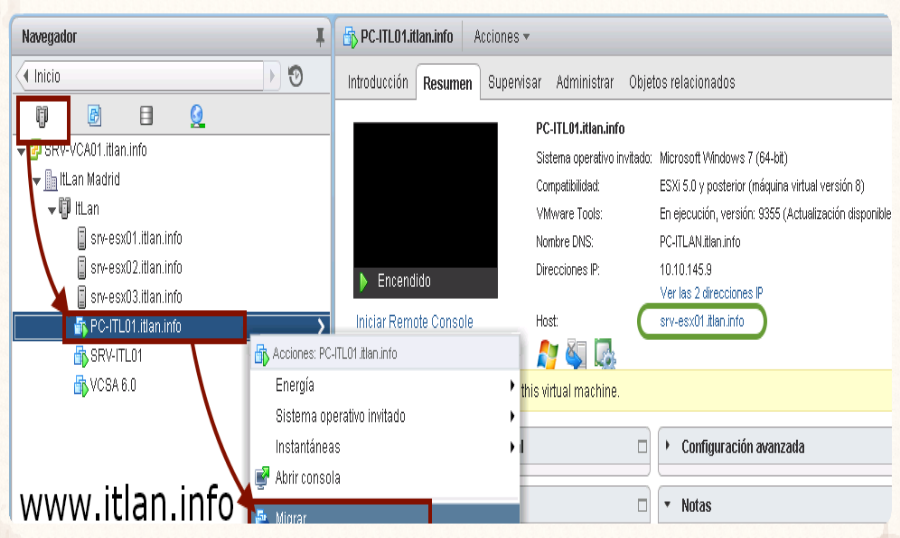 Paso 36: Nos posicionamos en una VM para hacer el proceso de Migración y probar nuestro vMotion con nuestro Switch Distribuido. Botón derecho -> "Migrar".
 Paso 37: Seleccionamos "Cambiar solo recurso..." para migrar la VM de un Host a otro. Pulsamos el botón "Siguiente" para continuar.
 Paso 38: Seleccionamos el nuevo Host y pulsamos el botón "Siguiente" para continuar.
 Paso 39: Pulsamos "Siguiente".
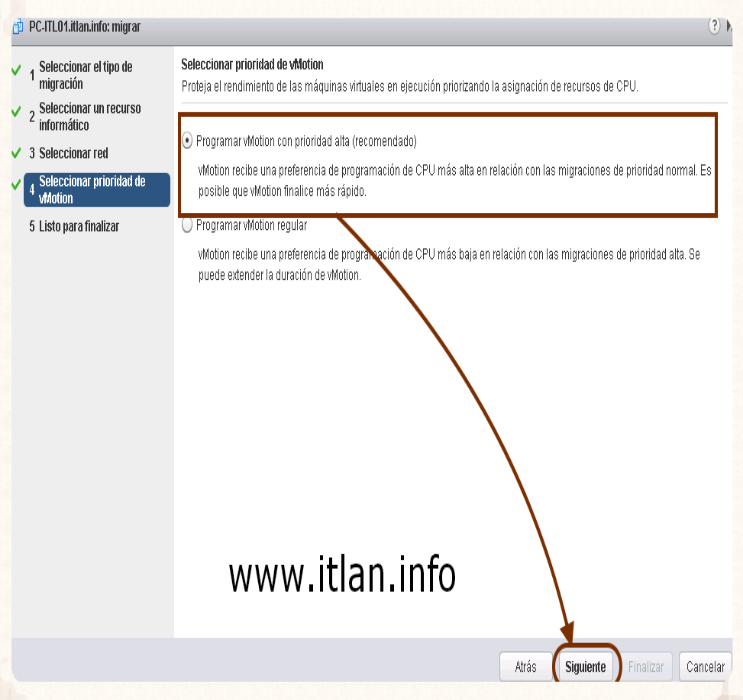 Paso 40: Pulsamos "Siguiente".
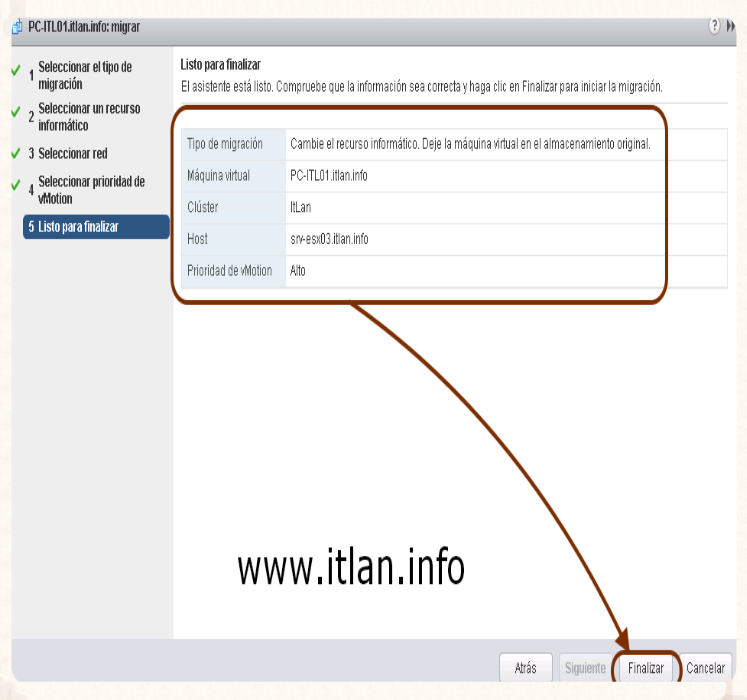 Paso 41: Pulsamos el botón "Fianlizar" para empezar con el proceso de Migración.
 Paso 42: El proceso de Migración en Tareas reciente.
 Paso 43: La migración se realizo con exito, con nuestro nuevo Switch Distribuido para vMotion.










 Versión para imprimir