
 tlan.info
Distributed vSwitches (vDS) con vMware vSphere Web Client 6.0 (II)
Septiembre 2016 | Luis Ruiz
Creación de un nuevo Port Group (Grupo de Puertos Distribuidos) para VM
Continuamos con los VDS y excatamente en el punto que acabamos el artículo anterior. Si recordais, dejamos que el tráfico de nuestras VM, saliese por nuestra Red de Gestión "Management", como ya sabeis funciona correctamente, pero no es una buena practica, debemos de segregar el tráfico, por eso vamos a crear un nuevo de grupo de puertos distribuidos (dvPortGroup) para nuestras VM en nuestro primer creado VDS "Management Network", así separaremos nistro tráfico de gestión del tráfico de las VM.
A continuación os facilito el link oficial de VMware para la definición de conceptos de un dvPortGroup.
Creación de un Port Group(vDS)
 Paso 1: Redes -> Management Network -> botón derecho "Grupo de Puertos Distribuidos" -> "Nuevo grupo de puertos distribuidos...".
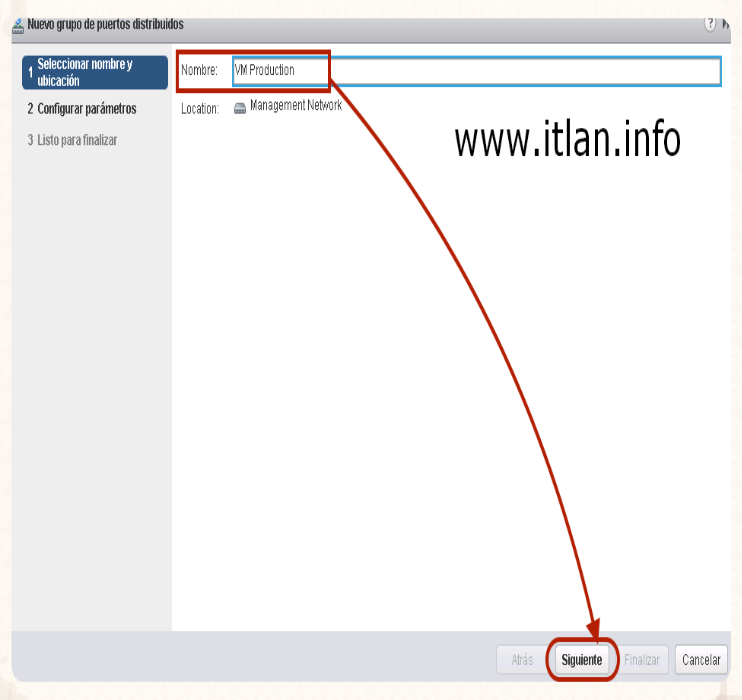 Paso 2: Introducimos el nombre para el nuevo grupo de puertos, en nuestro caso "VM Production" y pulsamos el botón "Siguiente" para continuar.
 Paso 3: Dejamos las opciones que vienen por defecto, en artículos posteriores iremos viendo nuevas configuraciones para estas opciones. Para ver que es cada opción mirar en el link de vmware (dvPortGroup). Pulsamos el botón "Siguiente" para continuar.
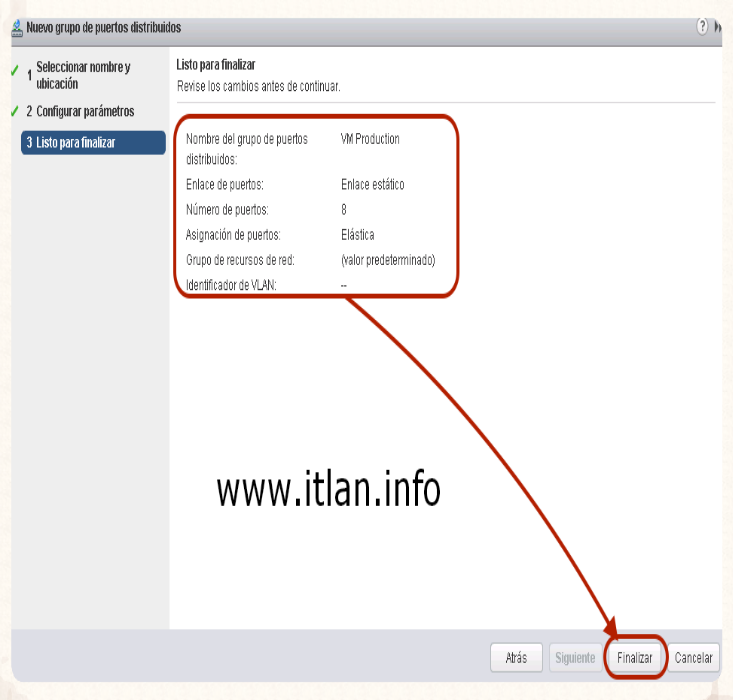 Paso 4: Revisamos nuestra configuración y si es correcta, finalizamos el asistente, pulsando el botón "Finalizar".
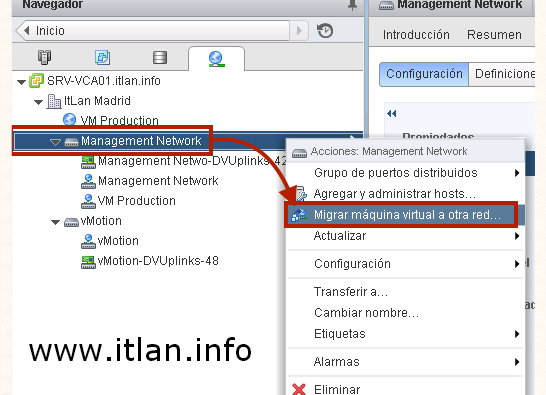 Paso 5: Empezamos con la migración de nuestras VM a nuestro nuevo dvPortGroupras VM a nuestro nuestro dvPortGroup. Nos situamos en nustro VDS "Management Network" -> botón dcho. ratón -> "Migrar máquina virtual a otra red..."
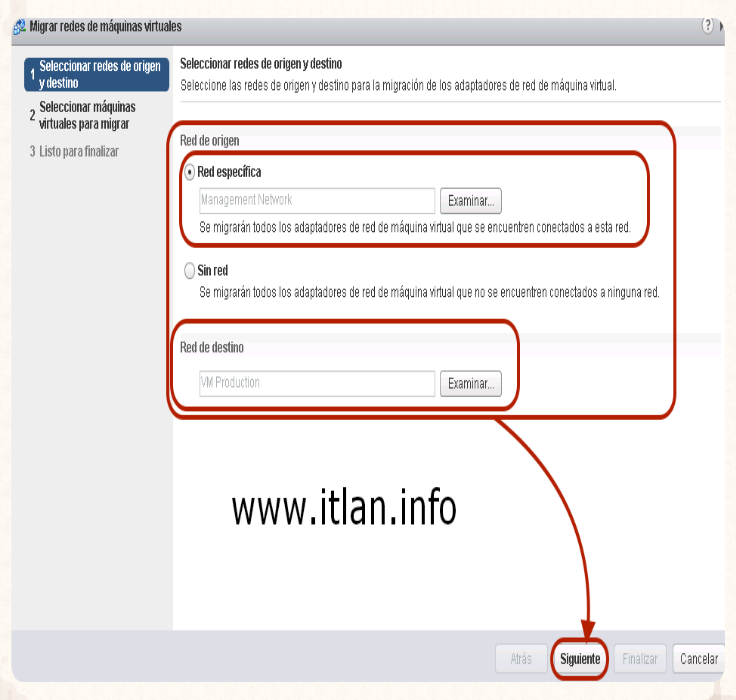 Paso 6: Seleccionamos la Red donde se encuentrar actualmente nuestras VM "Red especifica" con el botón "Examinar" -> a continuación seleccionamos nuestra nueva Red "Red de destino" y pulsamos el botón "Siguiente" para continuar.
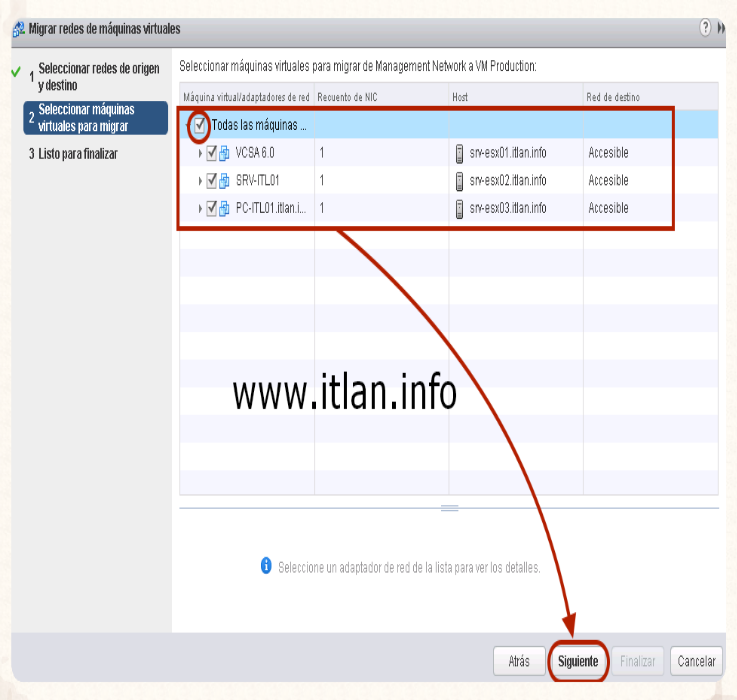 Paso 7: Seleccionamos la/s VM que queremos migrar, en nuestro caso son todas, y pulsamos el botón "Siguiente" para continuar.
 Paso 8: Revisamos el asistente, pulsamos el botón "Finalizar" si todo es correcto.
 Paso 9: Comprobamos que el cambio de dvPortGroup se ha realizado correctamente. Nos posicionamos en Host and Cluster y seleccionamos uno de nuestros Host en nuestro caso "srv-esx01.itlan.info".
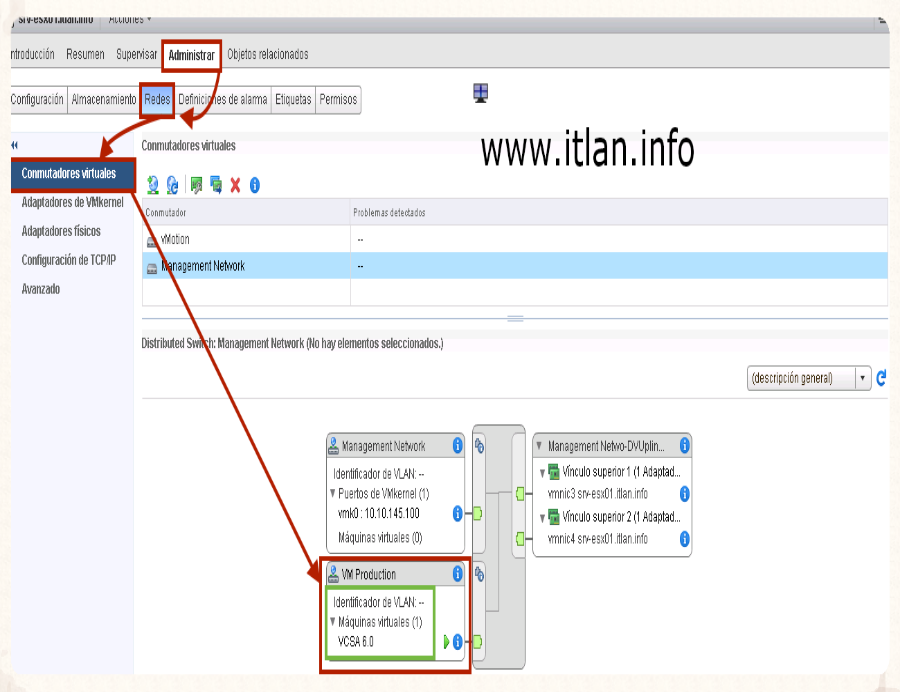 Paso 10: Prueba Superada.. Nos posicionamos en "Administrar"-> "Redes" -> "Conmutadores Virtuales". Observar que las VM hospedadas en ese Host ya pertenecen al dvPortGroup "VM Producction". Ya tenemos nuestro tráfico de Gestión y VM segregado.










 Versión para imprimir