
 tlan.info
Distributed vSwitches (vDS) con vMware vSphere Web Client 6.0 (I)
Septiembre 2016 | Luis Ruiz
Creación y Gestión de Switches Distribuidos (vDS)
Bueno, pues si habéis seguido mis anteriores artículos donde explique los procedimientos para migrar los Servidores VMmware ESXi 5.5 a 6.0 U2, vCenter Server Appliance y por ultimo vSphere Client 6.0, hoy empezaremos con una serie de artículos sobre los Switches Distribuidos o vNetwork Distributed Switches (vDS).
Uno de los apartados que nos ofrece el Switch Distribuido, es poder administrar y gestionar todos los parámetros de red desde un único punto centralizado, que será nuestro vCenter Server. Con esta gestión centralizada podremos aplicar todos los cambios realizados a los Servidores ESXi que pertenezcan a dicho Switch Distribuido de una sola vez, a diferencia de los Switch Standard que como sabéis se configuran y gestionan por Host ESXi.
Debo de insistir que tengáis muy en cuenta a la hora de plantearos configurar o migrar a vDS, recordando siempre que el motor principal de un Switch Distribuido es vCenter Server, si vCenter Server falla NO hay manera de gestionar los Switches Distribuidos (vDS).
También un punto muy importante por el que no es habitual utilizar o ver en las Empresas vDS, es por el tipo de licencia que requiere, “Enterprise Plus”, ya que como todos sabéis ese tipo de licencia para las PYMES es prohibitiva , aunque debemos ser coherentes con los recursos que necesitemos y dispongamos, recordar siempre que somos profesionales de IT, no es necesario bajo mi punto de vista trabajar con vDS cuando únicamente tenemos 3-5 ESXi, ese tipo de recursos está pensado para poder gestionar grandes redes con ESXi.
También he leído "un poco" sobre entornos híbridos, yo en particular no soy partidario (cada instalación es diferente), pero hace mucho tiempo leí un artículo de Duncan Epping (Yellow Bricks) que os recomiendo le echéis un vistazo, os puede ayudar a entenderlo y tomar una decisión en vuestro proyecto.
Recordar que es muy bueno practicar estudiar, formarse y crear laboratorios para aprender, pero hay que ser coherentes con la realidad y no siempre todo lo aprendido es necesario para gestionar un entorno empresarial, siempre habrá que adaptar el entorno a las necesidades Empresariales y no al de nuestros conocimientos que pueden ser muchos, pero innecesarios en ocasiones a la hora de gestionar un entorno mediano o pequeño.
A continuación y en próximos artículos veremos cómo crear vDS y gestionarlos, migrar Switches Standard a Distribuidos, crear grupos de puertos . VMKernel y Nic Teaming.
 Configuración de vDS. [Fuente VMware].
Creación de un Switch Distribuido (vDS)
Existen varias maneras de llegar al asistente para la creación de Switch Distribuido, nosotros en el artículo utilizaremos la de la Figura 1. Desde el menú de "Inicio" -> Pulsando en el Icono “Redes / Networking”, accederemos por defecto a la pestaña “Host and Cluester”, donde veremos nuestros Datacenter, Cluster y Host ESXi, haremos clic en el icono “Redes / Networking” y comenzaremos con la creación de nuestro primer Switch Distribuido.
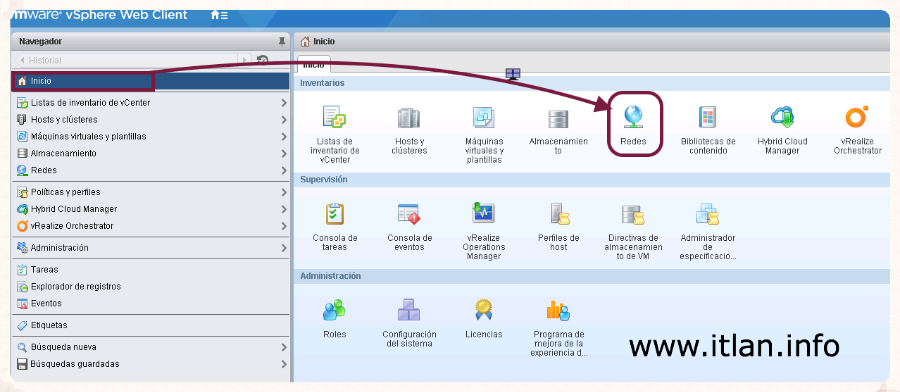 Paso 1: Nos posicionamos en el menú "Inicio" y pulsamos en el icono "Redes / Networkimg".
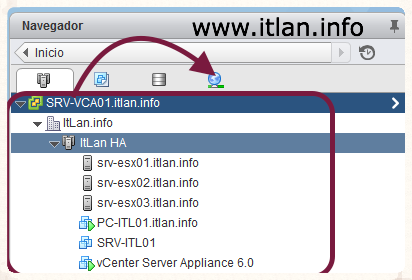 Paso 2: Nos aparecera nuestros Datacenter y Host, pulsamos en el icono "Redes / Networking".
 Paso 3: Nos posicionamos encima de nuestro Datacenter y hacemos click botón Derecho del ratón, elegimos la opciónn "Distributed Switch" -> "Nuevo Distributed Switch", recordar que estamos en idioma "Español", en Ingles serán otras nomenclaturas.
 Paso 4: Escribimos un nombre para nuestro Distributed vSwitch, en nuestro caso utilizo el mismo que tengo ahora mismo en el Switch Standard "Management Network", y pulsamos el botón "Siguiente " para continuar.
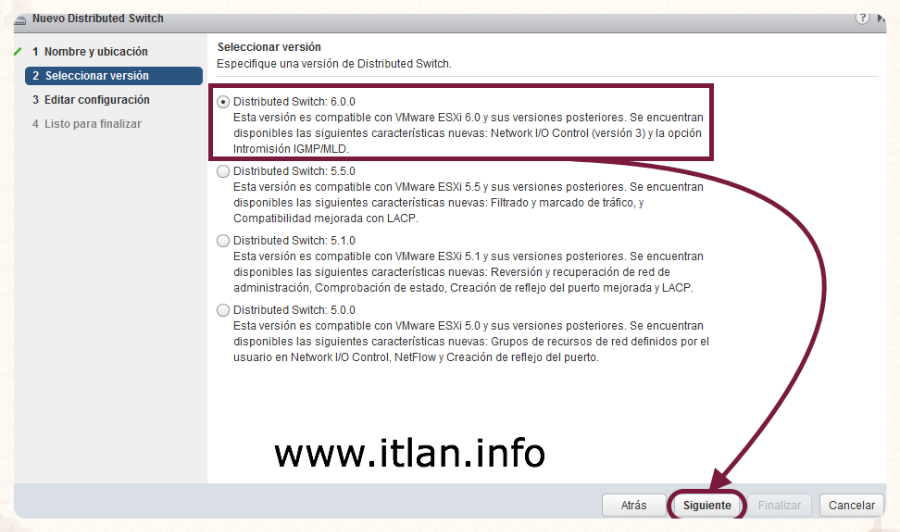 Paso 5: Seleccionamos la versión 6.0.0 de Distributed vSwitch, así dispondremos de todas las características que aporta la última versión de nuestro ESXi.
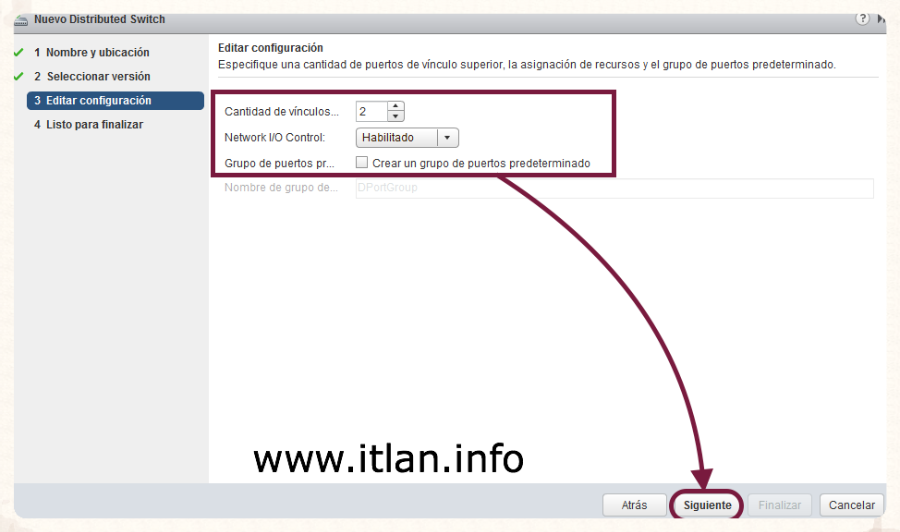 Paso 6: En el apartado "Cantidad de vínculos / Number of Uplinks" seleccionaremos únicamente dos, puesto que son el número de tarjetas físicas que utilizaremos para nuestro vDS "Management Network", pulsamos el botón "Siguiente" para continuar.
 Paso 7: Resumen de los procesos seleccionados, revisar que es todo correcto y pulsar el botón "Finalizar".
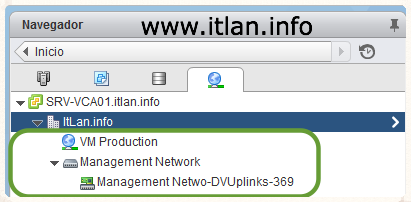 Paso 8: Ya tenemos creado nuestro primer vDS en nuestro inventario de Redes / Networking, que utilizaremos para "Management".
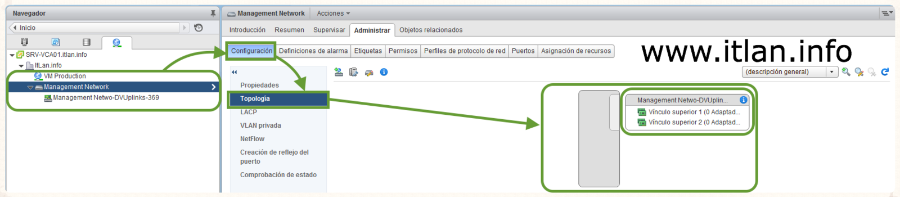 Paso 9: Ya tenemos nuestro primer vDS creado y como podeis observar nuestros primeros dos uplink
Un UpLink Port (Puertos de enlace ascendente), la traducción al Castellano no dice mucho, pero os dare mi definición. Un UpLinkk Port es una definición lógica, que representa a los interfaces físicos asociados a cada Host. En nuestro caso vamos a utilizar dos interfaces físicos para nuestra Red de Gestión en los siguientes pasos.
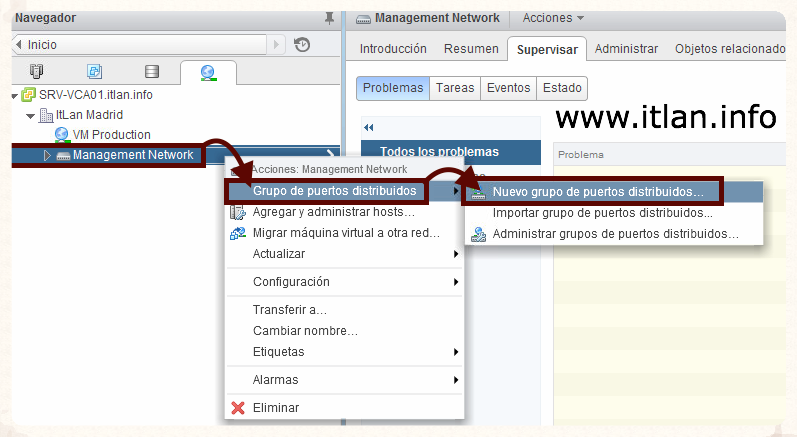 Paso 10: Creamos nuestro primer Grupo de Puertos.
Nos posicionamos en nuestro recien creado Switch Distribuido:
- vDS "Management Network"
- Botón Derecho del ratón "Grupo de Puertos Distribuidos" -> "Nuevo Grupo de Puertos Distribuidos..."
 Paso 11: Introducimos un nombre para el nuevo Grupo de Puertos, en mi caso no he sido muy original y le he puesto el mismo nombre que el vDS "Mangement Network" en vuestro caso os recomiendo ponerle "-Port", después del nombre,para diferenciarlos.
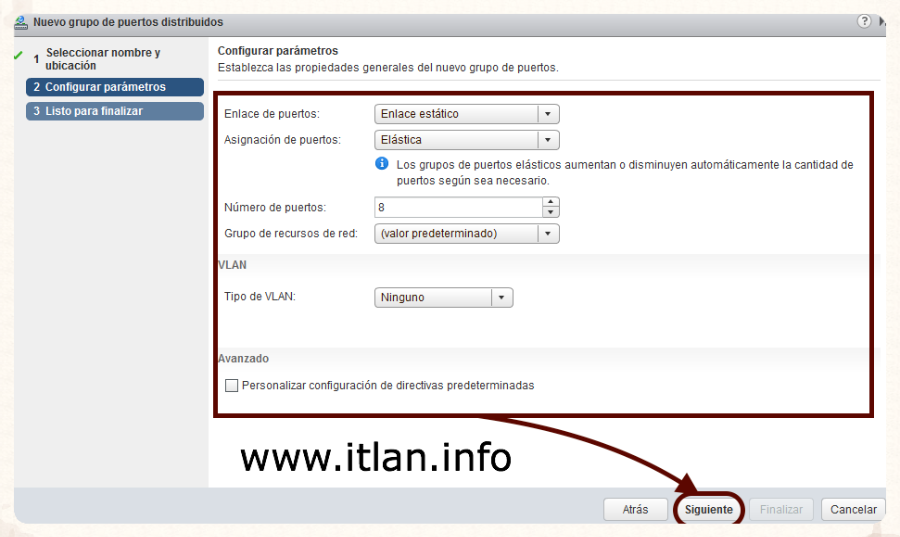 Paso 12: Dejamos las opciones que vienen por defecto incluida la VLAN ya que en nuestro caso gestionaremos el tráfico de Gestion por la VLAN Nativa. Pulsamos el botón "Siguiente" para continuar.
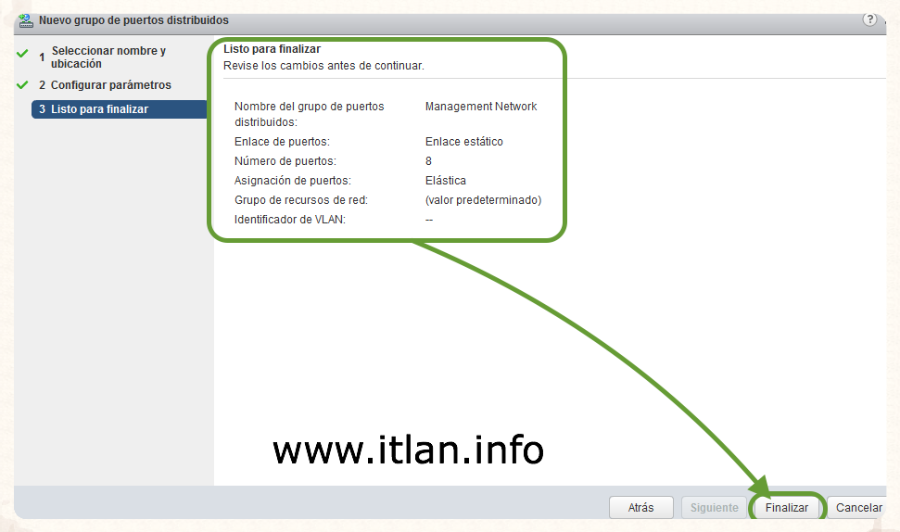 Paso 13: Resumen de la configuración introducida, revisamos que todo está bien y pulsamos el botón "Finalizar". Ya hemos creado nuestro grupo de puertos para nuestro vDS "Management Network".
 Paso 14: Ahora tenemos que agregar hosts a nuestro vDS, hacemos click botón derecho del ratón "Management Network".
- vDS botón derecho del ratón "Management Network"
- Agregar y Administrar Host ...
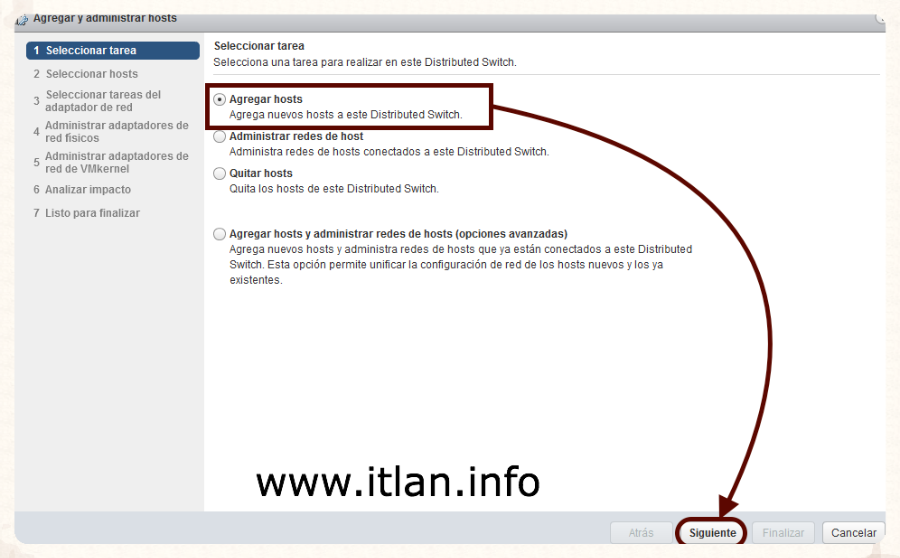 Paso 15: Seleccionamos en nuestro Asistente "Añadir Host" en Inglés sería "Add Host".
 Paso 16: Pulsamos en el icono "+ Nuesvos Host", para empezar a añadir Host a nuestro vDS.
 Paso 17: Seleccionamos los Host que vamos a gestionar con nuestro vDS, en nuestro laboratorio seleccionamos todos y pulsamos el botón "Aceptar" para continuar.
 Paso 18: Una vez introducidos los Host, nos muestra el resumen de los Host seleccionados y el estado en el que se encuentran, en nuestro laboratorio todos estan "Conectados", pulsamos en botón "Siguiente" para continuar.
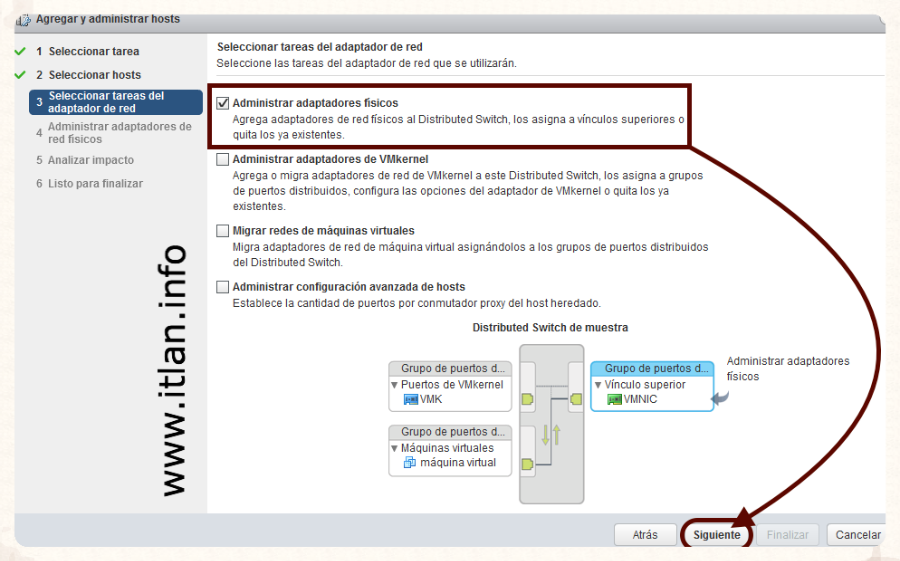 Paso 19: Seleccionamos unicamente la opción "Administrar adaptadores físicos" y pulsamos el botón "Siguiente" para continuar.
Ahora en le Paso 20, definiremos para todos nuestros Host, cuales serán los interfaces físicos que nos facilitaran las comunicaciones relativas a cada uno de nuestros vDS en cada Host.
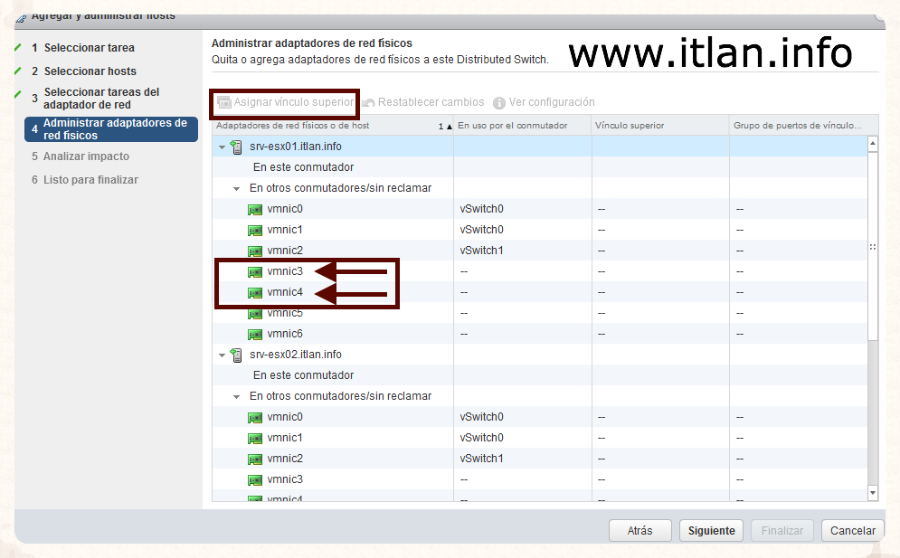 Paso 20a: Vamos a Seleccionar los uplinks que queremos para este vDS y pulsamos el botón "Asignar vínculo superior" en inglés "Assign uplink". En nuestro caso utilizaremos las vmnic3 y vmnic4 para nuestros Host.
 Paso 20b: vmnic3 -> Vinculo superior 1 : vmnic4 -> Vinculo superior 2.
 Paso 21: Una vez seleccionados los "Vinculos / uplinks", el resultado será el mostrado en la figura.Pulsamos botón "Aceptar" para continuiar.
 Paso 22: La siguiente ventana nos analiza el impacto que puede tener esta operación sobre puertos vmkernel ya existentes. En nuestro caso es todo correcto "Sin impacto", pulsamos el botón "Siguiente" para continuar.
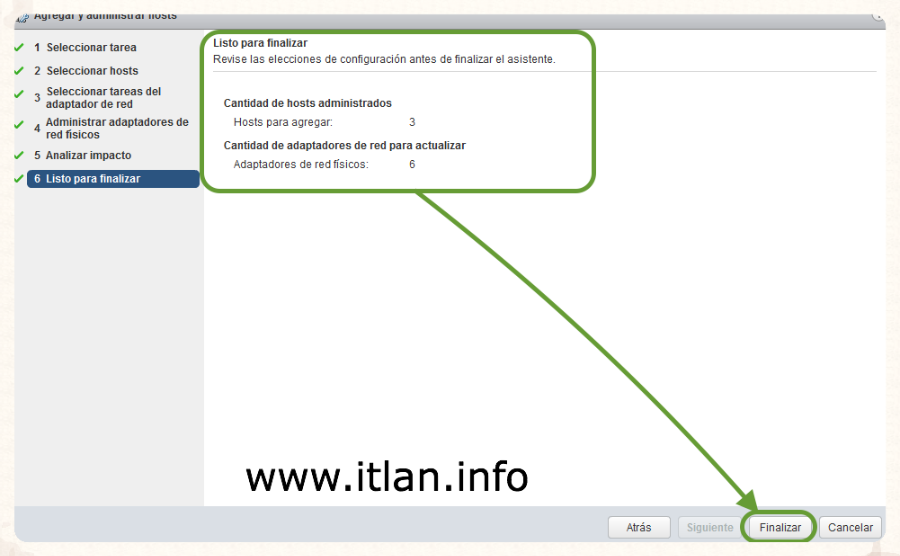 Paso 23: Revisamos el resumen y si es correcto pulsamos el botón "Finalizar".
 Paso 24: Nuestra barra de tareas nos muestra el proceso de asignación de uplinks.
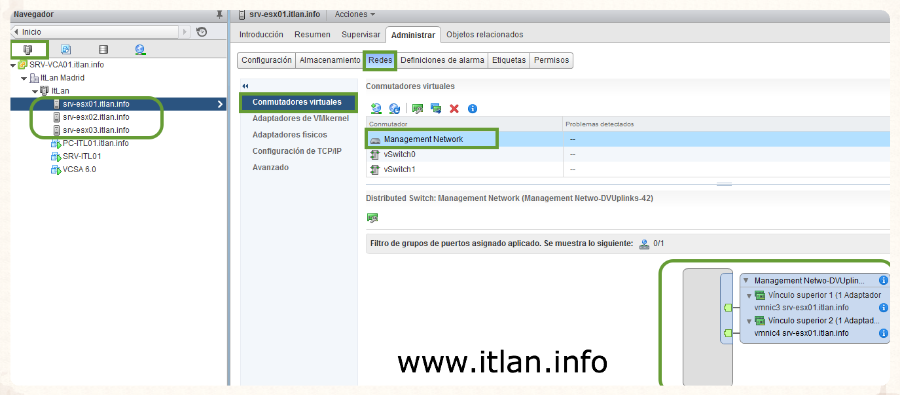 Paso 25: Podéis comprobar los uplink asociados.
Migración de un Switch Standard a Distribuido (vDS)
En los siguientes pasos vamos a proceder a migrar nuestra red de gestion del Switch Standard a nuestro primer vDS al cual llamamos "Management Network".
Este proceso solo habría que realizarlo si ya teneis creados Switch Standard en vuestro laboratorio.
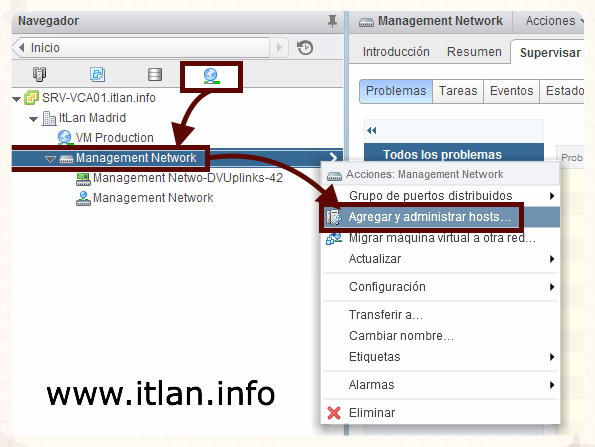 Paso 26: Vamos a proceder a migrar nuestra red de gestion del Switch Standar que tenemos en producción a nuestro vDS "Management Networ".
- Nos posicionamos en la pestaña "Redes / Networking"
- vDS "Management Network"
- Botón derecho del ratón "Agregar y administrar host..."
 Paso 27: Seleccionamos la opción "Administrar redes de host" y pulsamos el botón "Siguiente" para continuar.
 Paso 28: Seleccionamos los Host a migrar nuestros Switch Standard y pulsamos el botón "Aceptar" para continuar.
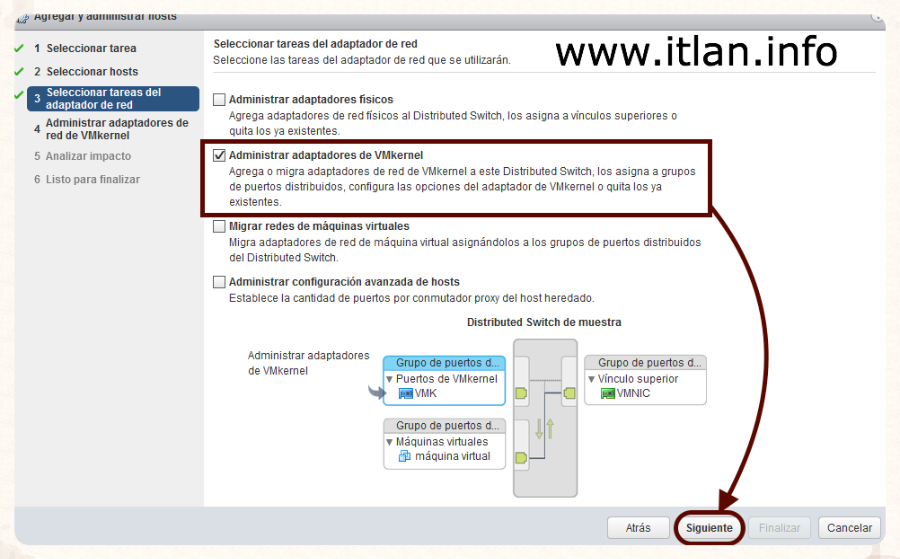 Paso 29: Seleccionamos la opción "Administrar adaptadores de VMKernel" y pulsamos el botón "Siguiente".
 Paso 30: Nos posicionamos en la vmnic que vamos a migrar y que actualmente gestiona la Red de Gestión en el Switch Standard, en nuestro caso la vmnic0 del vSwitch0 denominada "Management Network", y pulsamos "Asignar grupo de puertos".
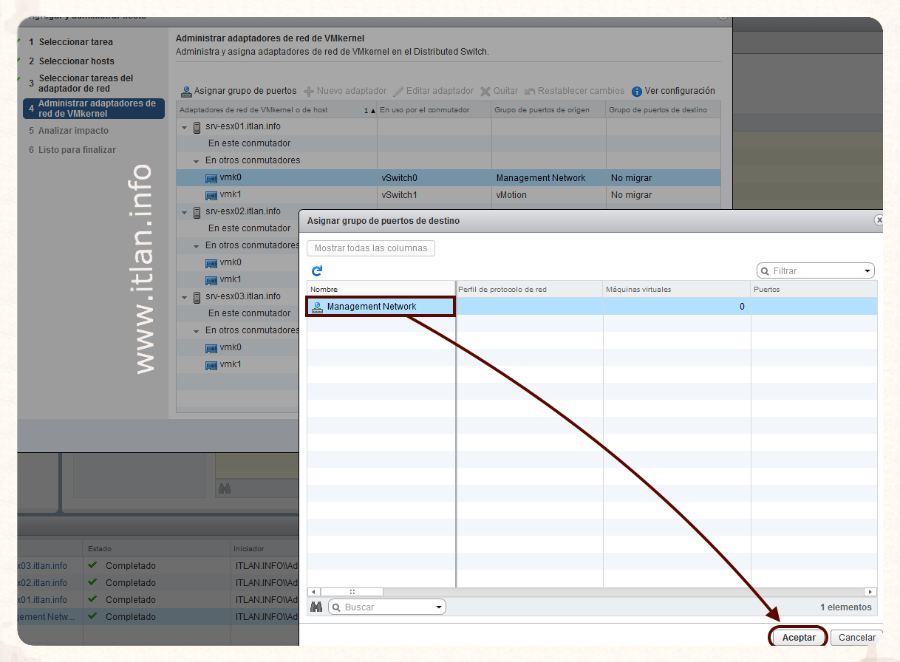 Paso 31: Seleccionamos nuestro vDS al que vamos a migrar la vmkernel del Switch Standard (Red de Gestión), en nuestro caso la denominamos tambien "Management Network".
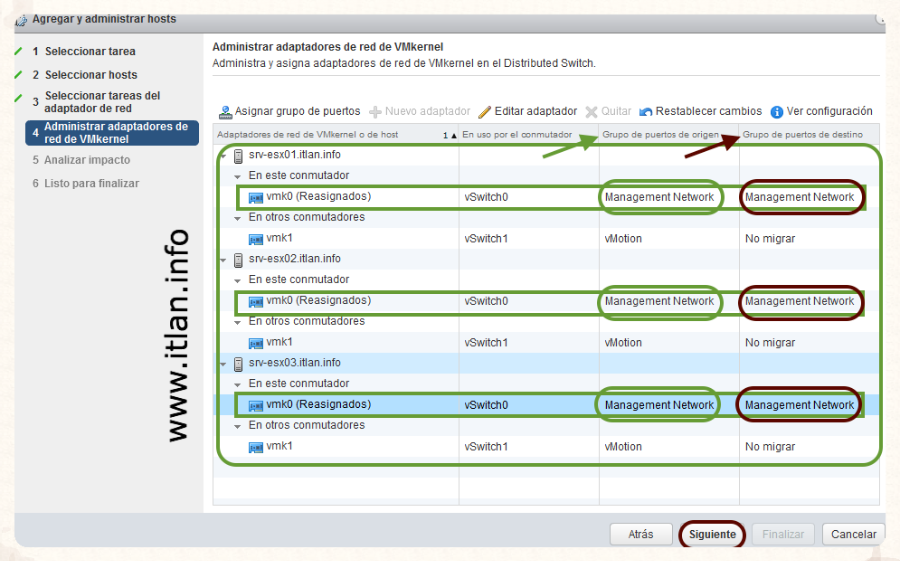 Paso 32: Una vez realizado el mismo proceso en todos los Host, nos mostrara la siguiente ventana donde nos indica el Grupo de Puertos origen al Grupo de Puertos destino. Una vez realizada la comprobación pulsamos el botón "Siguiente" para continuar.
 Paso 33: Nos muestra una ventana en la que nos analiza el impacto de la migración. Botón "Siguiente" para continuar.
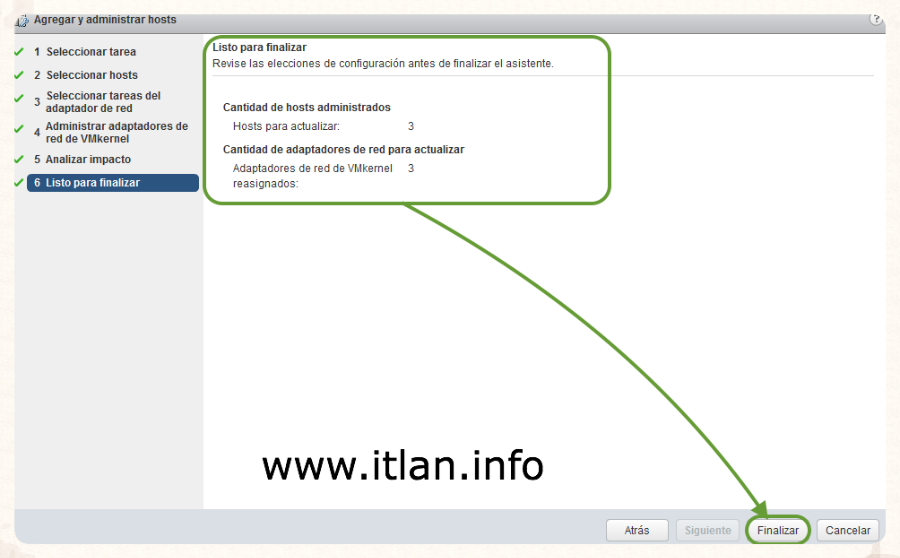 Paso 34: Nos muestra un resumen sobre el numero de Host Administrados en el proceso y Adaptadores a Migrar. Pulsamos el botón "Finalizar" para continuar.
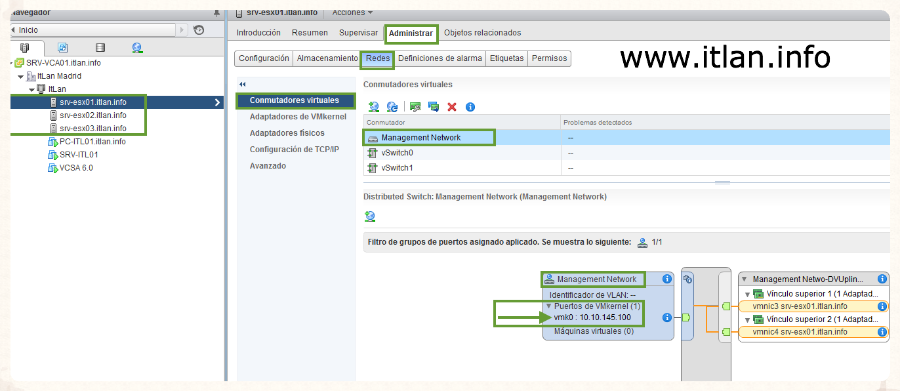 Paso 35: Red de Gestión migrada y operativa.
Verificamos que nuestra migración se realizo con exito y se encuentra operativa:
- Hacemos click en Host and Cluster.
- Nos posicionamos en cualquier Host.
- Opción Administrar.
- Redes.
- Conmutadores Virtuales
- vDS [Nombre de nuestro vDS] en nuestro caso [Management Network].
- Desplegamos los apartados de nuestro vDS.
Al desplegar los valores de nuestro vDS [Management Network], podeis observar que ya tenemos la direccion ip 10.10.145.100 migrada del Switch Standard [antigua red de gestión], a nuestro nuevo vDS [Management Network], por donde ahora mismo estará saliendo nuestro tráfico de gestión, por las vmnic3 y vmnic4. Al realizar el proceso de migración nuestra Red de Gestión Standard ya no se encuentra operativa, procederemos a eliminarla más adelante.
Con éste proceso hemso centralizado nuestra Red de Gestión para todos nuestros Host desde un unico punto de administración [vCenter Server], ahora cualquier cambio que realicemos en nuetros vDS será replicado en todos nuestros Host ESXi.
Proceso Manual
Migración de VM Switch Standard a Distribuido (vDS)
Una vez que hemos creado y configurado nuestro vDS para gestionar el tráfico de gestión, vamos a mover nuestra primera VM manualmente a la misma red para poder eliminar de nuestro sistema definitivamente el Switch Standard. Observar que en la figura 36 tenemos nuestro Switch Standard [vSwitch0] que es en nuestro laboratorio nuestra red de gestion y tráfico de VM, con las vmnic01 y vmnic1, en esta red se encuentra la VM VCSA 6.0, pues vamos a proceder a migrarla a nuestro vDS [Managent Network] y eliminar como os digo el Switch Standard que ya no necesitamos.
 Paso 36: Nos situamos en el Host ESXi que tengais la VM, Administrar -> Redes ... [vSwitch0] -> VM [VCSA 6.0].
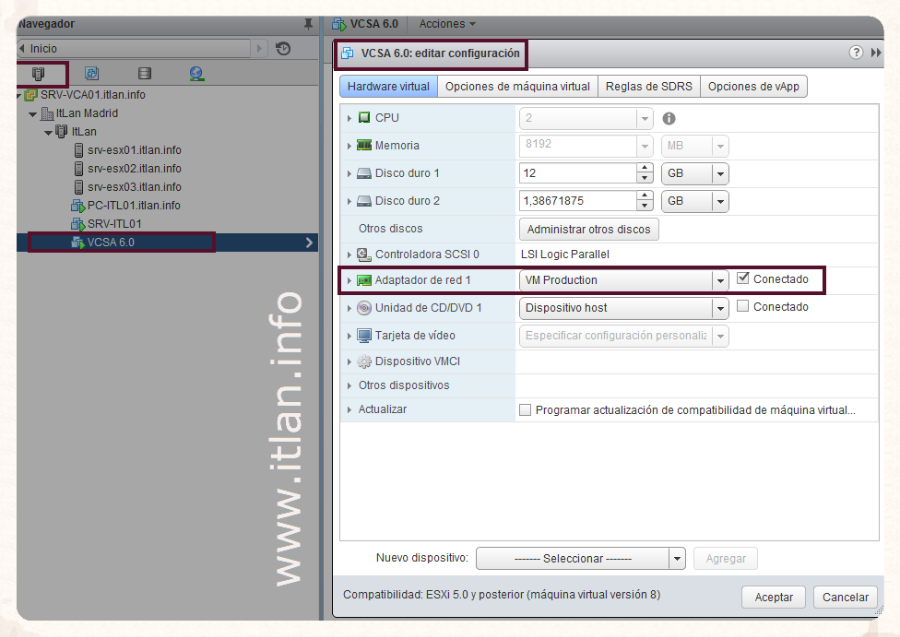 Paso 37: Editamos las propiedades de la VM -> Adaptador de Red
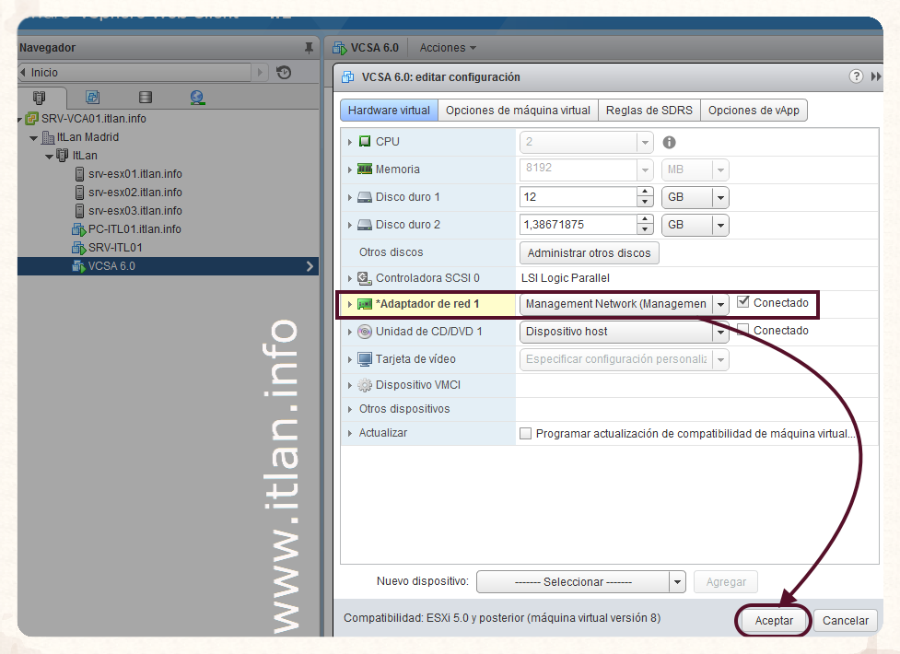 Paso 38: Cambiamos en el Adaptador de Red por donde queremos que salga el tráfico de nuestra VM, al desplegarlo os debería salir nuestro nuevo vDS [Management Network] cambiarlo y pulsar el botón [Aceptar] para actualizar los cambios.
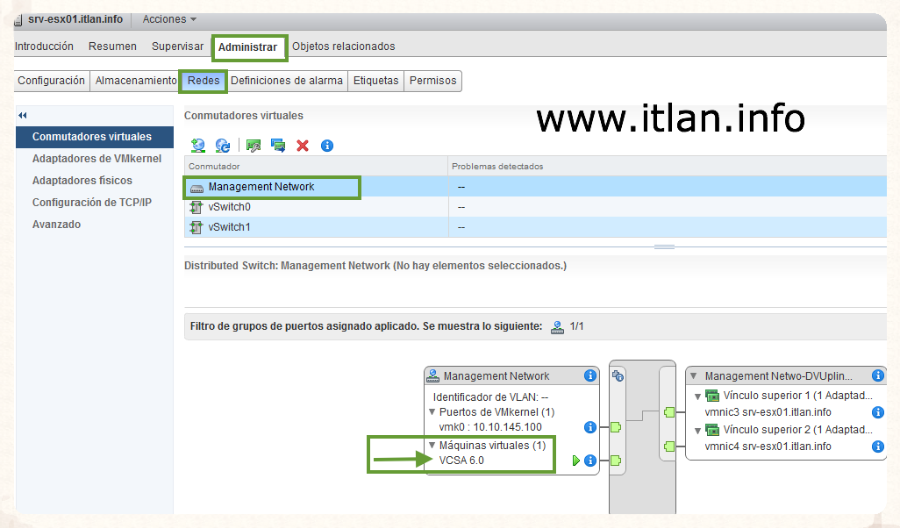 Paso 39: Nos posicionamos en nuestro vDS desplegamos los valores y comprobareis que la VM ya se encuentra migrada y gestionada por nuestro nuevo vDS Management Network.
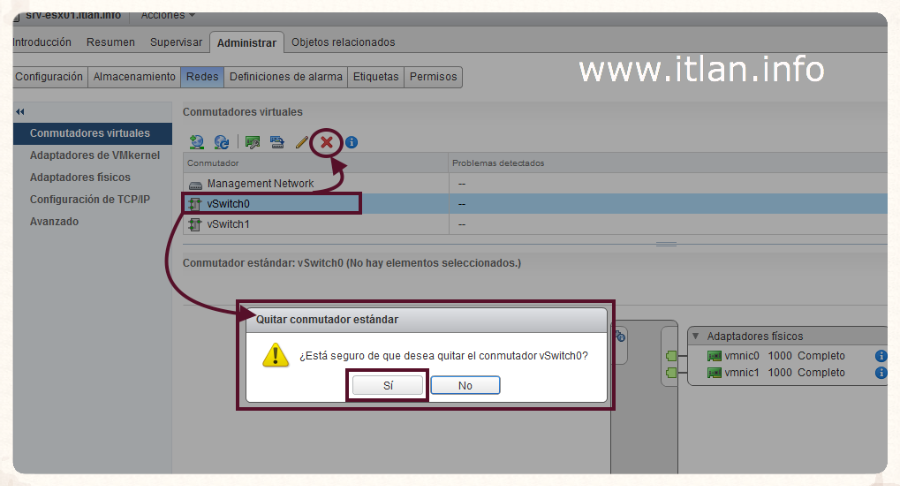 Paso 40: Borramos del sistema el Switch Standard [vSwitch0] que ya no necesitamos. Nos posicionamos encima de él, click en la [X] Roja, respondemos [SI] a la pregunta del cuadro de dialogo "Quitar conmutador standard".
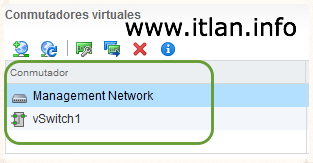 Paso 41: Como podeis observar en Networking ya solo disponemos de nuestro vDS Management Network para el tráfico de gestión y VM.
Proceso Autamático
Migración de VM Switch Standard a Distribuido (vDS)
En el apartado anterior vimos como migrar una VM a nuestro vDS manualmente editando las propiedades de la VM, pero entenderemos que ese proceso está muy bien cuando solo se necesita migrar un par de VM, pero si tuviesemos que migrar varios Host con cientos de VM el proceso anterior sería tedioso, por eso VMware ha dotado a los vDS de un proceso de migración automática de una red a otra, que veremos en los siguientes pasos. Empezamos ....
 Paso 42: Nos posicionamos en nuestro vDS [Management Network], botón derecho del ratón -> "Migrar máquina virtual a otra red ...".
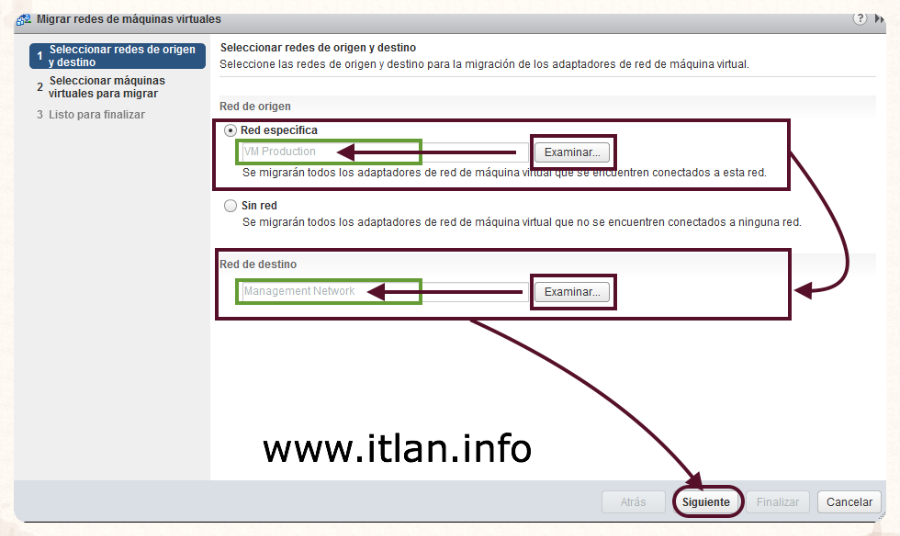 Paso 43: Nos muestra la ventana de Migración donde nos solicita que seleccionemos la Red origen "Red especifica" -> "Red destino", en nuestro caso de nuestro Switch Standard "VM Production" a nuestro vDS "Management Network", "Siguiente" para continuar.
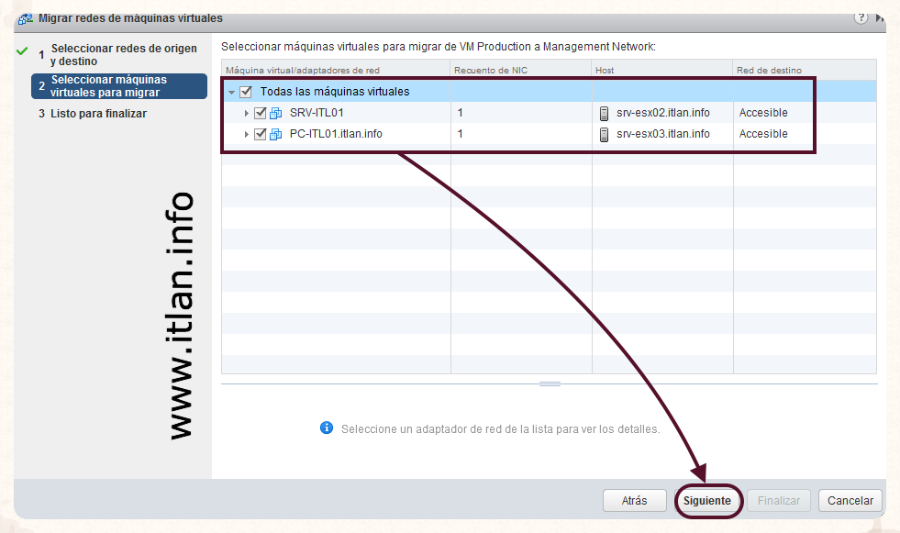 Paso 44: Seleccionamos las VM que deseamos Migrar, o marcamos el botón de "Todas las máquinas virtuales", observar que cada VM se encuentra ubicada en un Host diferente. Pulsamos botón "Siguiente" para continuar.
 Paso 45: Nos muestra el resumen del proceso a realizar. Red origen, Red destino, VM que migramos y Adaptadores de red a migrar. Pulsamos botón "Finalizar" para empezar con el proceso de Migración.
 Paso 46: Observar en vuestra barra de tareas el proceso de Migración, logicamente el proceso tardará más o menos dependiendo del número de VM a migrar.
Os recomiendo no seleccionar un gran numero de VM a migrar de una sola vez para no saturar los procesos de comunicaciones y no tener problemas de rendimiento dentro de vuestras LAN/WAN.
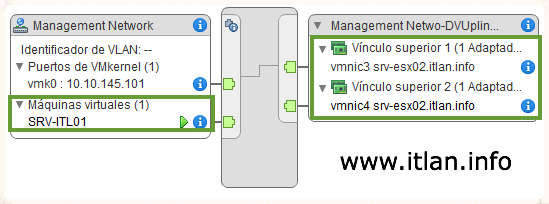
 Paso 47: Como podéis observar en las dos imagenes las dos VM han sido migradas a nuestro vDS [Management Network] en sus diferentes Host ESXi.
En el proxímo artículo veremos como crear nuevos VMkernel destinados a vMotion y FT (Fault Tolerance), para nuestros Host ESXi, creando sus vDS y Distributed Port Group correspondientes.










 Versión para imprimir