
 tlan.info
Instalar vCenter Server 6.5 en Enhaced Linked Mode (Modo Externo)
Abril 2017 | Luis Ruiz
En el siguiente artículo vamos a crear un laboratorio para realizar el proceso de despliegue de PSC (Platform Services Controller), y posteriormente instalar dos vCenter Server 6.5 en servidores separados y asi poder gestionarlos desde un mismo entorno vCenter.
En artículos anteriores visteis como integrar PSC Embeddeed en un único vCenter, en esta ocasión aprenderemos a utilizar el modelo “Externo” (External Platform Services Controller), el cual nos permitirá realizar despliegues escalados para entornos más grandes.

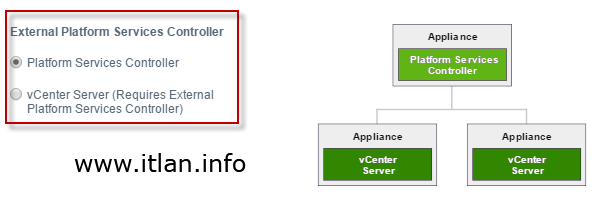
Los requerimientos para realizar el despliegue de vCenter Appliance o Windows los teneis a continuación:
Como siempre, en primer lugar deberéis de disponer de vuestro archivo en formato “.ISO”, para vCenter descargado de la web oficial de vmware.com, a día de hoy la última revisión publicada es vCenter Server 6.5.0d. En nuestro caso nosotros vamos a desplegar vCenter Appliance desde una maquina Windows, por lo que seleccionaremos la carpeta \Win32, y una vez dentro ejecutaremos el archivo “Instalar.exe” para comenzar la instalación.
A continuación os facilito tres link que os recomiendo debeis de leer antes de proceder a la instlación para tener los conceptos más claros y como ayuda.
Es importante y obligatorio que tengais las maquinas a desplegar registradas en vuestro DNS, en el laboratorio siguiente utilizare los siguientes registros DNS.
- SRV-ITLDC01 (Controlador de dominio y DNS Windows 2012 r2)
- SRV-ESXITL01 (vSphere ESXi 6.5)
- SRV-ESXITL02 (vSphere ESXi 6.5)
- SRV-ESXITLRPL01 (vSphere ESXi 6.5)
- VCAPSC (Platform Services Controller)
- VCA65 (Primer vCenter Server Appliance 6.5)
- VCA65RPL (Segundo vCenter Server Appliance 6.5)
 Servidor DNs con todos las máquinas registradas.
 Resultado final con todas las máquinas desplegadas.
Desplegar PSC ver. 6.5 (Platform Service Controller)
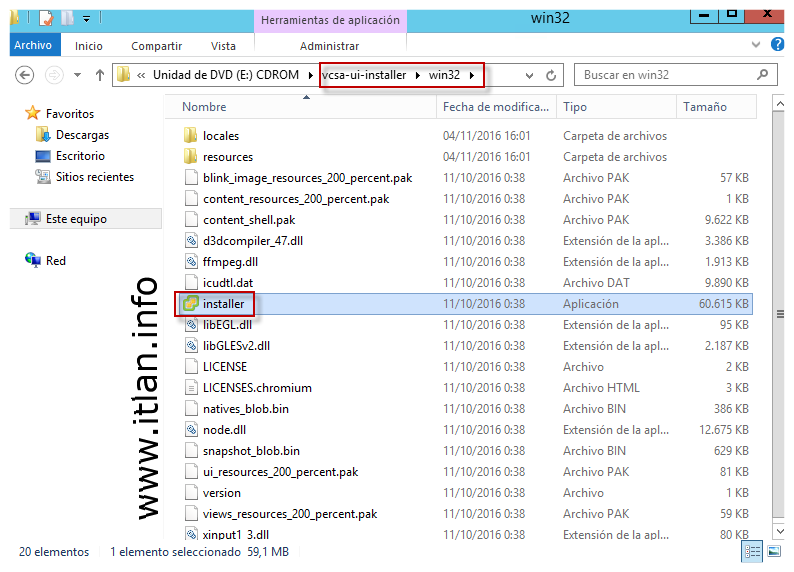 Paso 1a: Montamos la ISO y ejecuntamos el fichero "Installer.exe".
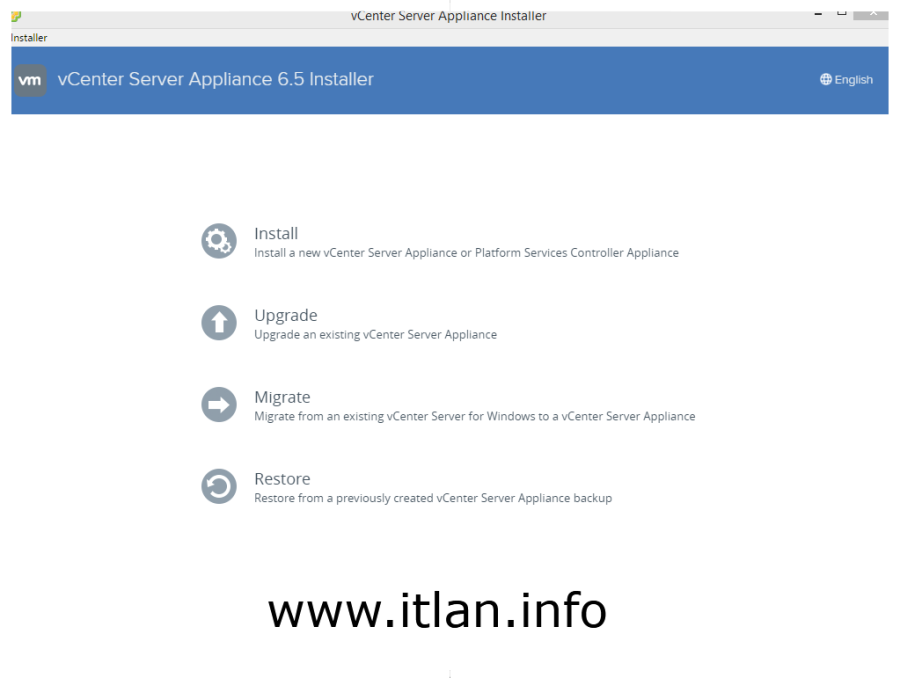 Paso 1b: Procedemos a la Instalación pulsando en la opción "Install".
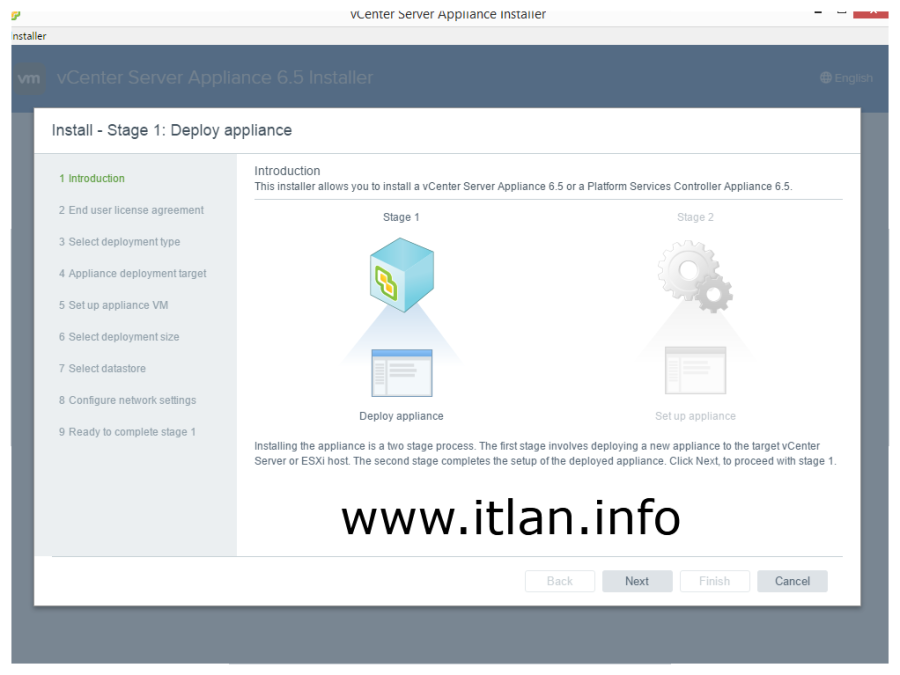 Paso 2: Comenzamos con la primera etapa, que consistirá en el depliegue del OVF sobre un host ESXi 6.5, pulsamos "Next" para continuar.
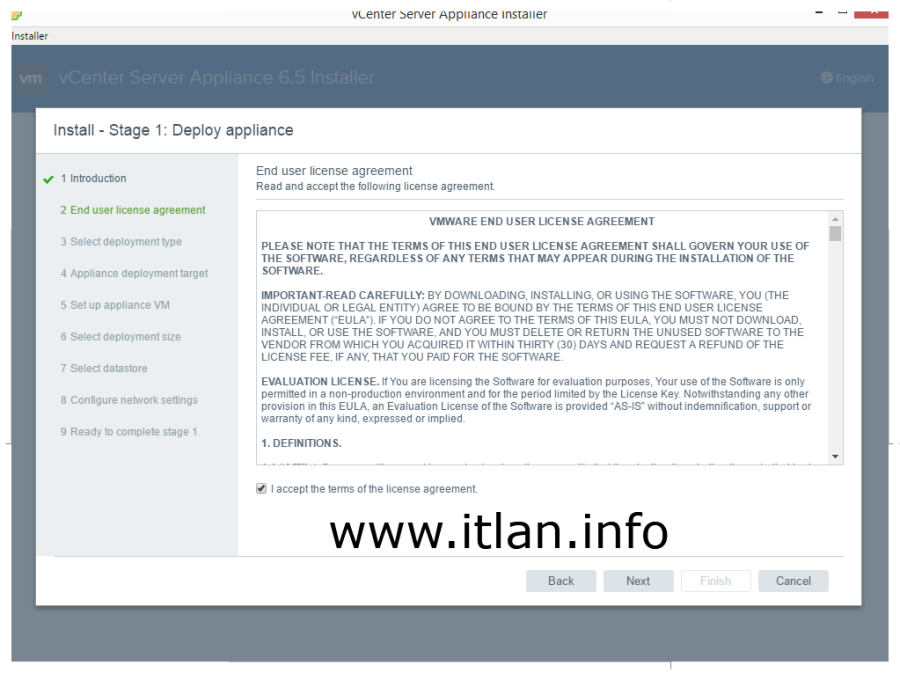 Paso 3: Aceptamos el acuerdo de licencia de VMware y hacemos click en "Next" para contunuar.
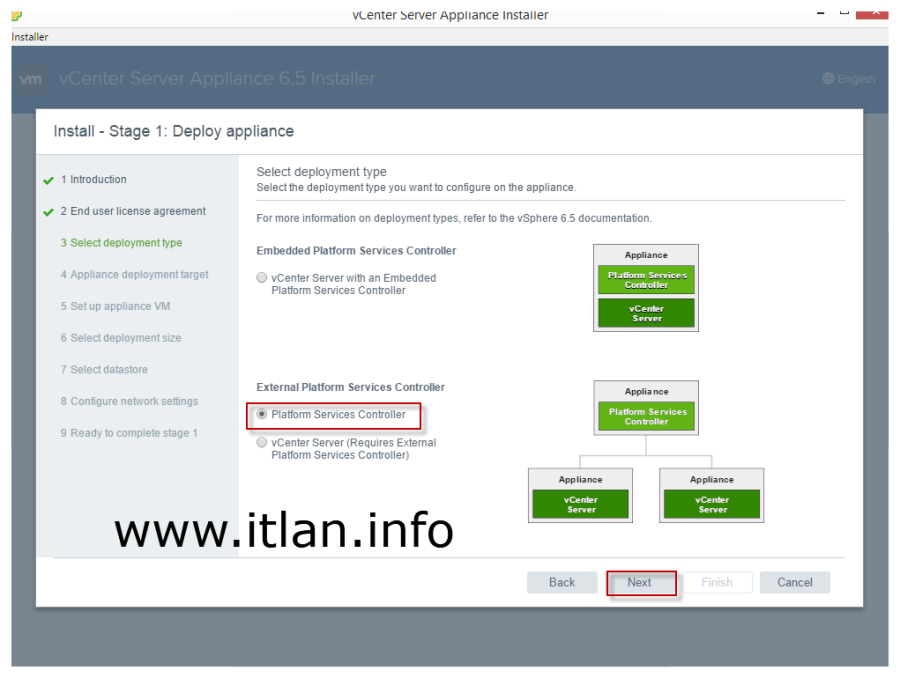 Paso 4: A continuación seleccionamos nuestro despliegue PSC External. Este será el primer componente a instalar, antes de proceder al despliegue del vCenter Server 6.5 .
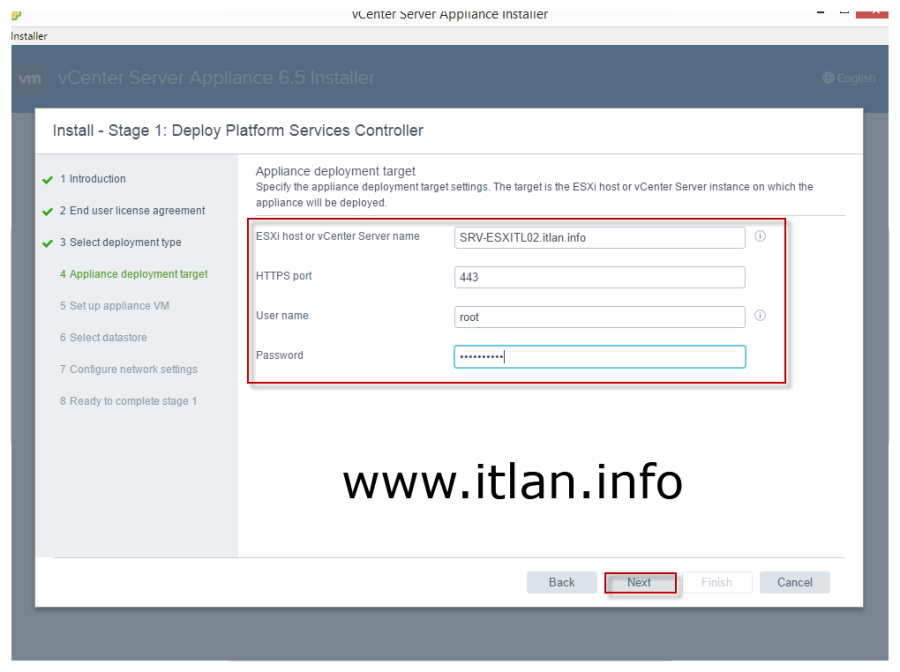 Paso 5: A continuación introduciremos el FQDN o IP del servidor ESX donde desplegaremos nuestro PSC, por el puerto 443. Introduciremos las credenciales de nuestro host ESX 6.5, el host debe de ser 5.5 o posterior pulsamos "Next" para continuar.
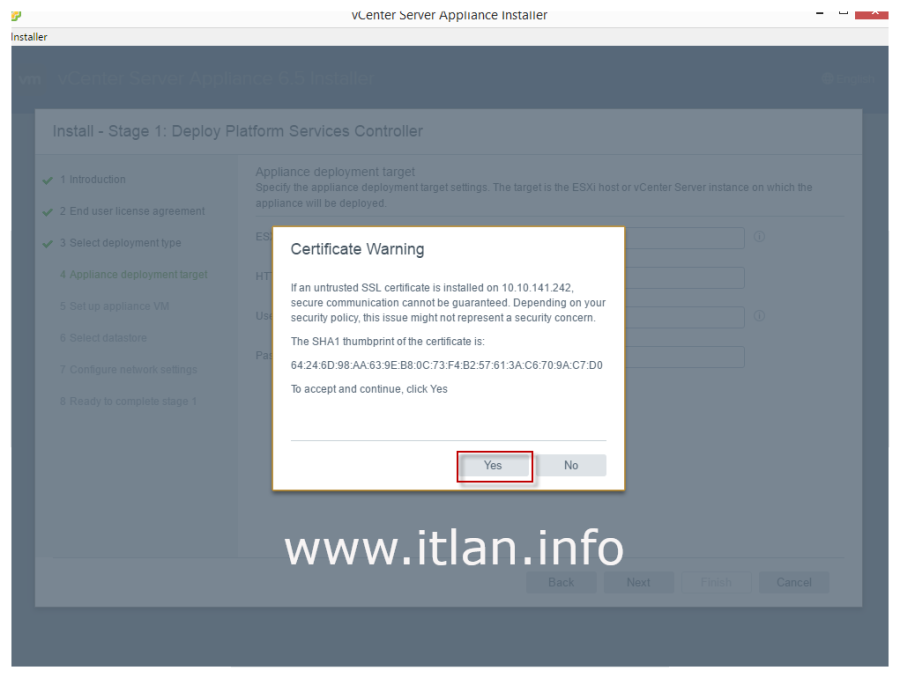 Paso 6: Aceptamos el Certificado SSL de nuestro Host ESX de instalación y pulsamos "Yes" para continuar.
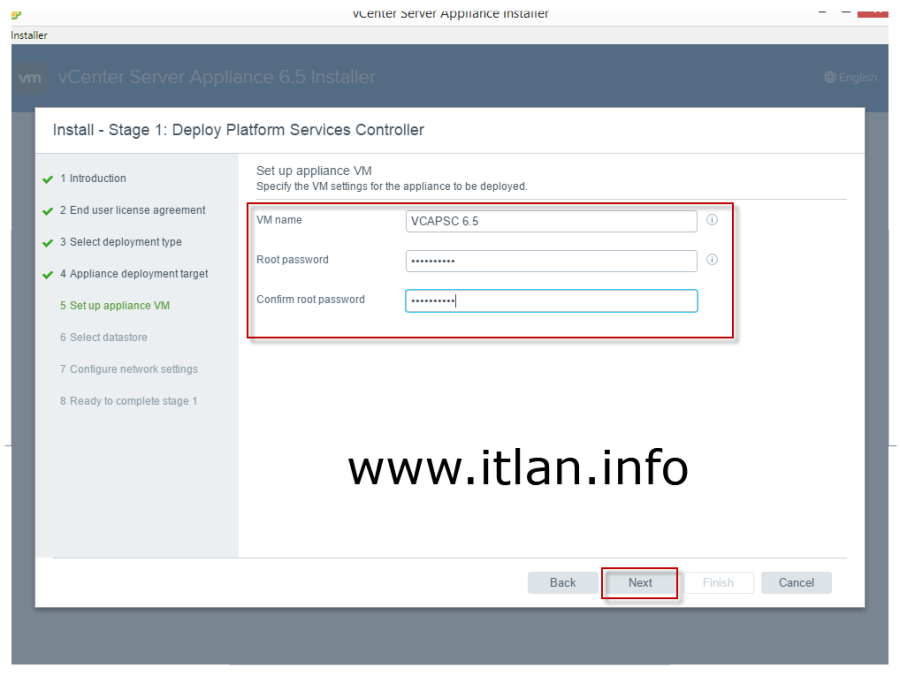 Paso 7: Introducimos el nombre del Appliance y el password correspondiente al usuario "root" local del Appliance, pulsamos "Next" para continuar.
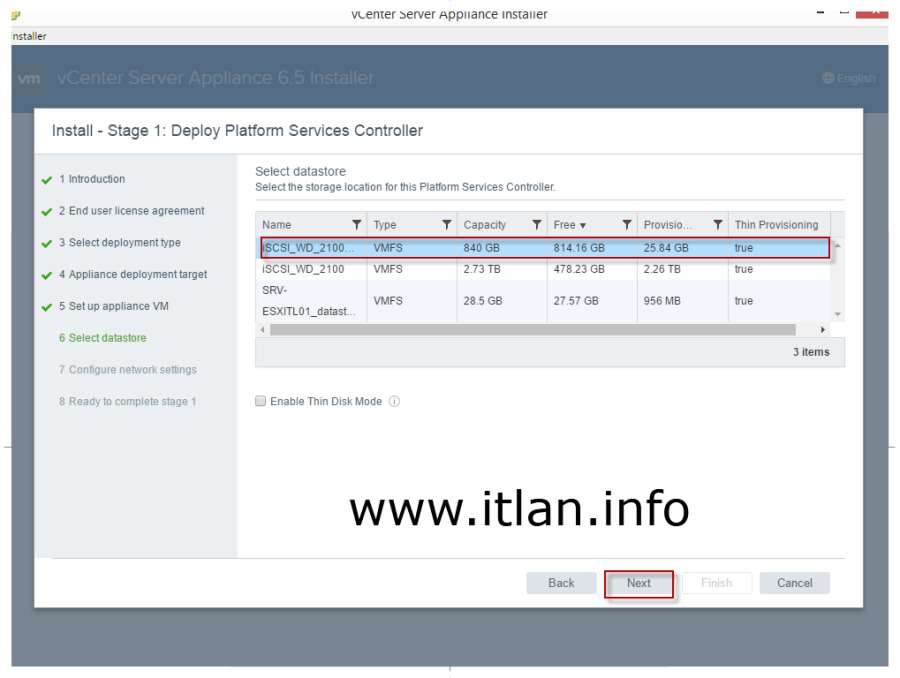 Paso 8: Especificaremos el Datastore donde almacenaremos el Appliance. Pulsamos "Next" para continuar.
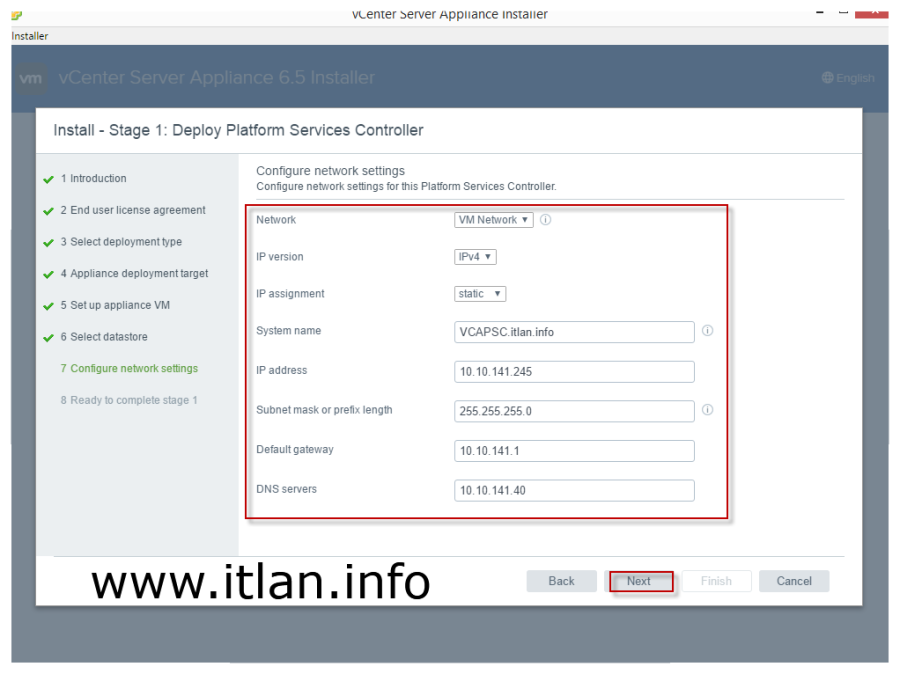 Paso 9: A continuación introduciremos los datos de Red de nuestro Appliance, tener en cuenta que el nombre FQDN (System Name) debe de estar registrado en el DNS, en caso contraio la instalación dara error. Pulsamos "Next" para continuar.
 Paso 10: A continuación revisamos todos los parametros introducidos anteriormente y verificamos que son correctos, pulsamos el botón "Finish" para completar la primera etapa del despliegue.
 Paso 11: Comienza el proceso de Instalación.
Una vez finalizada la primera etapa de la instalación, nos aparecerá un mensaje, en donde deberemos hacer click en el botón "Continue" para poder continuar con la segunda etapa de la instalación del vCenter Server Appliance. En el caso caso de darle a la opción "Close", podremos reanudar la segunda etapa de la instalación en cualquier momento simplemente ejecutando la interfaz de instalación del vCenter Server Appliance. En nuestro caso despues de llegar al final del primero proceso, haremos click en el botón "Continue". (Podeis ver esta pantalla en el paso 29).
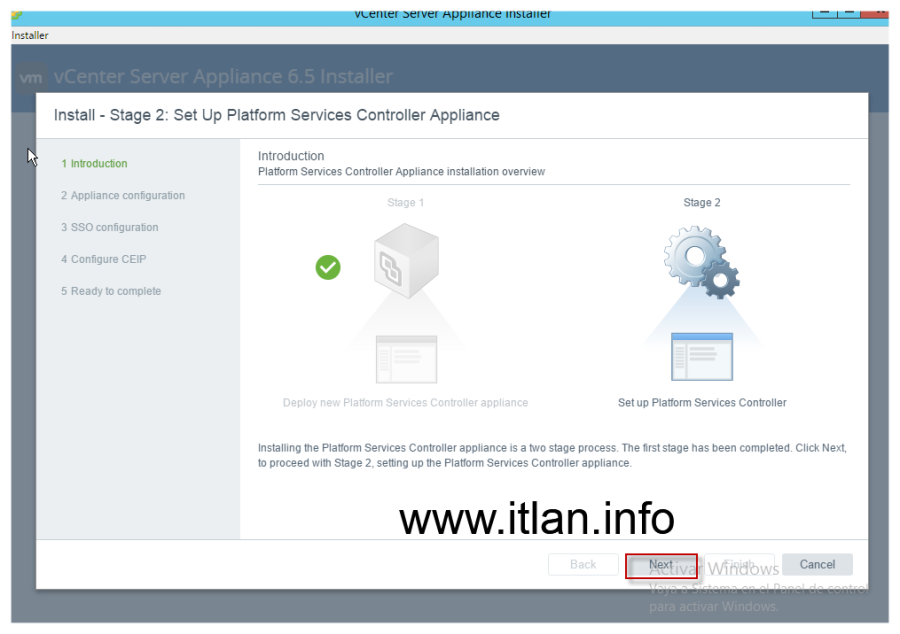 Paso 12: A continuación el asistente nos mostrara la segunda etapa de la instalación, donde tendremos que introducir los valores de configuración de nuestro PSC.
 Paso 13: Debemos especificar como se realizaremos la sincronización horaria, ya sea sincronizando la hora con el Host ESXi, o usando un servidor NTP. En nuestro caso utilizaremos el servidor NTP "hora.roa.es", vmware recomienda usar servidores NTP.
 Paso 14: A continuación nos solicita si queremos crear un nuevo dominio Single-Sing-ON (SSO), o unirnos a uno ya existente, en caso de que existiera otro PSC. En nuestro caso será nuestro primer PSC, seleccionaremos "Create a new SSO domain", pulsamos "N
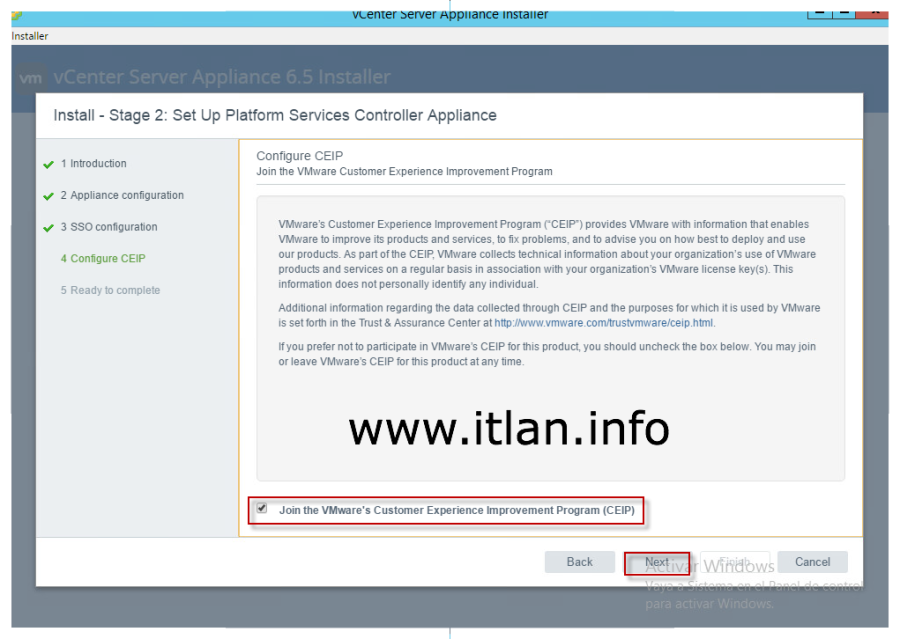 Paso 15: Nos solicita si aceptamos o no participar del programa de mejoras de la experiencia de usuario de VMware o CEIP (Customer Experience Improvement Program), yo siempre intento aportar mi granito. Pulsamos el botón "Next" para continuar.
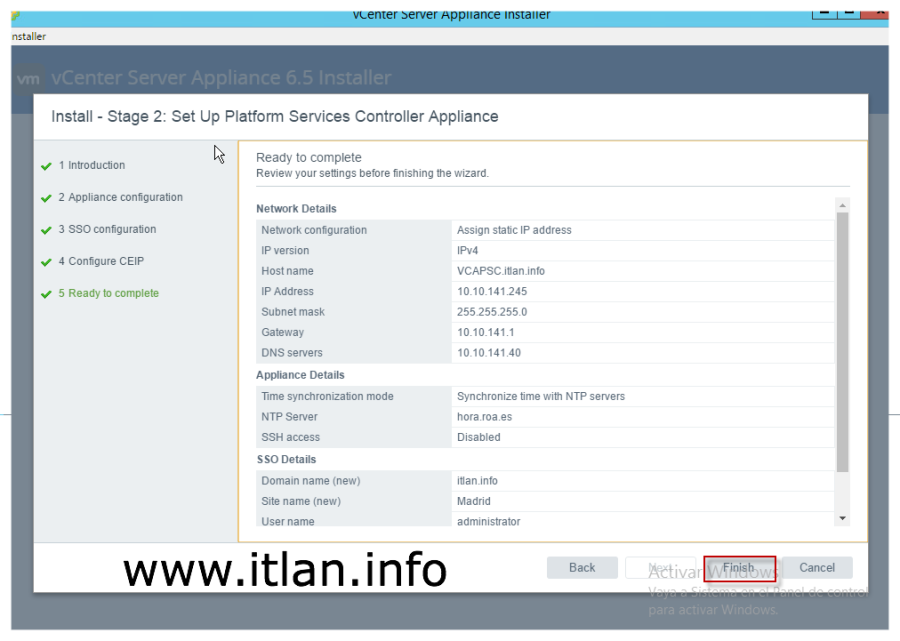 Paso 16: Revisamos nuevamente la configuración, y si es correcta pulsamos el botón "Finish" para completar la segunda etapa y continuar con la instalación.
 Paso 17: El siguiente aviso, nos indica que no podremos parar ni pausar la instalación una vez comenzado el proceso. Pulsamos "OK" para continuar.
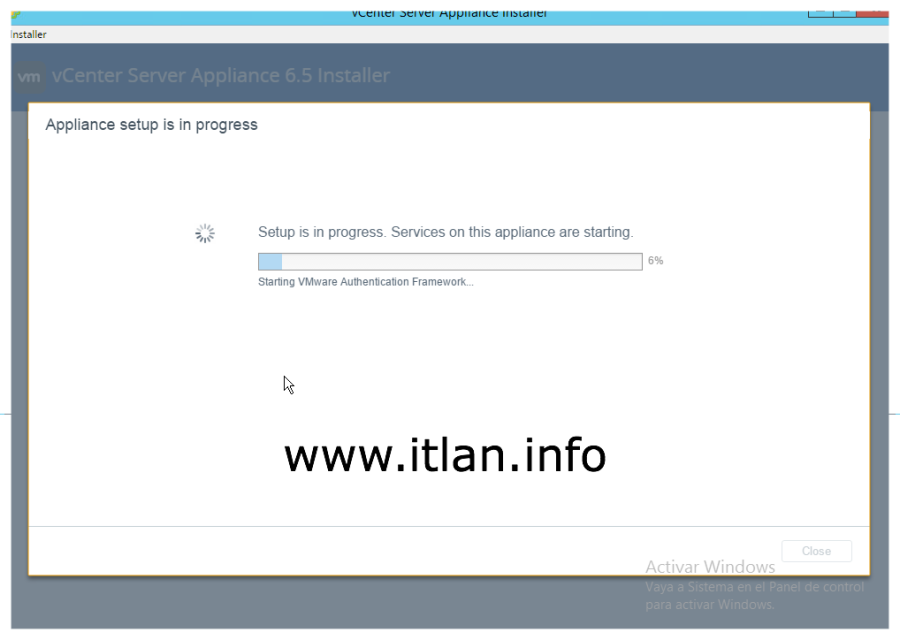 Paso 18: Comienza el proceso de instalación, el tiempo variara, dependiendo de cada hardware utilizado para instalación. Una vez terminado el despligue, se iniciaran los servicios del Appliance PSC.
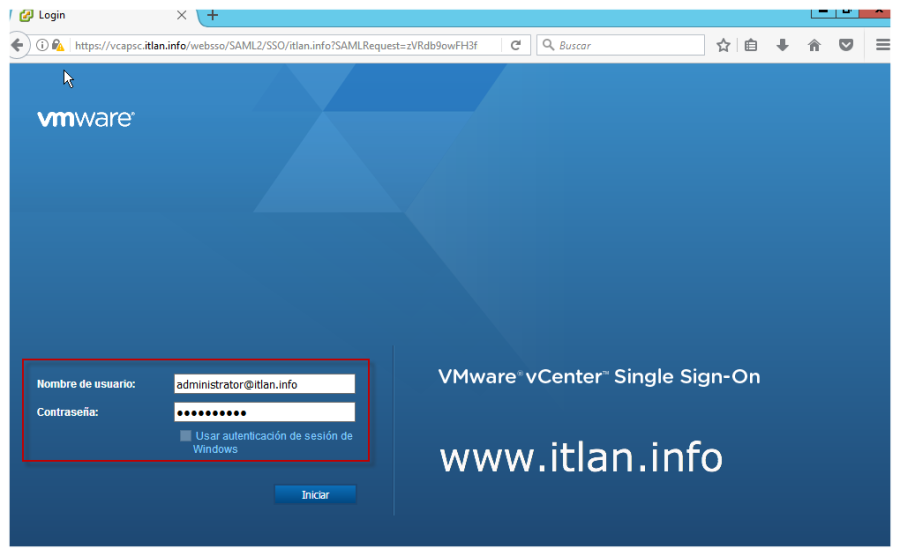 Paso 19: Una vez finalizado el despliegue, podremos conectarnos a nuestro PSC Appliance vía web para poder Administrarlo.
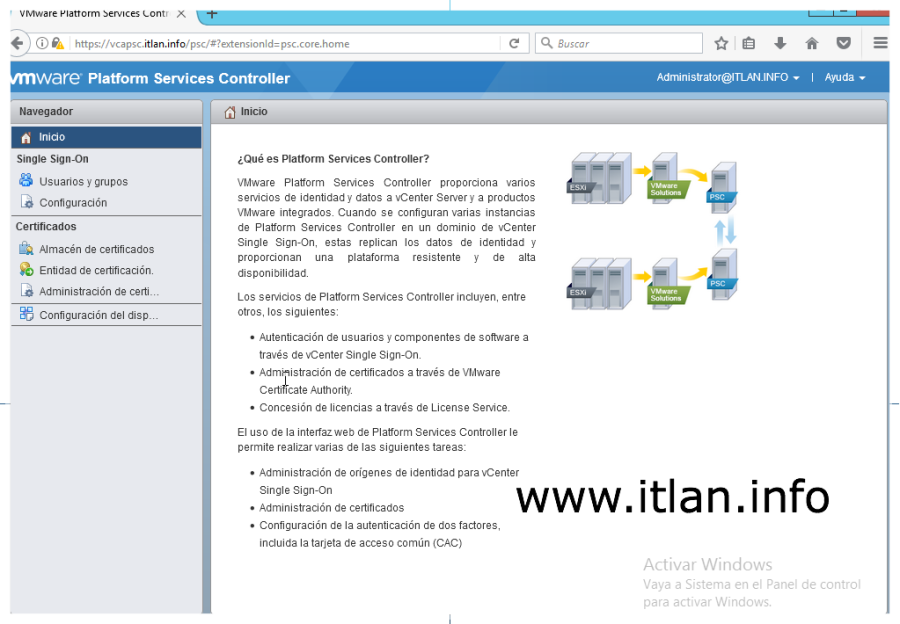 Paso 20: Consola de Administración de nuestro Appliance PSC.
Una vez llegado a este punto (Figura 20), ya tendremos instalado nuestro Platform Service Controller (PSC) para poder Administrarlo. A partir de este punto, podremos proceder con la instalación de uno o más vCenter Server integrados con este PCS. En siguientes apartado procederemos a instalar nuestro primer vCenter Server integrado con nuestro recien creado PSC externo.
Desplegar Primer vCenter Appliance 6.5 (Modo External PSC)
En el anterior apartado procedimos a instalar nuestro primer PSC External, ahora procederemos a la instalación de nuestro primer servidor independiente vCenter Appliance 6.5 asociado a nuestro PSC Externo.
El proceso de instalación es el mismo que los pasos 1a y 1b, vistos anteriormente, seleccionando igualmente la opción "Install".
 Paso 21a: Como ya tenemos nuestro PSC instalado, ahora desplegaremos nuestro primer vCernter Server Appliance, seleccionamos la opción "vCenter Server (Requires External Platform Services Controller)", y pulsamos "Next" para continuar.
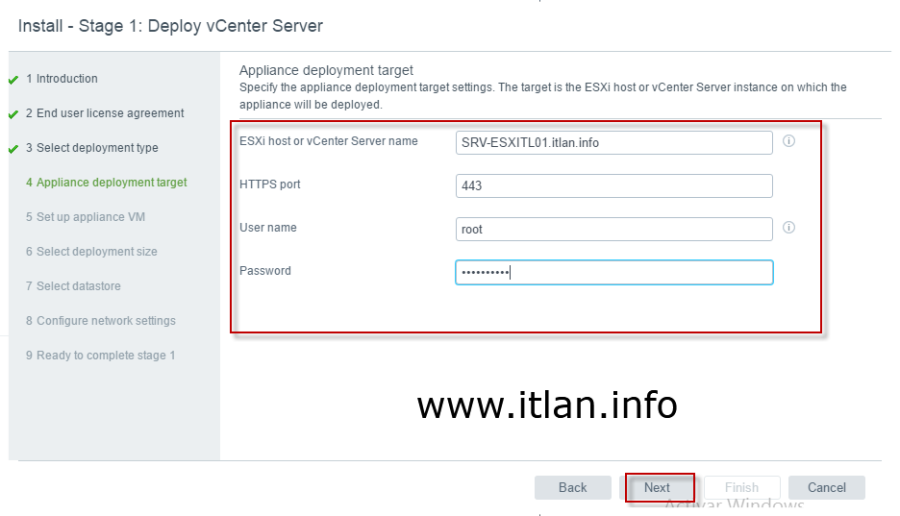 Paso 21: A continuación introduciremos el FQDN o IP del servidor ESXi donde desplegaremos nuestro vCenter Appliance, por el puerto 443. Introduciremos las credenciales de nuestro host ESX 6.5, el host debe de ser 5.5 o posterior pulsamos "Next" para conti
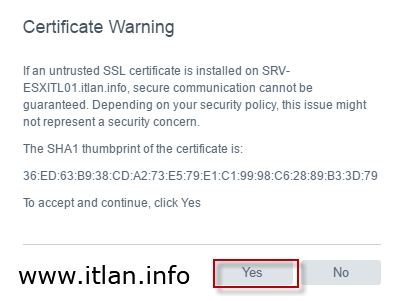 Paso 22: Aceptamos el Certificado SSL de nuestro Host ESXi de instalación y pulsamos "Yes" para continuar.
 Paso 23: Introducimos el nombre del Appliance y el password correspondiente al usuario "root" local del Appliance, pulsamos "Next" para continuar.
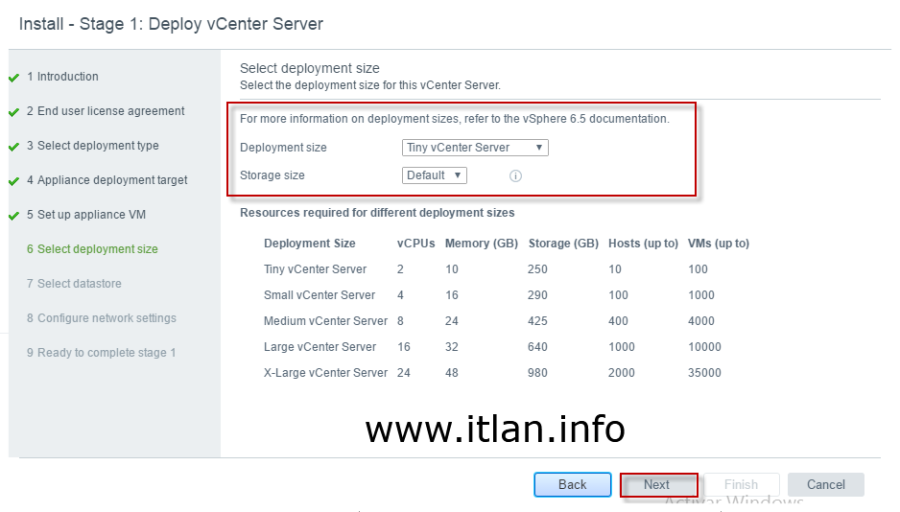 Paso 24:
 Paso 25: Especificaremos el Datastore donde almacenaremos el Appliance. Pulsamos "Next" para continuar.
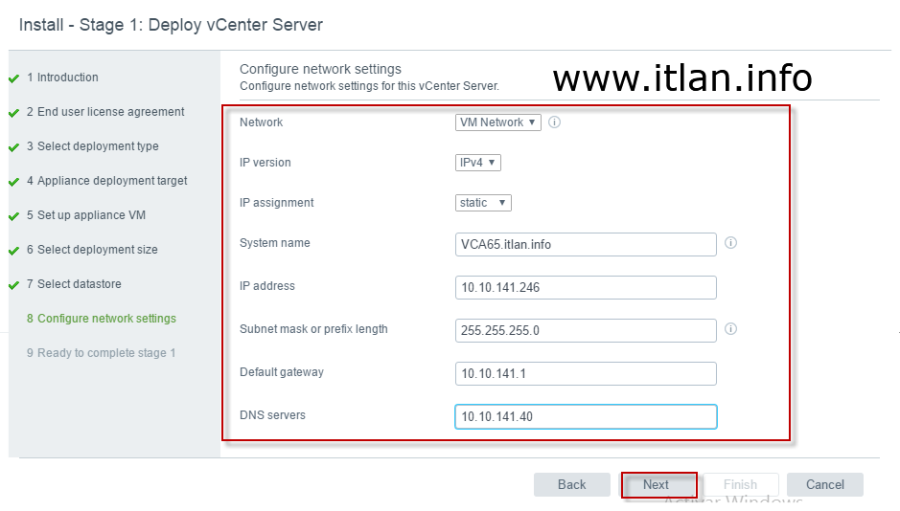 Paso 26: A continuación introduciremos los datos de Red de nuestro Appliance, tener en cuenta que el nombre FQDN (System Name) debe de estar registrado en el DNS, en caso contraio la instalación dara error. Pulsamos "Next" para continuar.
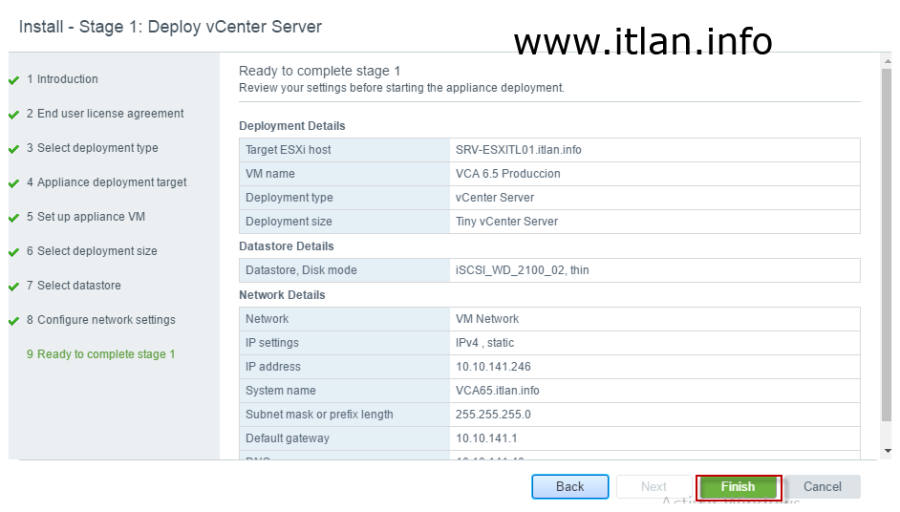 Paso 27: A continuación revisamos todos los parametros introducidos anteriormente y verificamos que son correctos, pulsamos el botón "Finish" para completar la primera etapa del despliegue.
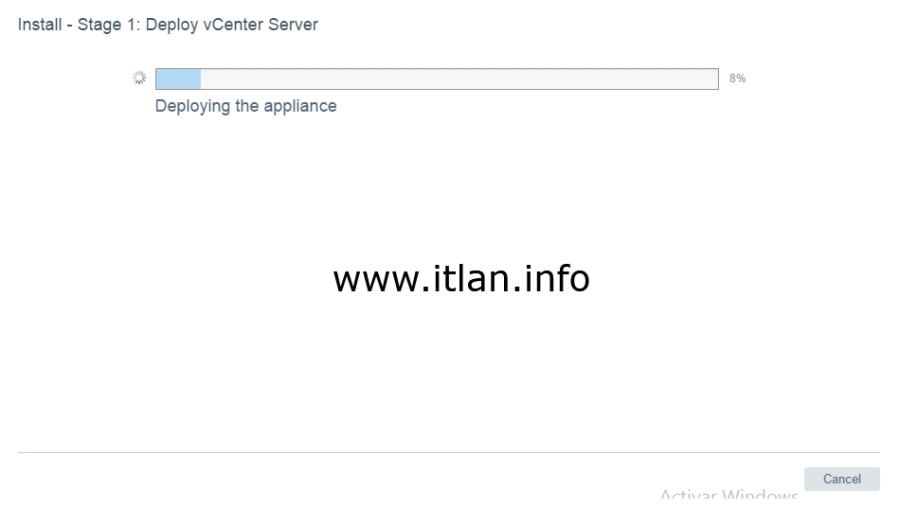 Paso 28: Comienza el despligue de la etapa 1.
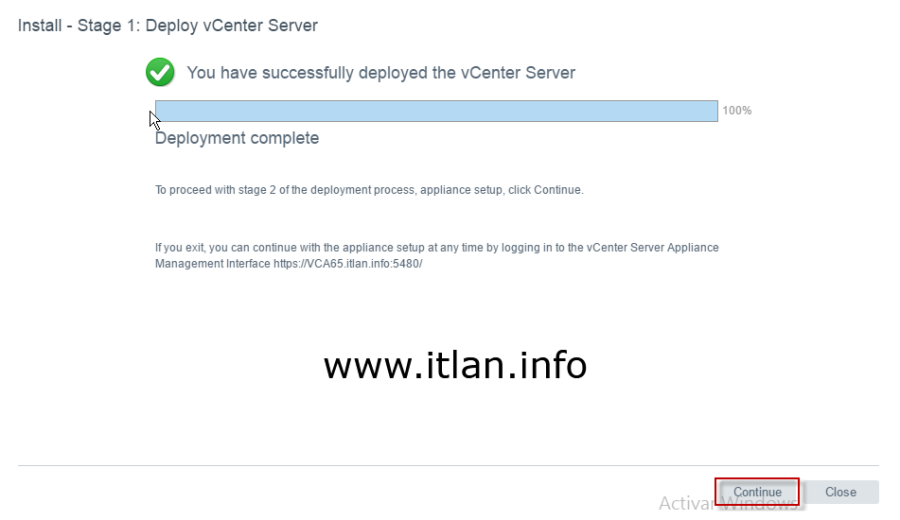 Paso 29: Finaliza la etapa 1, continuamos pulsando el botón "Continue".
Una vez finalizada la primera etapa de la instalación, nos aparecerá un mensaje, en donde deberemos hacer click en el botón "Continue" para poder continuar con la segunda etapa de la instalación del vCenter Server Appliance. En el caso caso de darle a la opción "Close", podremos reanudar la segunda etapa de la instalación en cualquier momento simplemente ejecutando la interfaz de instalación del vCenter Server Appliance. En nuestro caso despues de llegar al final del primero proceso, haremos click en el botón "Continue".
 Paso 30: A continuación el asistente nos mostrara la segunda etapa de la instalación, donde tendremos que introducir los valores de configuración de nuestro PSC.
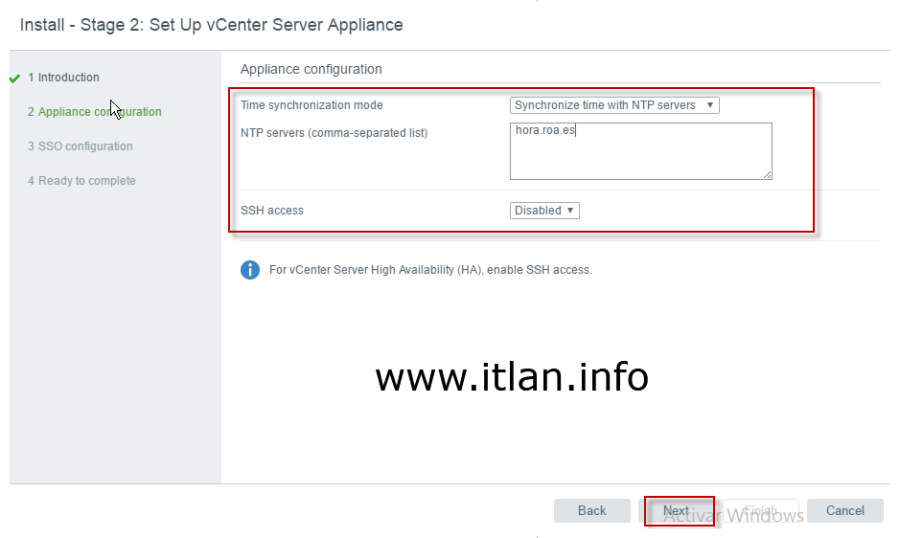 Paso 31: Debemos especificar como se realizaremos la sincronización horaria, ya sea sincronizando la hora con el Host ESXi, o usando un servidor NTP. En nuestro caso utilizaremos el servidor NTP "hora.roa.es", vmware recomienda usar servidores NTP.
 Paso 32: Introducimos los datos solicitados, PSC instalado anteriormente, dominio SSO y datos del usuario Administrator y Password introducidos en el Paso 14.
A continuación (Paso 32), deberemos indicar los datos de conexión con nuestro recien instalado l Platform Service Controller externo (PSC), indicando su IP o FQDN. En este punto además especificaremos el dominio SSO configurado en el PSC (Paso 14) cuando realizamos el despliegue de éste, y que deseamos utilizar con vCenter Server Appliance 6.5. Finalmente debemos especificar las credenciales del usuario Administrator configurado en el dominio SSO.
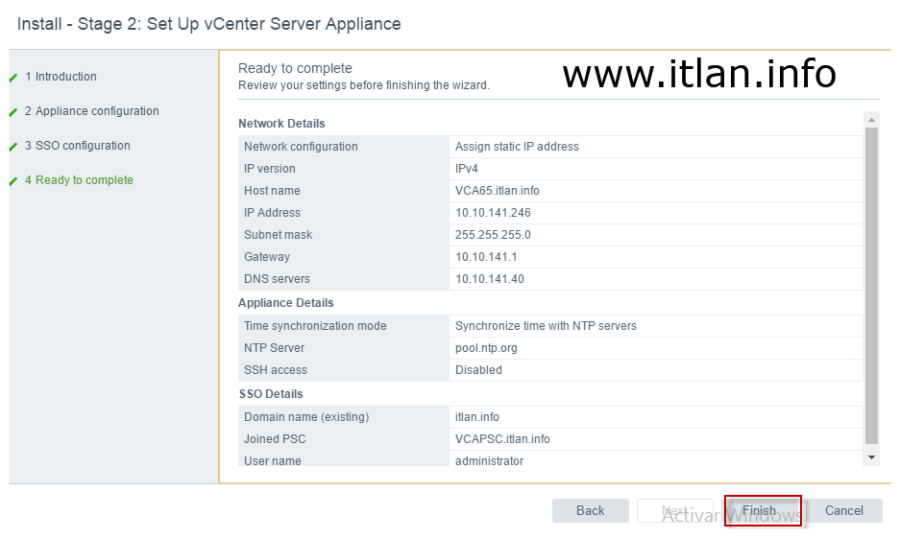 Paso 33: Revisamos nuevamente la configuración, y si es correcta pulsamos el botón "Finish" para completar la segunda etapa y continuar con la instalación.
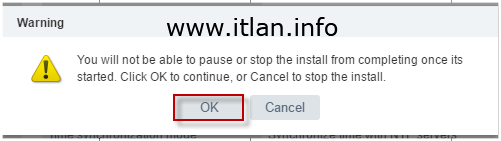 Paso 34: El siguiente aviso, nos indica que no podremos parar ni pausar la instalación una vez comenzado el proceso. Pulsamos "OK" para continuar.
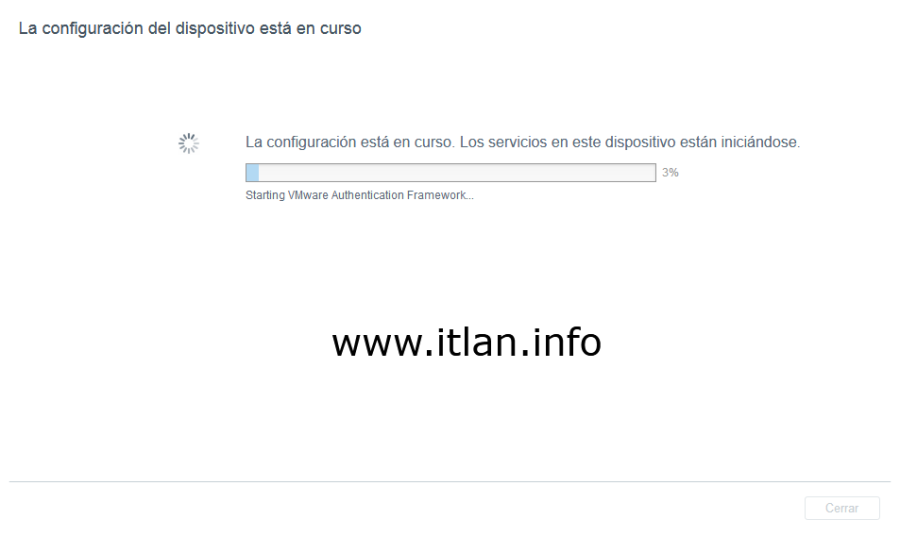 Paso 35: Comienza el despliegue de nuestro primer vCenter intergrado con PSC, una vez finalizado podremos acceder a nuestro primer vCenter Appliance 6.5.
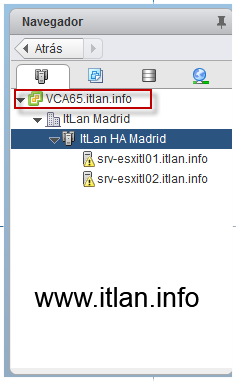 Paso 36: Nuestro primer vCenter Appliance 6.5, integrado en PSC.
Llegados al punto final ya estamos en condiciones de ingresar al vSphere Web Client (https://IP_o_FQDN_Appliance/vsphere-client), donde nos validaremos inicialmente con el usuario administrator@itlan.info (o con el dominio SSO configurado por vosotros, por defecto vsphere.local)
Desplegar Segundo vCenter Appliance 6.5 (Modo External PSC)
Bueno llegados a este punto, como todos los pasos siguientes son iguales que los anteriores del primer despliegue, unicamente os muestro varias pantallas del despliegue, a modo de recordatorio.
Tambien of facilito un link con los Valores Maxímos de Configuración en vSphere 6.5, los valores máximos para PSC, se encuentran en la página 19.
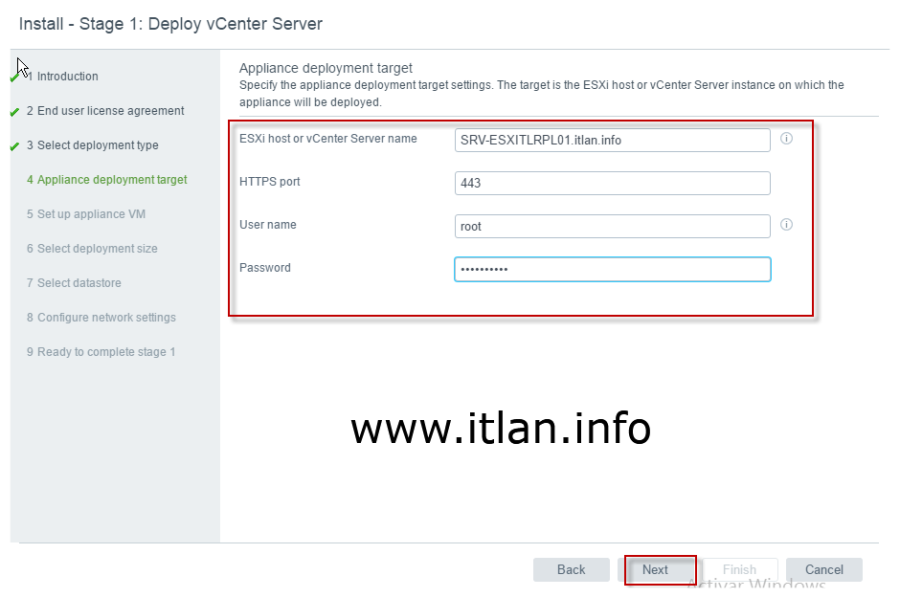 Paso 37: A continuación introduciremos el FQDN o IP del servidor ESXi donde desplegaremos nuestro vCenter Appliance, por el puerto 443. Introduciremos las credenciales de nuestro host ESX 6.5, el host debe de ser 5.5 o posterior pulsamos "Next" para conti
 Paso 38: Introducimos el nombre del Appliance y el password correspondiente al usuario "root" local del Appliance, pulsamos "Next" para continuar.
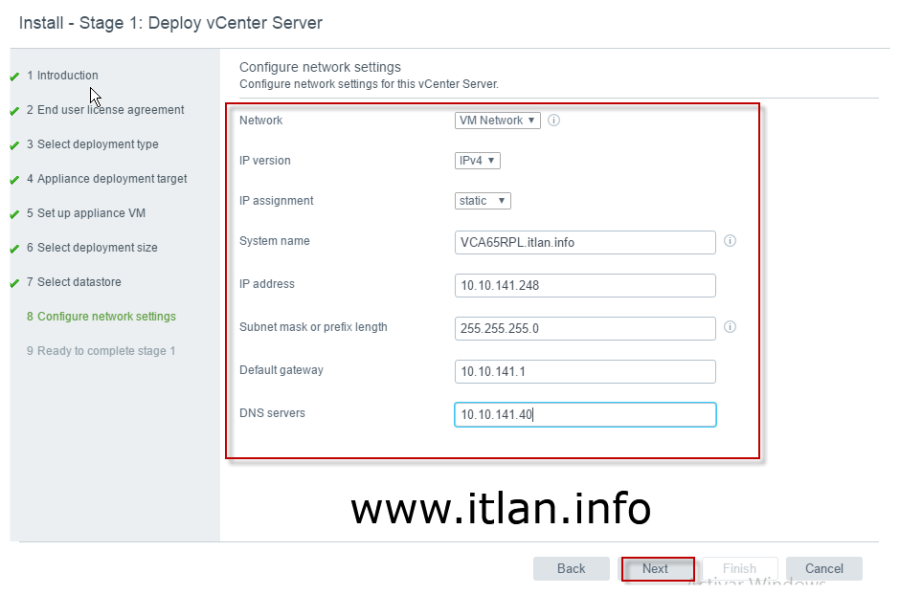 Paso 39: A continuación introduciremos los datos de Red de nuestro Appliance, tener en cuenta que el nombre FQDN (System Name) debe de estar registrado en el DNS, en caso contraio la instalación dara error. Pulsamos "Next" para continuar.
 Paso 40: Verificamos que los valores son los correctos y pulsamos el botón "Finish" para continuar con la instalación.
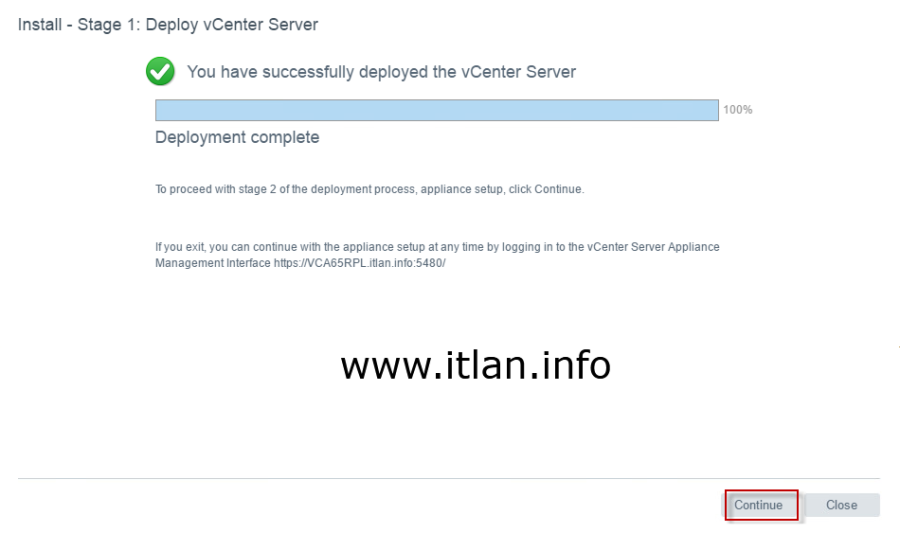 Paso 41:
 Paso 42:
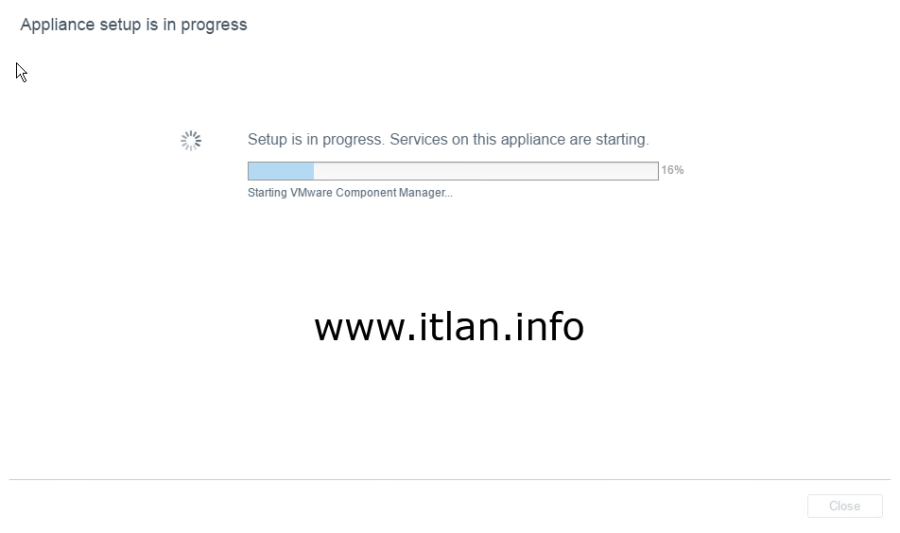 Paso 43: Comienza la instalación.
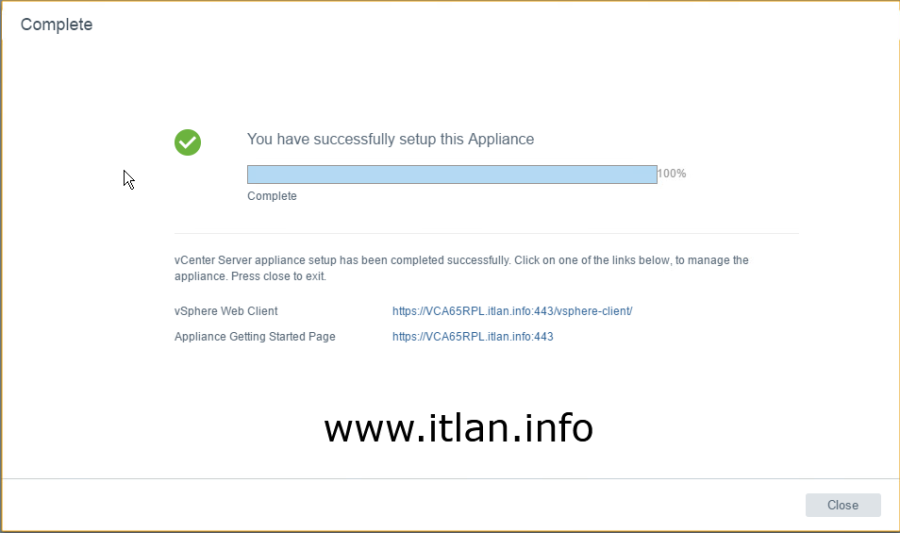 Paso 44: Finaliza la instalación de la etapa 2.
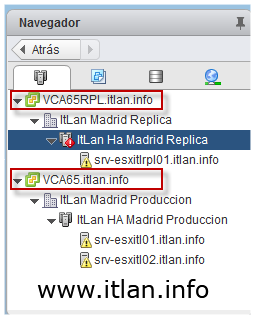 Paso 45: Como podéis observar al entrar en nuestro vCenter mediante Web Client, ya nos aparecen los dos vCenter que podremos administrar con más agilidad.











 Versión para imprimir