
 tlan.info
Restaurar VM mediante vSphere Replication 6.5
Julio 2018 | Luis Ruiz
Bueno, os dejo un nuevo artículo que me ha parecido interesante, la recuperación de VM, mediante el uso de vSphere Replication 6.5. Como ya sabeis vSphere Replication puede recuperar VM que se hayan replicado correctamente en el sitio de destino. Es una herramienta muy intersante y eficiente para replicar entornos, pero nunca hay que pensar en ella unicamente como Backup aunque pueda utilizarse.
En nuestro laboratorio contaremos con la siguiente configuración:
- Dos vCenter configurados en formato Linkend Mode, mas información de como configurar vCenter en Modo
Extermo clik aqui.
- vCenter Producción SRV-VCA01.itlan.nfo
- Subred 10.10.141.x
- vCenter Recplica SRV-VCAPCN01.itlan.info
- Subred 10.10.145.x
- VM Replicada CEN-CON-VM-01.itlaninfo
- En ambos vcenter vSphere Replication 6.5 configurados y operativos.
- vCenter Producción SRV-VCA01.itlan.nfo
En nuestro supuesto una VM de nuestro entorno en Producción que tenemos replicada se corrompe y nos da el famoso pantallazo azul de Windows (Paso 00), desde ese momento empieza nuestro proceso de Restauración (Fase I), posteriormente una vez restaurada, iniciaremos un segundo proceso (Fase II) que consistira en migrar la VM restaurada en nuestro entorno replica, a nuestro entorno en producción nuevamente, medinate vMotion.
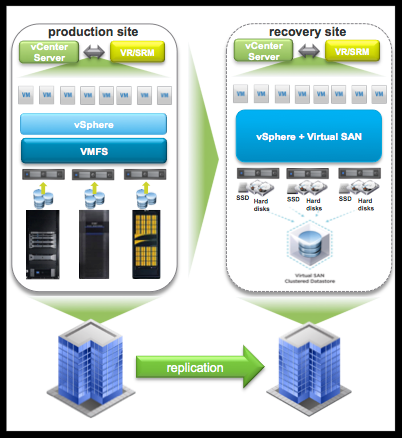 vSphere Replication and vCenter Site Recovery Manager
Restaurar Máquina virtual con vSphere Replication
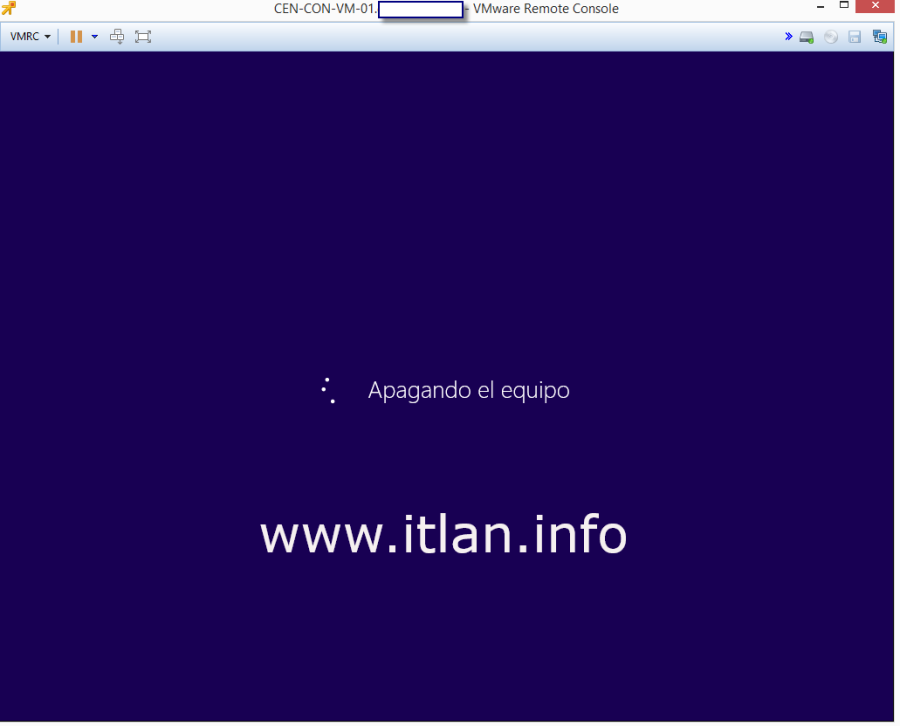
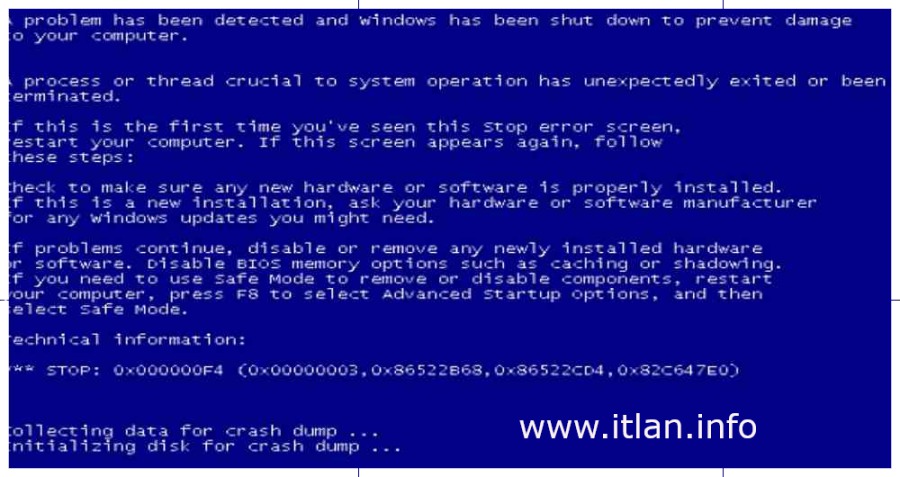 Paso 00: Simulamos un pantallazo azul de Windows, un error irrecuperable, apagamos la VM en producción y empezamos con el proceso de restauración.
 Paso 01: Nos posicionamos en nuestro vCenter en Producción.
 Paso 02: Nos posicionamos en nuestra VM con fallo y la apagamos.
 Paso 03: Verifcamos en nuestro vSphere Replication, que nuestra VM esta correctamente replicada. vCenter [Producción] -> Monitor -> vSphere Replication -> Outgoing Replication . Como observais la VM se encuentra bien replicada con su Status "Ok".
 Paso 04: Nos posicionamos en nuestro vCenter Réplica (Plan de Continuidad del Negocio).
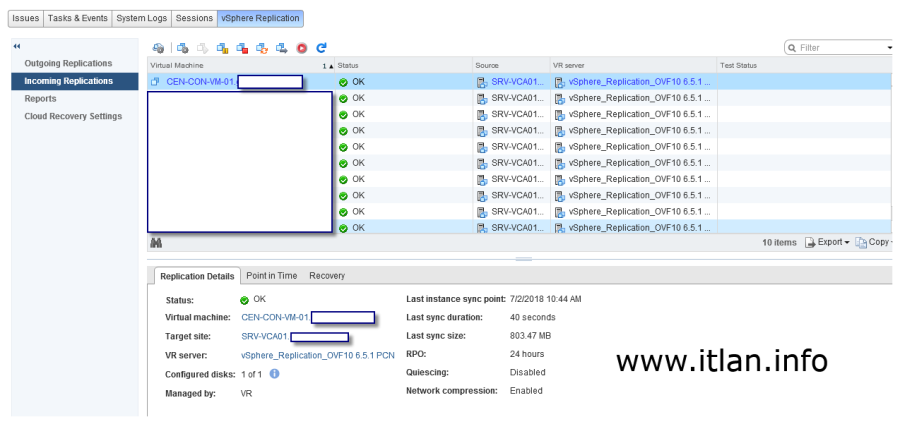 Paso 05: Una vez posicionados : vCenter [PCN] -> Monitor -> vSphere Replication -> Incoming Replications . Como observais la VM se encuentra bien replicada con su Status "Ok" dispuesta para ser Restaurada.
 Paso 06: Verificar que la máquina virtual en el sitio de origen esté apagada. Si está encendida, un mensaje de error os recordara que la apagueis.
 Paso 07: En el Status os aparecera "Not Active".
 Paso 08: Con la VM apagada y seleccionada, pulamos en botón señalizado con la flecha roja "Start recovery" o botón derecho del ratón encima de la VM "recovery" para comenzar con las opciones de recuperación.
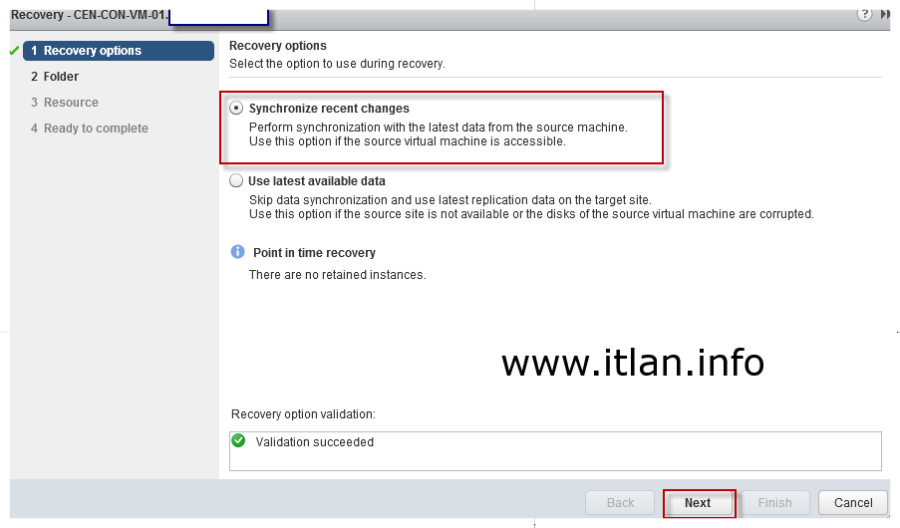 Paso 09: Empezamos con el Menú de Restauración. Seleccionamos la primera opción "Synchronice recent changes" (Sincronizar cambios recientes), pulsamos el botón "Nextt" para continuar.
Podremos seleccionar una de las opciones de Recuperación durante el siguiente proceso:
Sincronizar cambios recientes: Esta opción realiza la sincronización con los últimos datos de la máquina de origen. Podemos utilizar esta opción si se puede acceder a la máquina virtual de origen, en nuestro caso utilizaremos esta.
Usar los últimos datos disponibles: Esta opción omite la sincronización de datos y utiliza los últimos datos de replicación disponibles en el sitio de destino. Esta opción se puede usar si el sitio de origen no está disponible o si los discos de la máquina virtual de origen están dañados.
 paso 10: Seleccionamos la ubicación de la carpeta para la máquina virtual en el sitio de destino y pulsamos el botón “Next”.
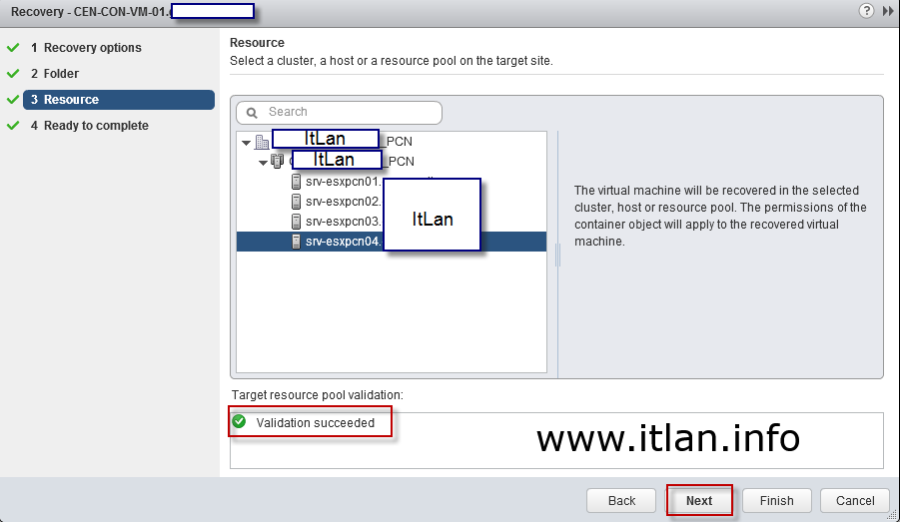 Paso 11: Seleccionamos el host o clúster de nuestro entorno de réplica (PCN) y pulsamos el botón “Next” para continuar.
 Paso 12: Resumen final. Comienza el proceso de restauración.
Si el sitio de origen está disponible y la máquina virtual está encendida en el sitio de origen, los dispositivos de red de la máquina virtual recuperada se desconectaran. Es posible que tengáis que modificar la máquina virtual recuperada para que sea completamente operativa. Seleccionamos el check de verificación si deseamos encender la máquina virtual después de la recuperación, pulsamos el botón “Finish” para finalizar.
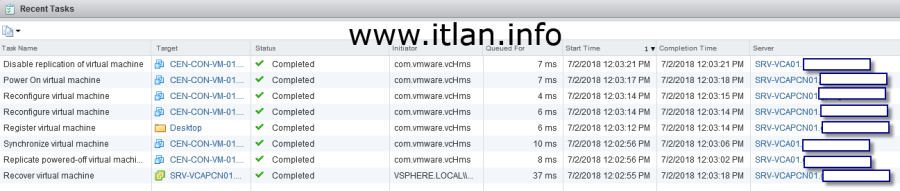 Paso 13: En vuestro visor de tareas podeis observar el proceso de resturación, que puede ser lento, dependiendo de vuestros equipos y la VM a resturar.
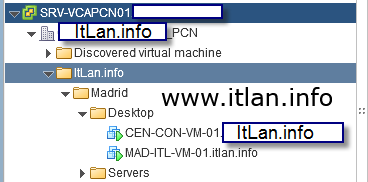 Paso 14: Si todo va correctamente, nuestra VM se restaurara en la ubicación seleccionada anteriormente y si hemos marcado el check de encendido, os la mostrara como en la imagen.
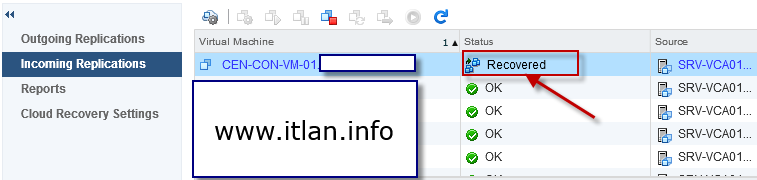 Paso 15: Si nos desplazamos a nuestra opción "Incoming Replications" de nuestro vCenter Replica observareis que el apartado "Status" en la VM nos dice que la máquina ha sido recuperada "Recovered".
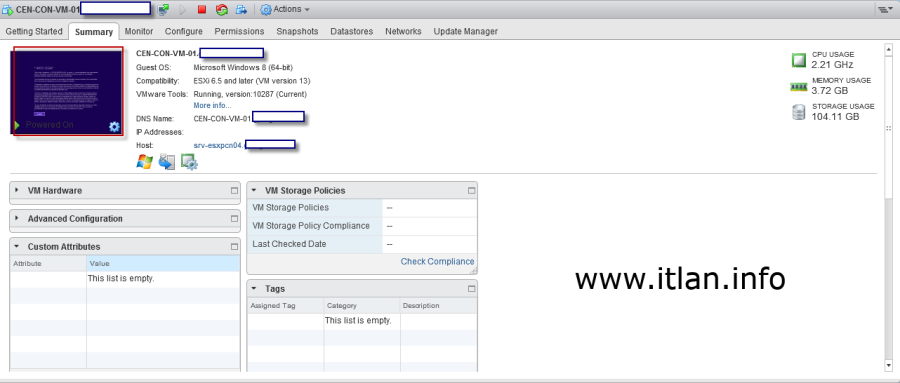 Paso 16: Al posicionarnos en nuestra VM recuperada, observareis que esta operativa y dispuesta para poder ser utilizada, eso si, en nuestro caso con una ip diferente a la que tenia en origen, recordad que esta VM se encuentra en el destino (PCN).
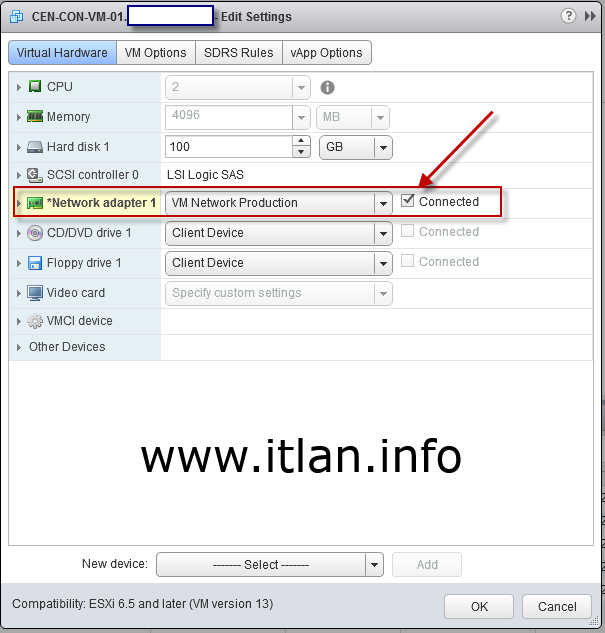 Pas 17: Verificar que esl adaptador de red esta conectado, caso contrario activarlo y pulsar el botón "OK".
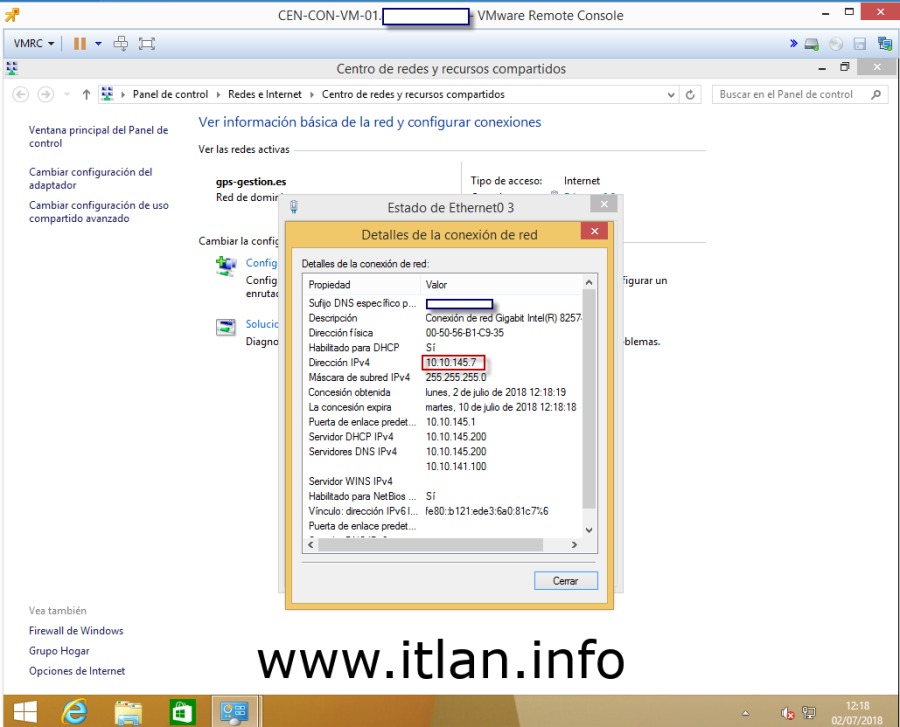 Paso 18: Nos conctamos a nuestra reciente VM y observareis que la ip es distinta, nuestra VM se encuentra ahora en nuestros HOST de Replica cuya subred es distinta a la producción.
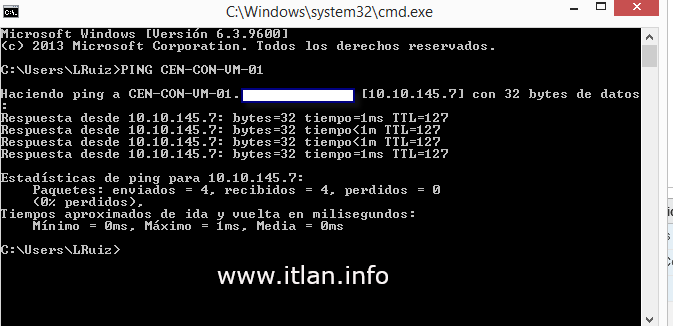 Paso 19: Comprobamos que nuestra VM recuperada responde a ping.
Pues ya tenemos nuestra VM resturada en nuestro Host de Replica, Fase I terminada, ahora procedemos con la Fase II que es enviar nuestra VM recuperada nuevamente a nuestro Host en Producción.
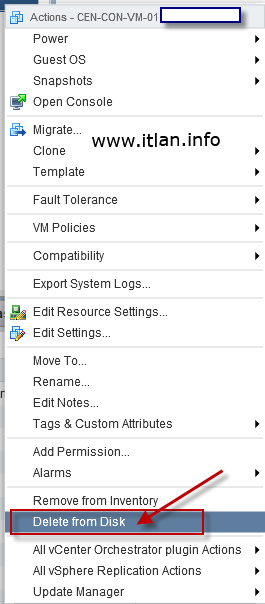 Paso 20: Eliminamos la VM defectuosa de nuestros entorno de Producción.
 Paso 21: Migramos nuestra VM recien restaurada en nuestro entorno de Replica al entorno de Producción. No es neceario apagar la VM, la podeis migrar en caliente, pero yo tengo la costumbre de migrar en frio, con la VM apagada.
 Paso 22: Nos posicionamos en nuestra VM restaurada de nuestro Host (PCN) Replica.
 Paso 23: Procedemos a Migrar la VM de Host, lógicamente para realizar este proceso en vuestro entorno tendreis que tener configurado y operativo vMotion.
 Paso 24: En nuestro caso vamos a migrar la VM de Host y de Almacenamiento, por lo que seleccioremos "Cambiar recurso informático y almacenamiento" y pulsaremos el botón "Siguiente", cada uno en su laboratorio seleccionara la opción que se adapte con su en
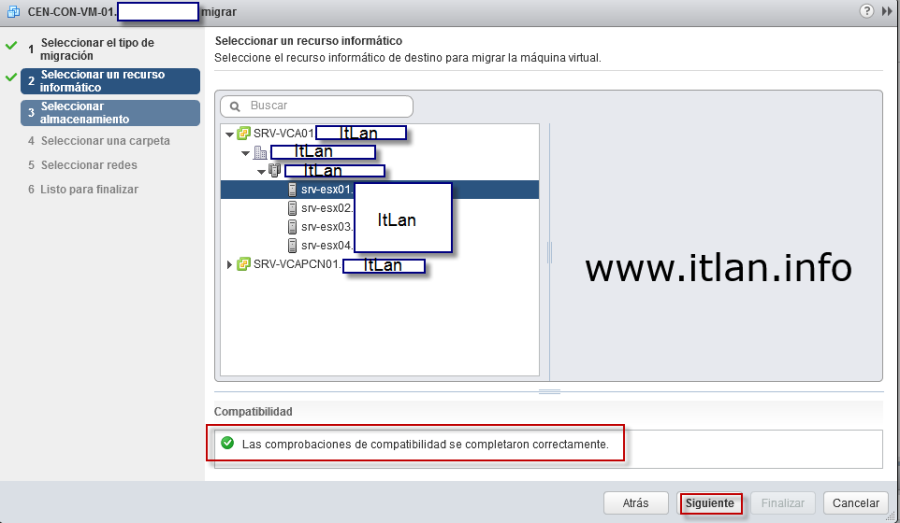 Paso 25: Seleccionamos nuestro entorno de Producción -> vCenter -> Host .
 Paso 26: Seleccionamos nuestro DataStore en Producción donde residira nuevamente la VM restaurada.
 Paso 27: Seleccionamos la ubicación donde queremos ubicar nuestra VM en el Host de Producción.
 Paso 28: Seleccionamos el Adaptador de Red de destino.
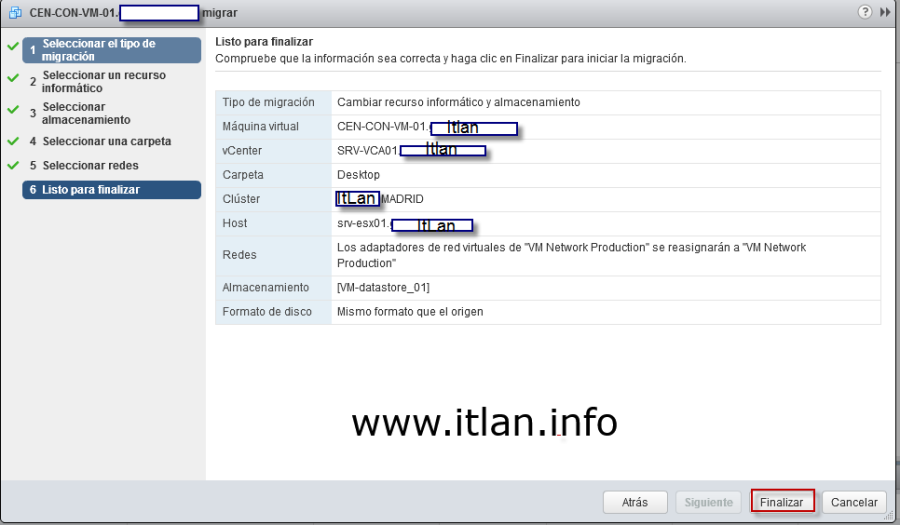 Paso 29: Comprobamos que la información es correcta y pulsamos el botón "Finalizar" para comenzar con la migración desde nuesto Host origen (PCN) -> Host destino (Producción).
 Paso 30: Tareas Recientes (Recent Task) os mostrara el proceso de migración, el proceso puede ser lento dependiendo de vuestra Lan/Wan, Host, VM restaurada, etc..
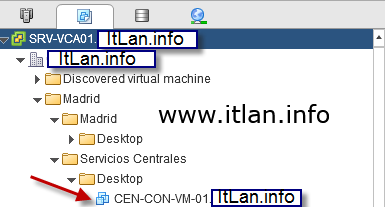 Paso 31: La VM ha sido migrada correctamente en la unicación proporcionada.
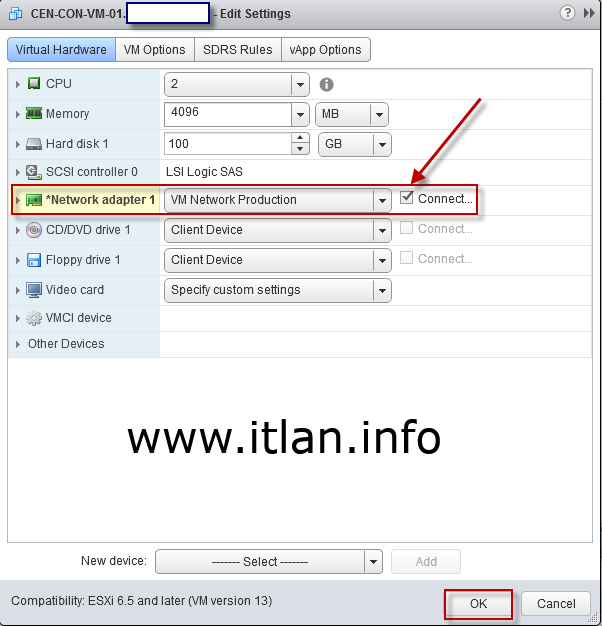 Paso 32: Comprobamos que el Adaptador de Red se encuentre marcado "Connect.." caso contrario lo marcamos, pulsamos el botón "OK" y encendemos la VM.
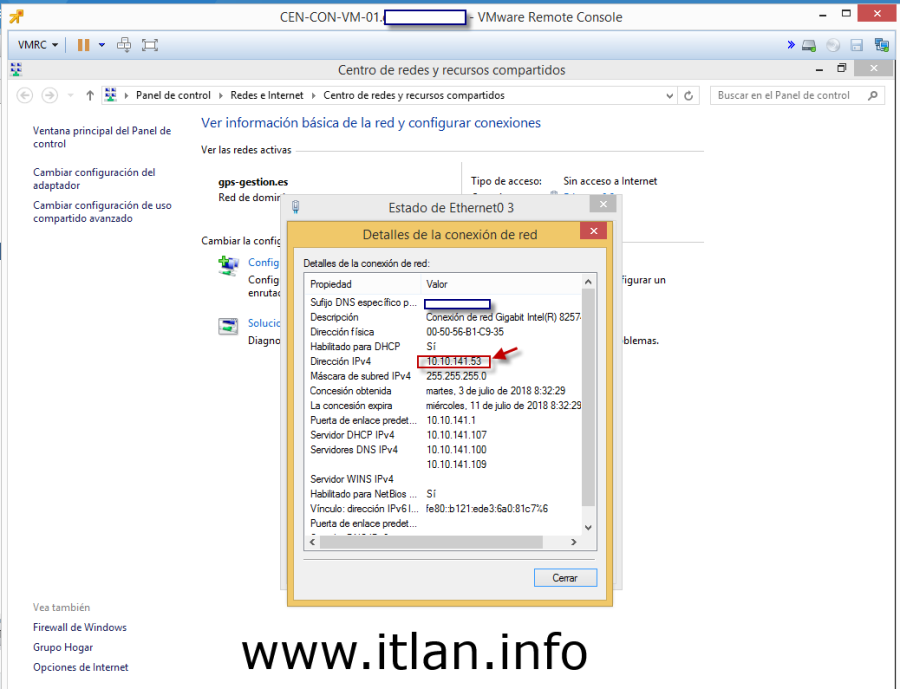 Paso 33: Si el proceso ha sido correcto, ya tenemos nuevamente nuestra VM en Producción, ahora obtendra la IP de la subred en Producción.
 Paso 34: Comprobamos mediante Ping a la VM que tenemos conectividad y proceso finalizado.











 Versión para imprimir