
 tlan.info
Instalación vSphere Client 6.0.
Agosto 2016 | Luis Ruiz
Instalación vSphere Client 6.0 Update 2
En anteriores artículos pudimos ver como actualizar nuestros servidores vSphere ESXi 5.5 a 6.0 y vCenter Server, ahora toca el turno de proceder a la Instalación o Actualización del cliente vSphere Client 6.0, para poder conectarnos a nuestros hypervisores ESXi.
Como sabeis vMware dispone de dos clientes para poder acceder mediante GUI a nuestra infraestructura virtual:
- vSphere Client : Monoplataforma S.O. Windows.
- vSphere Web Client : Interfaz Web del Cliente desde la versión ESXi 5.1.
La instalación que realizaremos a continuación será vSphere Client 6.0 para S.O. Windows. vSphere Client 6.0 sigue siendo un cliente diseñado unicamente para plataformas Windows, con el seguiremos conectandonos de forma directa a nuestros Servidores ESXi o vCenter Server.
VMware sigue recomendando emplear vSphere Web Client para gestionar de todas sus tecnologías y características que soportan las nuevas versiones. Bajo mi modesta opinión de Administrador que lleva trabajando con vMware desde la versión 4.0, creo que todavia no resulta lo suficientemente rapida como para dejar de utilizar vSphere Client, a fecha que escribo el artículo yo seguire utilizando ambos clientes.
Una de las novedades que tenemos en vSphere Client 6.0, es poder instalarlo en en idioma "Español".
A continuación os adjunto unos link que os recomiendo leáis antes de proceder a la instalación / Actualización de vSphere Client 6.0.
Instalación vSphere Client 6.0 Update 2
 Paso 1: Descargamos el Cliente vSphere 6.0 Update (x) de la web de VMware.
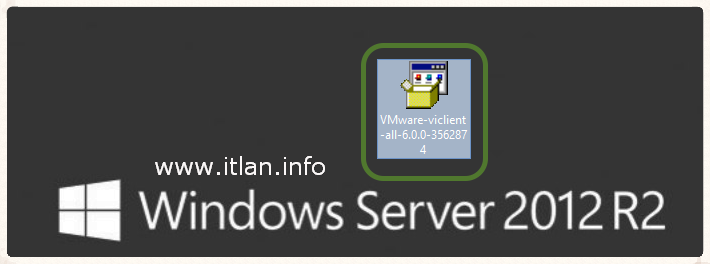 Paso 2: Ejecutamos el instalador de VMware vSphere Client 6.0.
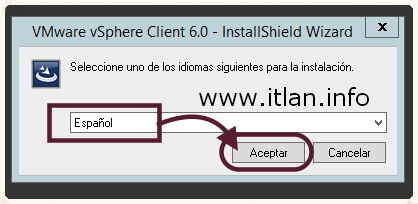 Paso 3: Seleccionamos el idioma para la instalación. Como novedad podemos seleccionar "Español" y pulsamos el botón "Aceptar".
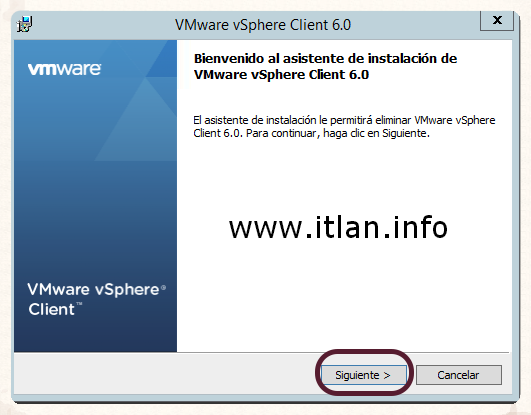 Paso 4: Nos aparece la pantalla de "Bienvenida.." pulsamos el botón "Siguiente" para continuar.
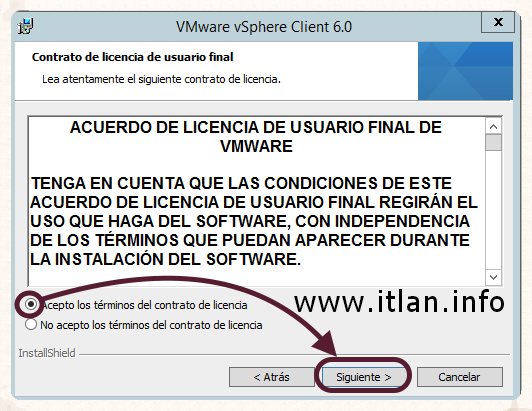 Paso 5: Aceptamos el EULA y pulsamos el botón "Siguiente".
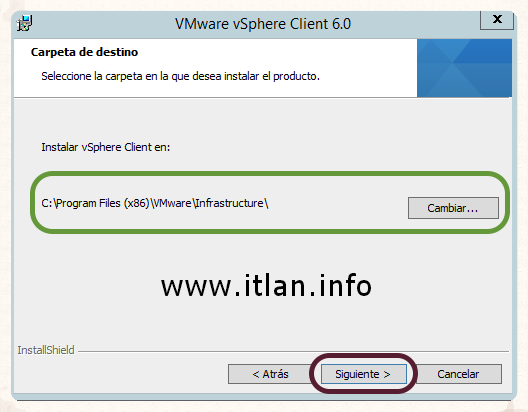 Paso 6: Especificamos dónde instalaremos el cliente. Clic pulsamos "Siguiente" para continuar.
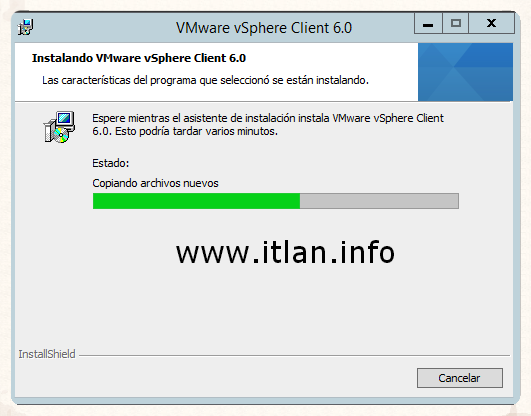 Paso 7: Empieza el proceso de Instalación/Actualización.
 Paso 8: Una vez finalizada la Instalación pulsamos el botón "Finalizar" para dar por concluido el proceso.
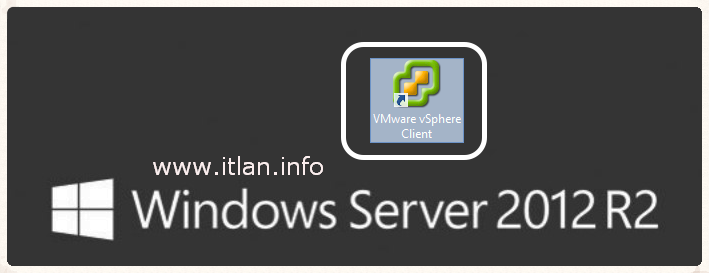 Paso 9: Una vez finalizado el proceso de Instalación/Actualización, VMware vSphere Client debió crear un acceso directo en el escritorio.
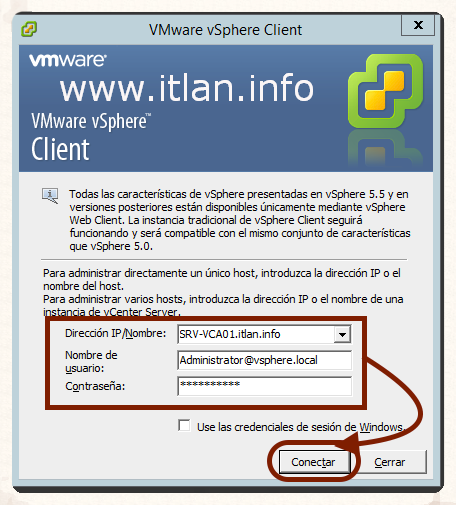 Paso 10: Lo siguiente que haremos será conectarnos a nuestro Servidor ESXi, para ello ejecutaremos nuestro VMware vSphere Client 6.0 y nos validaremos con "Usuario y Contraseña".
- Dirección IP/Nombre: Introduciremos la dirección IP o FQDN del ESXi o vCenter Server al que que necesitamos conectarnos.
- Nombre de Usuario: Especificamos el usuario con el que nos conectaremos.
- Contraseña: Contraseña utilizada en nuestro ESXi o vCenter, recordar que el usuario por defecto en un ESXi es "root"
- Usar las credenciales de sesión de Windows: Con en esta opción iniciaremos sesión con las mismas credenciales que empleamos para abrir sesión en Windows, lógicamente este usuario estara dado de alta en nuestro vCenter Server.
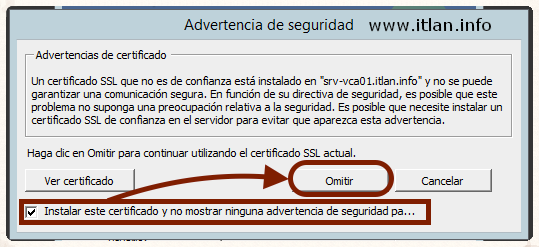 Paso 11: Aceptamos la Instalación de nuestro Certificado SSL del ESXi o vCenter Server y pulsamos el botón "Omitir" para continuar.
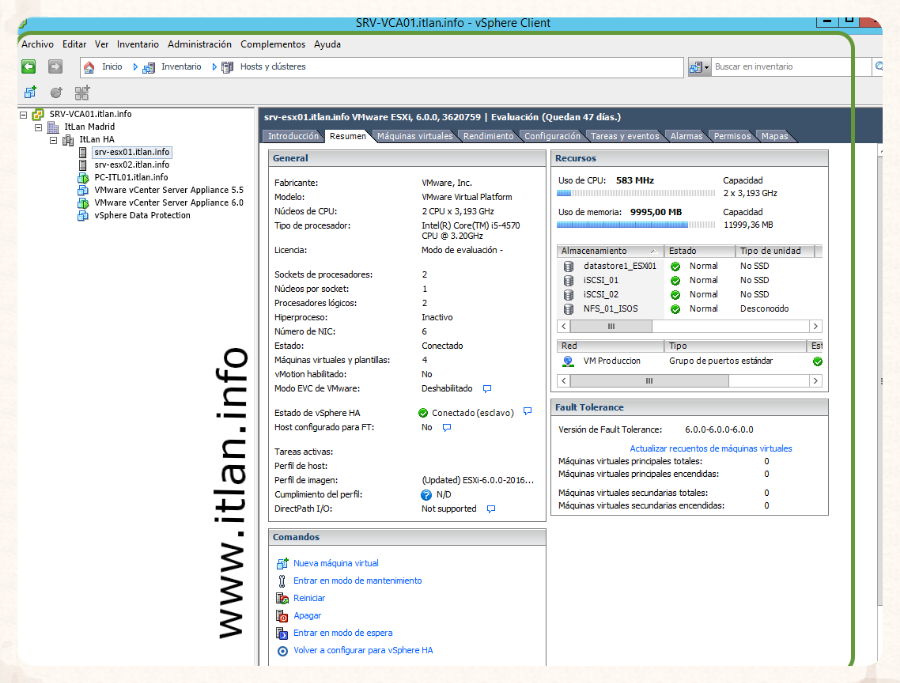 Paso 12: Una vez dentro como podeis observar toda la nomenclatura se encuentra en "Español" o el idioma que hayais seleccionado en la Instalación, yo os recomiendo seguir trabajando en Inglés.
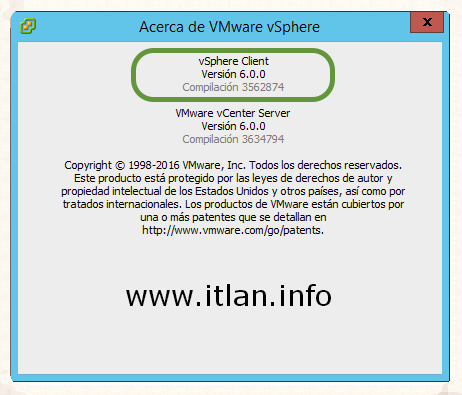 Paso 13: Si quereis verificar la Versión de vSphere Client instalada pulsar en la parte superior del menú "Ayuda" -> "Acerca de vMware Sphere".










 Versión para imprimir