
 tlan.info
Instalación vCenter Server Windows 6.0 Update 2
Octubre 2016 | Luis Ruiz
En este artículo veremos la instalación básica del nuevo vCenter Server Windows 6.0 Update. Como veréis en las imagenes posteriores la instalación os resultara bastante sencilla, gracias a que la nueva versión a tenido bastantes modificaciones en su arquitectura, entre ellas como os comento, simplificar y permitir unas mayor flexibilidad en la instalación gracias a un servicio llamado PSC, que os resumo a continuación:
- PSC (Platform Services Controller 6.0): Es un componente de VMware Cloud Infrastructure Suite. PSC se ocupa de la administración de identidad para administradores y aplicaciones que interactúan con la plataforma vSphere.
La arquitectura es la misma en vSphere 5.5 y 6.0; sin embargo, ahora se incorporaron características y servicios nuevos en la capa de PSC.
Como siempre os digo, la mejor fuente para la comprensión de los componentes, es la fuente "madre", por eso os recomiendo visitar los siguientes links que os pongo a continuación.

Instalación de vCenter Server 6.0 Windows
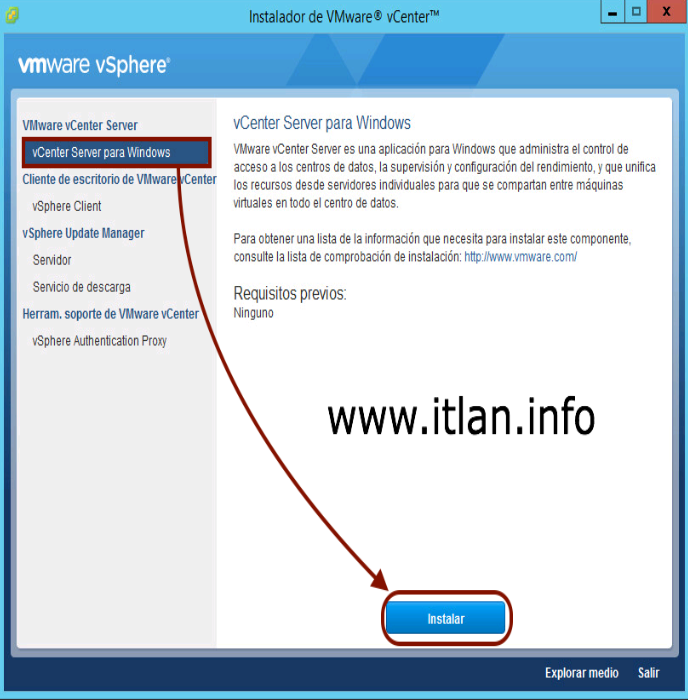 Paso 1a: Ejecutamos el fichero "autorun" del CD o ISO y seleccionamos "vCenter Server para Windows" y pulsamos el botón "Instalar".
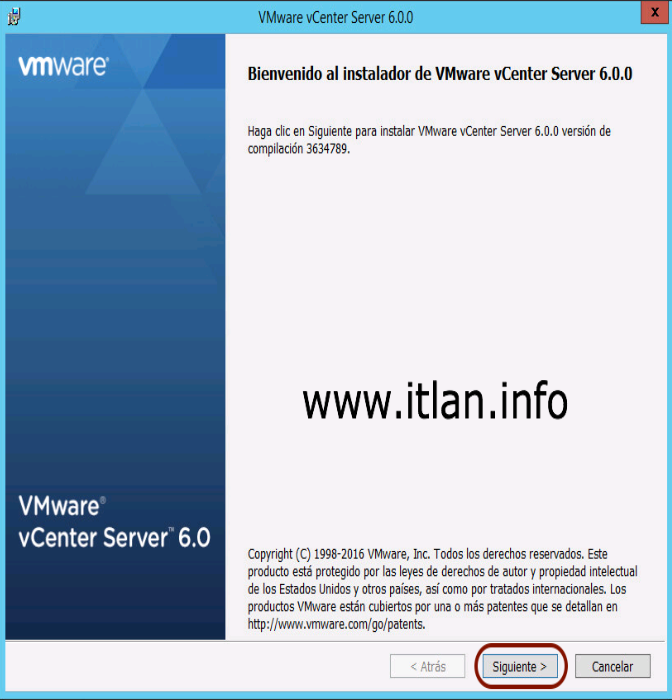 Paso 1b: Pulsamos el botón "Siguiente" del instalador para continuar.
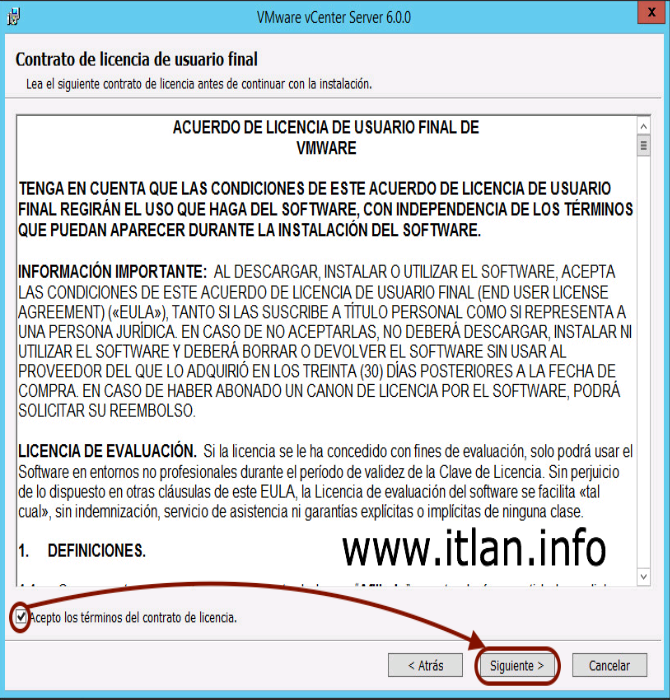 Paso 2: Leer el Acuerdo de Licencia "EULA". Aceptamos los términos del contrato de licencia y pulsamos el botón "Siguiente" para continuar.
 Paso 3: Seleccionamos el tipo de despliegue y pulsamos el botón "Siguiente".
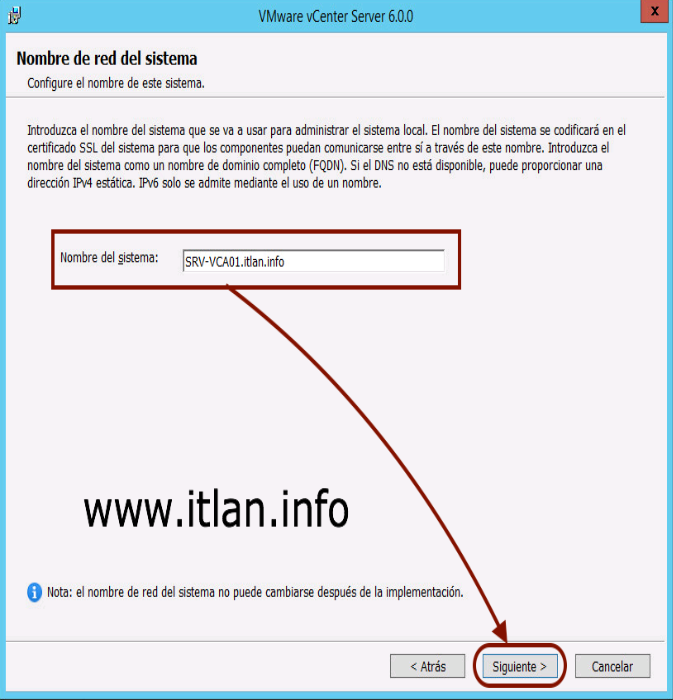 Paso 4: Introducimos el FQDN o dirección IP del sistema en donde instalaremos vCenter Server, pulsamos el botón "Siguiente" para continuar.
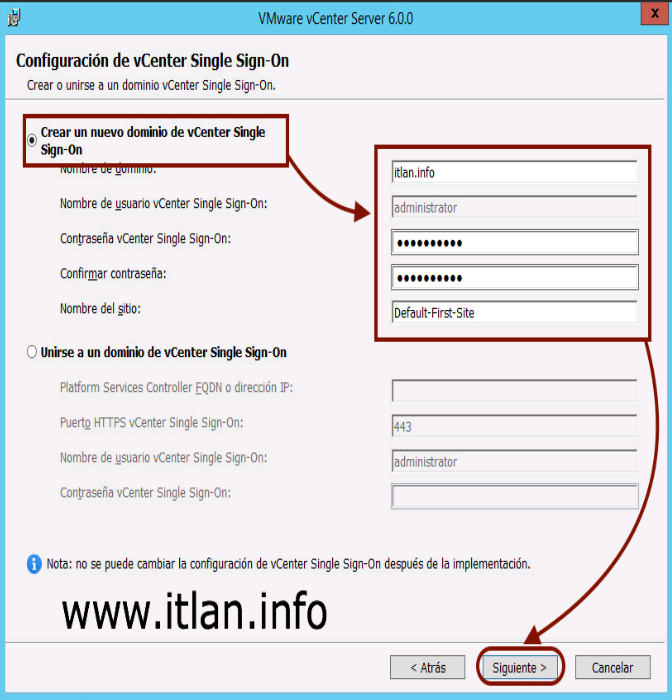 Paso 5: Especificamos la configuración de nuestro SSO. No olvides este Usuario y Password, será la entrada al vCenter Server, pulsamos botón "Siguiente" para continuar.
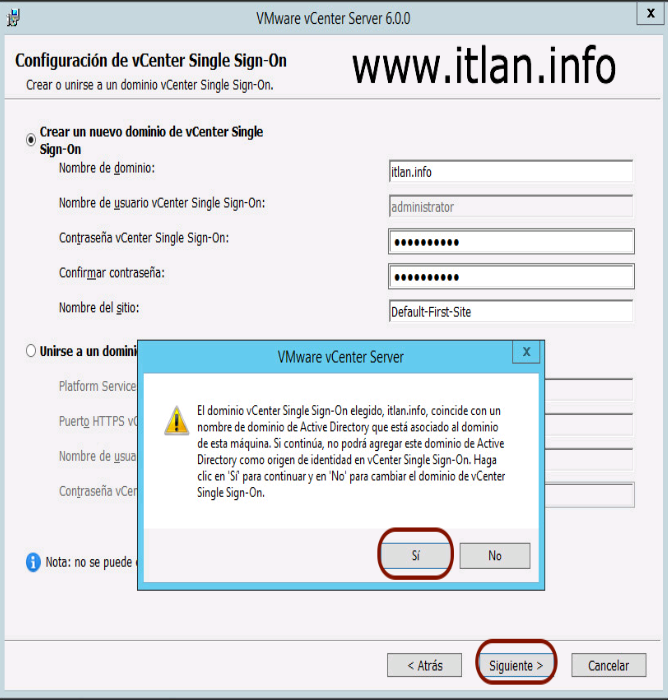 Paso 6: Pulsamos "Si" en la ventana emergente, indicándole que nos uniremos a nuestro dominio existente y botón "Siguiente" para continuar.
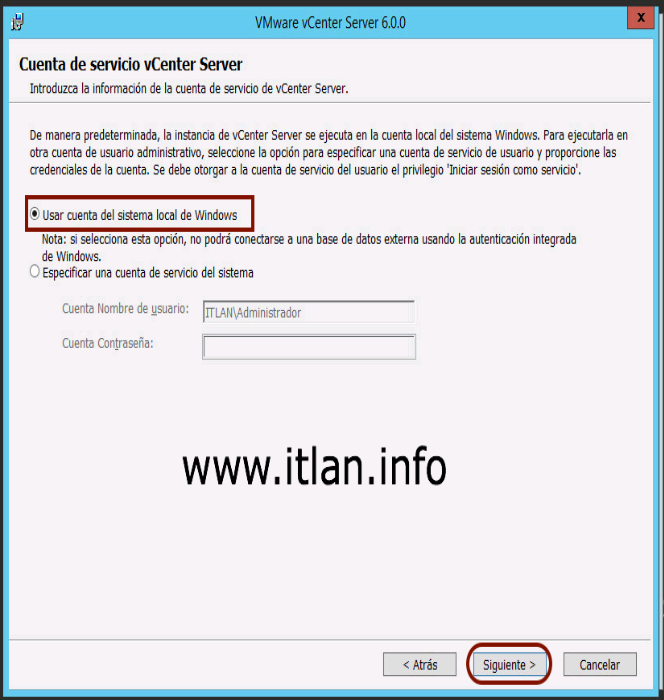 Paso 7: Marcamos "Usar cuenta del sistema local de Windows". Por defecto, vCenter Server corre con la cuenta de usuario local. Si se deseamos correr con otra cuenta de usuario, marcaremos “Especificar una cuenta de servicio del sistema".
Si utilizais una cuenta de Servicio "Aseguraros" que tiene privilegios de Administrador y configurada la opción "Iniciar sesión como un servicio".
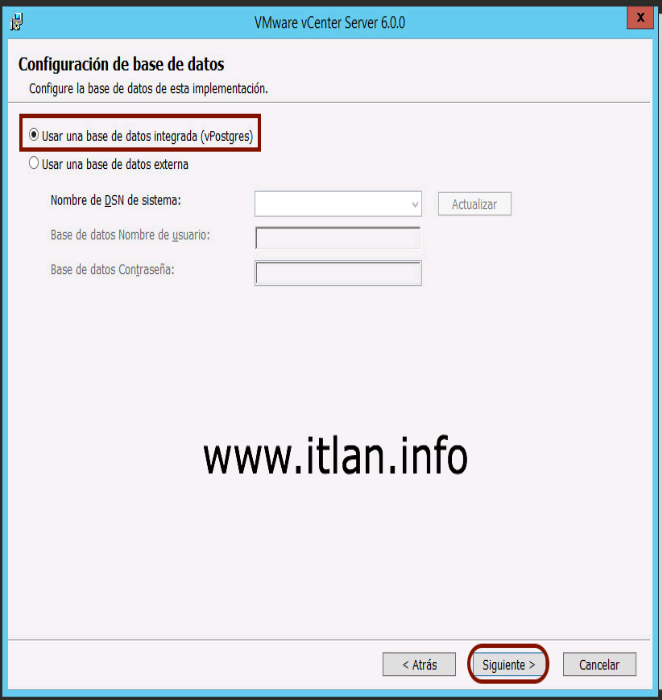 Paso 8: Especificamos el tipo de Base de Datos, en nuestro caso "vPostgres" y pulsamos "Siguiente" para continuar.
En el Paso 8 nos da las opciones de BB.DD Integrada (vPostgres) o BB.DD. externa. En nuestro caso seleccionaremos "Usar una base de datos integrada (vPostgres)", para un entorno pequeño o mediano, BB.DD. que nos permitira gestionar un entorno de 20 ESXi y 200 VM.
Si el entorno que estubiesemos implantando fuese por encima de 20 ESXi y más de 200 VM, utilizariamos otro tipo de almacenamiento de BB.DD. como SQL Server u Oracle.
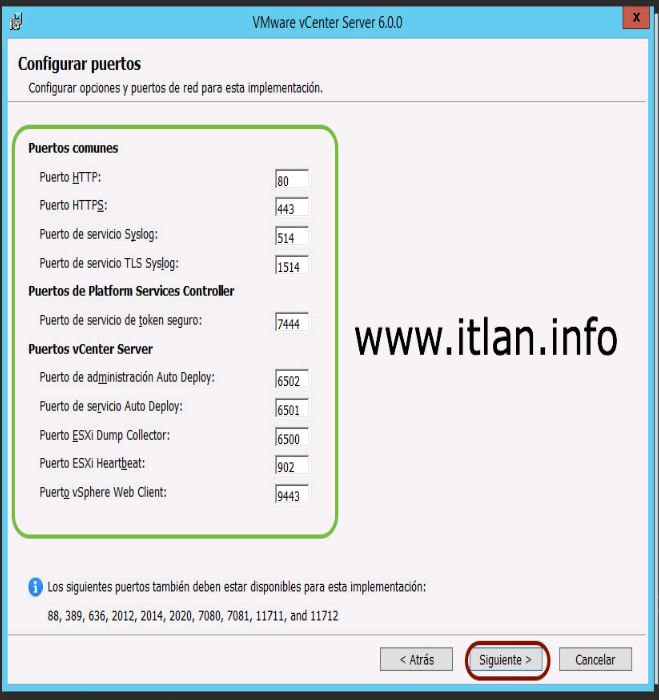 paso 9: Configuramos los puertos de vCenter. Os recomiendo dejar los que vienen por defecto, caso contrario poner los que necesite vuestro sistema. Pulsamos botón "Siguiente" para continuar.
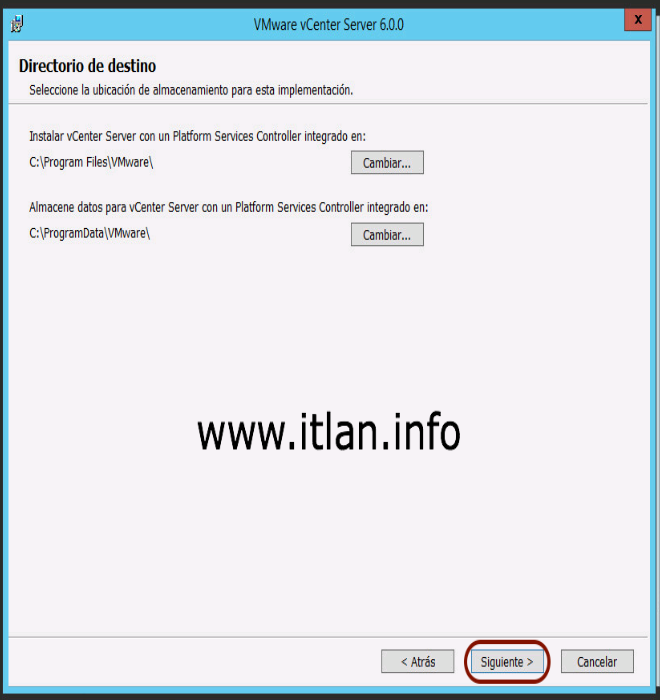 Paso 10: Introducimos los directorios de Instalación. Como mejor práctica recomendada por vmware, no instalar vCenter Server en la misma unidad de disco en donde esté el sistema operativo.
 Paso 11: Opcional, yo siempre marco está opción para aportar mi granito de arena.
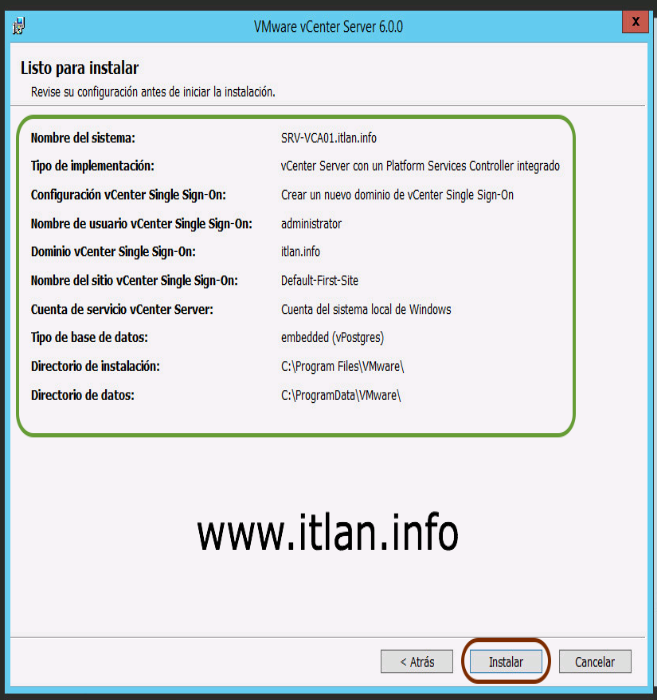 Paso 12: Verificamos que los parámetros configurados en pasos anteriores son los correctos, si todo es correcto, pulsamos el botón "Instalar" para comenzar con la Instalación.
 Paso 13: El proceso de Instalación durará varios minutos.
 Paso 14: Una vez finalizada la instalación, nos aparecerá la siguiente ventana, pulsamos "Iniciar vSphere Web Client" para acceder a nuestro vCenter.
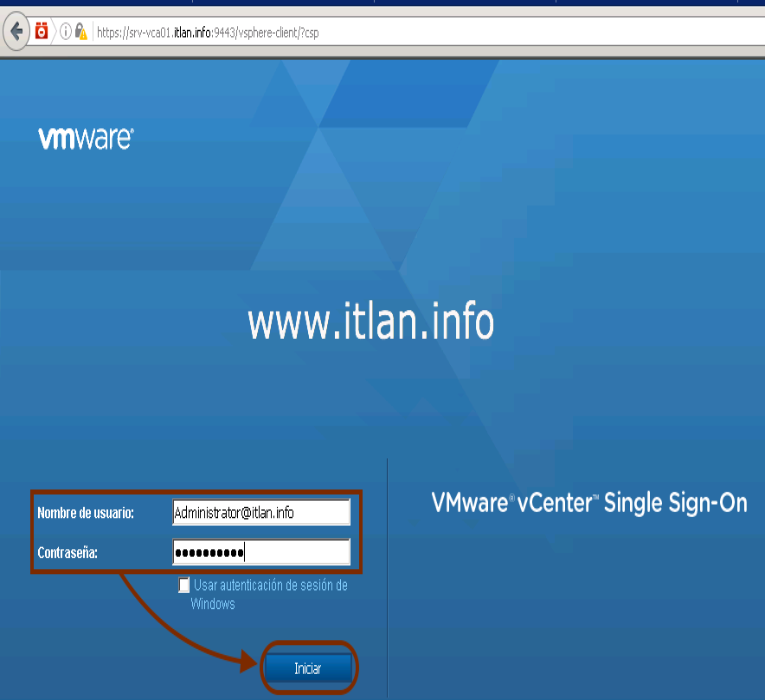 Paso 15: Introducimos nuestro Usuario y Password de SSO configurados en el Paso 6.
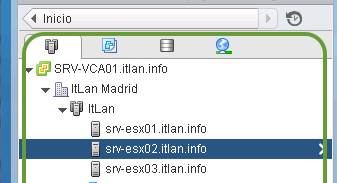 Paso 16: Bueno, pues si todo es correcto, ya estamos en nuestro vCenter Server Windows. Recordar que es necesario instalar adobe flash player para poder trabajar con Web Client.
 Paso 17a: Enlace de configuración PSC (Plataform Services Controller).
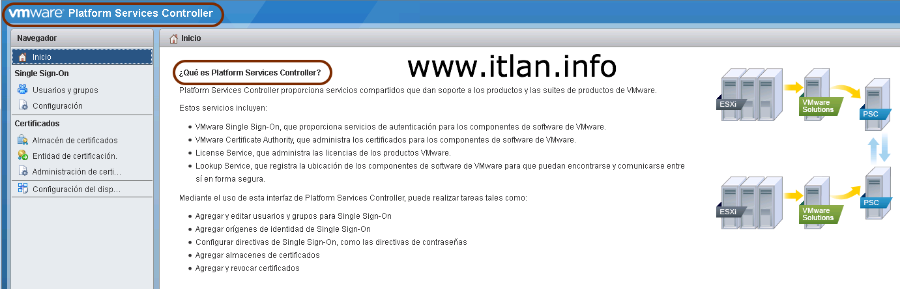 Paso 17b: Configuración de PSC.










 Versión para imprimir