
 tlan.info
Instalación y Configuración vCenter Server Appliance 5.5 (VCSA)
Noviembre 2015 | Luis Ruiz
vCenter Server Appliance
En éste nuevo artículo veremos la instalación y configuración de nuestro VCSA 5.5, junto con nuestro servidor DNS y configuraciones IP.
Esta nueva versión de VCSA 5.5, es más robusta que la anterior versión 5.1, pudiendo albergar hasta 100 Host y 5.000 máquinas virtuales (VM).
La instalación y configuración de VCSA 5.5 es bastante más rapida que una instalación en vCenter corriendo bajo Windows (la veremos en proxímos artículos), el SSO (Single Sign On) y la intergarción de Active Directory (AD), se encuentran incorporadas en el Appliance.
Existen caracteristicas que nos son compatibles con VCSA 5.5 y que solo podrémos utilizar en vCenter Windows (Sres. de vMware por favor tomen nota e incorporenlas en las nuevas vesiones, ya que vCenter 6.0 tampoco las trae y seguimos obligados a utilizar una licencia de Windows):
- Gestor de Actualizaciones de vSphere (VUM - vMware Update Manager)
- vCenter Heartbeat Server (Fin de disponilidad - artículo vMware)
- vCenter Server in Linked Mode (un sistema basado en Microsoft Active Directory Aplication modo (ADAM), para sincronizar los datos a través de multiples sitemas vCenter).
Antes de instalar VCSA 5.5 debemos de tener bien implantada y solida nuestra arquitectura DNS en el sistema, creando registros DNS estáticos (Zonas de busqueda Directa e Inversa. Paso 1 y 2) y una infraestructura de Active Directory (AD) bien aplicada.
Como siempre antes de poder realizar el laboratrorio debereis tener descargada de la web de vMware la plantilla OVA para instalar el Appliance.
Os facilito un link en Castellano de best practices para la instalación de VCSA 5.5, leerlo antes de comenzar con la instalación.
Para este laboratrorio contaremos con los siguientes puntos, quer nos iran sirviendo en articulos posteriores:
- vMware ESXi (1) con ip 172.16.142.100 nombre DNS SRV-ESX01
- vMware ESXi (2) con ip 172.16.142.101 nombre DNS SRV-ESX02
- Windows Server 2008/2012 con ip 172.16.142.102 AD/DC nombre DNS SRV-ITL00
- vMware vCenter Server Appliance 5.5 con ip 172.16.142.151 nombre DNS SRV-VCA01
Configurar Registros DNS
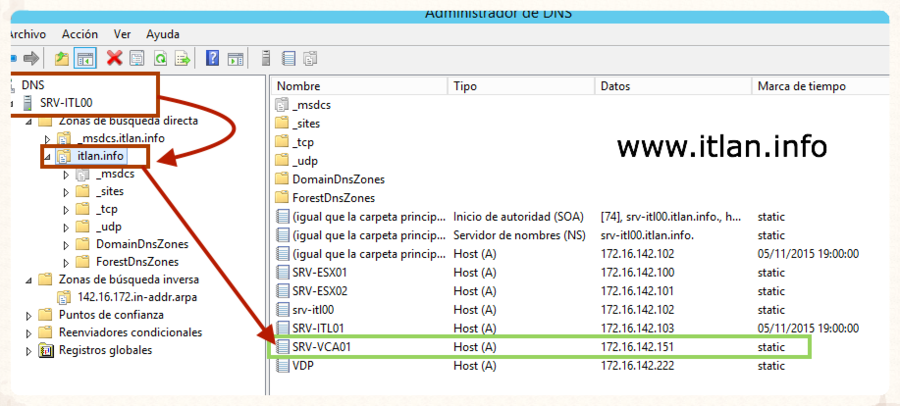 Paso 1: En nuestro Servidor Windows 2008/2012 AD/DC accedemos al Servicio DNS y nos posicionamos en "Zona de búsqueda directa" y nuestro dominio "itlan.info" añadimos el Registro DNS "SRV-VCA01 ip 172.16.142.151", sera la IP que tendrá nuestro VCSA 5.5.
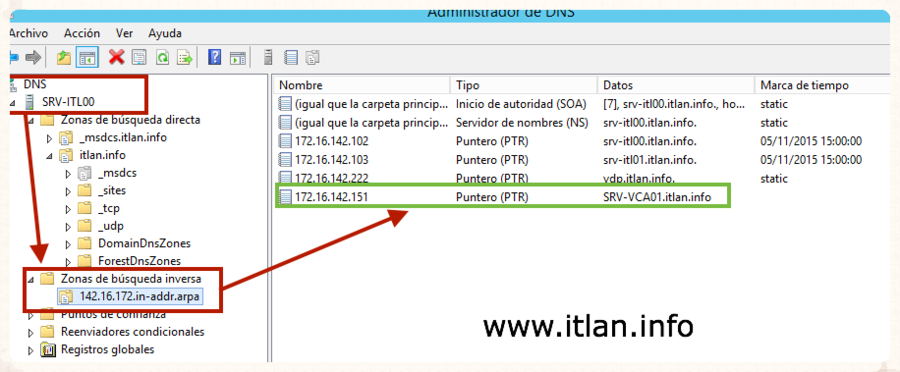 Paso 2: Hacemos el mismo proceso posicioandonos en "Zonas de busqueda inversa" y añadiendo el nuevo registro DNS "172.16.142.151 - SRV-VCA01.itlan.info", es importante que se añada el dominio a la resolución de nombres inversa.
Instalación VCSA 5.5 con IP por DHCP
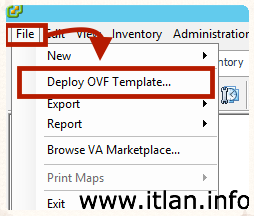 Paso 3: Accedemos a nuestro Host SRV-ESX01, en el menú superior, pulsamos en "File" -> "Deploy OVF Template…"
 Paso 4: Se despliega una nueva ventana, pulsamos "Browse" para hacer la búsqueda de nuestra plantilla OVF "Deploy from a file or URL".
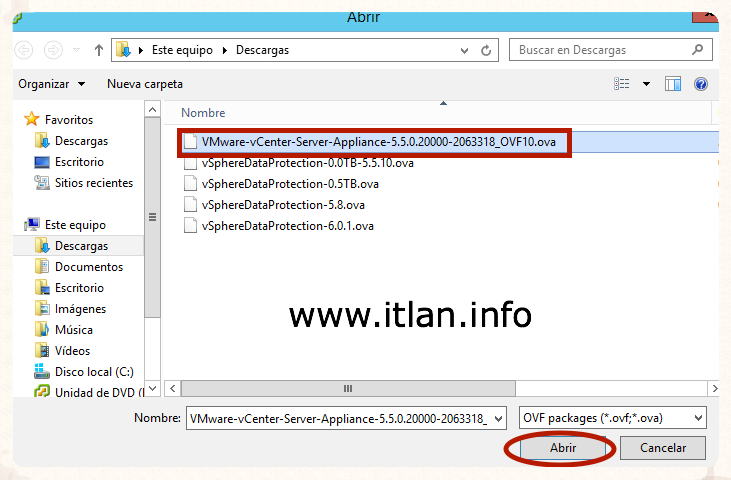 Paso 5: Buscamos nuestra plantilla donde la hayamos guardado, después de descargarla de la pagina de vmware.com, seleccionamos el fichero "*.ova" y pulsamos el botón "Abrir".
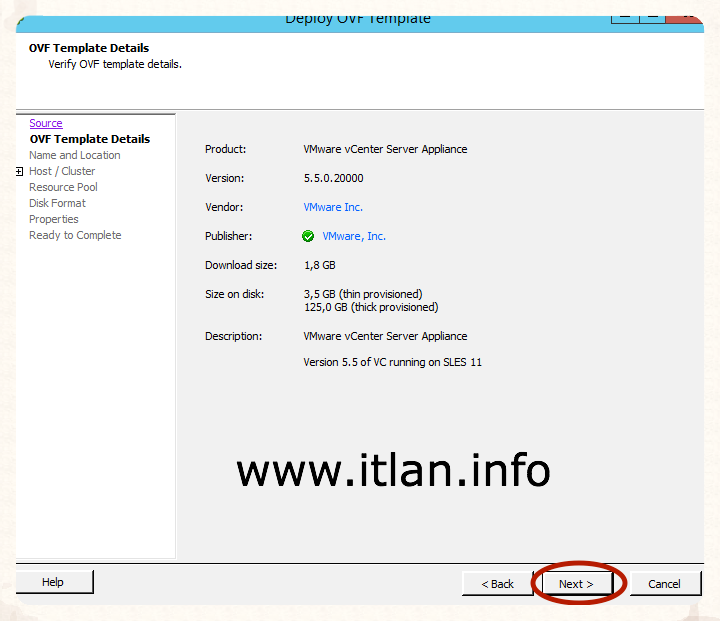 Paso 6: Nos muestra la información del paquete seleccionado, "Product", "Size en Disk" y "Version : 5.5", a continuación pulsamos el botón "Next".
 Paso 7: Seleccionamos el disco de almacenamiento donde almacenaremos nuestro Appliance, en mi caso tengo varios discos (LUN) y he seleccionado el llamado "iSCSI_02", pulsamos el botón "Next".
 Paso 8:Ahora nos preguntará el formato del disco, en mi caso elegiré Thin Provision, para que vaya ocupando el espacio según lo vaya necesitando.
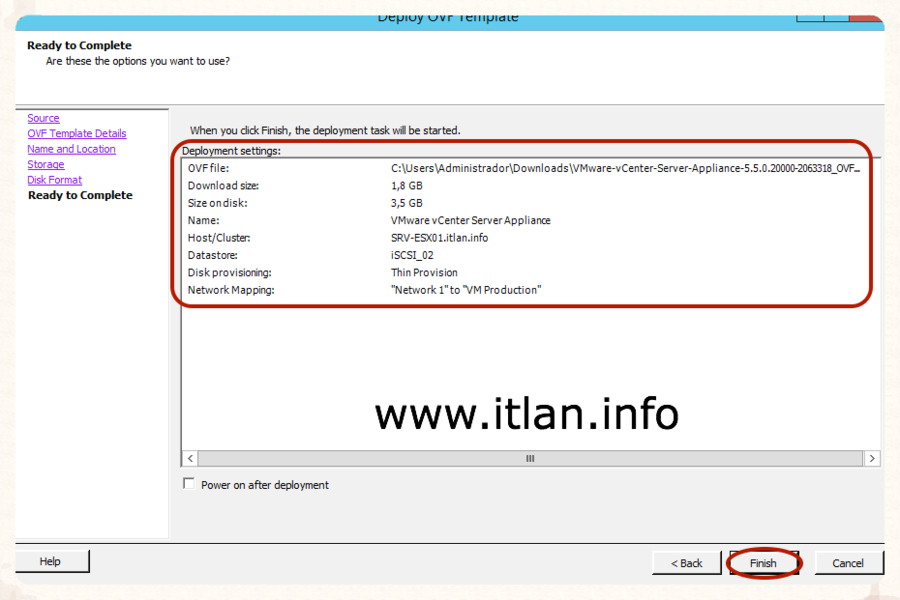 Paso 9: Por último se nos mostrara un resumen de la configuración, si es todo correcto pulsar el botón "Finish" y empezara el despliegue de vCenter.
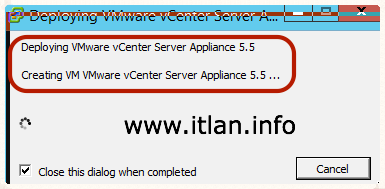 Paso 10: Comienza el Despliegue y Creación de nuestra VM vCenter Server Appliance 5.5.
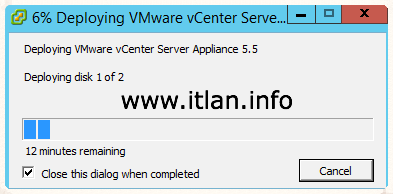 Paso 11: Una ventana que todos conocéis, tiempo estimado en Windows, "algo que nunca se cumple"..
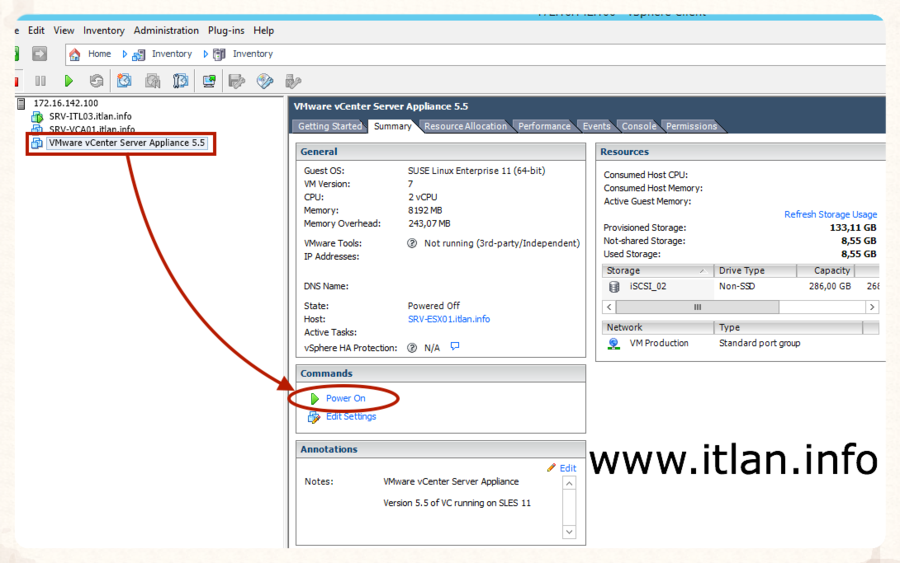 Paso 12:Una vez terminada la instalación, nos posicionamos en nuestra VM, y pulsamos en el botón de "Power On" para arrancarla.
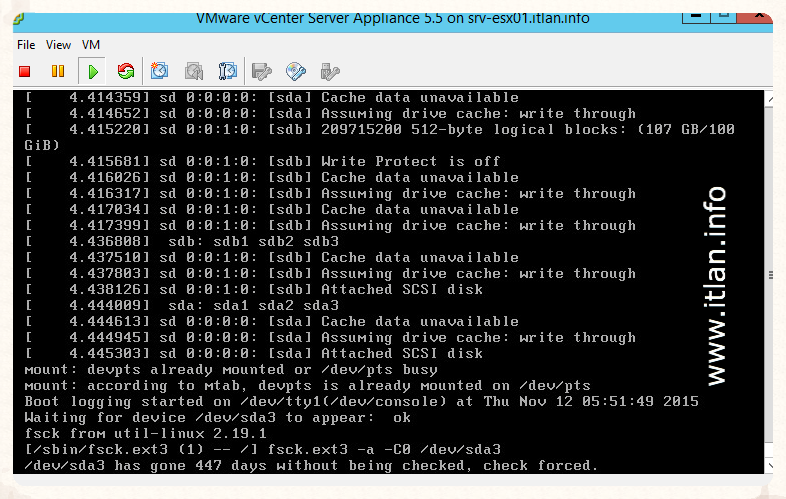 Paso 13: Nos posicionamos en la pestaña "Console" de nuestra VM y podremos observar el proceso de carga de nuestra VM en Linux VCSA 5.5
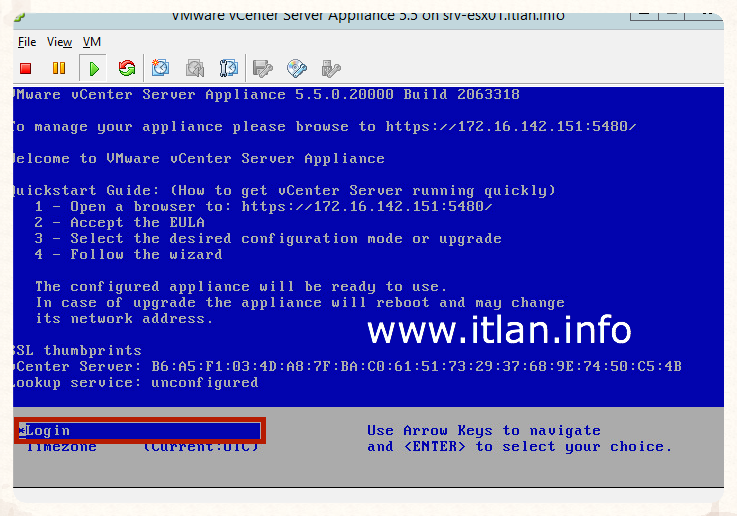 Paso 14: Terminada la Instalación de nuestro VCSA 5.5, nos mostrara la siguiente pantalla, en mi caso tengo DHCP habilitado y asignada la IP 172.16.142.151 y el puerto 5480, que es pon donde accederemos a la configuración de nuestro VCSA 5.5.
Configuración IP VCSA 5.5 sin DHCP
En el caso de no tener instalado DHCP en vuestro sistema, debereis de configurar manualmente la dirección IP de vuestro VCSA 5.5. Una vez configurada la IP tendremos que acceder a la configuración vía navegador, bien por IP o nombre DNS accediendo por el puerto 5480. En nuestro caso el acceso sería de las siguientes formas:
- https://172.16.142.151:5480
- https://SRV-VCA01.itlan.info:5480
El acceso manual requiere validarse en el VCSA 5.5, con usuario y password por defecto:
- Usuario: root
- Password: vmware
Una vez accedido, tendremos que escribir la linea del Paso 15, del recuadro verde con el fondo rojo. El aviso de vmware de "NO NETWORKING DETECTED".
/opt/vmware/share/vami/vami_config_net
 Paso 15:En el caso de no tener un servidor DHCP para asignar IP’s, veremos esta advertencia de que no tenemos la red configurada. Para proceder a la configuración pulsamos la tecla "ENTER" para acceder al VCSA 5.5.
 Paso 16: Introducimos nombre de Usuario y Password. Por defecto "root y vmware".
 Paso 17: Una vez validado correctamente tendremos que escribir la linea siguiente "/opt"vmware"share/vami/vami_config_net" y empezaremos con la configuración de la red.
 Paso 18: Nos aparecera el siguiente menú de configuración.Pulsamos la opción 6 "IP Address Allocation for eth0".
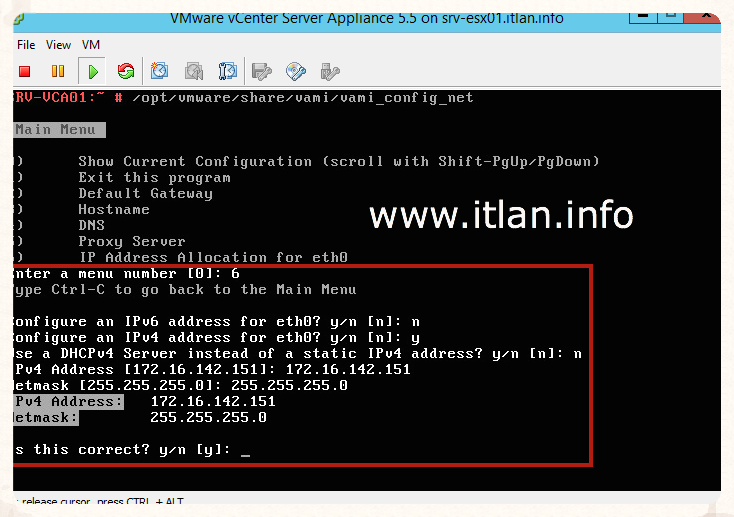 Paso 19: Respondemos a las preguntas de configuración, según podéis observar en la imagen. Al finalizar si es correcto pulsar "y". Si habéis configurado la red con otras IP, contestar a las preguntas según vuestra infraestructura.
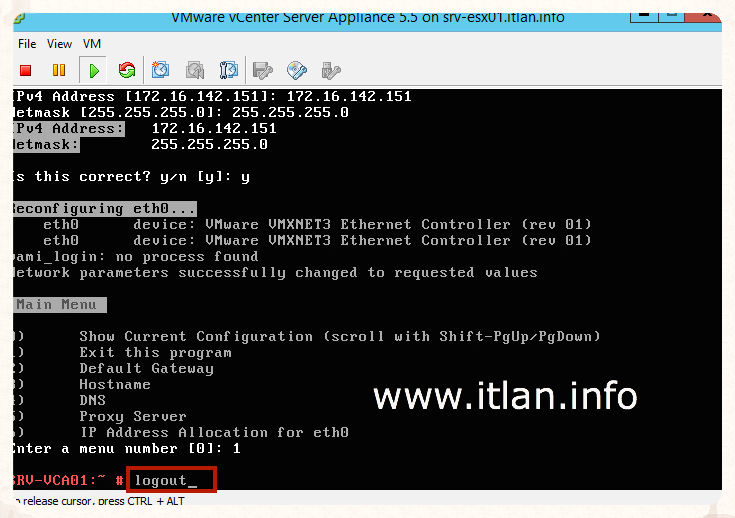 Paso 20: Una vez configurada la red, debemos de pulsar la opción "1" para salir del menú y después escribimos el comando "logout" para salir del terminal de comandos. Si todo esta bien configurado os tendrá que salir la imagen del Paso 14 con la IP "Ok".
Configuración VCSA 5.5
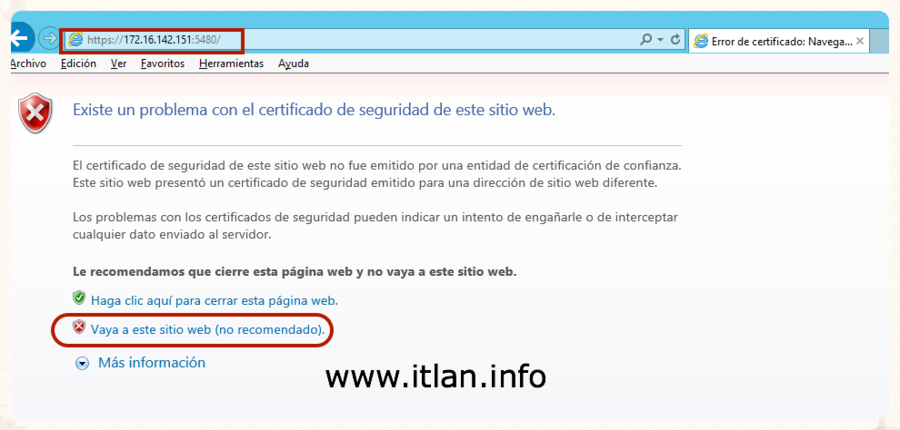 Paso 21: Para empezar con la configuración nuestro VCSA 5.5, accedemos vía web (IE, Firefox. Safari..) a la IP configurada anteriormente o FQDN (nombre DNS) y el puerto "5480". En nuestro caso "https://172.16.142.151:5480".
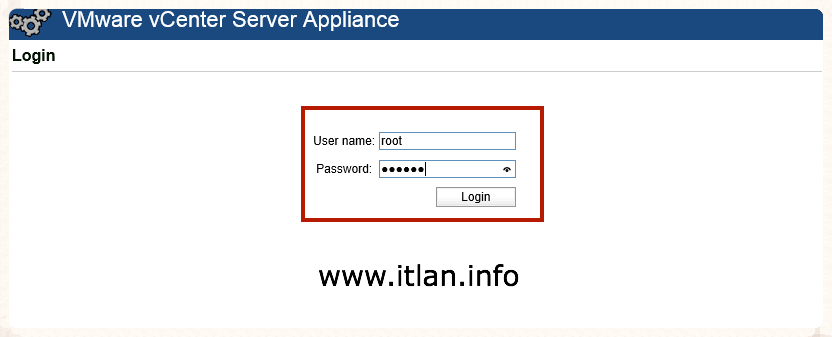 Paso 22: Nos muestra la pantalla de nuestro VCSA 5.5, hacemos "Login" introduciendo los valores por defecto "User name: root" y "Password: vmware".
 Paso 23: Aceptamos la licencia de usuario (EULA) y pulsamos el botón "Next" para continuar.
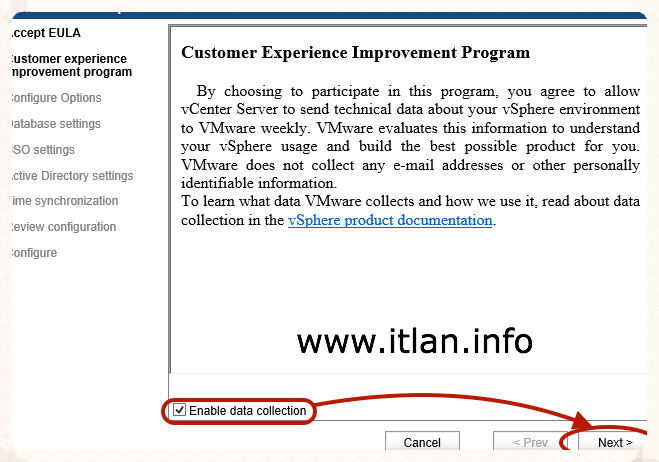 Paso 24: ¡ Optativa ! Aceptamos la recolección de información para mandarsela a vMware y estudiar posibles problemas que los estudien y aplicar soluciones en futuras versiones y actualizaciones.
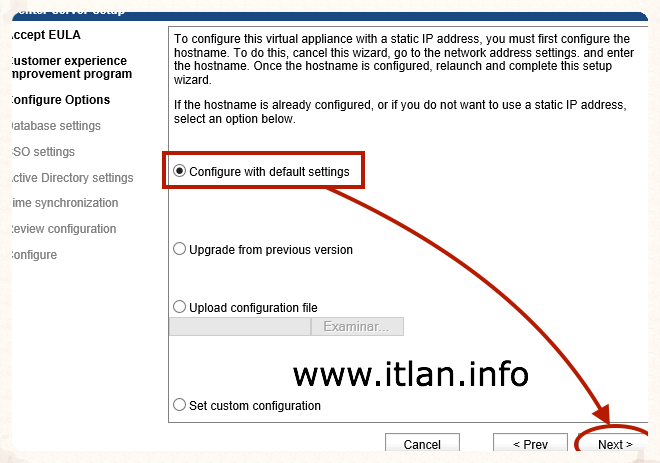 Paso 25: Nos presenta los metodos de configuración del Servidor, seleccionamos "Configure with default settings" y pulsamos el botón "Next" para empezar con la configuración.
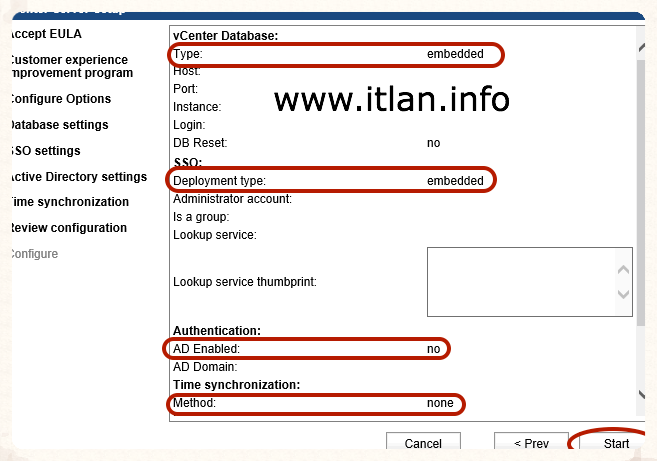 Paso 26: En la imagen podemos observar un resumen de la configuración basica. Pulsamos el botón "Start" para continuar.
 Paso 27: Configurando parametros seleccionados anteriormente (Servidor de tiempo, BBDD, etc..).
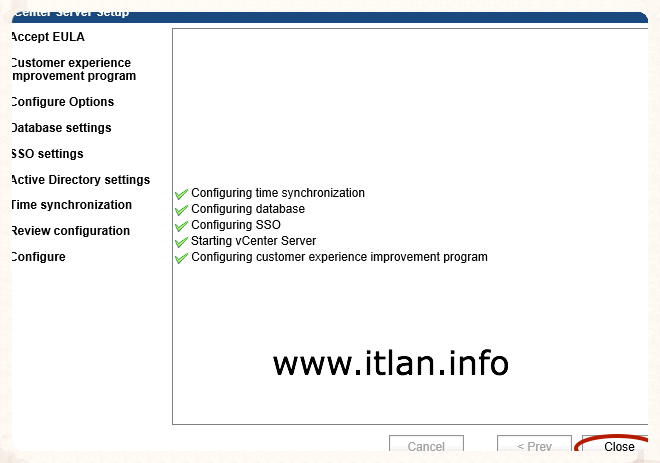 Paso 28: Terminada la configuración básica, nos muestra un Resumen con los parametros seleccionados configurados correctamente. Pulsamos el botón "Close" para continuar.
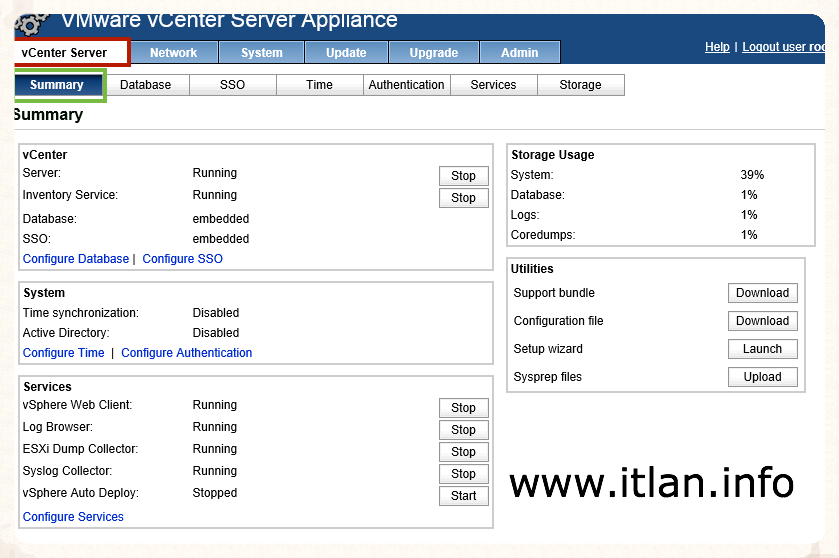 Paso 29: A continuación nos saldra la siguiente ventana, la cual nos muestra un resumen de la configuración principal. Pestaña "vCenter Server" -> "Summary", ya tenemos una parte de la configuración creada correctamente y los servcios en "Running".
 Paso 30: Accedemos a la pestaña "Network" -> "Status" y verifcamos que los datos mostrados son los correctos. Hostname, IP Gateway, DNS Server, IP Address, Netmask. Si los datos son correctos los Pasos 31 y 32 no son necesarios.
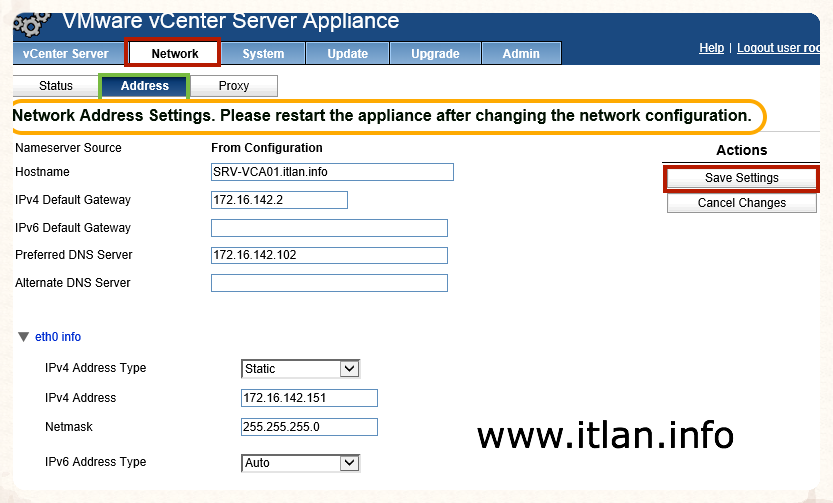 Paso 31: Si los datos no son los correctos y tenemos que modicarlos "uno o varios", nos posicionamos en "Network" -> "Address" realizamos el/los cambios y pulsamos el botón "Save Setting" para almacenarlos en la BB.DD. Nos pedira que reiniciemos el VCSA.
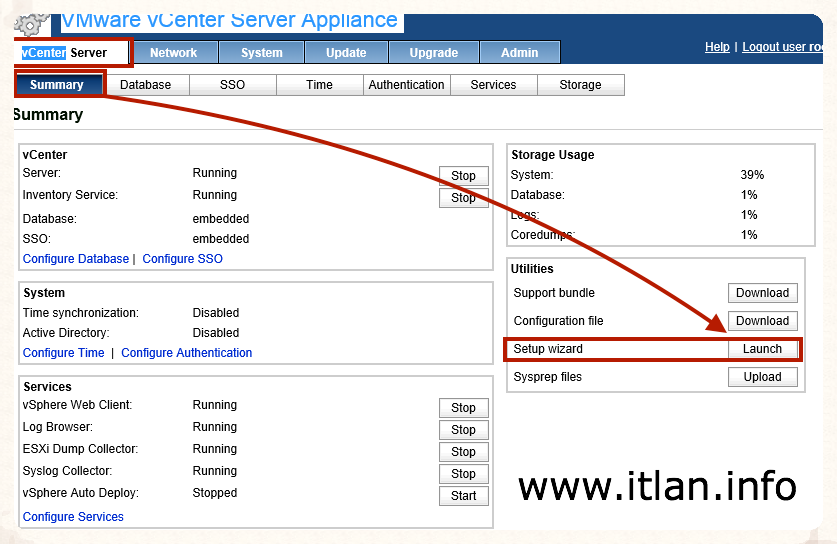 Paso 32: Volvemos a la pantalla principal "Summary" pulsamos en "Launch" dentro de "Setup wizard" para seguir configurando más opcines de nuestro VCSA 5.5.
 Paso 33: Seleccionamos la opción "Set custom configuration" y pulsamos el botón "Next" para continuar.
Configuración NTP VCSA 5.5
 Paso 34: Seleccionamos la pestaña "vCenter Server" -> "Time", a continuación marcamos la opción "NTP synchronization" y ponemos nuestro servidor NTP que es nuestro DC de Windows 2008/12 "172.16.142.102", tambien podéis poner un servidor horario externo.
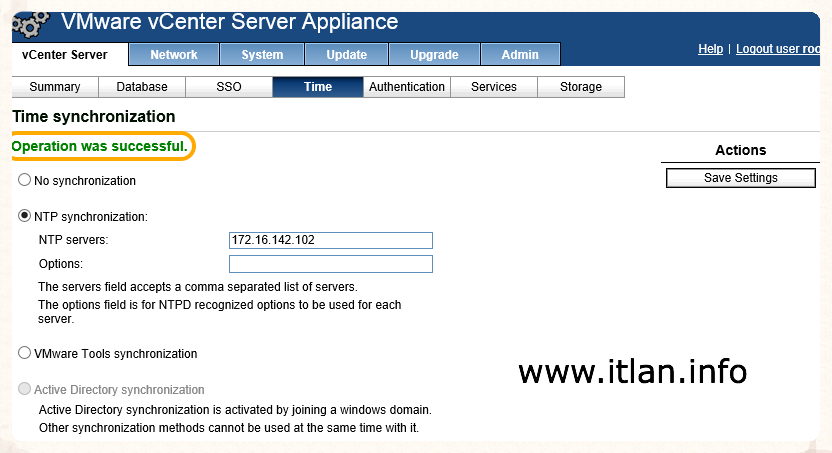 Paso 35: Una vez introducido el Servidor NTP, pulsamos es botón "Save Settings" para guardar los cambios en nuestra BB.DD., si los datos son correctos nos aparecera el mensage "Operation was successful".
Configuración Authentication Active Directory VCSA 5.5
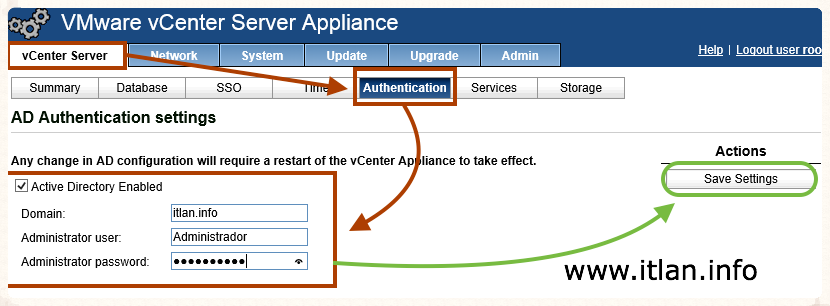 Paso 36: A continuación configuraremos la autenticación de Active Directory con nuestro VCSA 5.5.
Bajo mi punto de vista, una necesidad para la mayoria de las organizaciones que funcionan en un entorno Windows, es unir vCenter Server a Ative Directory (A/D).
Para ello recordar que para agregar A/D. lo primero que debemos hacer es asegurarnos que el sufijo de VCSA 5.5 (en nuestro caso SRV-VCA01.itlan.info) en nuestro DNS se encuentra dado de alta y es correcto.
Con el punto anterior verificado (DNS), procedemos a configurar la Autenticación de A/D, para ello tenemos que posicionarnos en la pestaña de "vCenter Server" y la ficha "Authentication". En el apartado "AD Authentication settings" marcamos la casilla "Active Directory Enabled", cuando marcamos ésta casilla se habilitan los siguientes campos que tenemos que completar de nuestro A/D.
- Domain : itlan.info (Nombre del Dominio).
- Administrator User : Administrador (Nombre del Usuario Administrador).
- Administrator Password : [xxxxxxxx] (Contraseña del Usuario Administrador).
Por último una vez introducidos los campos anteriores pulsamos el botón "Save Settings" para guardar la configuración.
Una vez guardados los cambios, es necesario reiniciar los servicios de Gestión del VCSA, para ello iremos a la pestaña "vCenter Server" a la ficha "Summary" en el apartado "vCenter" pulsamos el botón "Stop" en el apartado "Server", luego volvemos a iniciarlo pulsando "Start".
En nuestro caso más adelante, reiniciaremos el VCSA 5.5, en el caso de que olvideis reiniciar los servicios con este reinicio, los cambios quedaran operativos.
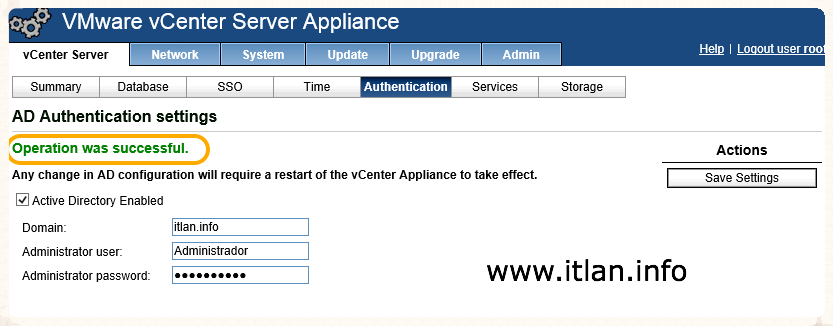 Paso 37: Al pulsar el botón "Save Settings" del apartado "Actions" si la configuración es valida os aparecerá "Operation was successfull" , enmarcado en color naranja.
 Paso 38: En la pantalla principal podremos observar los cambios actualizados dentro del apartado "System", enmarcado en color rojo.
Configuración Update VCSA 5.5
Esta opción es muy similiar "practicamente igual" a la que tiene Microsoft con su Windows Update, nos permite chequear si vMware ha sacado alguna nueva actualización de nuestro producto en línea, descargarla e instalarla.
Es un proceso lento y como siempre os recomiendo no actualiceis nunca un sistema en producción, primero prepararos un laboratorio y hacer vuestras pruebas, por ultimo esperar un tiempo y leer articulos antes de proceder a cualquier actualizacion, he visto muchas veces actualizaciones que dañaban el sistema más que lo arreglaban y su posterior solucion era lenta y dificultosa.
El proceso de actualización es bastante simple:
- Nos posicionamos en la petaña "Update".
- A continuación seleccionamos la ficha "Status".
- La pantalla nos mostrará un resumen con el modelo de VCSA y su version, como podeis ver en el Paso 39 la versión es 5.5.0.20000 Build 2063318.
- Hacemos click en el botón "Check Updates" del apartado "Actions", conectara con vMware para verificar si existen nuevas actualizaciones.
- Si es positivo y encuentra una nueva actualizacion os mostrara una flecha verda seguida del sisguiente texto "Available Updates" - "Actualizaciones Disponibles", en este caso encontro una nueva actualización "5.5.0.30100 Build 3154314", si pinchamos en el texto "Details..." podréis leer más información sobre la actualización.
- Pulsamos el botón "Install Updates" del aparatado "Actions", Paso 40, y comenzara el proceso de Instalación de la Actualizacion.
- En el Paso 41 nos pregunta si estamos seguros que queremos proceder a la actualizacion "Are you sure you want to install updates?", contestamos pulsando el botón "Ok" si queremos continuar o "Cancel", si queremos Cancelar el proceso.
- Una vez terminado el proceso de actualizacion tendremos que reiniciar nuestro VCSA 5.5 "System reboot is required to complete the update".
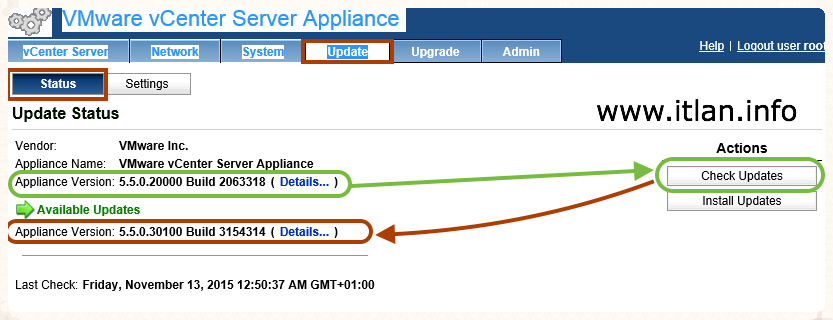 Paso 39: Con ésta opción podrémos chequear si existen nuevas actualizaciones de nuestro VCSA 5.5, es muy parecido al sistema de actualizaciones Windows Update.
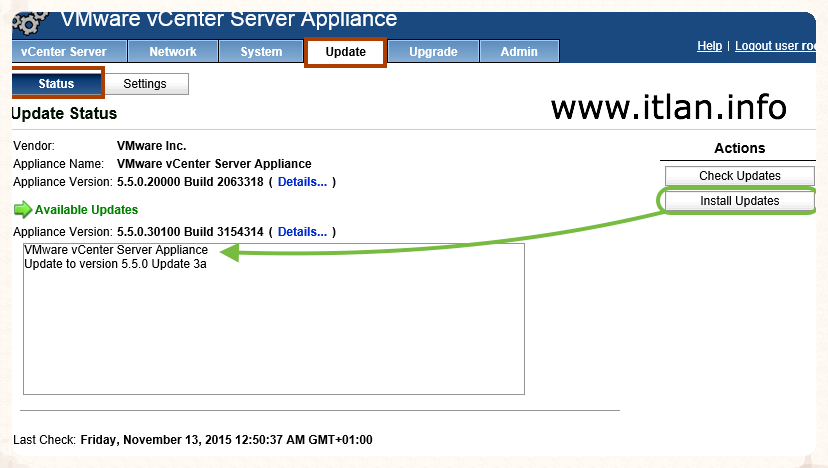 Paso 40: Verificamos las actualizaciones encontradas y procedemos a su instalación pulsando el botón "Install Updates".
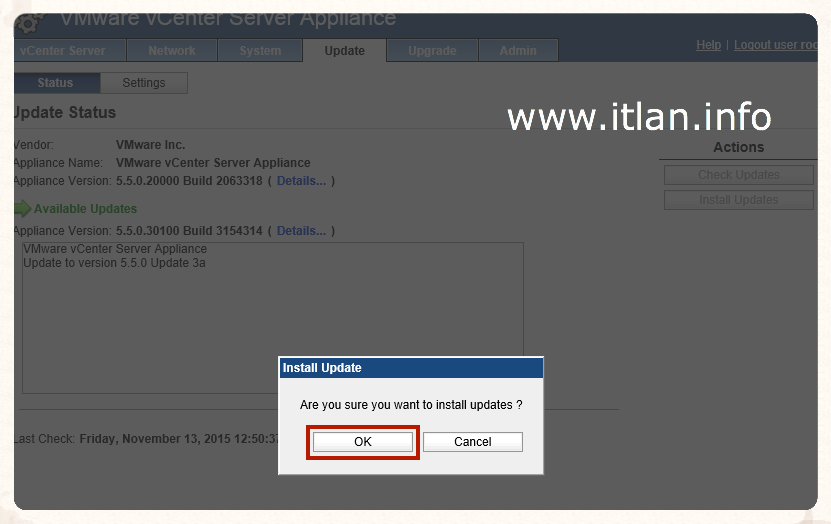 Paso 41: Nos pregunta si estamos seguros que queremos continuar con la actualización "Are you sure you want to install updates?" , pulsamos "OK" si queremos continuar con la actualización o "Cancel" para cancelar el proceso.
 Paso 42: Nos muestra la ventana indicándonos que acaba de comenzar el proceso de Instalación de la nueva actualización.. , el proceso puede tardar bastante, ¡¡ Paciencia !!.
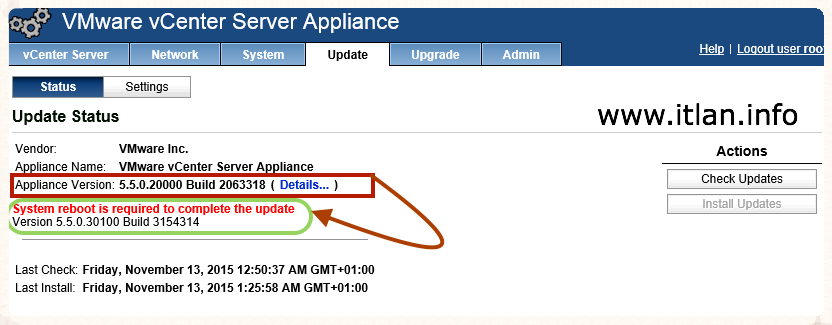 Paso 43: Una vez actualizado, nos dice que tenemos que reiniciar el VCSA "System reboot is required to complete the update", mostrándonos la nueva versión que se iniciara con el nuevo reinicio.
 Paso 44: Programación de Update. Desde ésta opción podréis programar el Servicio de Actualizaciones.
Si queremos dejar programadas nuestras busquedas de actualizaciones e instalaciones deberemos configurar el Paso 44 según los criterios de nuestra organización.
La pantalla por si sola es intuitiva, es muy parecida como os dije anteriormente a la configuración de Actualizaciones de cualquier Windows Update, no obstante os facilito un link de vmware con sus definiciones.
En nuestro caso os explico las opciones seleccionadas para el laboratorio:
- Seleccionamos la pestaña "Update" -> ficha "Settins".
- En el apartado "Automatic Updates" , seleccionamos la opción "Automatic check for update". Marcando esta opción le estamos diciendo a nuestro VCSA que busque automaticamente nuevas actualizaciones en vmware.
- En "Schedule a frequency for the updates" seleccionamos los parametros de día de la semana "Every Sunday" y hora "3:00 AM". Con estos parametros le estamos diciendo que "Todos los Domingos" a las "3:00 AM", consulte Autiomaticamente si existen acutualizaciones en vmware, para nosotros posteriormente poder instalarlas. Para no generar tráfico en nuestra LAN es conveniente realizar siempre las descargas y actualizaciones fuera de horas de Producción.
- Por último utilizamos "Update Repository", el repositorio publico de vmware, desde donde descargaremos la instalación y la instalaremos.
Configuración Administration settings VCSA 5.5
 Paso 45: En ésta opción modificaremos el password de nuestro VCSA 5.5, que por defecto es "vmware". Le ponemos que expire el password en 90 días "Administrator exprires -> Yes" -"90 days", que mande un e-mail cuando expiren los 90 dias.
Configuración SSO VCSA 5.5
SSO (Single Sign On) es un servicio que incorpora vMware desde la version vSphere 5.1 y que nos permite gestionar la autenticación de diferentes componentes de vSphere entre si, con ello podemos centralizar y optimizar nuestro sistema con una sola instancia de identificación.
SSO puede instalarse conjuntamente con VCSA 5.5 o por separado en otro equipo.
 Paso 46: Nos posicionamos en la pestaña "vCenter Server" -> ficha "SSO", seleccionamos "embebed" de la opción "SSO deployment type" y escribimos una contraseña para el usuario administrador administrator@vsphere.local, finalizar "Save Settings"
Es muy importante no olvidar el password del usuario de SSO administrator@vsphere.local
Reiniciar VCSA 5.5
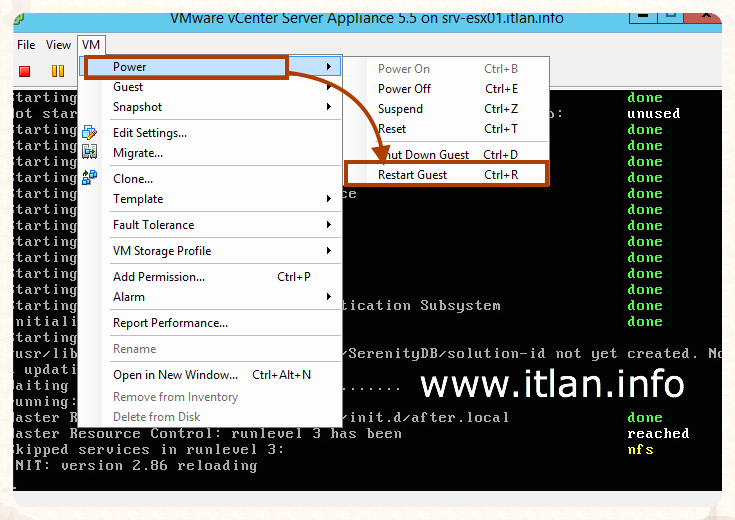 Paso 47: Por último después de configurar nuestro VCSA 5.5 procedemos al reinicio, para que carguen todos lo valores modificados durante la configuración.
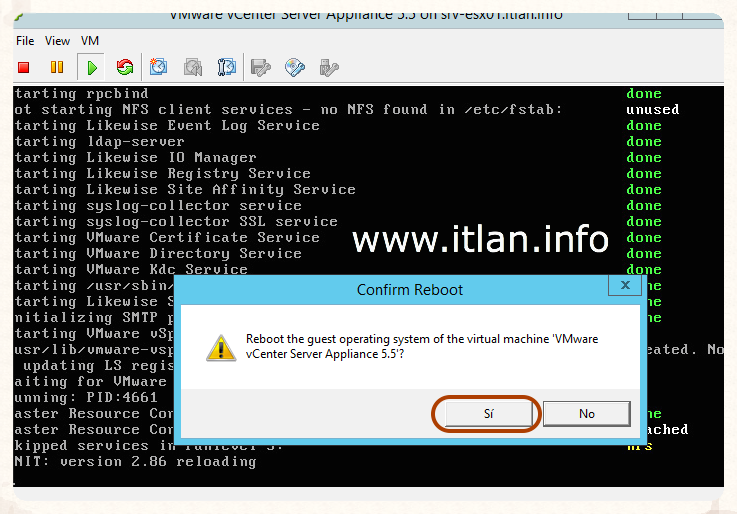 Paso 48: Al momento de pulsar la opción "Restart Guest" del Paso 47, no aparecerá un cuadro de dialogo preguntándonos si estamos seguros que queremos Reiniciar nuestro VCSA 5.5, pulsamos el botón "SI". y comenzara el Reinicio.
Acceso a VCSA 5.5
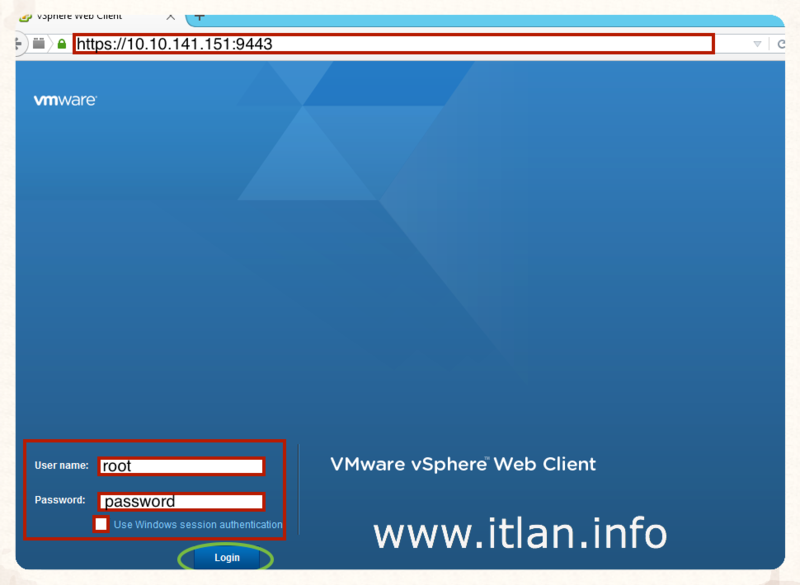 Paso 49: Para verificar que el servidor está totalmente configurado, entramos con el navegador web a la dirección IP asignada a vCSA con el puerto 9443 (e nuestro caso http://172.16.142.151:9443). Introducimos la autenticación por defecto o de nuestro AD.
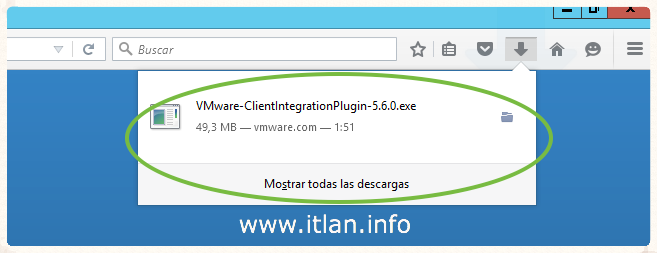 Paso 50: Si queremos validarnos con el usuario con el que estamos actualmente logueados en el sistema deberemos de instalar el componente vMware Client Integration Plugin. Os facilito un post de Roberto Orayen donde podréis ver la integración del plugin.
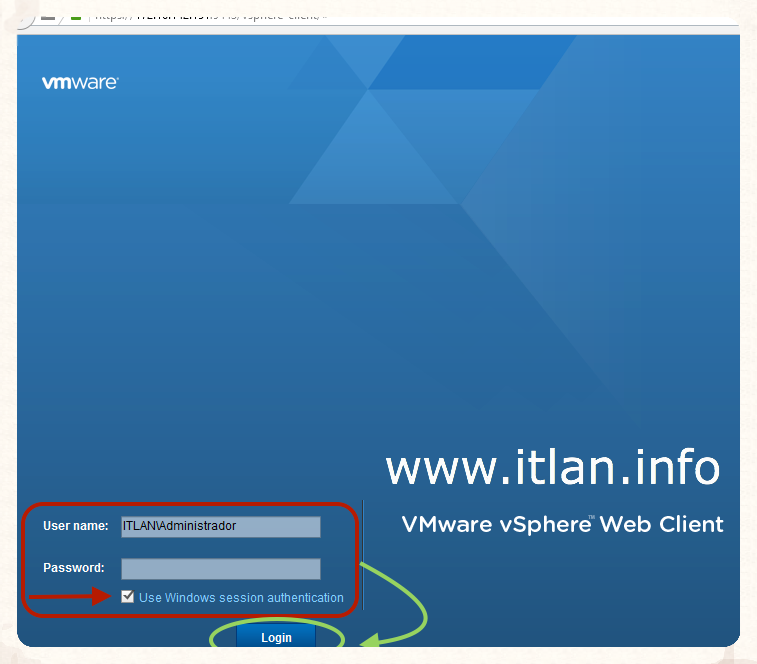 Paso 51: Una vez integrado el plugin, solo tendremos que marcarlo y automáticamente aparecerá el usuario activo, en nuestro caso "ITLAN\Administrador" a continuación pulsamos "Login" para acceder a nuestro VCSA 5.5.
 Paso 52: ¡¡ Y estamos dentro de nuestro VCSA 5.5 !! Si todo fue correctamente, veremos la pantalla principal de VMware vCenter Server, donde comenzaremos a configurar nuestro Servidor.










 Versión para imprimir