
 tlan.info
Integración de openfiler NAS/SAN ver. 2.99 con vSphere ESXi 5.5
Diciembre 2015 | Luis Ruiz
openfiler NAS/SAN ver. 2.99 Appliance
En éste nuevo artículo empezamos la configuración de nuestro almacenamiento, simulando una cabina NAS/SAN, con un producto llamado openfiler, en su versión 2.99.
En los anteriores artículos ya instalamos y configuramos nuestros servidores vSphere ESXi 5.5 ahora necesitamos simular almacenamiento compartido como si de una cabina real se tratase (hp, DELL, fujitsu, etc..) para depositar nuestras maquinas virtuales (VM), y más adelante poder trabajar con las opciones que nos proporciona nuestro ESXi 5.5, como vMotion, DRS, Fault Tolerance, etc.., para todo esto como os digo, necesitamos almacenamiento compartido en nuestro entorno y openfiler para mi es una buena opción para configurar almacenamiento iSCSI o NFS.
Podéis descargar la Imagen ISO (x86_64) desde el siguiente link que os adjunto a continuación:
Para nuestro siguiente laboratorio necesitaremos crear una nueva VM que será la contenga nuestro software de openfiler 2.99, con la siguiente configuración:
- CPU : 1.66 GHz 64 bits o superior.
- RAM : 1 Gb (Recomendado 2 Gb, para nuestro laboratorio funciona bien con 1 Gb).
- Alacenamiento en Disco : 4 Discos.
- 1 - 24 Gb (Sistema openfiler 2.99).
- 2 - 250 Gb (iSCSI para VM).
- 1 - 100 Gb (NFS para ISO's).
- Red: 1 Interfaz Ethernet a 1 Gb -> IP 172.16.142.150.
En el Paso 1 os muestro la configuración de mi VM creada en mi laboratorio de vmware FUSION (lógicamente cada uno utilizara el software de virtualización disponible en su entorno, vmware FUSION, workstation, virtualBox, XenServer, etc.. ). Observar que la VM tiene creado 4 Discos iSCSI que posteriormente configuraremos en openfiler y utilizaremos en nuestro vCenter. Yo los he configurado con 250 Gb, ya que dispongo de suficiente espacio de almacenamiento, pero que cada uno ponga el tamaño que considere necesario para realizar las pruebas, tener en cuenta que en esos discos seran nuestras LUN de vmware donde almacenaremos nuestras VM, intentar no poner menos de 100 Gb, y restarle tamaño al disco NFS.
La instalación Paso 2, la realizaremos en modo gráfico, pero como podeis observar en la imagen también se puede realizar en modo texto formato linux.
Openfiler 2.99 se puede instalar en un entorno virtual o fisíco, comenzamos...
Instalación y Configuración
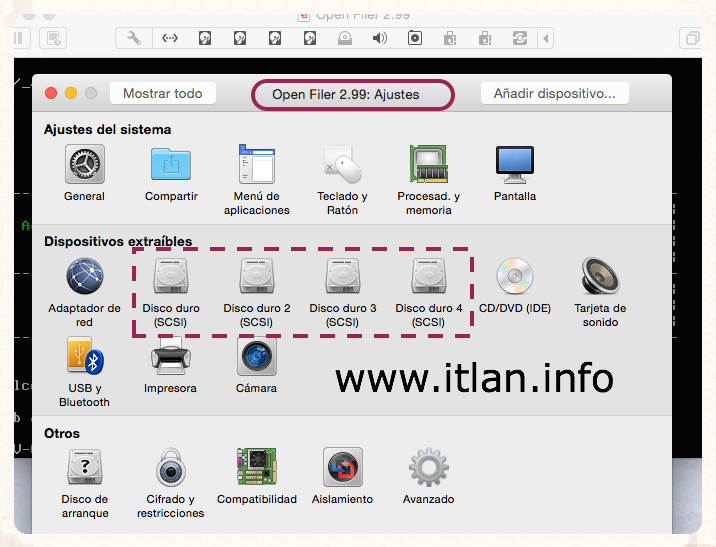 Paso 1: Configuramos nuestra VM con la requerimientos mostrados anteriormente, recordar crear los 4 discos antes de empezar con las instalación.
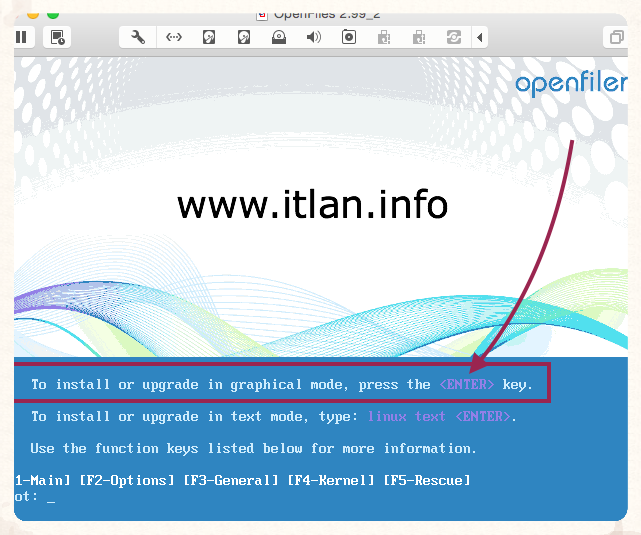 Paso 2: Introducimos el CD en el servidor (si la instalación es física y arrancamos este desde el CD), en nuestro caso desde nuestra ISO nos cargara el menú de arranque y simplemente para instalarlo pulsamos el ENTER.
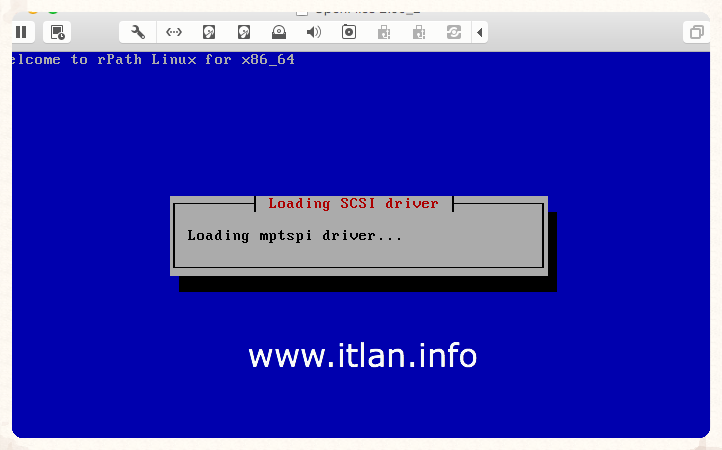 Paso 3: Comienza la carga de drivers.
 Paso 4: Pantalla de presentación, pulsamos el botón "Next". para comenzar con la Instalación.
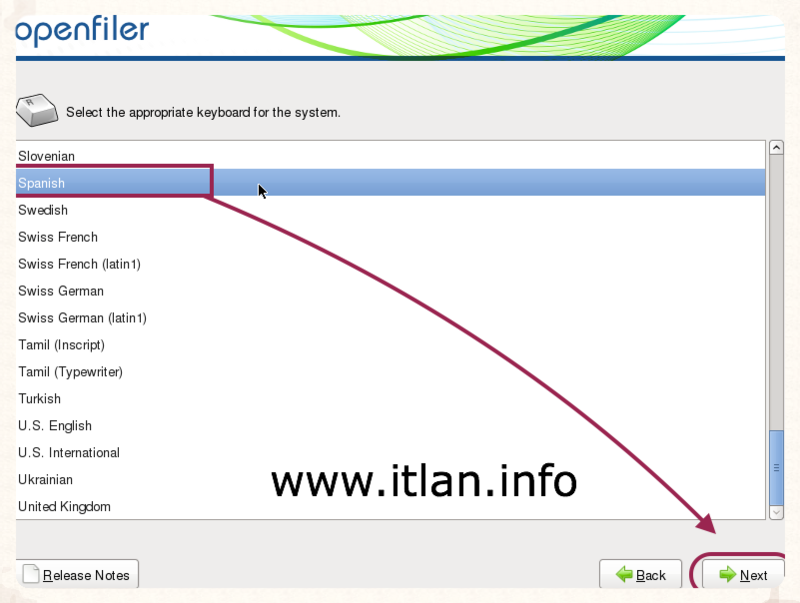 Paso 5: Seleccionamos nuestro idioma para el teclado, "Spanish" y pulsamos en botón "Next" para continuar.
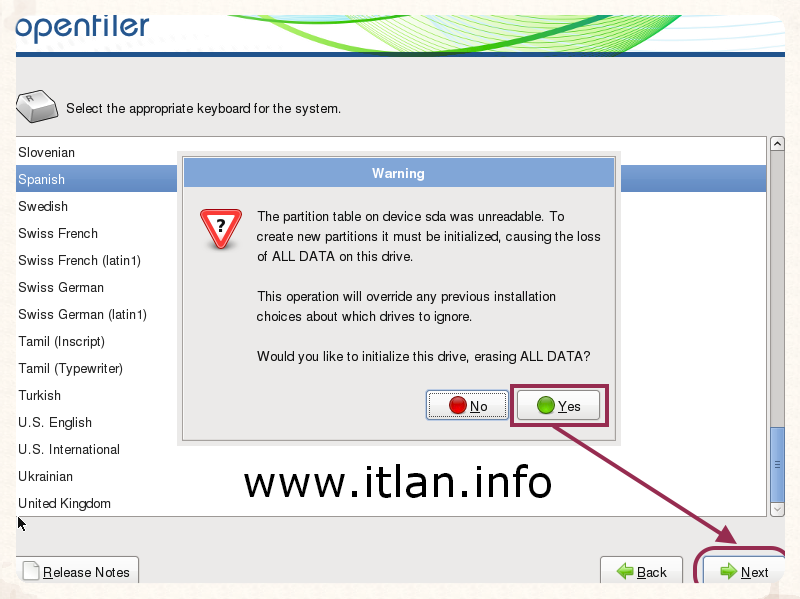 Paso 6: Nos informa que nos borrará los contenidos de las particiones, lo confirmamos si estamos seguros y pulsamos en botón "Yes" para continuar.
 Paso 7: En nuestro caso podéis ver tres de los cuatros discos de almacenamiento que utilizaremos posteriormente, seleccionamos el de 24Gb (24576 MB)y procedemos a formatearlo, pulsamos 3 el botón "Next" para continuar.
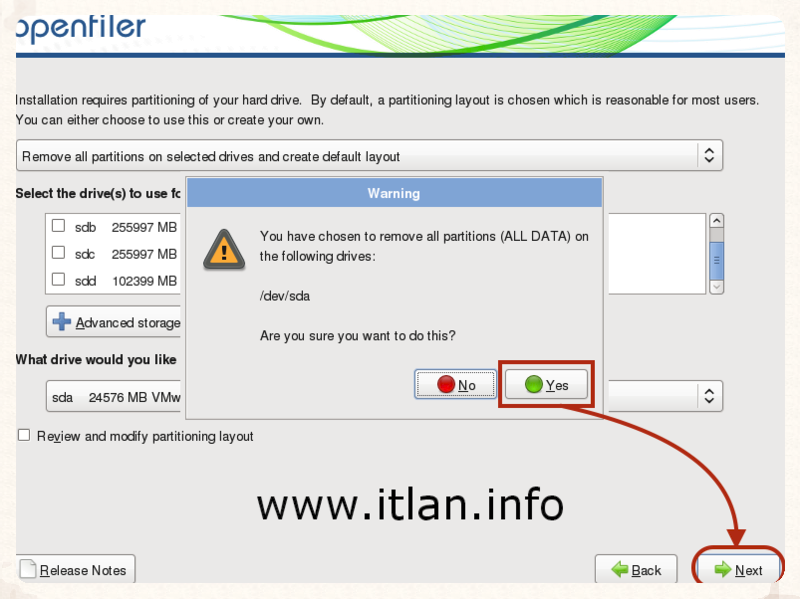 Paso 8: Nos informa nuevamente que procedera a borrar toda la información del disco, pulsamos el botón "Yes" para continuar si es correcto.
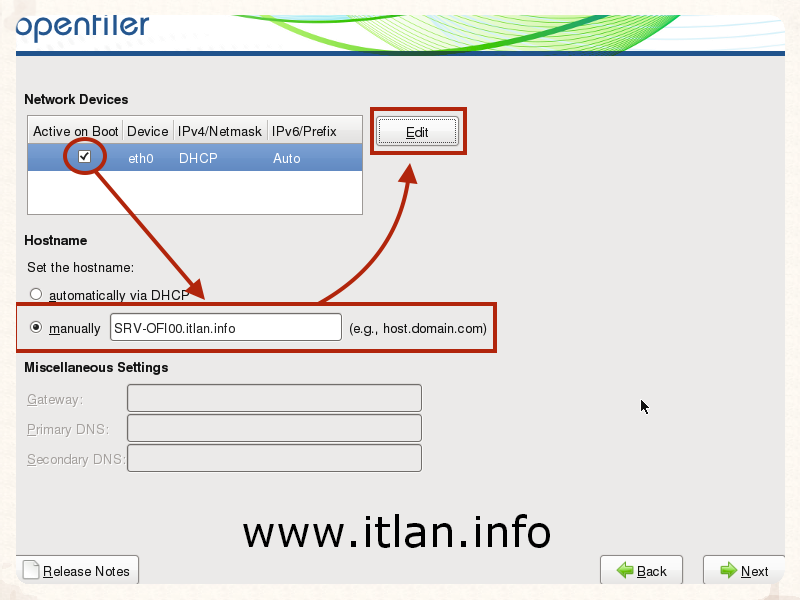 Paso 9: Aquí configuraremos la red del openfiler, activamos las interfaces que nos interesen, configuramos el hostname manualmente "manually" , el nombre de nuestro host "SRV-OFI00.itlan.info" y pulsamos el botón "Edit" para configurar nuestra IP.
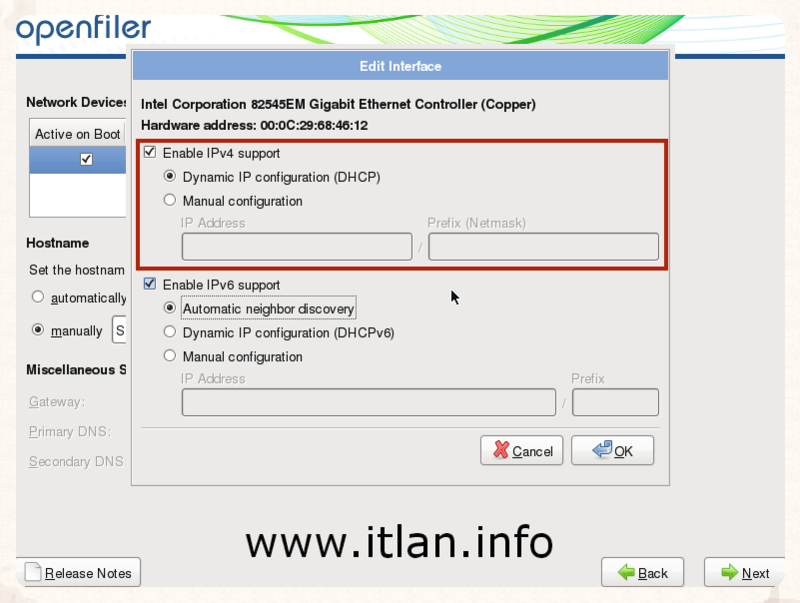 Paso 10: Una vez pulsado el botón "Edit" del Paso 9, nos muestra la siguiente ventana para introducir nuestra configuración IP.
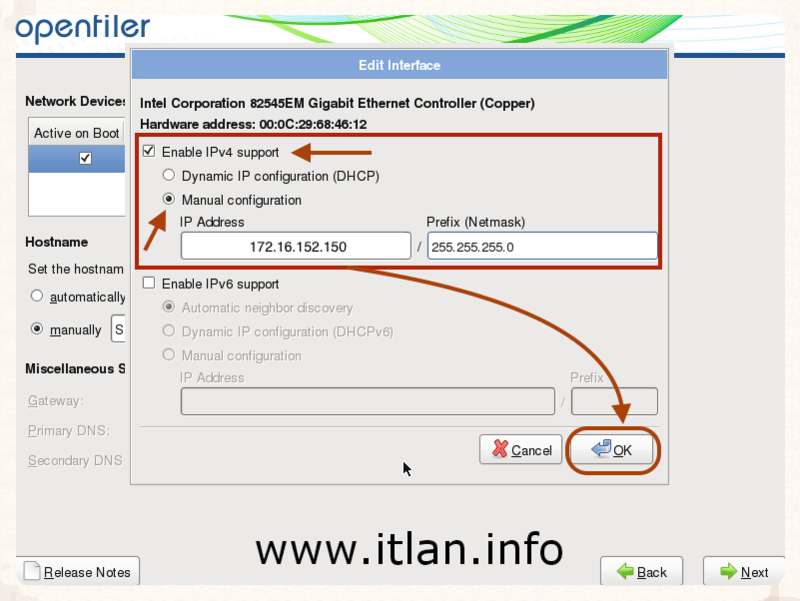 Paso 11: Desmarcamos IPv6, en el apartado "Enable IPv4 support", marcamos la opción "Manual configuration" en IP Address" 172.16.152.150", Netmask "255.255.255.0" y pulsamos en botón "Ok" para continuar.
En el Paso 11, existe una errata en en la dirección IP no es "172.16.152.150" es "172.16.142.150".
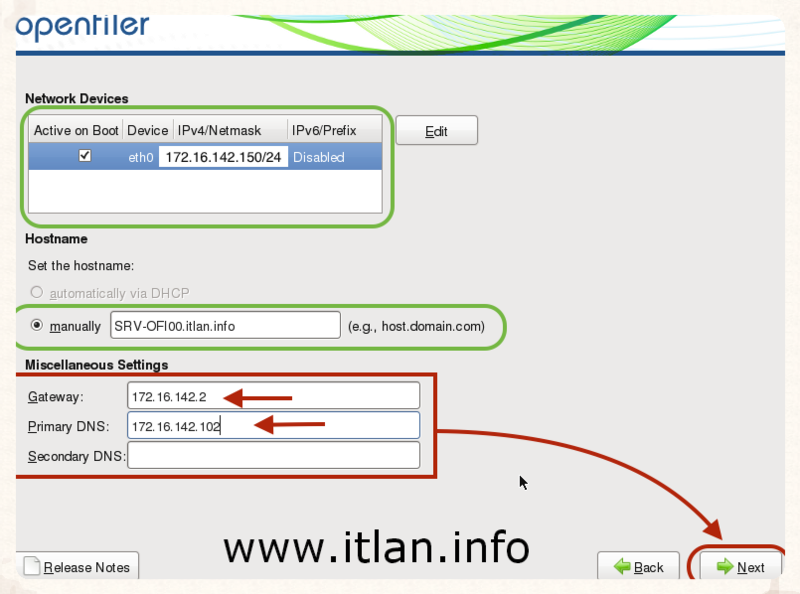 Paso 12: Nos muestra un resumen de los valores introducidos anteriormente, pulsamos "Next" para continuar.
 Paso 13: Seleccionamos la localización de la zona horaria, pulsamos el botón "Next", para continuar.
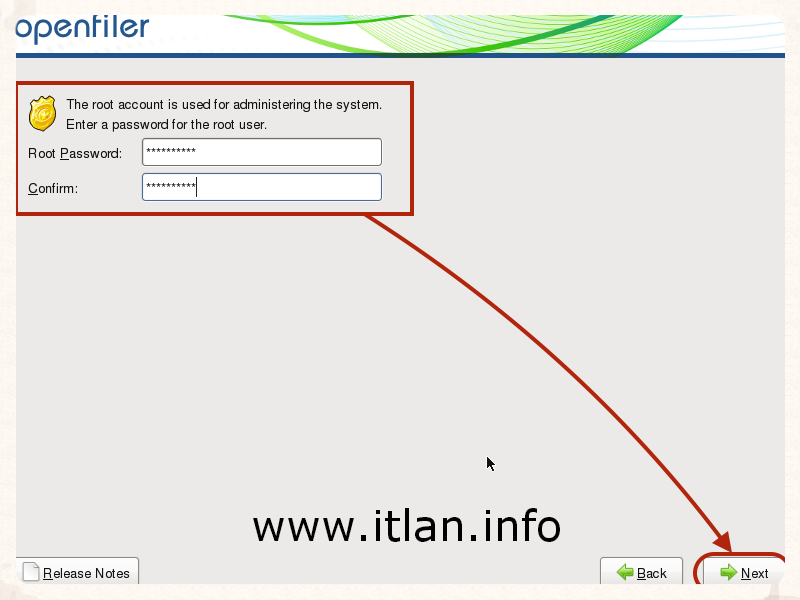 Paso 14: Introducimos la contraseña para el usuario root, pulsamos el botón "Next" para continuar.
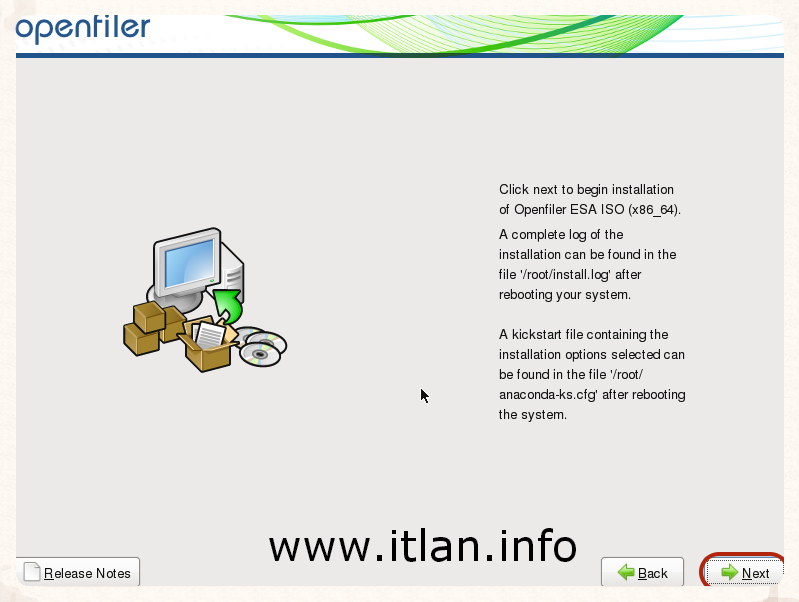 Paso 15: Pulsamos el botón "Next" para comenzar con la instalación de Openfiler 2.99.
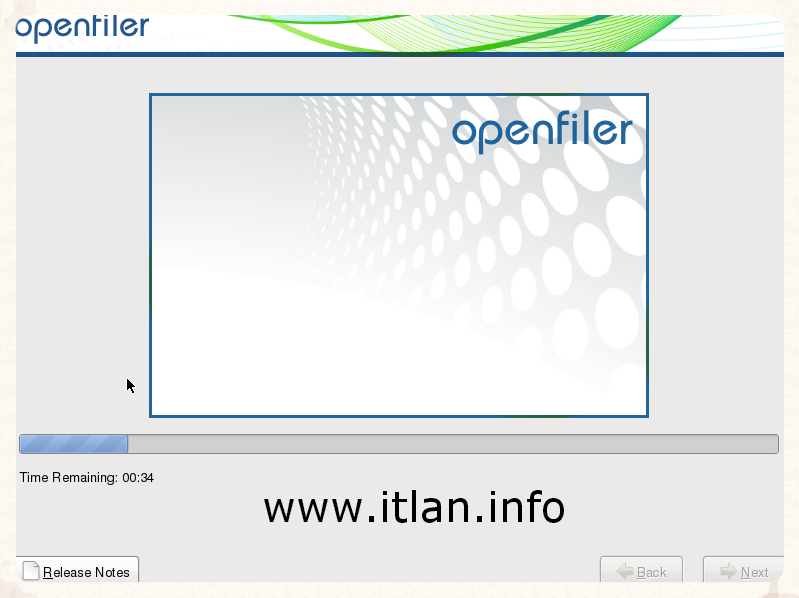 Paso 16: Comienza a instalarse el sistema... "paciencia...".
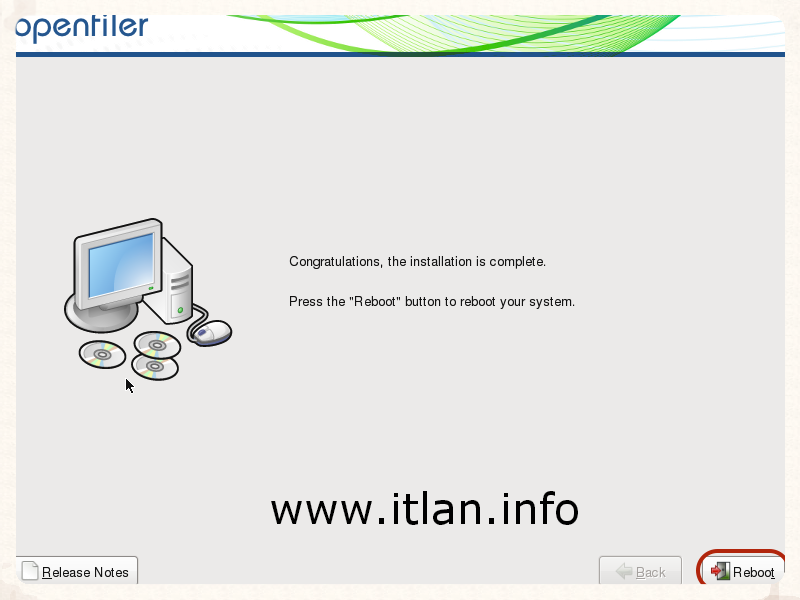 Paso 17: Una vez instalado, pulsamos el botón "Reboot" para reiniciar el sistema, si la instalación fue desde CD ya podemos retirarlo.
 Paso 18: Una vez reiniciado "Reboot", comienza el proceso de arranque del sistema.
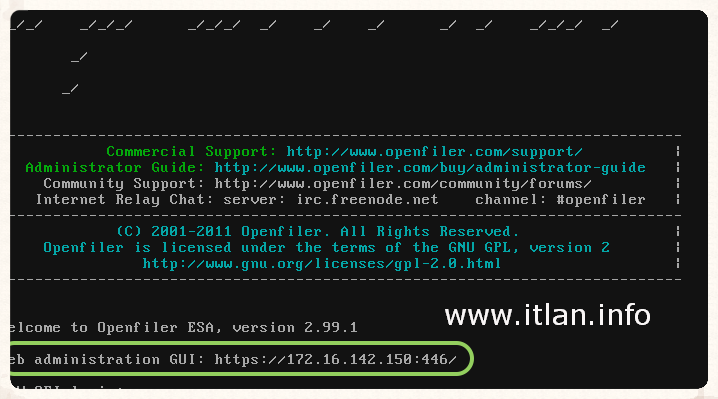 Paso 19: Esto es lo que veremos cuando nuestro appliance ya haya reiniciado, nos dirá la URL para administrarlo "https://172.16.142.150:446".
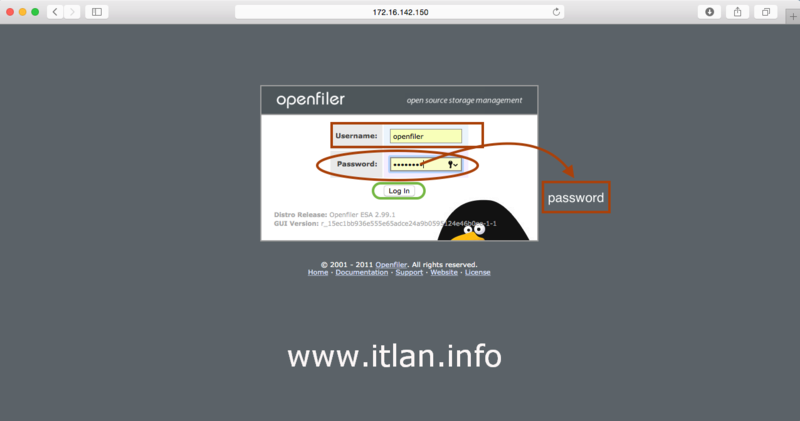 Paso 20: Abrimos nuestro navegador y vamos a la dirección que nos indica " https://direccion_openfiler:446". Para loguearnos, introducimos los valores por defecto del usuario "Username: openfiler" y contraseña "Password:password'" y pulsamos en "Log in",
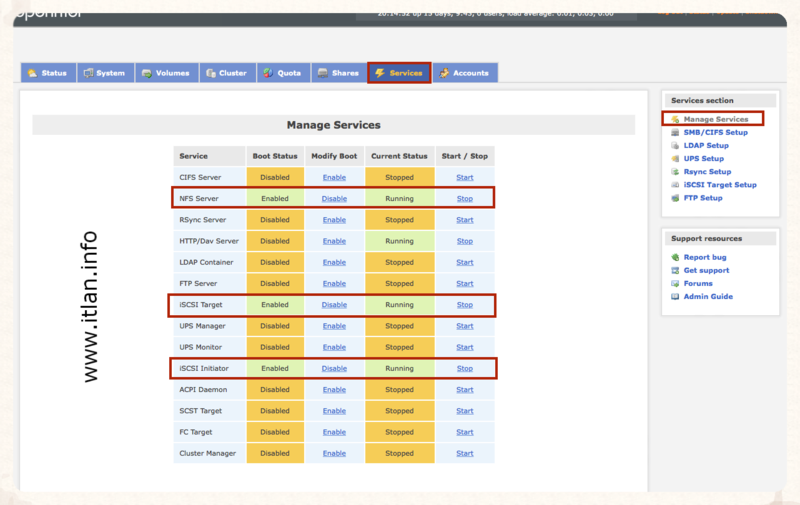 Paso 21: Habilitamos los servicios necesario para que se pueda usar nuestro appliance como dispositivo iSCSI,
El primer paso que realizaremos sera configurar los servicios necesarios de nuestro appliance para usarlo como sistema de almacenamiento iSCSI, para ellos pulsamos en la pestaña "Services" -> "Manage Services" y habiliatremos los servicios que teneis recuadrados en rojo en el Paso 21.
- NFS Server -> Enabled / Running
- iSCSI Target -> Enabled / Running
- iSCSI Initiator -> Enabled / Running
 Paso 22: Configuramos el acceso a nuestra Red.
Configuramos el acceso a nuestra Red para proporcionarle desde que Servidor o Servidores podran acceder a nuestra cabina de almacenamiento, tambien desde está misma opcíon se podría denegar el acceso a Redes o maquinas determinadas.
Desde está opción podriamos configurarle las IP's individuales de nuestros Servidores ESXi 5.5 o podemos especificar una red completa como os muestro en el Paso 22. Pinchamos en la pestaña "System" -> "Network Setup", introducimos los valores siguientes:
- Name -> 172.16.142.150. Yo le he puesto la IP pero le podeis poner otro nombre como "LAN iSCSI" o el que considereis oportuno.
- Network/Host -> 172.16.142.0 . Con esta dirección le estamos diciendo que se podrá acceder desde toda nuestra LAN.
- NetMask -> 255.255.255.0
- Type -> Share
Para finalizar pulsamos el botón "Update" par grabar los cambios.
Configuración iSCSI
 Paso 23: Empezamos la configuración de los tres discos para nuestro almacenamiento.
Configuramos el almacenamiento de nuestros tres discos pulsamos en la pestaña "Volumes" -> "Block Devices", nos aparecera la pantalla de configuración de dispositivos "Block Devices Managenment".
Recordar que nuestro appliance lo vamos a configurar para el almacenamiento de nuestras VM (iSCSI) y ISO's (NFS), en la imagen del Paso 23 podeis observar los tres discos que vamos a gestionar su partición, para ello tendremos que realizar el mismo proceso para cada disco. Pinchamos en nuestro primer disco de 250Gb
en el apartado / dev / sdb y comezamos la partición.
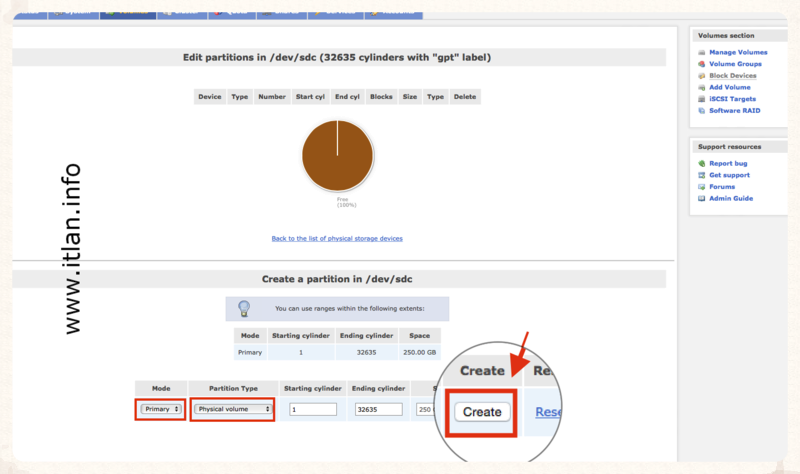 Paso 24: Creamos la partición de nuestro disco.
Una vez realizado el paso anterior nos mostrara la siguiente pantalla donde gestionaremos la partición de nuestro(s) disco(s), seleccionando los siguientes valores:
- Mode -> Primary
- Partition Type -> Physical Volume
- Starting cylinder -> Por defecto
- Ending cylinder -> Por defecto
- Size -> Por defecto (Utlizaremos el tamaño máximo)
Una vez introducidos los valores anteriores pulsamos el botón "Create" para crear la partición.
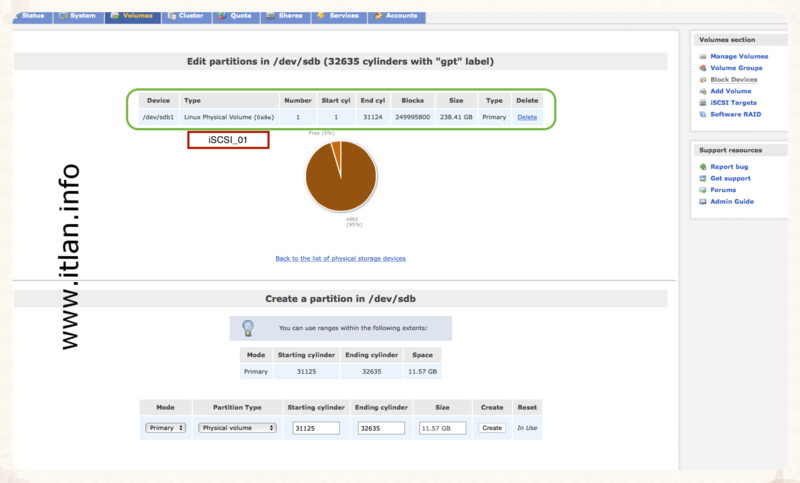 Paso 25: Una vez almacenados los cambios nos muestra en la parte superior, recuadrada en verde, el resultado. Tambien nos da la opcion de eliminar la partición pulsando "Delete" y empezar la configuración nuevamente.
 Paso 26: Creamos nuestra segunda partición de disco siguiendo los mismo pasos anteriores.
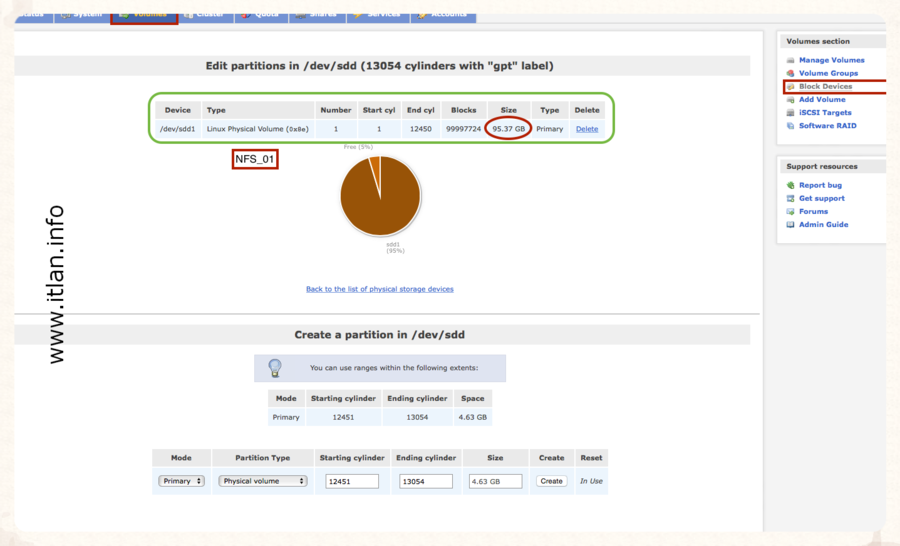 Paso 27: Finalizamos con nuestra tercera partición de 100 Gb que utilizaremos para almacenamiento ISO.
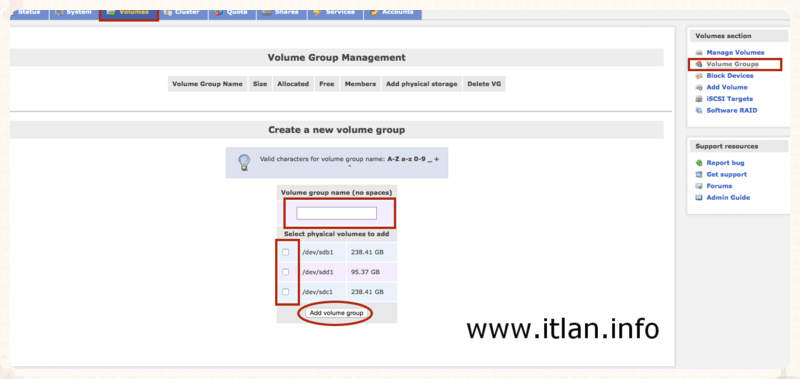 Paso 28: Creamos los Volumenes.
Ya hemos creado las particiones ahora vamos a crear nuestros volumenes, para ello marcaremos la pestaña "Volumes" -> "Volume groups", acto seguido marcaremos el primer disco de 250 Gb y especificaremos un nombre de volumen.
 Paso 28b: Marcamos nuestro primer voluen a crear de 250 Gb, acto seguido le ponemos un nombre al volumen, en nuestro caso "iSCSI_01" y pulsamos el botón "Add volume group". Realizamos este mismo paso con los otros dos discos restantes.
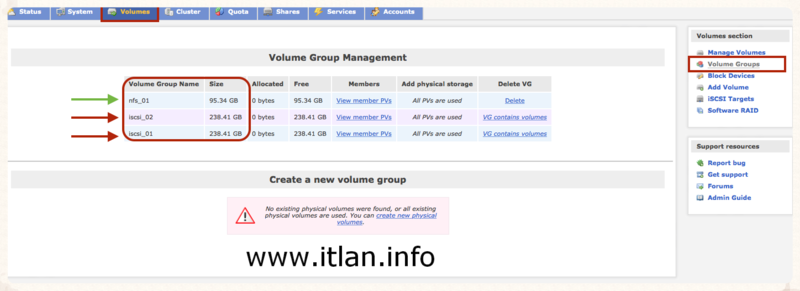 Paso 29: Una vez creados los Volumenes nos mostrara la siguiente pantalla, con los nombres de nuestros volumenes "iSCSI_01 - iSCSI_02 - NFS_01".
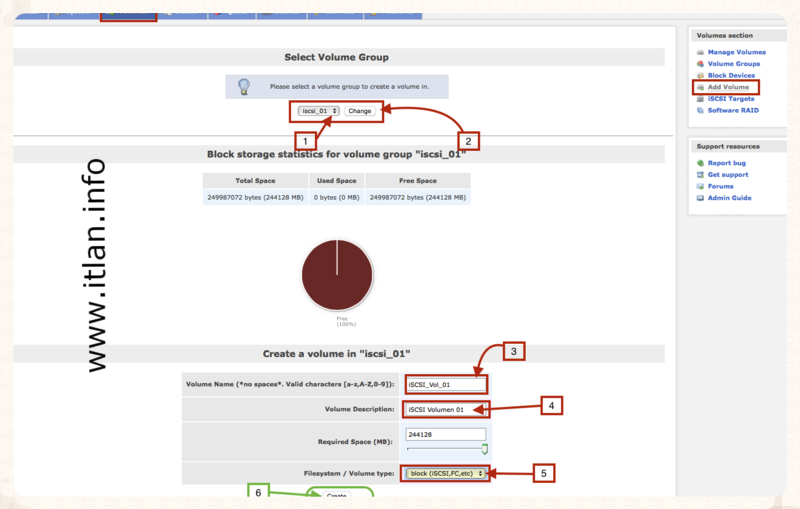 Paso 30: El siguiente paso sera crear los volumenes pulsamos en la pestaña "Volumes" -> "Add volume", seguir los pasos mostrados en la imagen (1-6)
Lo más importante a tener en cuenta en el Paso 30,es seleccionar el tipo de volumen para utilizarlo como un disco iSCSI.
- Filesystem / Volume type : block (iSCSI, FC, etc).
 Paso 31:
Ya tenemos configurados los discos, ahora es el momento de configurar nuestro inicializador iSCSI, para eso vamos a la pestaña "Volumes" -> iSCSI Targets".
Como es nuestro primer incializador iSCSI será la unica opción para crear, pulsamos el botón "Add".
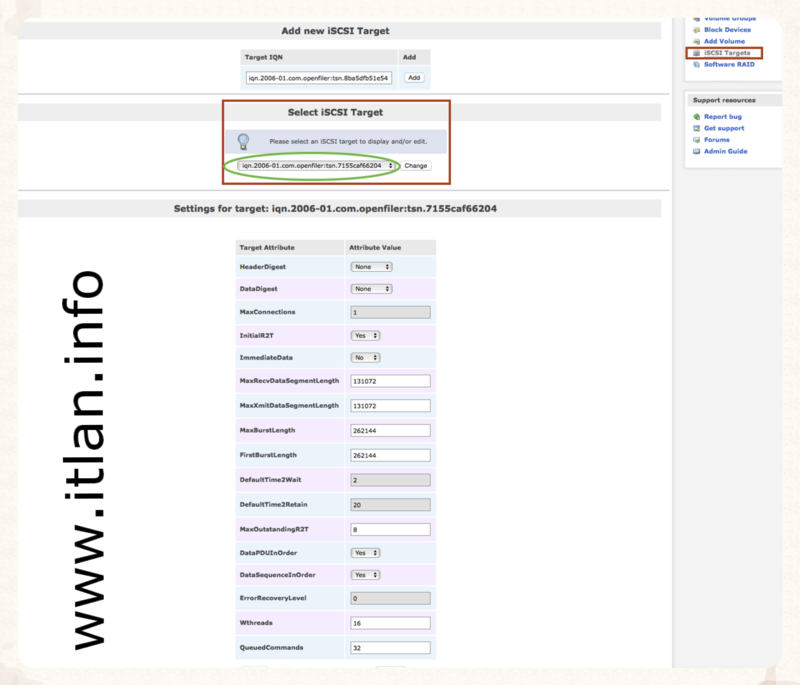 Paso 32: Una añadido el conector iSCSI, nos mostrara el siguiente cuadro resumen.
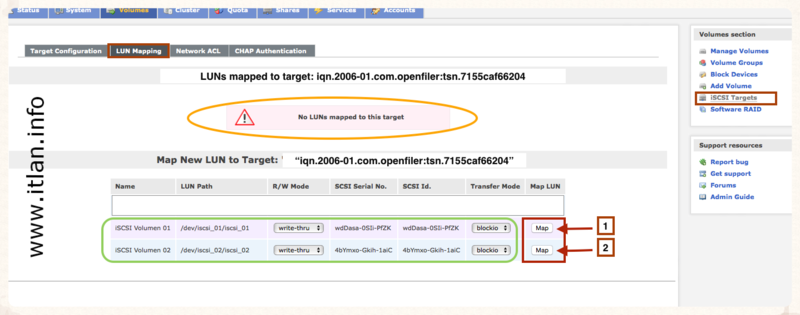 Paso 33: A continuación, debemos asignar las LUN a nuestro conector iSCSI creado, como podéis ver en el recuadro naranja no extiste ninguna LUN asignada, pulsamos el botón "Map" para añadir las LUN.
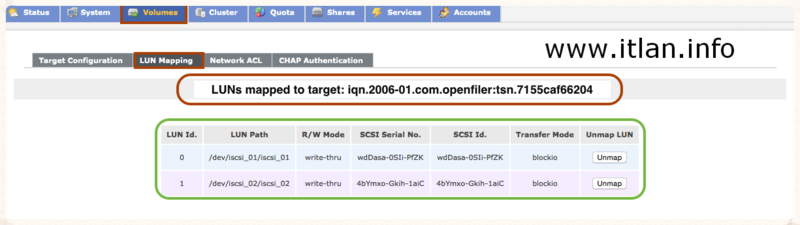 Paso 34: Automáticamente se le asignará un numero de LUN, 0.1.2. etc..
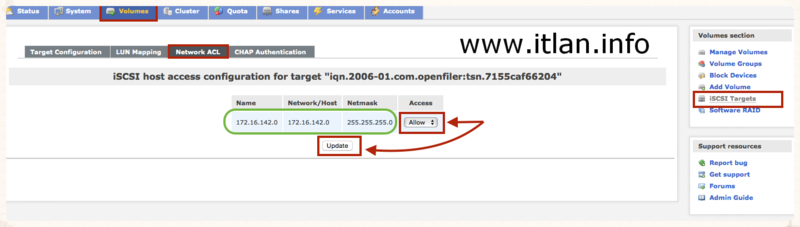 Paso 35: Y el último paso es permitir el acceso a este destino en nuestra Red, pinchamos en el campo "Access" y asignamos la opción "Allow", acto seguido actualizamos los cambios pinchando en el botón "Update".
Configuración iSCSI ESXi 5.5
Ahora ya podémos configurar nuestro acceso destino iSCSI en nuestros host vSphere ESXi 5.5, este paso lo podemos realizar desde vSphere Client o vSphere web client, nosotros lo realizaremos desde el primero.
Recordar que sólo tendremos que crear este almacén de datos de una vez. Cuando habilitemos el adaptador iSCSI en otros servidores ESXi 5.5 se detectaran automáticamente los nuevos Datastores, en caso contrario haremos un Rescan All.
Os facilito un link de Best Practices de vMware para entornos iSCSI, es muy interesante.
 Paso 36a: Accedemos a nuestros vSphere ESXi 5.5.
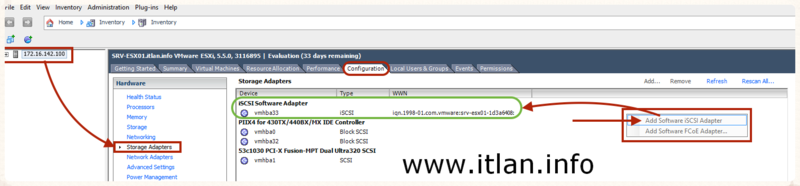 Paso 36b: Seleccionamos nuestro Host -> "Configuration" -> "Storage Adapters", pulsamos el botón derecho del ratón en el apartado blanco de la ventana y añadimos "Add Software iSCSI Adapters".
 Paso 37: Una vez añadido nos aparecera en la ventana "iSCSI Software Adapters" el siguiente controlador de almacenamiento "vmhba33" o superior, click botón derecho del ratón y seleccionamos la opción "Properties".
 Paso 38: Nos aparecera la siguiente ventana, hacemos click en la pestaña "Dynamic Discovery", botón "Add.." añadimos la IP de nuestro openfiler 2.99 -> "172.16.142.150", el puerto "3260" por defecto y botón "OK".
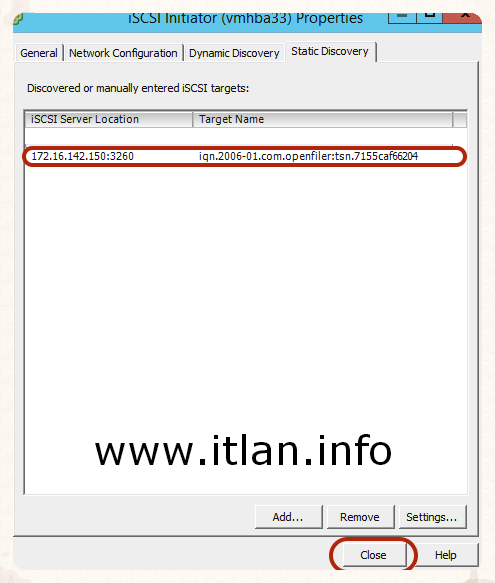 Paso 39: Una vez introducidos los valores anteriores Paso 38, nos desplazamos la pestaña "Static Discovery" y comprobamos que aparece nuestra controladora iSCSI creada en openfiler 2.99. Pulsamos el botón "Close" para volver a nuestra consola de gestión.
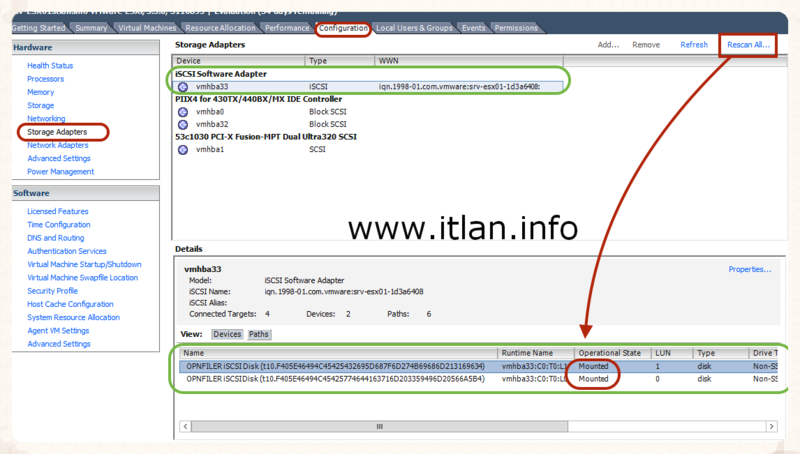 Paso 40: En el caso de no aparecer nuestras controladoras, haremos un "Rescan All..", para que vSphere Client haga un rescaneo de nuestros adaptadores y nos muestre los dispositivos nuevos disponibles.
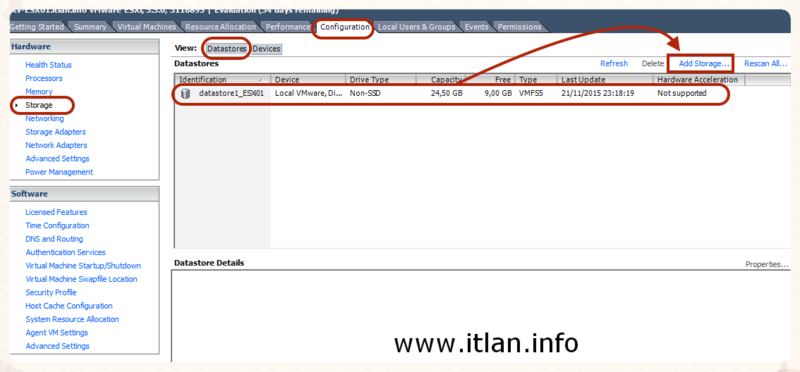 Paso 41: Procedemos a la carga de nuestra LUN. Nos posesionamos en la pestaña "Configuration" -> "Storage" -> "Datastores" -> "Add Storage...". En la imagen os muestro recuadrado en rojo nuestro Datastore Local.
 Paso 42: Nos apareceran nuestras dos LUN, seleccionamos la primera LUN (0) y pulsamos en botón "Next". Este mismo proceso tendreis que realizarlo nuevamente para instalar la segunda LUN (1).
 Paso 43: Seleccionamos el formato -> File System Version -> VMFS-5 y pulsamos el botón "Next".
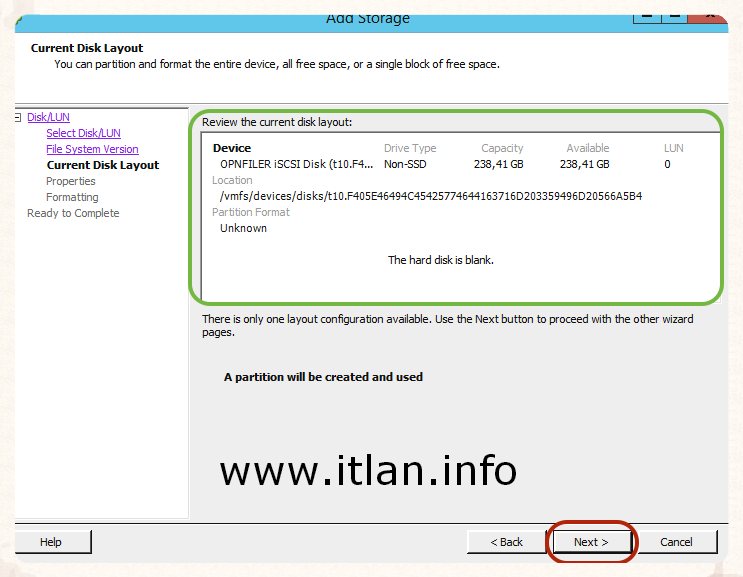 Paso 44: Nos muestra un Resumen de nuestra nueva LUN (0) seleccionada. Location, Device, Capacity, etc.. pulsamos el botón "Next" para continuar.
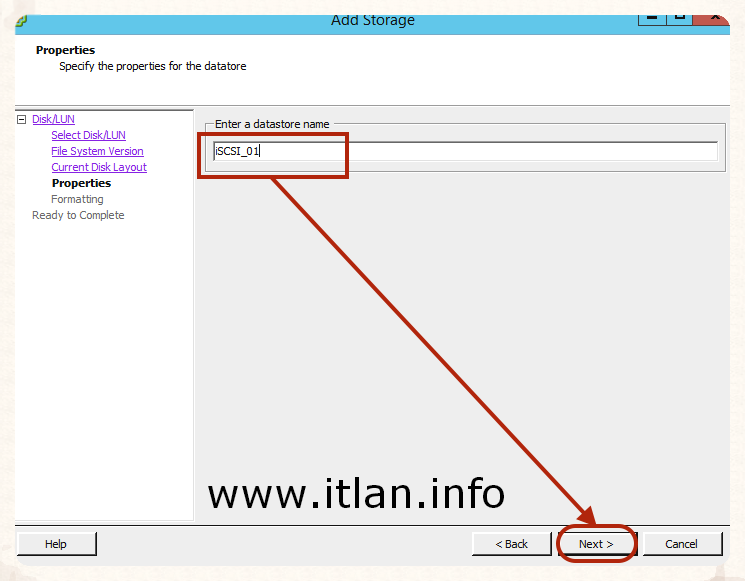 Paso 45: Introducimos el nombre de nuestro Datastore, en nuestro caso "iSCSI_01" para la primera LUN (0) y "iSCSI_02" para la segunda LUN (1), a continuación pulsamos el botón "Next" para continuar.
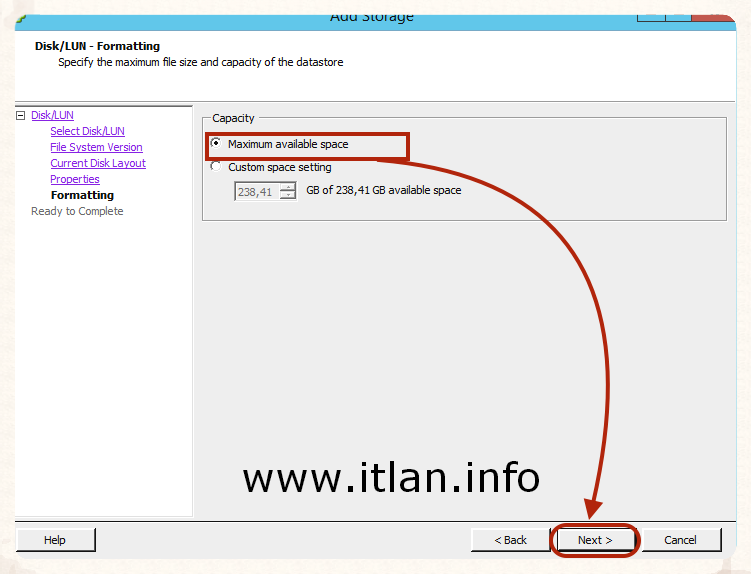 Paso 46: En esta opción podemos particionar nuestra LUN, en nuestro caso utilizaremos la capacidad máxima del disco, seleccionamos "Maximum avalaible space" y pulsamos el botón "Next" para continuar.
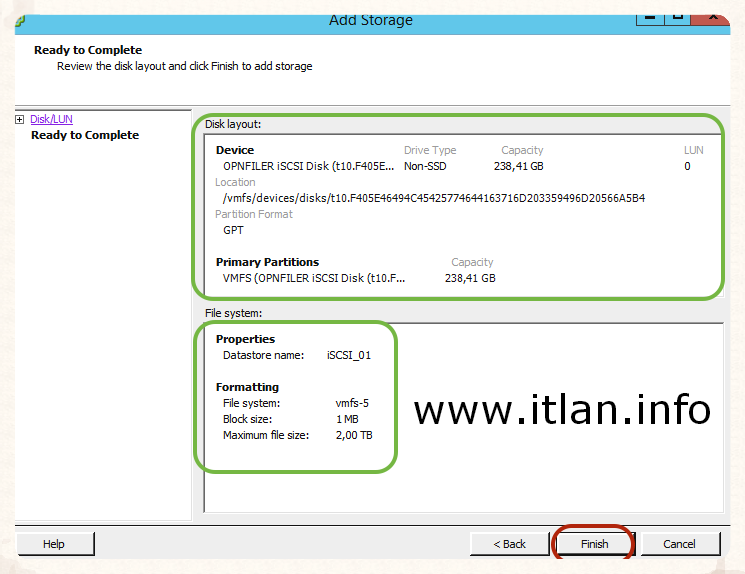 Paso 47: Nos muestra un Resumen de nuestra configuración, en el caso de que todo sea correcto pulsamos el botón "Finish" para terminar la configuración de nuestra primera LUN (0), en caso contrario iremos hacia atrás pulsando el botón "< Back".
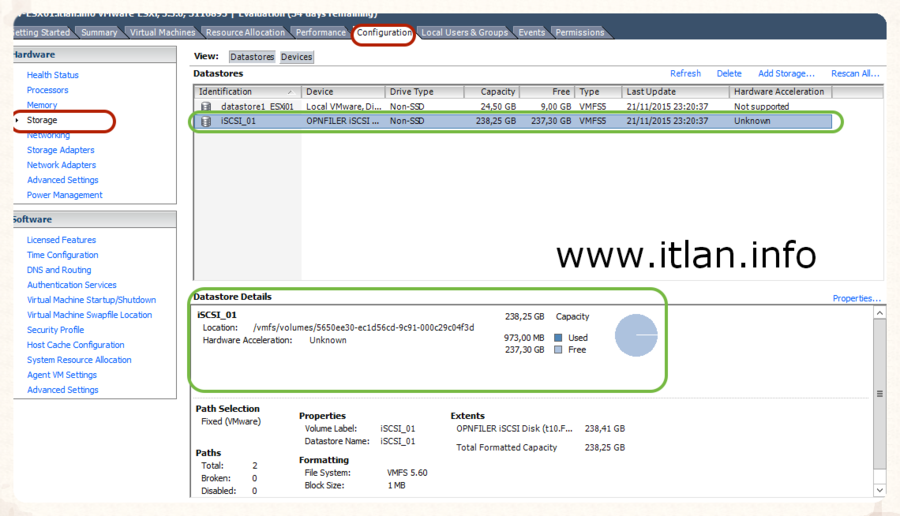 Paso 48: Ya tenemos nuestro nuevo Datastore creado en nuestro ESXi 5.5 "iSCSI_01". donde almacenaremos nuestras VM.
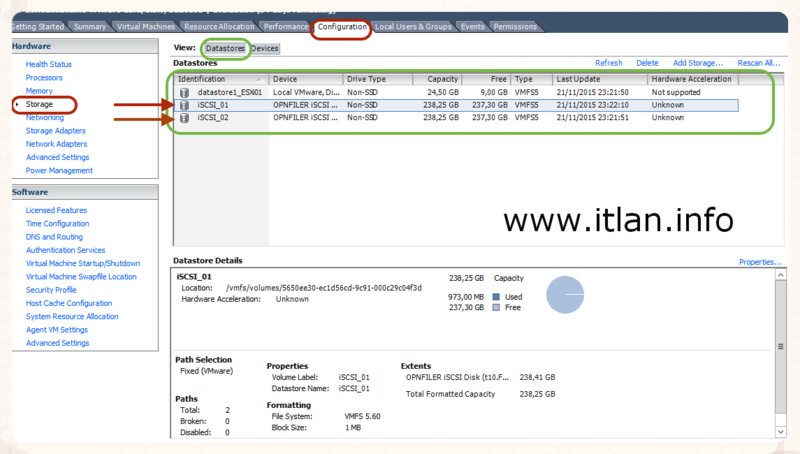 Paso 49: Repetimos los Pasos 41-47 para instalar y configurar nuestro segundo Datastore en nuestra LUN (1), el resultado debe ser el que os muestro en la imagen Paso 49.
Configuración de un Volumen NFS
Ahora configuraremos nuestro columen NFS en nuestro openfiler 2.99, para poder almacenar nuestros ficheros ISO's para nuestras VM.
NFS: Es un Sistema de Archivos en Red (NFS) que permite a los usuarios compartir archivos en una red. El protocolo tiene pocos gastos generales, razón por la cual es muy popular especialmente en entornos Linux y Unix. La ventaja de usar NFS como un dispositivo de almacenamiento compartido es que se puede configurar gratis en cualquier servidor basado en Linux. Sólo tiene que comprar el hardware en el que va a instalar el servicio de NFS. En este directorio como os digo es donde almacenaremos nuestr ficheros ISO's nunca en un disco iSCSI o FC, no tendria sentido perder un almacenamiento destinado para nuestras VM para almcenar ISO's de Windows o LInux o cualquier otro fichero.
Al igual que hice anteriormente os facilito un Link de vMware con las Best Practices para NFS.
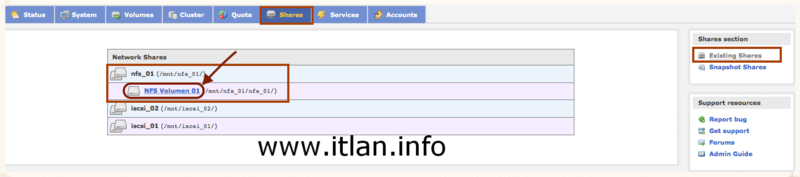 Paso 50: Nos posionamos en la pestaña "Shares" -> "Existing Shares" pinchamos en nuestro volumen "NFS Volumen 01 (/mnt/nfs_01/nfs_01/).
 Paso 51: Escribimos el nombre de nuestra carpeta, Folder name "ISOS" -> "Créate folder".
 Paso 52: Esta carpeta que acabamos de crear sera donde almacenemos nuestros ficheros ISOS.
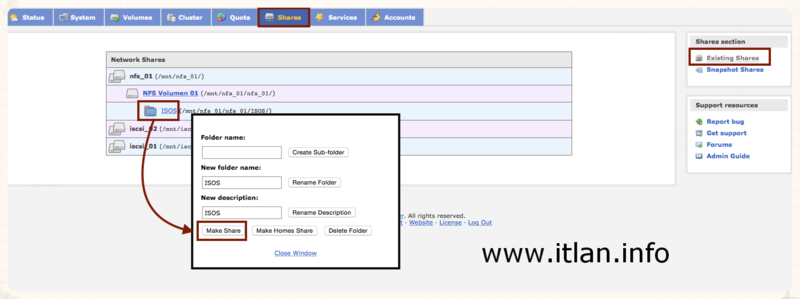 Paso 53: Hacemos click en la carpeta "ISOS" y a continuación click en "Make Shared" para compartir nuestra carpeta en el sistema.
 Paso 54: Configuramos nuestro acceso como Controlado, pinchamos en "Controlled access" del apartado "Share Access Control Mode" y pulsamos el botón "Update".
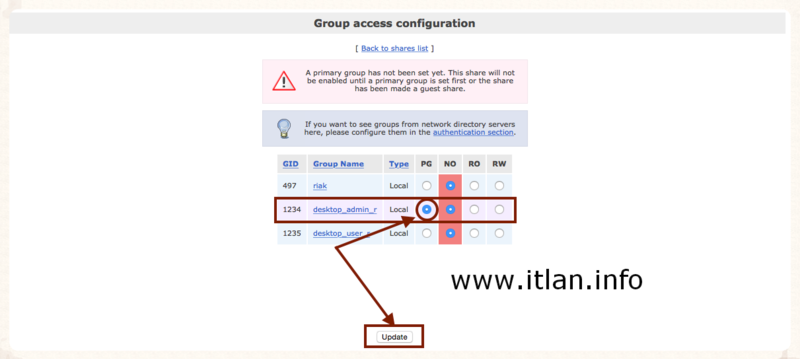 Paso 55: En el apartado "Group access configuration" -> "desktop_admin_r" -> marcamos la opción "PG".
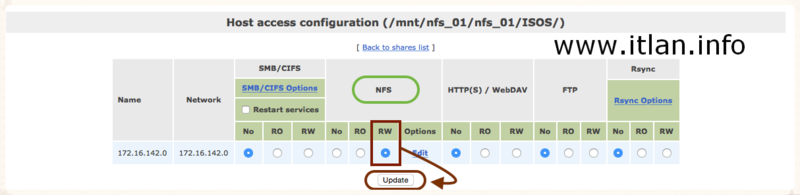 Paso 56: Como observáis en la imagen debemos configurar el grupo principal y configurar el acceso "ReadWrite" para NFS en todos los servidores o toda nuestra LAN, a continuación pulsamos el botón "Update" para guardar los cambios.
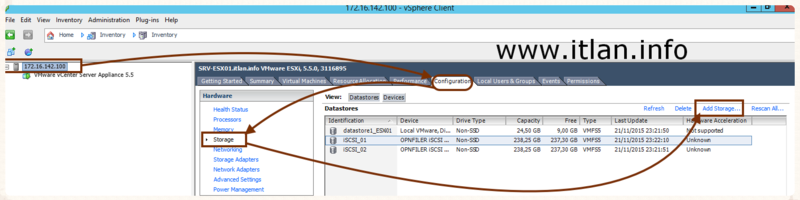 Paso 57: Accedemos nuevamente a nuestro ESXi para añadir un nuevo Datastore pulsamos "Add Storage...".
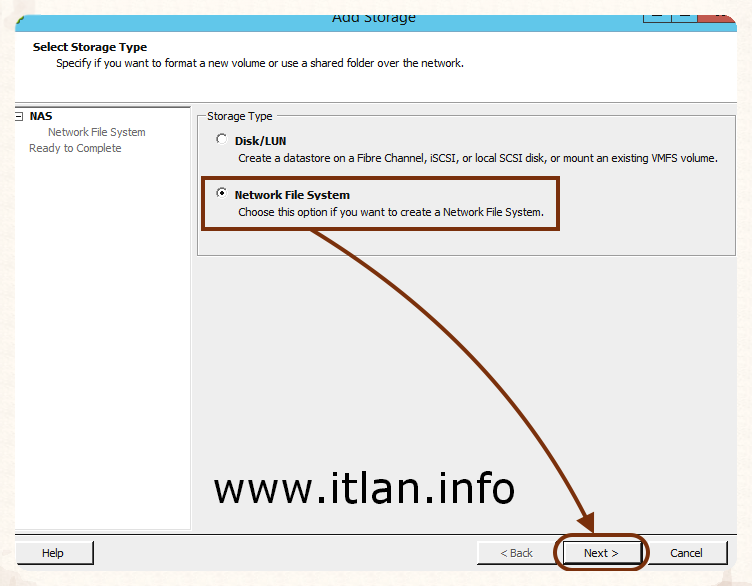 Paso 58: En este caso tenemos que seleccionar la opción "Network File System (NFS)" pulsamos el botón "Next" para continuar.
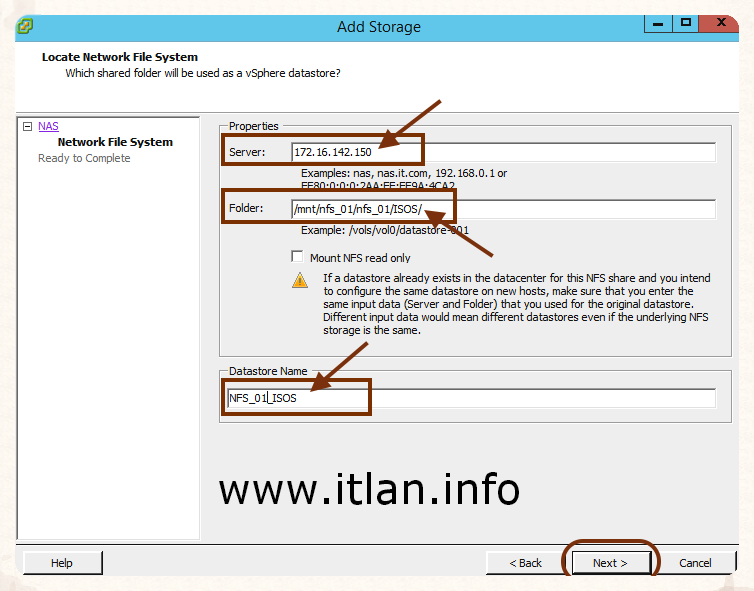 Paso 59: Introducimos los valores Server "172.16.142.150" la IP de nuestro servidor openfiler 2.99 -> Folder /mnt/nfs_01/nfs_01/ISOS/" nuestra acceso a los datos resultante del Paso 52, por último Datastore Name "NFS_01_ISOS", "Next" para continuar.
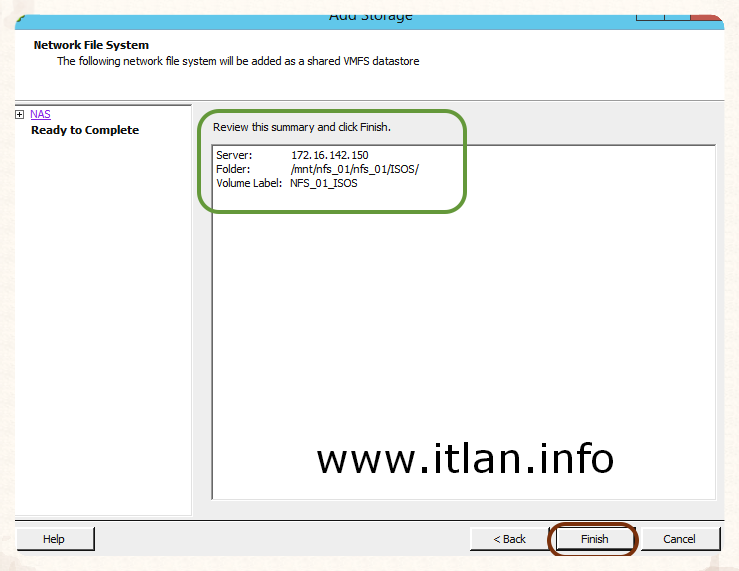 Paso 60:Nos muestra un Resumen de nuestra configuración, en el caso de que todo sea correcto pulsamos el botón "Finish" para terminar.
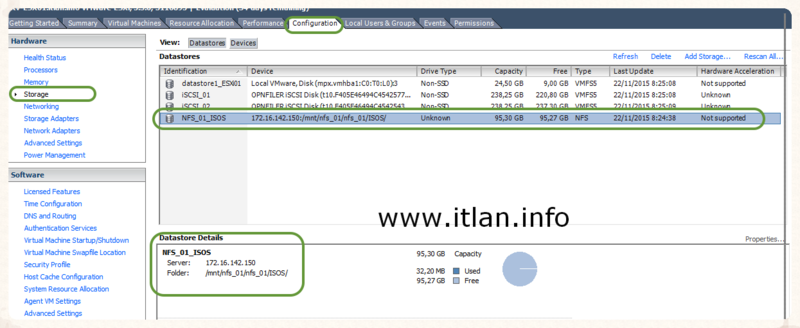 Paso 61: Ya tenemos creados nuestros tres Datastores para nuestro almacenamiento compartido.










 Versión para imprimir