
 tlan.info
INSTALACIÓN de vSphere Client Windows
Octubre 2015 | Luis Ruiz
Instalación
En este artículo hablaremos sobre la instalación de vSphere Client Windows vSphere 5.5, a día de hoy la ultima revisión disponible es vmware vSphere Client 5.5 Update 3, la podeis descargar desde aqui:

Fichero libre de virus. Escaneado con Panda Endpoint Protection.
VMware-VMRC-7.0.1-2508353.zip
Archivo comprimido en formato ZIP [16.7 MB]
vSphere Client es la consola principal con la que gestionaremos toda la infraestructura virtual de vmware Vsphere ESXi 5.5.
Desde la versión 5.1 vmware saco una nueva interfaz via Web denominada vSphere Web Client, que instalaremos en siguientes laboratorios. Todas las nuevas funcionalidades incorporadas desde vSphere 5.1 en adelante son soportadas a través de Web Client y vSphere Client.
VMware lleva tiempo comunicando que la consola de gestión vSphere Client esta a punto de retirarse se las nuevas versiones, (vShpere ESXi 6.0 sigue trabajando vSphere Client) pero bajo mi modesta opinión aún tardara un tiempo, no me entendais mal. la nueva consola Web es fantástica pero con deficiencias, como el refesco de pantalla cuando se realiza una operación y sobre todo la lentitud en el procesamiento de información.
vSphere Client, sigue siendo necesario utilizarlo para las siguientes operaciones:
- Acceso directo a los Host ESX/ESXi (Web Client solo puede conectrase a vCenter Server y no a los Host de forma directa).
- Administración de Site Recovery Manager.
- Administración de Update Manager.
vSphere Client está soportado por los siguientes Sistemas Operativos:
- Windows XP/Vista/7/8.1
- Windows Server 2008/2012
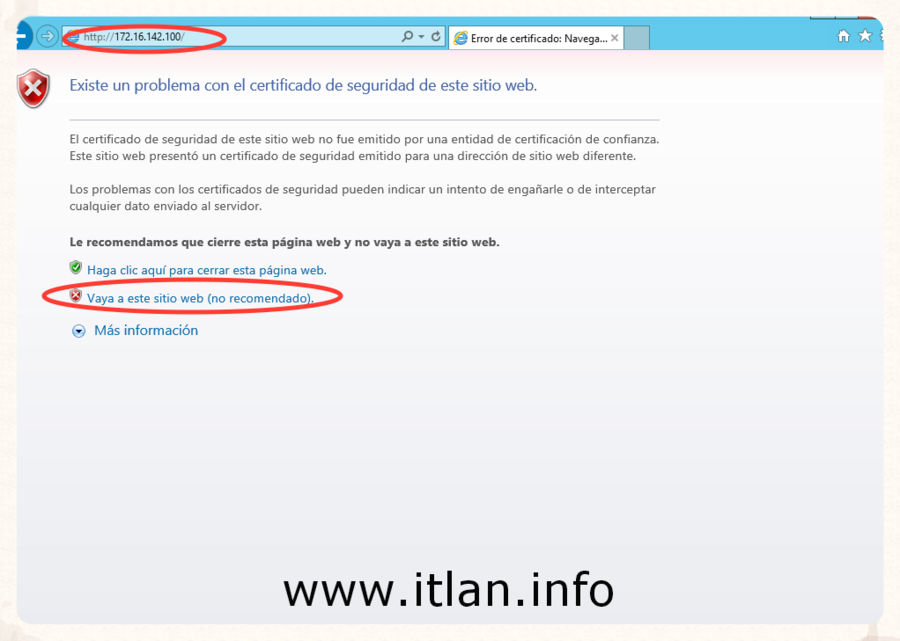 Paso 1: Para instalar vSphere Client Windows, iremos a la ip de nuestro Host, configurado anteriormente. Al no tener un cerrtificado valido, nos saldra la típica ventana de IE, Firefox, etc.., seleccionamos "Vaya a este sitio web (no recomendado)".
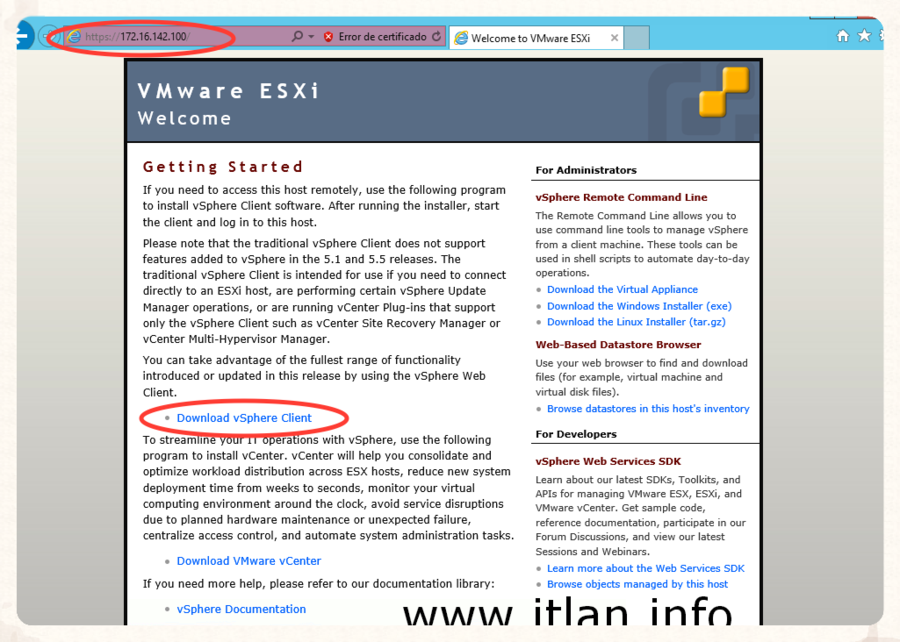 Paso 2: Hacemos clic en "Download vSphere Client".
 Paso 3: Una vez descargado el fichero, comenzamos la instalación. No hay lenguaje "Español". seleccionar "English".
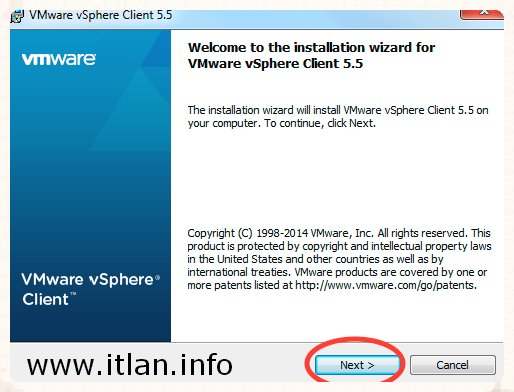 Paso 4: Continuamos con la Instalación "Next".
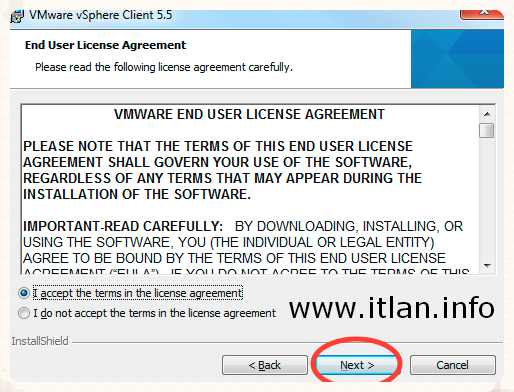 Paso 5: Aceptamos el Acuerdo de Licencia y "Next".
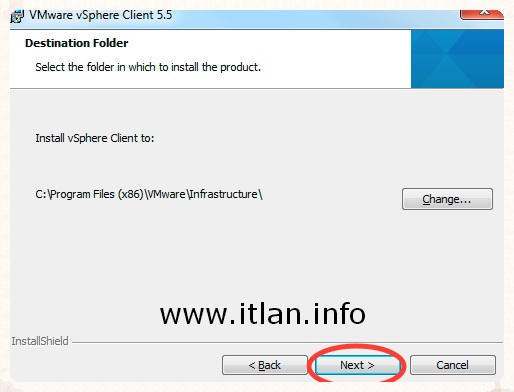 Paso 6: Seleccionamos la ruta y unidad de Instalación y pulsamos "Next".
 Paso 7: Comienza la Instalación en disco, pulsamos "Install".
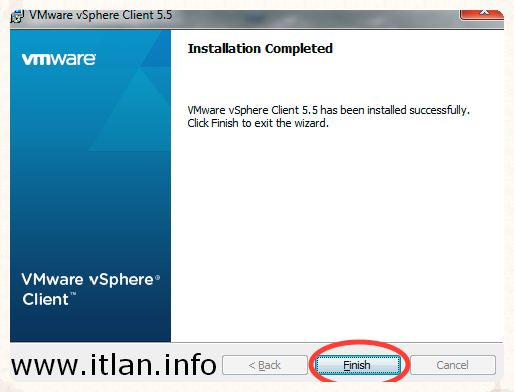 Paso 8: Pulsamos "Finish" para finalizar la instalación.
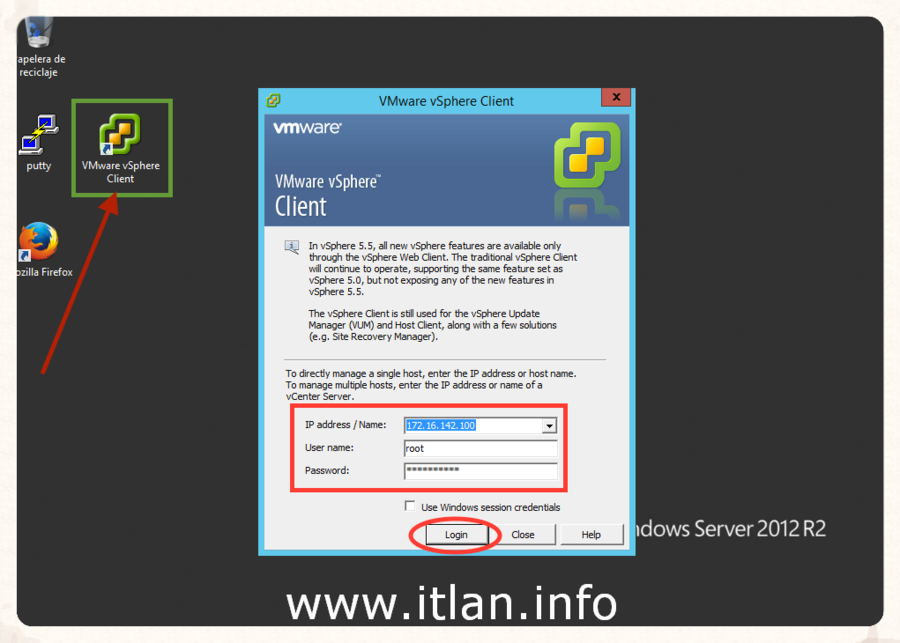 Paso 9: Introducimos los datos de nuestro Host ESXi (IP del Host, root, password), información introducida en la Instalación de vSphere ESXi y pulsamos "Login".
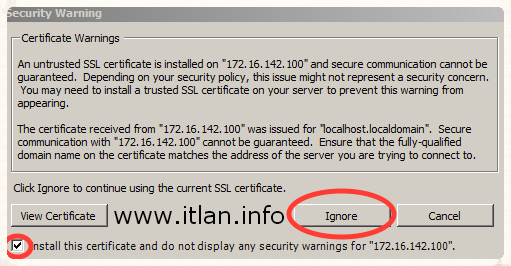 Paso 10: Os saldra el siguiente aviso del certificado SSL, marcamos la casilla "Install this certificate..." y pulsamos "Ignore" para que lo ignore en el futuro. Esto ocurre ya que lo certificados son auto-firmados y por eso avisa de que no son Seguros.
 Paso 11: Ya estamos conectados a nuestro ESXi. Nos aparecera una ventana recordandonos que estamos en modo Evaluación y disponemos de la totalidad de las funciones de vSphere por 60 días
Como podeis observar en la Figura 11, ya tenemos nuestro Host SRV-ESX01 con la ip 172.16.142.100 conectado y operativo para poder empezar a gestionarlo y configurarlo, en los próximos artículos empezaremos a configurar nuestros ESXi. ¡¡ Vereis que divertido !!.
Recordar que durante 60 días tendremos todas las funcionalidades de vSphere como si nuestra versión licenciada fuese "Enterprise Plus", pero al terminar dicho periodo si no habeis adquirido una licencia el Host se desconectara de nuestro vCenter y no podremos gestionar estas funcionalidades.
** AVISO **
..NUNCA USES UNA LICENCIA DE EVALUACION PARA PONER TUS HOST EN PRODUCCIÓN..










 Versión para imprimir