
 tlan.info
Crear y Optimizar una Virtual Machine (VM)
Enero 2016 | Luis Ruiz
Creando y Optimizando una VM en Vsphere Web Client 5.5
Bueno, pues empezamos el año con el aspecto más importante de la Virtualización "La Virtualización de máquinas", valga la redundancia.
En nuestro siguiente artículo procederemos a crear nuestra primera máquina virtual (VM), subiendo nuestra imagen ISO de Windows 2012 R2 al Datastore NFS_01_ISOS que creamos en articulos anteriores (Configurar Datacenter), seguidamente crearemos nuestra VM y por último la optimizaremos para un mejor rendimiento siguiendo las Best Practices de vMware.
Con todo lo que hemos configurado en anteriores artículos, ahora ya podemos entrar en materia, os recuerdo que hemos creado y configurado todo los necesario para empezar co nuestro proyecto de entorno virtualizado, instalando y configurando nuestros dos hypervisores vSphere ESXi 5.5, instalando y configurando nuestro vCenter Appliance 5.5 con vSphere Web Client y por ultimo configurando nuestro Networking y almacenamiento compartido NFS / iSCSI, accesible por cualquiera de nuestros dos Host, con todo esto instalado y configurado comenzaremos la construcción de toda nuestra infraestructura tecnológica para todas nuestras máquinas virtuales (VM).
Como siempre os digo si me habéis seguido en artículos anteriores, no me extendere demasiado con la teoría sobre VM, eso mereceria un artículo propio para aclarar una serie de conceptos importantes de cara a la Administración y Configuración de VM y quien mejor que vMware para explicar toda esa teoría, os dejo en link en el siguiente botón es muy importate leerlo.
En un entorno virtualizado de vMware ESXi 5.5 una VM puede ser creada en cualquiera de los siguientes objetos de inventario de nuestro vCenter.
- Cluster
- Host
- vApp
- Resource Pool
- Folder
En nuestro caso crearemos nuestra VM en nuestro de objeto de inventario Cluster que configuramos en artículos anteriores.
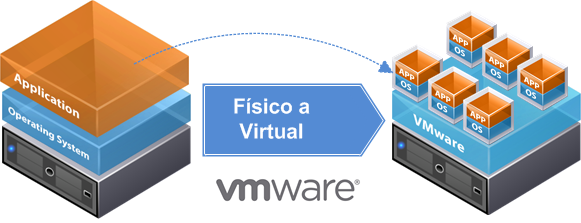
Como podeis observar en la imagen siguiente, el objetivo de la virtualización es pasar todo o parte de nuestro entorno físico a Virtual ahorrando en costes y gestión.
Como el artículo me ha salido un poco largo os dejo los link para que os movais por el más facilmente:
 Paso 1: Accedemos a Vsphere Wen Client.
 Paso 2: Hacemos Click en Datastores.
 Paso 3: Nos posicionamos en nuestro Datastore donde vamos a subir nuestra imagen ISO, en nuestro caso "NFS_01_ISOS" y hacemos click en el icono de los discos "Upload a file to the Datastore"
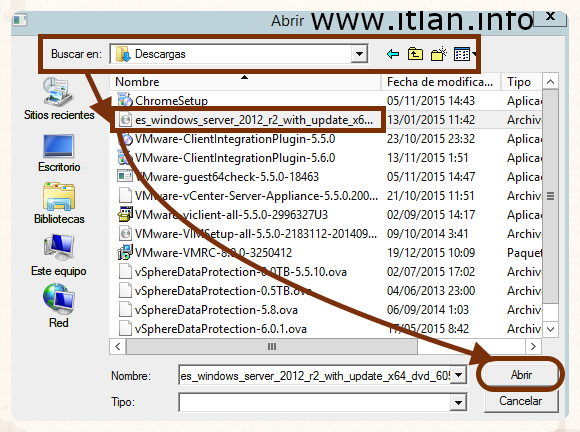 Paso 4: Seleccionamos la imagen ISO que queremos subir a nuestro Datastore NFS, en nuestro caso la imagen es de Windows 2012 R2, una vez seleccionada pulsamos el botón "Abrir".
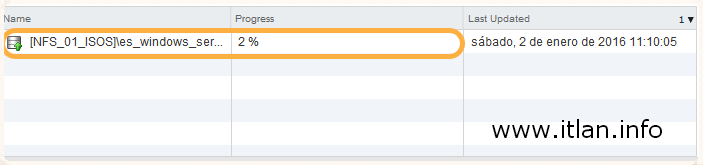 Paso 5: En la parte inferior podeis observar el progreso se subida de la imagen ISO al Datastore.
 Paso 6: Una vez subida en la pestaña "Manage" -> "Files", podeis ver los ficheros subidos al Datastore NFS, Nombre del Fichero, Tamaño del Archivo, Tipo de Fichero y su Ubicación.
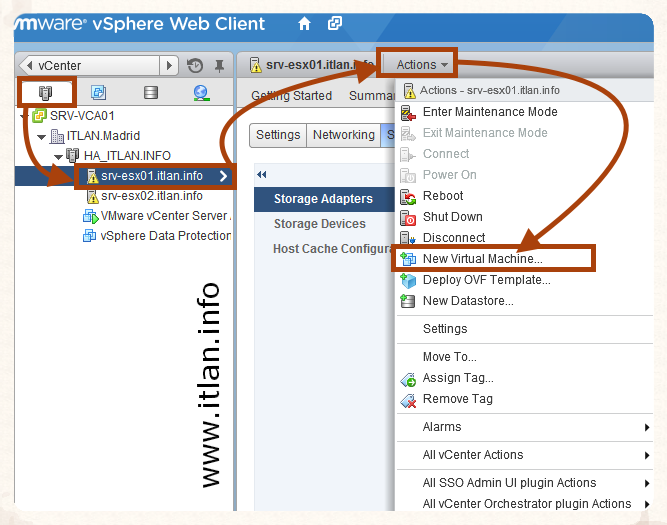 Paso 7: Ahora crearemos nuestra nueva máquina virtual, para ello pulsaremos con el botón derecho del ratón sobre el servidor ESXi, en el menú emergente y seleccionaremos "New Virtual Machine" o en pulsando en el menú "Actións" -> "New Virtual Machine".
Podemos crear maquínas virtuales con las siguientes opciones, en nuestro primera VM seleccionaremos la primera opción "Create a new virtual machine", os paso a detallar distintas opciones que iremos probando en artículos posteriores.
- Create a new virtual machine: Permite crear una nueva máquina virtual. En este proceso es posible elegir qué hardware virtual se desea, por ejemplo cuántas vCPUs, Memoria Ram, disco, sistema operativo, entre otros. Posteriormente se debe instalar un sistema operativo y finalmente instalar las VMware Tools.
- Deploy from Template: Esta opción da la posibilidad de crear una nueva máquina virtual a partir de una plantilla. Una plantilla es una máquina virtual desligada y una copia maestra de la misma, la cual permite desplegar nuevas máquinas virtuales a futuro y en cuestión de minutos. En vez de tener que crear la máquina, instalar el SO, VMware Tools, parches,etc, la plantilla ya contiene un SO, parches y todo lo necesario. Esta opción dejará la plantilla lista para futuros despliegues.
- Clone an existing virtual machine: Permite crear un clone de una máquina virtual. Un clone es una copia exacta de una máquina virtual. Mientras que las plantillas pueden ser empleadas como una estrategia de despliegue de nuevas máquinas virtuales en un futuro, un clone es empleado generalmente para situaciones imprevistas como testeos de nuevas versiones de aplicaciones o nuevos parches, etc..
- Clone virtual machine to template: Esta opción da la posibilidad de crear una plantilla a partir de la máquina virtual. En este caso la máquina virtual seguirá existiendo en el inventario de vCenter Server, al igual que la plantilla. Se puede emplear este método cuando se desea crear una plantilla a partir de una máquina virtual, pero se requiere preservar la misma. Este proceso tarda ya que se debe copiar la VM para crear una plantilla y depende del tamaño de los discos de la máquina virtual.
- Convert template to virtual machine: Esta opción da la posibilidad de convertir una plantilla en una máquina virtual. En este caso no hay proceso de copiado ya que es una conversión. Es rápido y como resultado solo quedará la máquina virtual y la plantilla desaparecerá. Es muy empleado en caso de requerir hacer ajustes o actualizar la máquina virtual que se encuentra en la plantilla. Una plantilla no se puede encender y si por ejemplo es necesario actualizarla, es preciso convertirla a máquina virtual para poder ser encendida.
 Paso 8: A continuación elegiremos la Opción 1 "Create a new virtual machine" y pulsaremos el botón "Next".
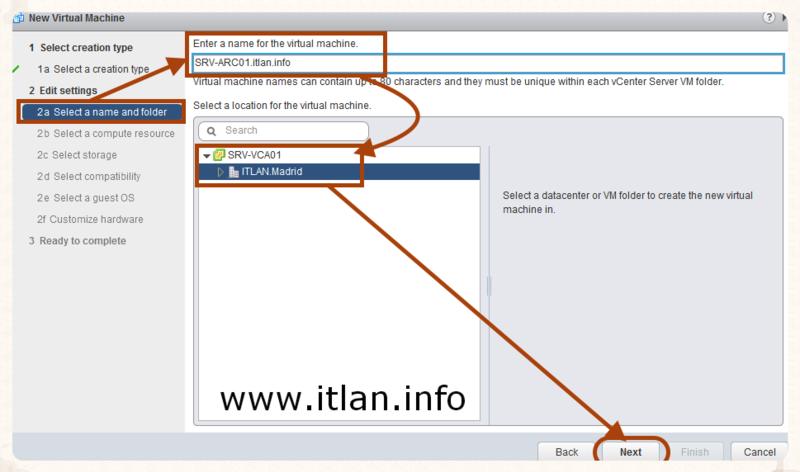 Paso 9: Introducimos el nombre de nuestra VM, en nuestro caso "SRV-ARC01.itlan.info", seguidamente seleccionamos nuestro Datacenter "ITLAN.Madrid" y pulsamos el botón "Next" para continuar.
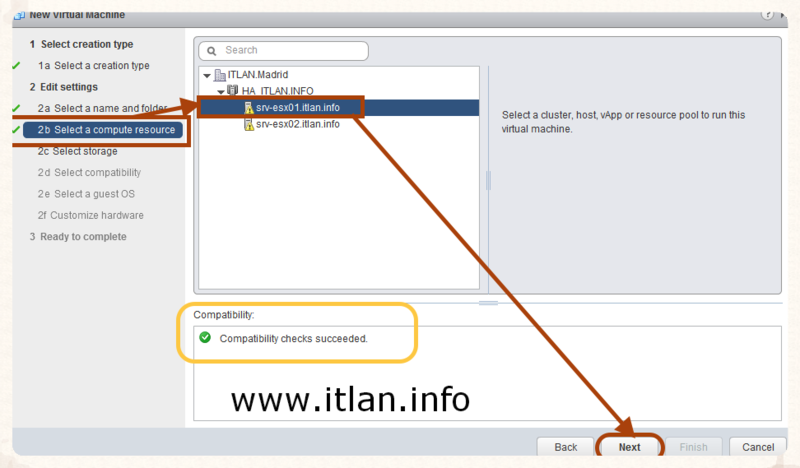 Paso 10: Como anteriormente hemos elegido nuestro datacenter "ITLAN.Madrid", se nos presentara una lista de los objetos que contiene nuestro Datacenter. Seleccionamos el cluster "HA ITLAN.INFO" con nuestro primero Host "SRV-ESX01.itlan.info".
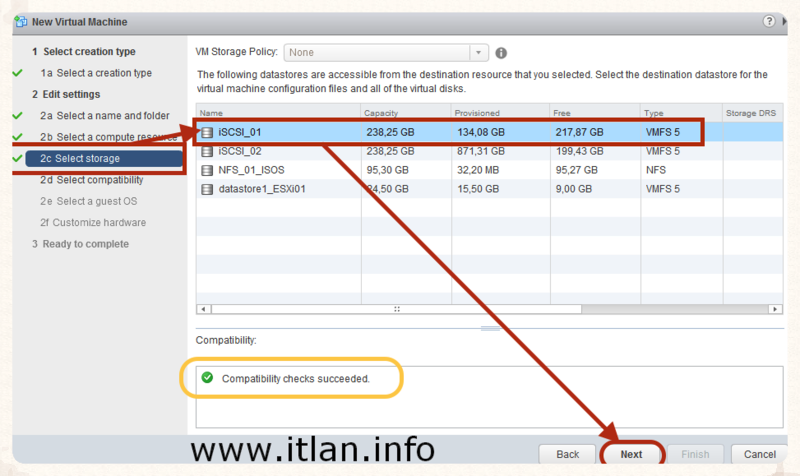 Paso 11: La siguiente pantalla nos muestra una selección de los diferentes datastores que tenemos disponibles par almacenar nuestra máquina virtual, seleccionaremos nuestro Datastore "iSCSI_01" creado en artículos anteriores.
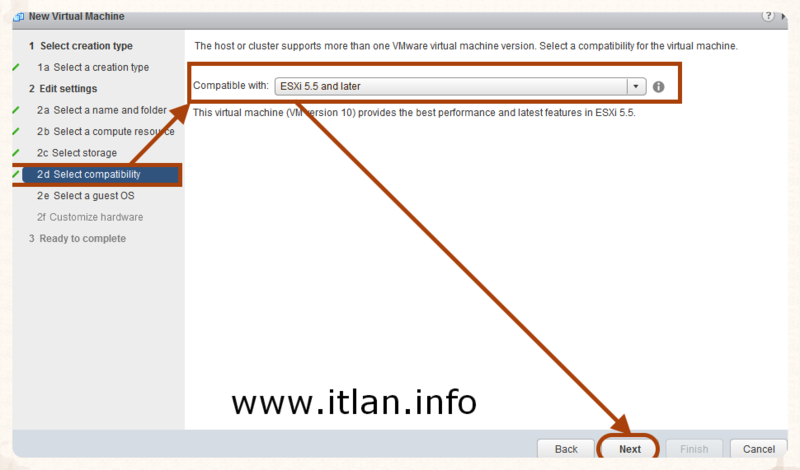 Paso 12: Seleccionamos la compatibilidad del hardware virtual en nuestro caso "ESXi 5.5 and later". El Hardware Virtual de una VM se puede definir como los componentes de software que realizan funciones similares a los componentes de hardware físico.
El Paso 12 del asistente nos pregunta la versión del hardware virtual que queremos seleccionar a la máquina virtual. Esta elección, aparentemente sencilla, la hará compatible o incompatible con hosts de versiones anteriores a la que seleccionemos. Además, según la versión del cliente vSphere de Windows que utilices, podrás realizar o no acciones como editar las propiedades de la máquina virtual. Como regla general, para mantenernos en el lado seguro, diremos que el Cliente vSphere de Windows solo puede editar máquinas virtuales con hardware versión 8, equivalente a ESXi 5.0. Con las últimas versiones del cliente vSphere, podremos editar máquinas con versión superior de hardware, pero únicamente modificar los parámetros que ya existían en la versión 8 de hardware virtual. Las nuevas capacidades de hardware v9 y hardware v10 no serán editables. vSphere Web Client no tendrá problema para editar las máquinas virtuales de la última versión en el saca por VMware.
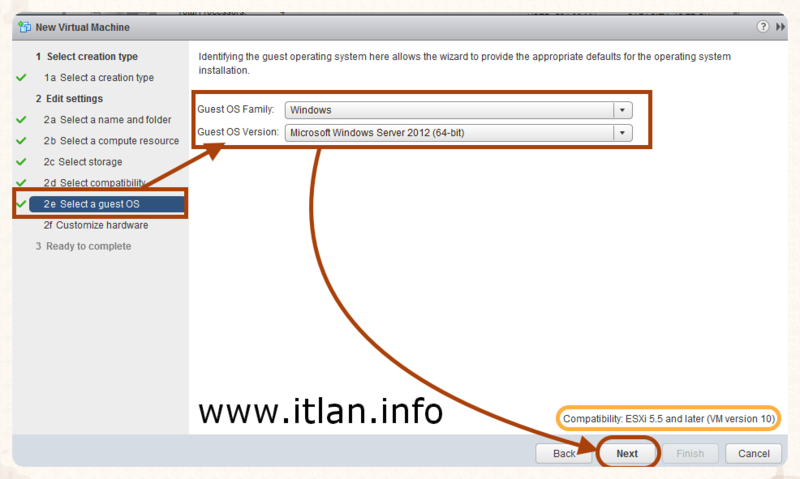 Paso 13: Seleccioanmos el S.O. que vayamos a instalar en la VM. Nosotros instalaremos "Microsoft Windows 2012 R2" y pulsaremos el botón "Next" para continuar.
En este punto del Asistente es posible definir qué S.O. y versión que se instalará en la máquina virtual. Con base en esta elección, VMware elegirá algunas configuraciones, como el adaptador de almacenamiento virtual (Bus Logic Parallel, LSI Logic Parallel, LSI Logic SAS y VMware Paravirtual).
En en link siguiente podeis conocer la lista de Sistemas Operativos soportados por VMware ESXi 5.5.
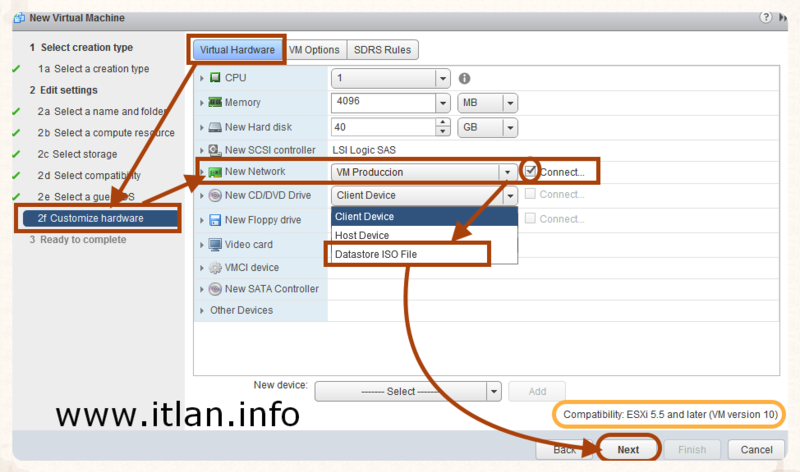 Paso 14: Verificamos tener el adaptador de network "New Network" se encuentra marcado en el estado "Connect" y seleccionamos en el CD/DVD la opción "Datastore ISO File" para seleccionar nuestra imagen ISO de Wk 2012 R2.
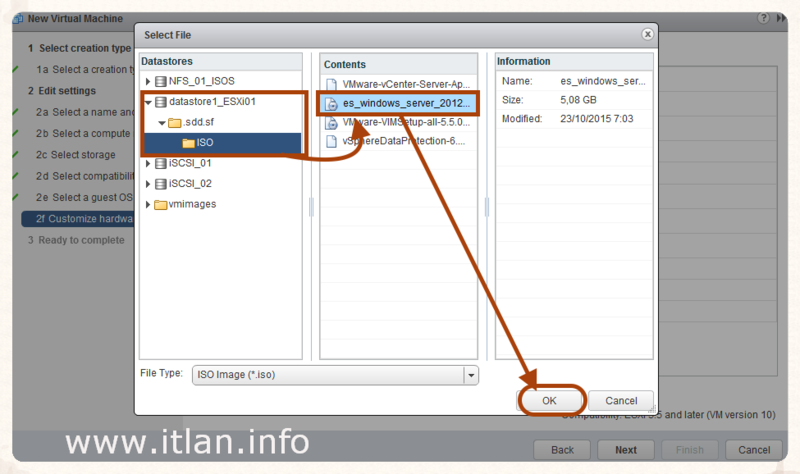 Paso 15: Se nos despelgara un anueva ventana donde tendremos que buscar nuestra ubicación de la imagen ISO de Windows 2012 R2 a continuación pulsaremos en botón "OK" para continuar.
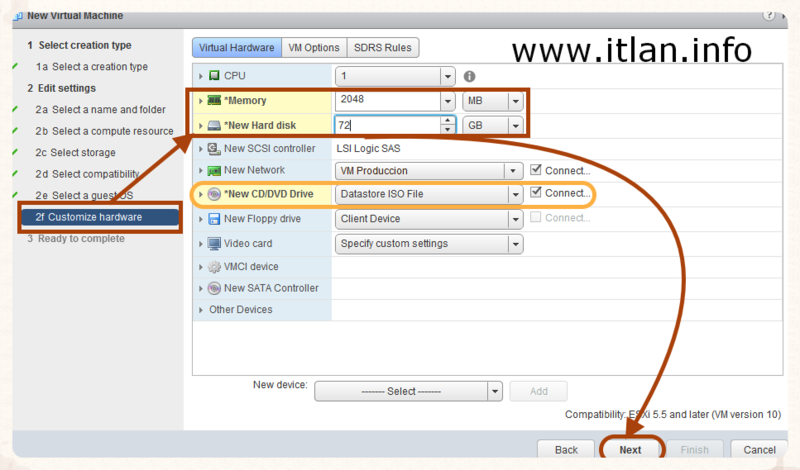 Paso 16: En esta pantalla se nos permitirá ajustar los parámetros que por defecto se recomiendan para el tipo de máquina virtual que vamos a crear, una vez seleccionados pulsaremos el botón "Next" para continuar.
El tamaño máximo de RAM de una máquina virtual está dado por la versión de hardware virtual. Por ejemplo, en vSphere 4.1 y hardware virtual 7, es de 256 GB. En vSphere 5.0, 5.1 y 5.5 (virtual hardware vesion 8,9 y 10 respectivamente), la memoria máxima es de 1TB.
En nuestro caso para nuestro laboratorio utilizaremos los siguientes valores:
- Memoria RAM: 2 Gb.
- Disco: 72 GB.
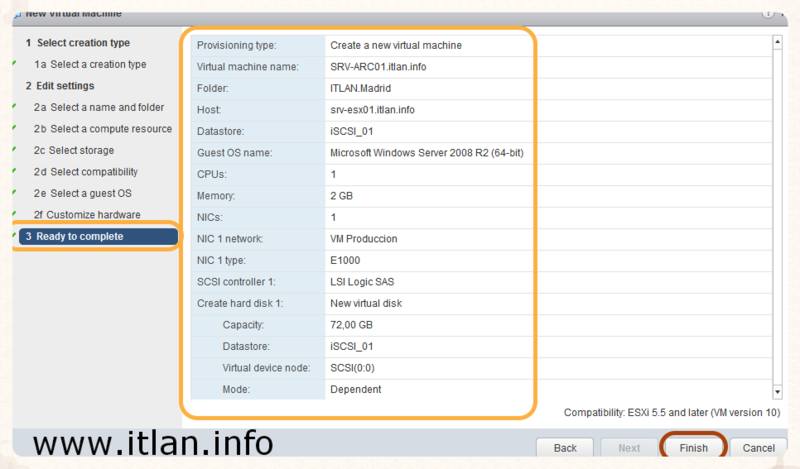 Paso 17: Resumen de la configuración seleccionada, pulsamos el botón "Finish" para continuar.
 Paso 18: Vemos la tarea en curso de la VM.
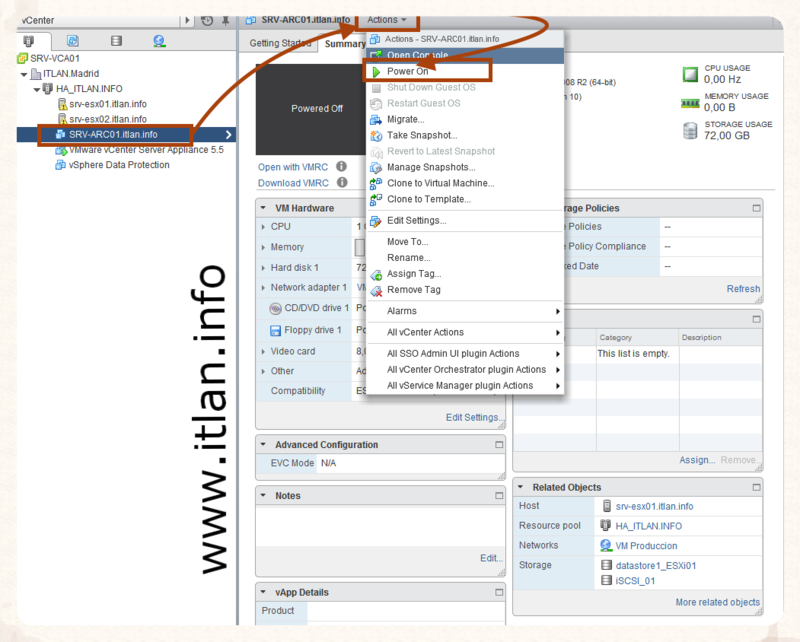 Paso 19: Una vez creada la máquina virtual, haremos click derecho sobre ella y seleccionaremos Power On para ponerla en marcha o tambien podemos encenderla desde el menú "Actions" -> "Power On".
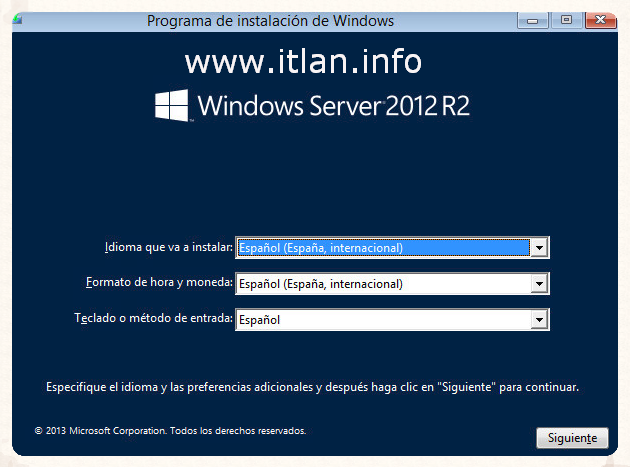 Paso 20: Nos muestra la pantalla de instalación de Windows 2012 R2.
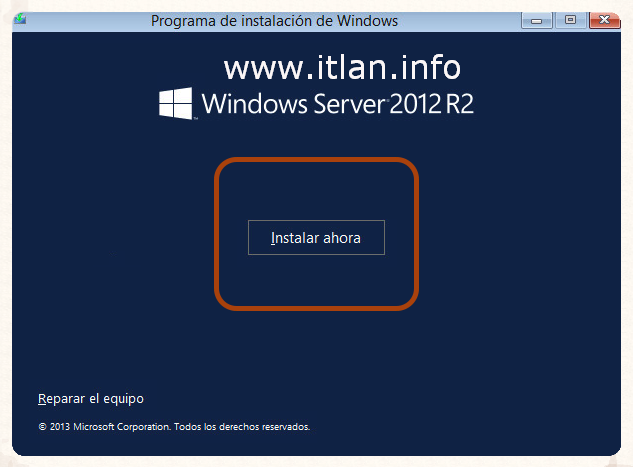 Paso 21: Nos pedira que pulsemos "Instalar ahora" para continuar con la instalación.
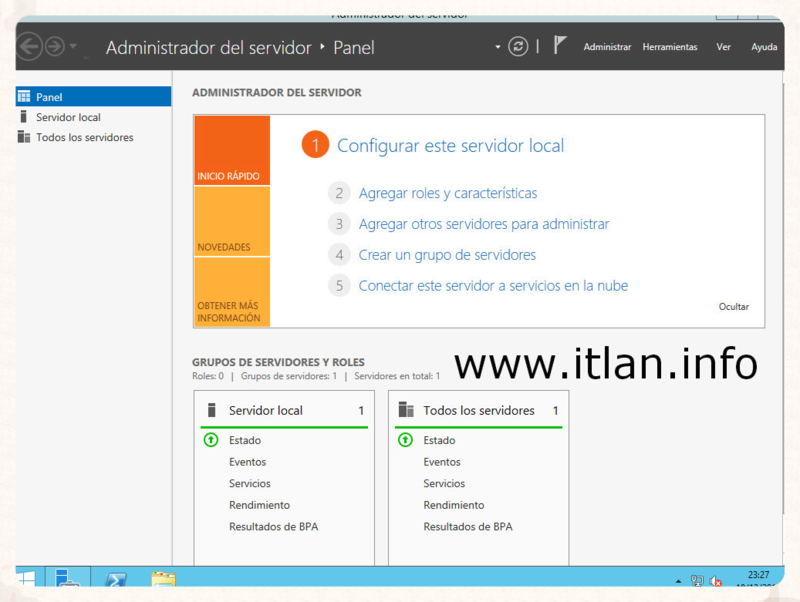 Paso 22: Una vez terminada la instalación de Windows 2012 R2, nos mostrara la pantalla de Administración.
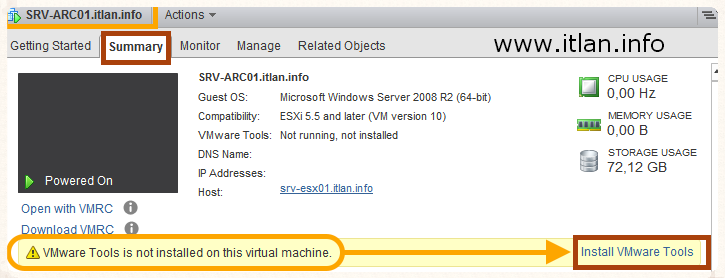 Paso 23: Una vez instalado nuestro S.O. procedemos a instalar las "VMware Tools" -> "Install VMware Tools".
Explicare brevemente esta herramienta. Las VMware Tools, es una aplicación que sirve vMware ESXi 5.5 para interactuar con la infraestructura de las máquinas virtuales (VM), además incluyen y administran los drivers de:
- SCSI
- SVGA
- Mouse
- VMXNET 3 (adaptador de red recomwendado para versiones wk2008 y superior)
- Memory Control (ballooning)
- Filesystem Sync
- Soporte para el servicio Windows: Volume Shadow Copy Services (VSS)
Tener las vMware Tools instaladas en las máquinas virtuales (VM) mejora el rendimiento de las mismas y administra mejor los recursos. Os facilito unos link sobre las vMware Tools.
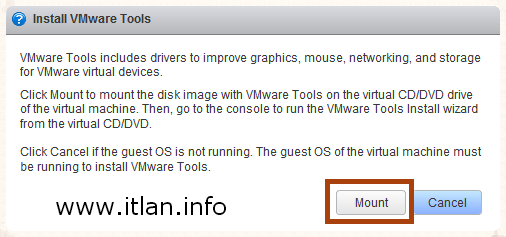 Paso 24: Nos solicita montar la ISO en un CD/DVD virtual en nuestra máquina virtual (VM), pulsamos el botón "Mount" para continuar y comenzar la instalación de las vMware Tools.
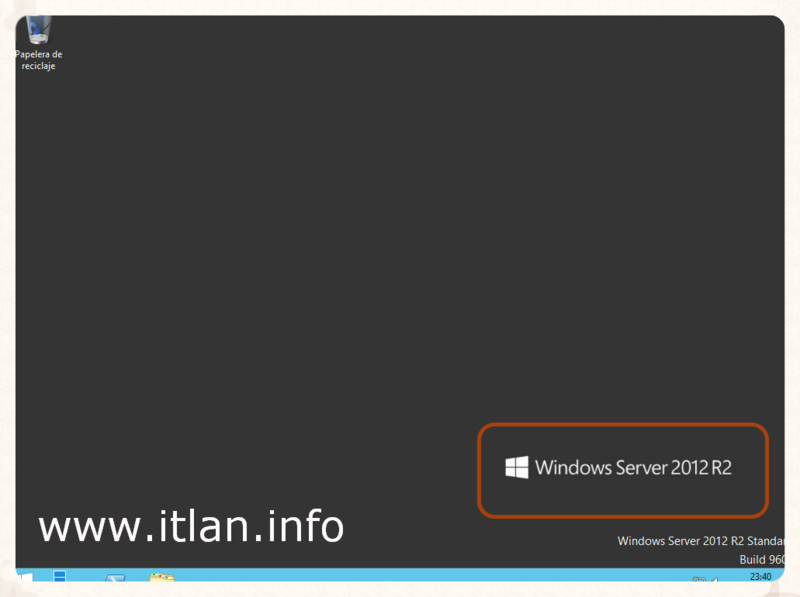 Paso 25: Despues de instalar la vMware Tools, ya tendremos nuestra Máquina Virtual Windows 2012 R2 lista para poder trabajar.
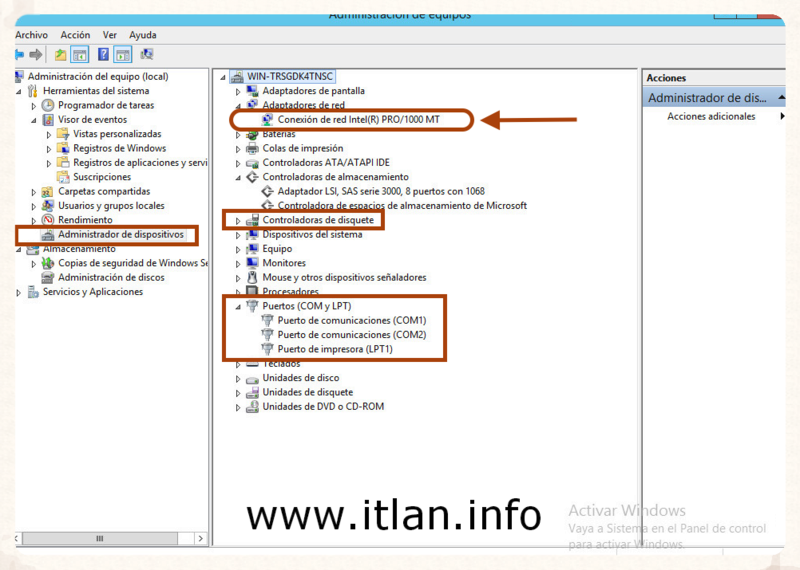 Paso 26: Resultado de nuestra Máquina Virtual (VM) en el Administrador de dispositivos de Windows 2012 R2, nuestro siguiente paso sera optimizarla.
Cuando creamos nuestra VM se creo con el adaptador de de red vmware E1000e, podíamos haberlo cambiado en la propia instalación, pero decidi dejarlo para poder aprovechar el artículo y enseñaros a cambiar el adaptador de red desde vSphere Web Client.
Tarjeta de Red vmxnet3: Siguiendo las directrices de vMware, este nos dice que el adaptador vmxnet3 está diseñado para un mejor rendimiento. No tiene relación alguna con vmxnet o vmxnet2. El adaptador vmxnet3 ofrece todas las características disponibles en vmxnet2 y añade varias características como soporte "multiqueue", optimización para IPv6 y MSI/MSI-X. VMXNET3 es compatibles con la tolerancia a fallos y la grabación/reproducción, asi que procederemos a cambiar la terjeta de Red y dejaremos la optimizada.
Os dejo el link de wMware para que sepais cual es el mejor adaptador de red que se adapta a vuestras necesidades y S.O.
 Paso 27: Reinciamos nuestra Máquina Virtual (VM) después de instalar las vMware Tools.
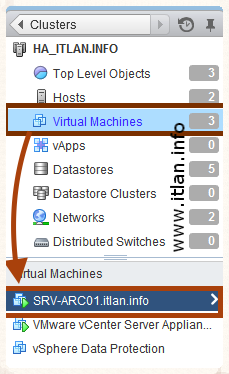 Paso 28: Seleccionamos nuestra VM.
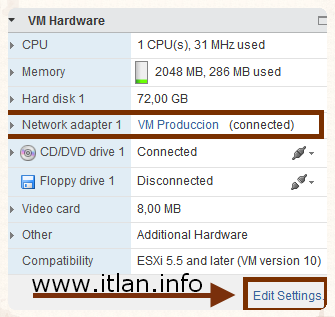 Paso 29: Editamos las opciones "Edit Settings" para poder cambiar el adapatdor actual.
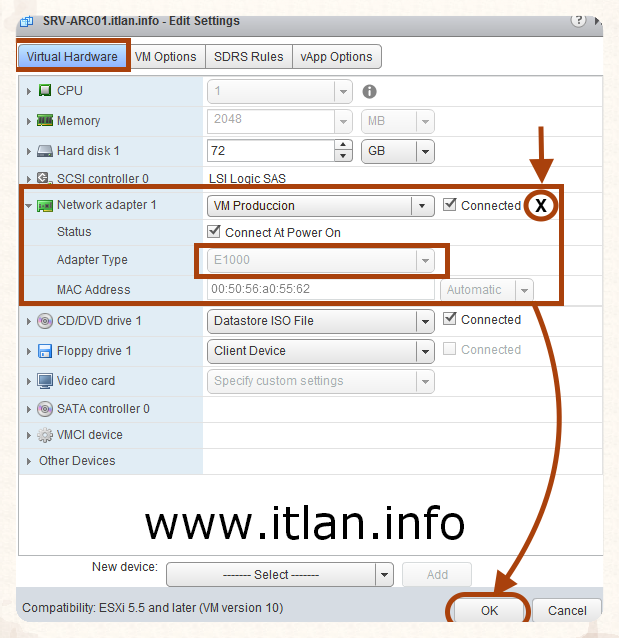 Paso 30: Desplegar las opciones del Adaptador de Red, pulsando en el triangulo de la izquierda, como podéis observar el Adaptador está "Connected" y "Adapter Type : E1000", pulsar en la "X" que os aparece al lado para eliminar la tarjeta y botón "OK".
 Paso 31: Editamos nuevamente las opciones depués de eliminar la tarjeta -> "Edit Settings, como observais en la imagen ya no disponemos de Tarjeta de Red.
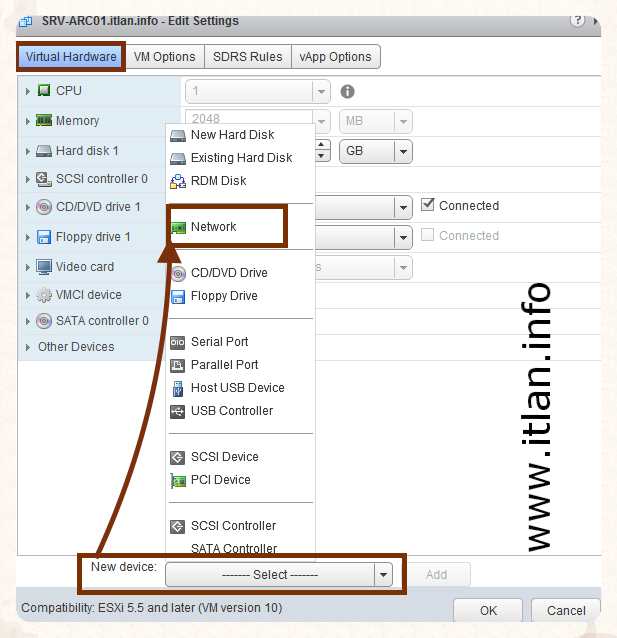 Paso 32: Seleccionamos "New device" -> "Network".
 Paso 33: Una vez selecionado "Network" pulsamos el botón "Add" para añadir nuestra nueva Tarjeta de Red y botón "OK".
 Paso 34: Ya tenemos nuestra nueva Tarjeta de Red creada, desplegamos sus opciones para editarlas, pulsando en el triángulo de la izquierda del nuevo Adaptador. Aseguraros que el apartado "Connect" se encuentra marcado.
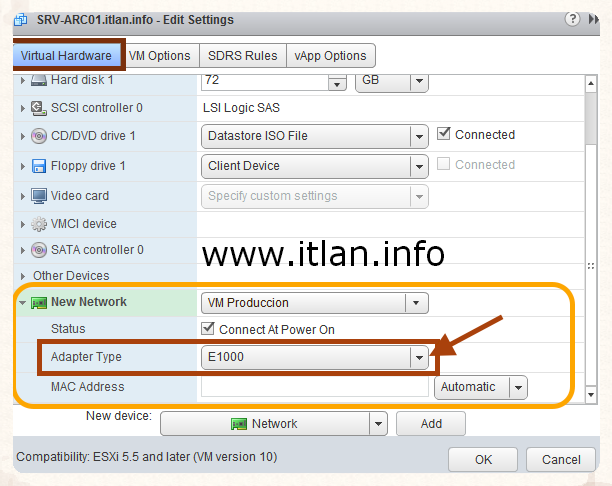 Paso 35: Seleccionamos "Adapter Type" y desplegamos sus opciones.
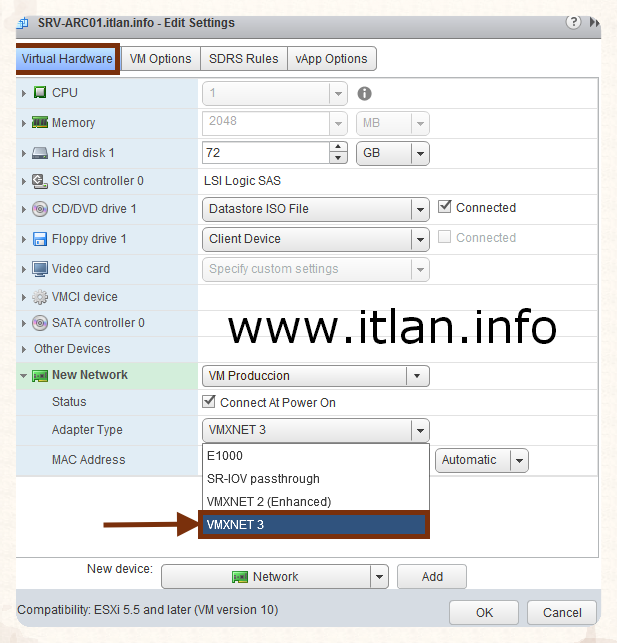 Paso 36: Seleccionamos nuestra tarjeta "VMXNET 3" optimizada para nuestro S.O. Windows 2012 R2.
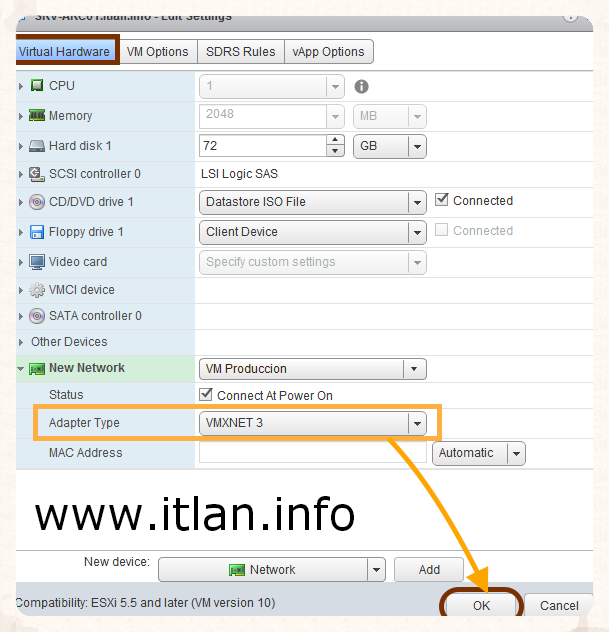 Paso 37: Una vez seleccionada nuestra nueva tarjeta pulsamos el botón "OK" para continuar y almacenar nuestra nueva configuración.
 Paso 38: Proceso de tarea de creación de nuestra nueva Tarjeta de Red.
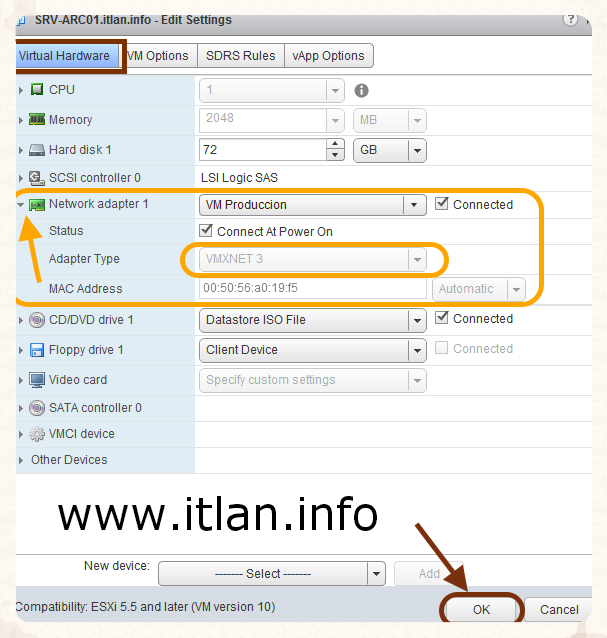 Paso 39: Una vez terminado el proceso de creación ya podremos visualizar nuestra nueva Tarjeta de Red "VMXNET 3" -> "Connected" -> "Connect At Power On", pulsamos el botón "OK" para continuar.
 Paso 40: Acceder al "Administardor de dispositivos" de nuestra VM Windows 2012 R2 y observareis que el S.O. reconocio e instalo automáticamente el nuevo Adaptador de Red "VMXNET 3 Ethernet Adapter".
 Paso 41: Lo primero que haremos será desmapear el CD/DVD(ISO) de Windows Server 2012 R2 y dejar la unidad de CD/DVD en modo Passthrough, con este método no tendremos acceso a la unidad de CD/DVD del host físicom (Solo para Servidores Virtuales).
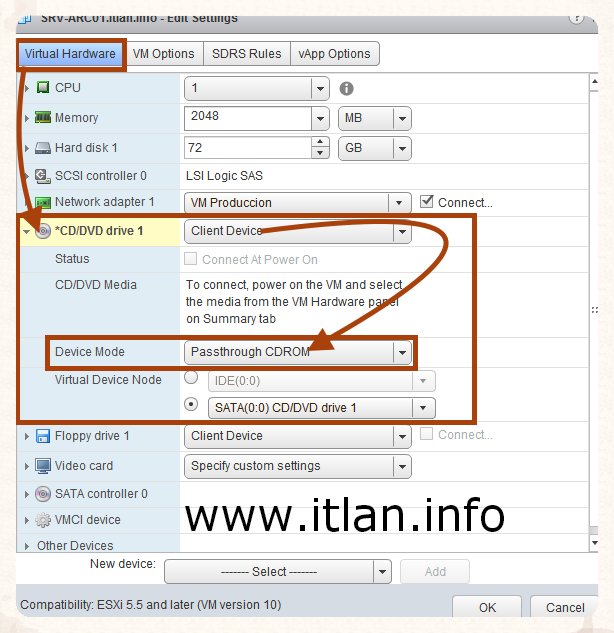 Paso 42: Editamos las opciones de nuestro "CD/DVD drive 1" y seleccionamos "Device Mode : Passthrough CDROM" como os dije en el Paso 41, unicamente para Servidores Virtuales.
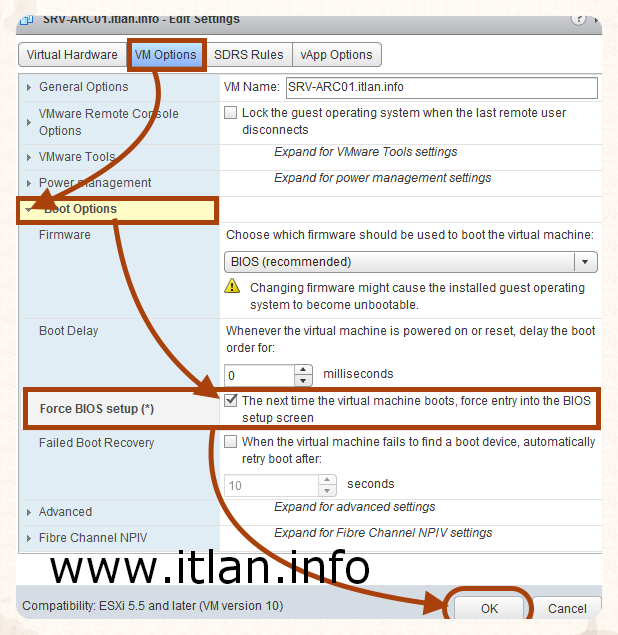 Paso 43: Seleccioanamos la pestaña "VM Options" -> "Boot Options" y forzarmos nuestra VM para entrar en la BIOS en el siguiente Reinicio, marcando "The next time virtual machine boots...". pulsamos el botón "OK" para continuar.
 Paso 44: Si teneis encendida la VM pulsar el la opción "Shut Down Guest OS" para apagarla, si ya la teniais apagada pulsar el botón "Power On" para conectarla y cargar nuestra BIOS.
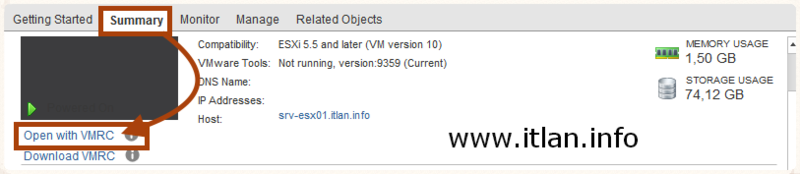 Paso 45: Seleccionamos la pestaña "Summary" -> "Open with VMRC" para acceder a nuestra VM. (vMware Remote Console).
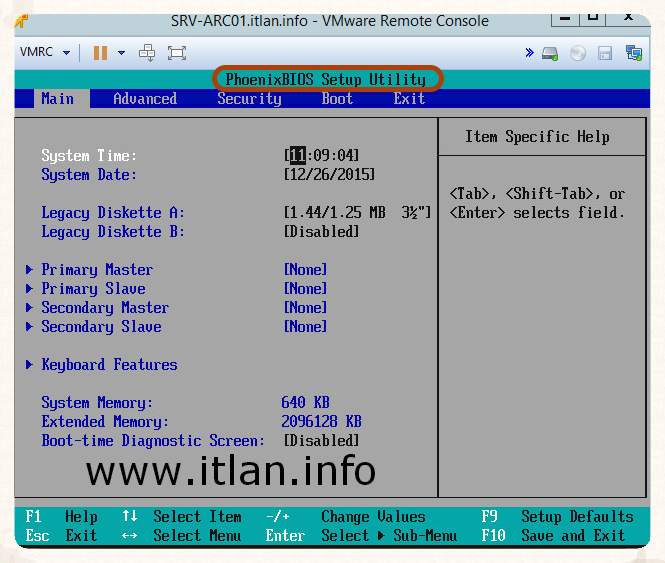 Paso 46: Ya estamos en la BIOS de nuestra VM, ahora vamos a cambiar algunas cosas que normalmente no se utilizan para optimizar nuestra Máquina Virtual (VM).
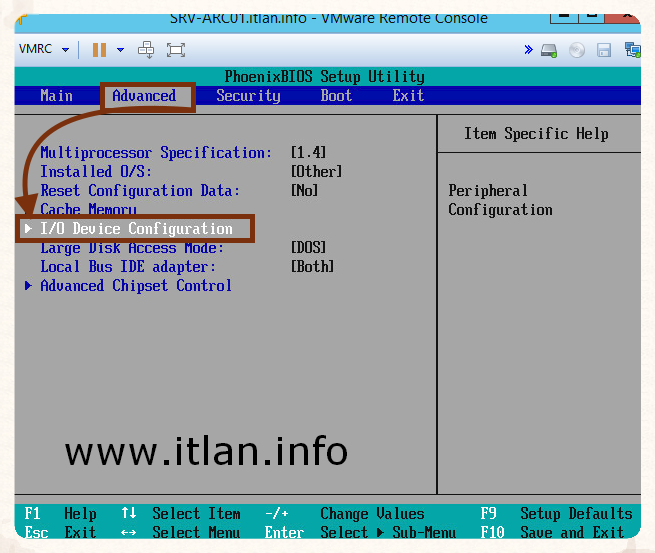 Paso 47: Seleccionamos la opción "Advanced" y el apartado "I/O Device Configuration".
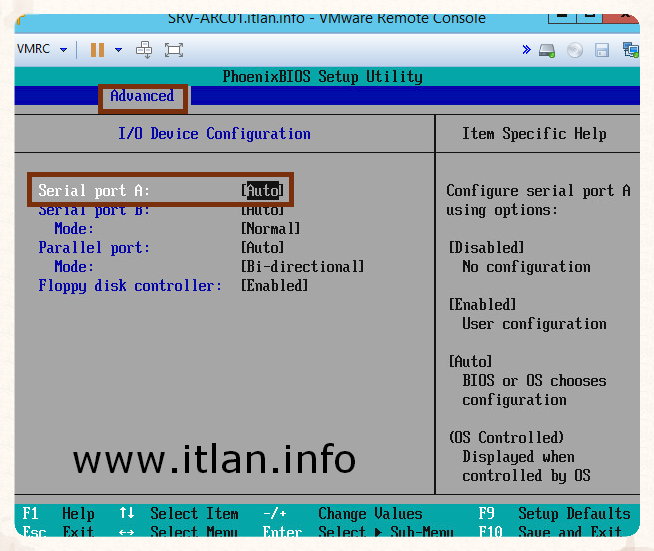 Paso 48: Observar que tenemos todas las opciones de "Serial, Parallel y Floppy" activadas, no las necesitamos y consumen recursos, las pondremos todas en modo "Disabled".
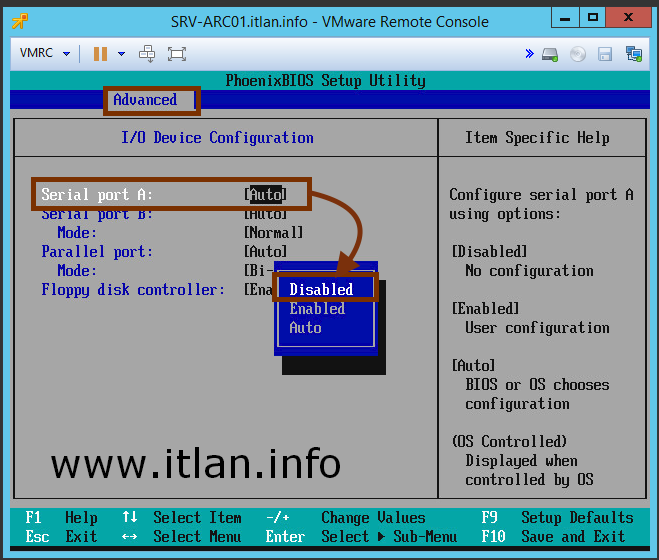 Paso 49: Marcamos "Serial port A:" y seleccionamos "Disabled" para desactivar la opción de nuestra BIOS.
 Paso 50: Marcamos "Serial port B:" y seleccionamos "Disabled" para desactivar la opción de nuestra BIOS.
 Paso 51: Marcamos "Parallel port:" y seleccionamos "Disabled" para desactivar la opción de nuestra BIOS.
 Paso 52: Marcamos "Floppy disk controller" seleccionamos "Disabled" para desactivar la opción de nuestra BIOS.
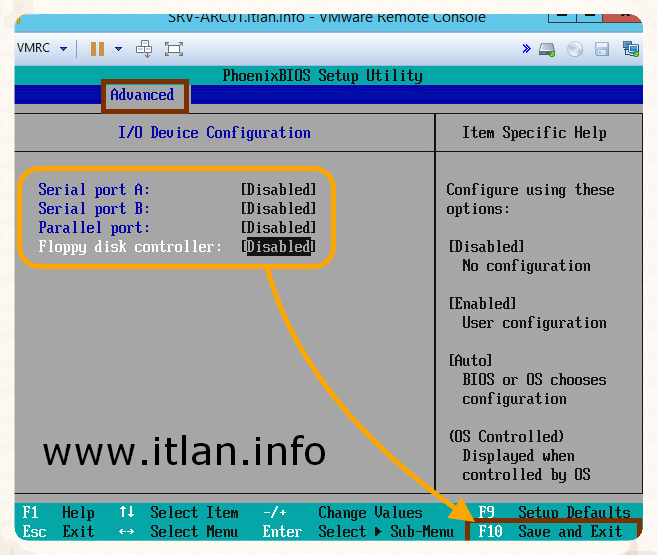 Paso 53: Así nos deben quedar estas opciones, para evitar toda esta carga a cada VM. Pulsamos F10 para Salvar los cambios y Salir.
 Paso 54: Confirmamos los cambios "Yes".
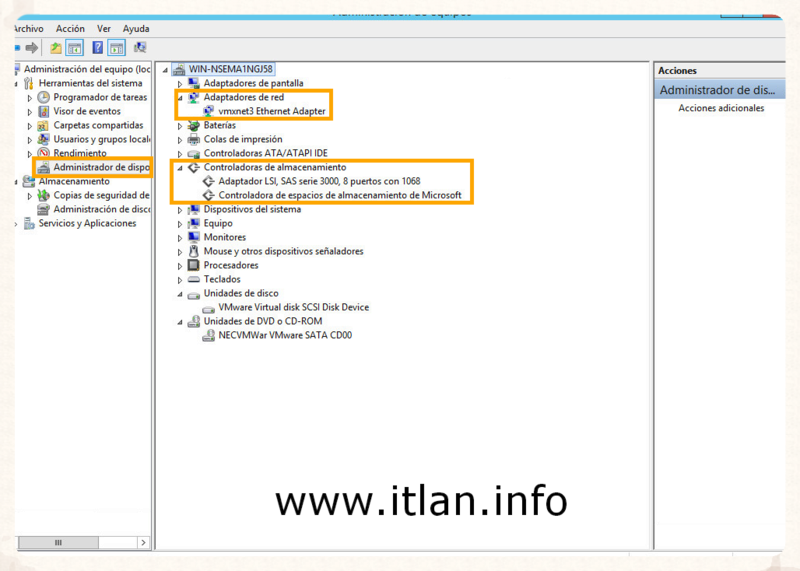 Paso 55: Acceder al "Administrador de dispositivos" y observar que está más limpio y con menos recursos.










 Versión para imprimir