
 tlan.info
Autenticación de Active Directory en vCenter 5.5 con vSphere Web Client
Diciembre 2015 | Luis Ruiz
Active Directory con vCenter 5.5
A continuación os mostrare un metodo para administrar los usuarios y grupos de Active Directory desde VCSA 5.5, este mismo proceso tambien es valido para vCenter 5.5 Windows Server.
Os facilito tres link donde podréis encontrar las versiones de Windows AD compatibles con vCenter Servers, el proceso de añadir AD a vCenter Server por vMware y por ultimo solucion a un error bastante habitual al unir el dominio a vCenter.
Active Directory con vCenter 5.5
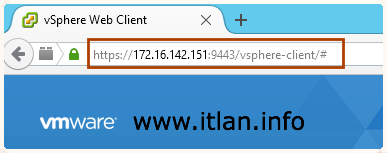 Paso 1:Abrir vSphere Web Client (https: // <DIRECCIÓN>: 9443), en nuestro caso "172.16.142.151"
 Paso 2: Entrar como Administrator@vsphere.local y el password introducido en la instalación de VCSA 5.5.
 Paso 3: Hacer click en "Administration".
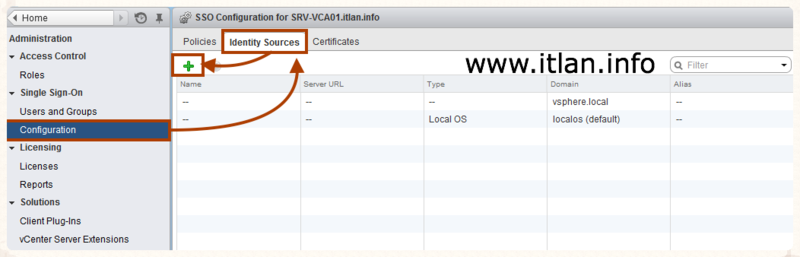 Paso 4: Accedemos a la opción "Configuration" y nos posesionamos en la pestaña "Identity Sources" donde observareis el dominio "vsphere.local" . Hacmos click en el signo "+ " verde para agregar el nuevo dominio.
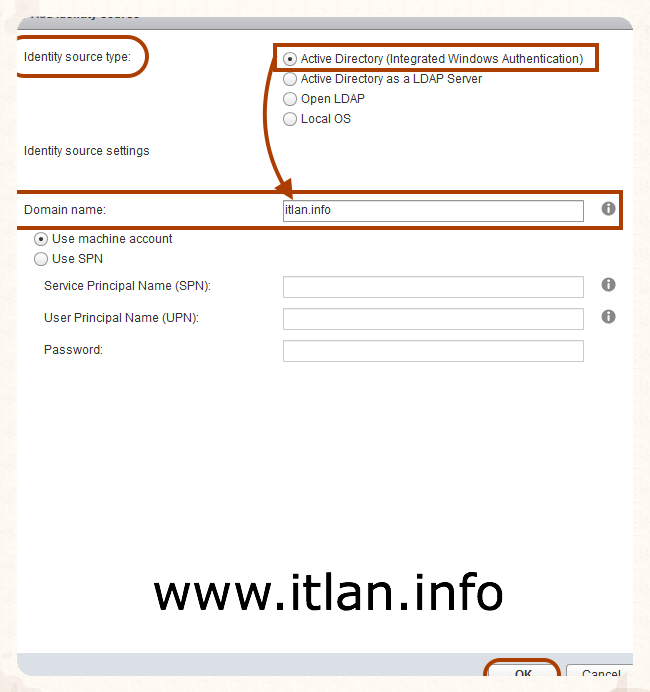 Paso 5: Seleccionamos el tipo de validación " Active Directory (Integrated Windows Authentication" y a continuación introducimos el nombre FQDN de nuestro dominio "Domain name", en nuestro caso "itlan.info", y pulsamos "OK" para continuar.
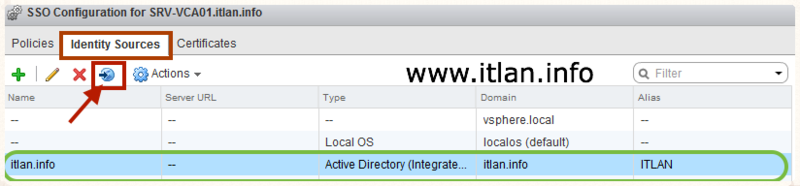 Paso 6: El siguiente paso es poner nuestro reciente dominio configurado como predeterminado, para ello nos posesionamos en el icono que os señala la flecha roja "Set as Default Domain"
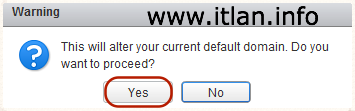 Paso 7: Nos mostrara el siguiente aviso que nos dice "Esta acción va a alterar el dominio predeterminado actual. ¿Quiere proceder?", pulsamos el botón "Yes" para confirmar, ya que sólo se puede tener un dominio predeterminado.
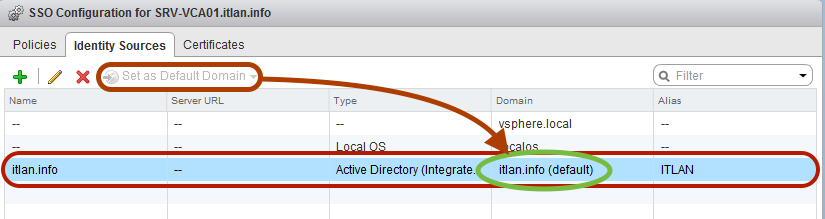 Paso 8: Como podeis observar nuestro dominio "itlan.info" ya esta configurado y operativo como "default" predeterminado.
Ya podemos acceder con un usuario del dominio, ahora tenemos que configurar los permisos de cada usuario sobre la infraestructura virtual.
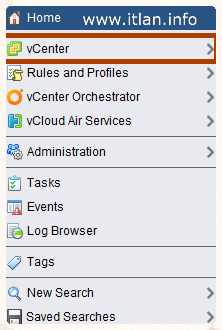 Paso 9: Nos posicionamos "vCenter".
 Paso 10: Seleccionamos "Host and Custer".
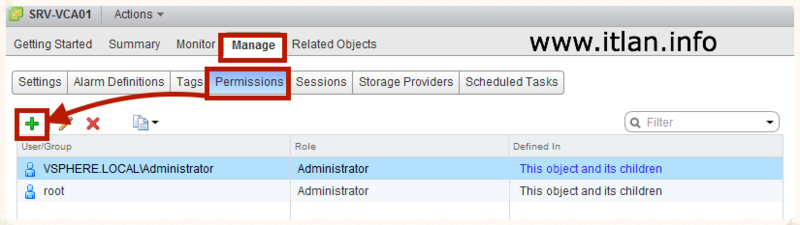 Paso 11: Nos posicionamos en la pestaña "Manage" y seleccionamos la opción "Permissions", luego pulsamos el signo "+" en verde para empezar a configurar usuarios de AD y grupos.
Observar que los únicos usuarios activos son:
- VSPHERE.LOCAL\Administrator
- root
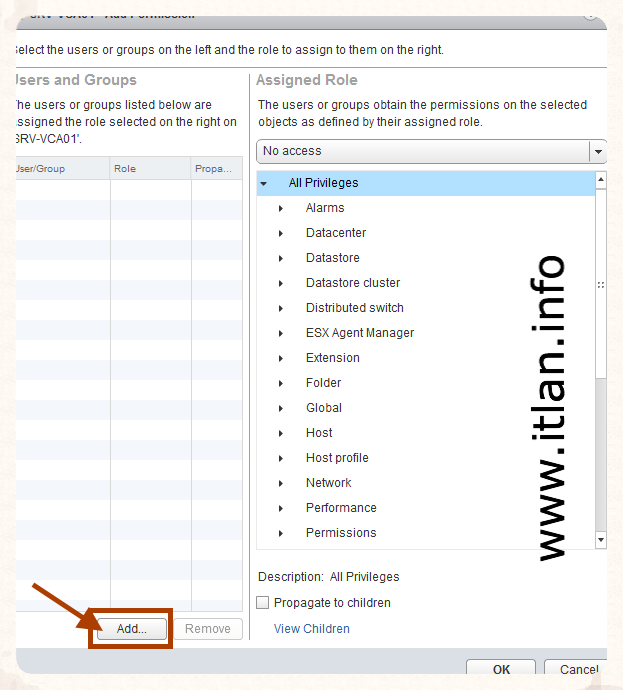 Paso 12: A continuación pulsamos el botón "Add" para desplegar la ventana para añadir Usuarios y Grupos de nuestro Active Directory.
 Paso 13: en el apartado "Domain" seleccionamos nuestro dominio, en nuestro caso "ITLAN".
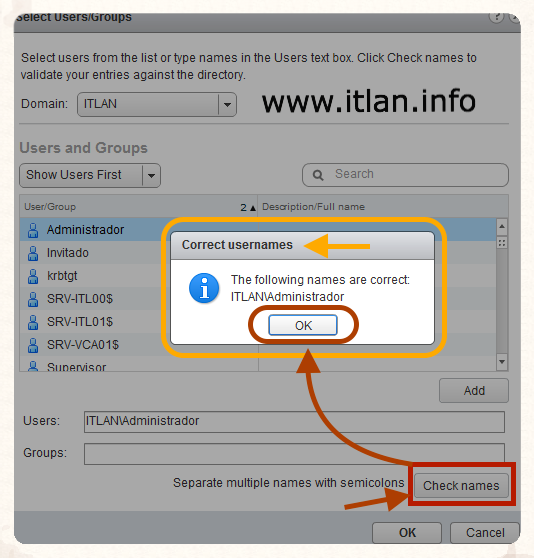 Paso 14: El apartado "User and Groups" lo dejamos en "Show Users First" -> Mostrar Usuarios Primero, y seleccionamos el usuario al que daremos privilegios de Administrador. Pulsamos el botón "Chek names" para validar si el nombre del usuario el correcto.
 Paso 15: Una vez validado el nombre del usuario correctamente Paso 14, teniendo seleccionado el usuario en "User/Group" pulsamos el botón "Add", mostrara el usuario seleccionado de nuestro AD en el campo "Users", pulsamos el botón "OK" para continuar.
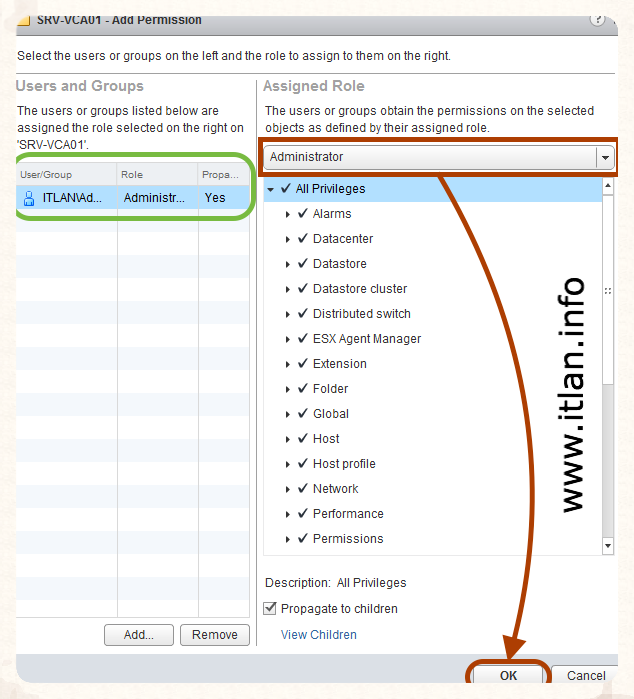 Paso 16: El siguiente paso es configurar los permisos que necesitamos tenga el usuario al validarse en nuestro vSphere ESXi 5.5. En el campo "Assigned Role" seleccionamos "Administrador" -> "Propagate to children" y pulsamos el botón "OK".
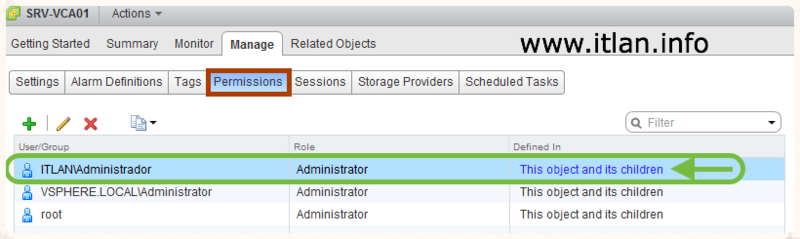 Paso 17: Resumen de "Manage" ->"Permissions".
Si hemos realizado los pasos anteriores correctamente, el resumen del menú "Permissions" será el que os muestro en la imagen.
- User/Groups : ITLAN\Administrador
- Role : Administrator
- Defined In: This object and its children
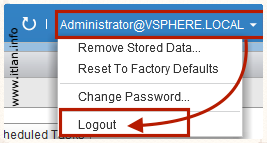 Paso 18: Salinos de nuestro vSphere Web Client , hacemos click en el triángulo de nuestro usuario "Administrador@VSPHERE.LOCAL" y seleccionamos la opción "Logout".
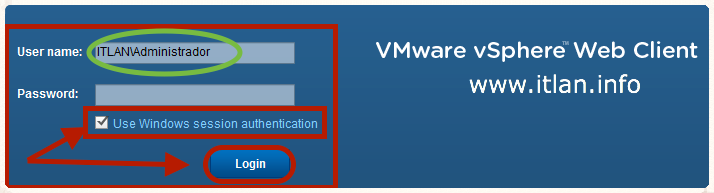 Paso 19: Accedemos a nuestro vSphere Web Client.
Ahora comprobaremos que nuestro recién usuario añadido de AD valida correctamente en nuestro vSphere ESXi 5.5, para eso accedemos nuevamente a nuestro vSphere Web Client, con nuestro usuario recien añdido "Administrador", en nuestro caso como lo estamos haciendo desde nuestro Server Windows 2012 R2 y estamalos logeados como "Administrador" le decimos que se valide con nuestras credenciales actuales para eso pinchamos en "Use Windows session authentication", en el caso de no estar logueado con el usuario "Administrador" unicamente tendriamos que escribir el Usuario y Password del "Administrador" con el dominio incluido, pulsamos el botón "Login" para continuar.
 Paso 20: Et voilà !, ya estamos en nuestro vCenter 5.5 logueados con el usuario "Administrador" de nuestro Active Directory.










 Versión para imprimir