
 tlan.info
Configurar Networking en vCenter Server 5.5 con vSphere Web Client (II)
Diciembre 2015 | Luis Ruiz
Configurar Networking (Red) iSCSI Port Binding en vCenter 5.5
Continuamos con las "patas de nuestra mesa", en este laboratorio de networking vamos a crear una nueva Red ISCSI totalmente separadas de las anteriores y redundante. La nueva Red la utilizaremos para gestionar nuestro tráfico de cabina (iops de disco en nuestro openfiler), para ello utilizaremos una IP libre del mismo rango que nuestra cabina de discos, recordar que nuestra cabina openfiler tiene la dirección IP 172.16.142.150 (más información Configuración de Openfiler 2.9), para ello crearemos y configuraremos nuestros puertos vKernel para acceder a nuestro almacenamiento.
El objetivo es crear un Port binding, tener multiples rutas de salida, para en el caso de caída de una de nuestras NIC's el tráfico salga por las NIC's restantes.
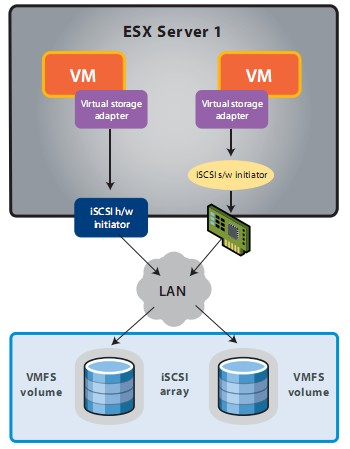
Resumiendo, la idea es configurar Multipathing con iniciadores de software iSCSI, para ello deberemos configurar dos Port Group como mínimo tipo VMKernel y después mapear cada Port Group a un uplink diferente sobre el mismo vSwicth, seleccionando el algoritmo de Multipating Round Robin.
Configurar Multipathing iSCSI
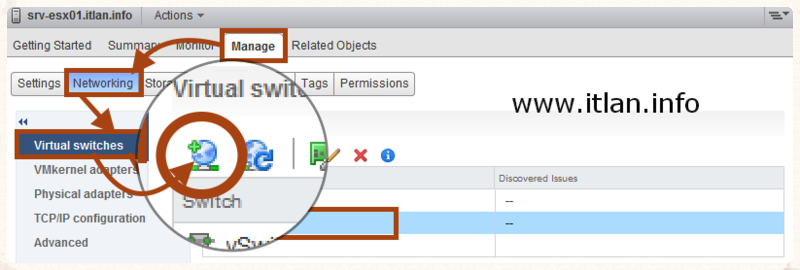 Paso 1: Nos posicionamos en "Manage" -> "Networking"-> "Virtual swicth" y pulsamos el icono de la bola con el signo "+" -> "Add host networking".
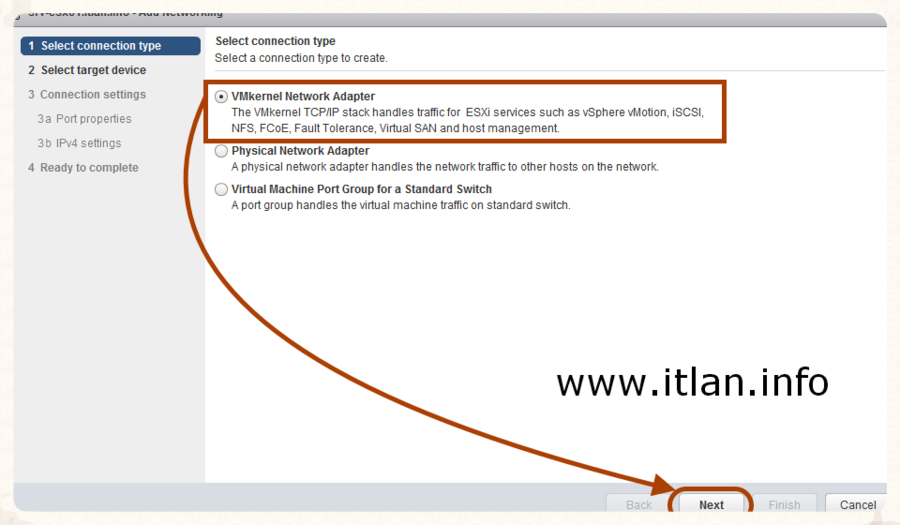 Paso 2: Seleccionamos "VKernel Network Adapter" y pulsamos el botón "Next" para continuar.
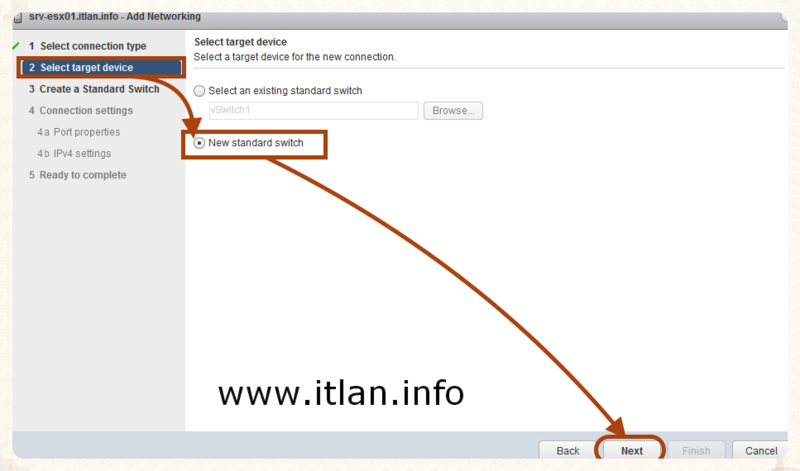 Paso 3: Tenemos que crear un nuevo vSwicth que contendra nuestros Port Group para nuestra cabina iSCSI, seleccionamos la opción "New standard swicth". y pulsamos el botón "Next".
 Paso 4: Tenemos que añadir nuestras NIC al nuevo vSwicth Standard para ello pulsaremos en el icono de la "+" verde.
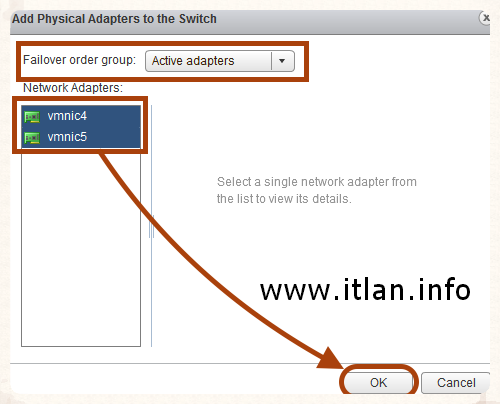 Paso 5: Seleccionamos nuestras NIC Activas para nuestro "Failover order gropup", marcamos nuestras dos NIC "vmnic4" y "vmnic5", pulsamos el botón "OK" para continuar.
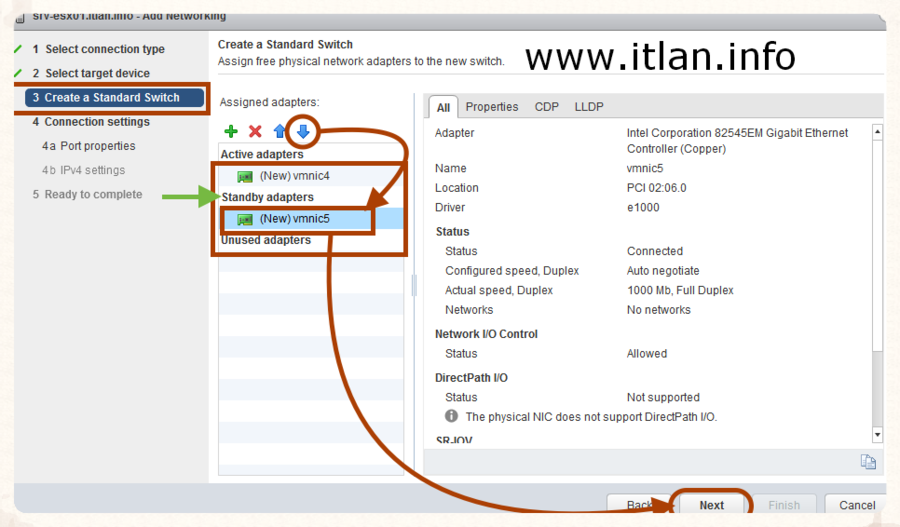 Paso 6: Configuramos nuestras NIC de la siguiente forma "vmnic4" -> "Active adapters", "vmnic5"-> "Standby adapters" y pulsamos el botón "Next" para continuar.
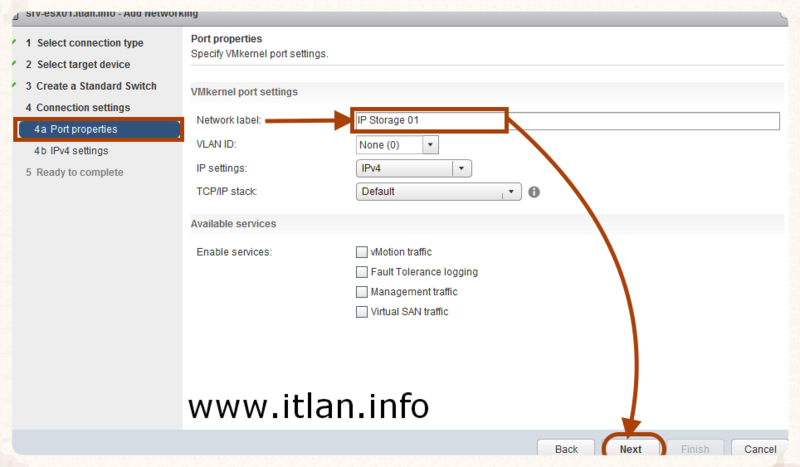 Paso 7: Asignamos a nuestro primer Port Group un nombre, en nuestro caso "IP Storage 01", por el momento no habilitamos ningun servicio, pulsamos el botón "Next " para continuar.
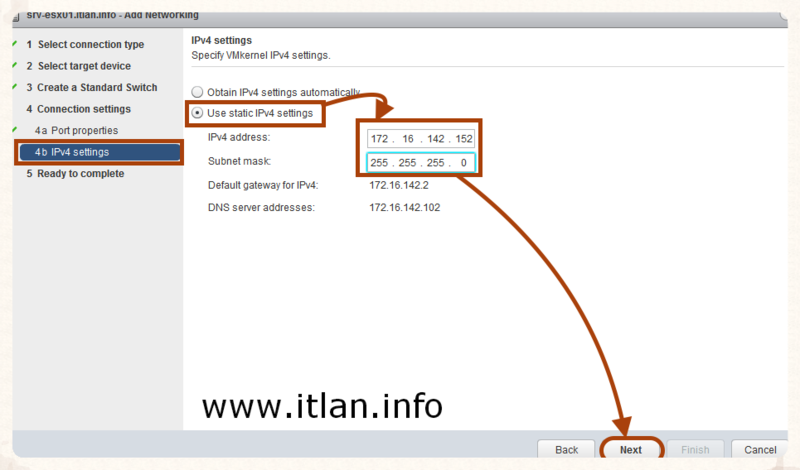 Paso 8: Tenemos que Configurar la dirección IP de nuestro VMkernel. La IP debe estar en la misma subred que nuestra cabina iSCSI (openfiler), en nuestro caso asignamos la IP "172.168.142.152" -> Subnet mask "255.255.255.0" y pulsamos el botón "Next"
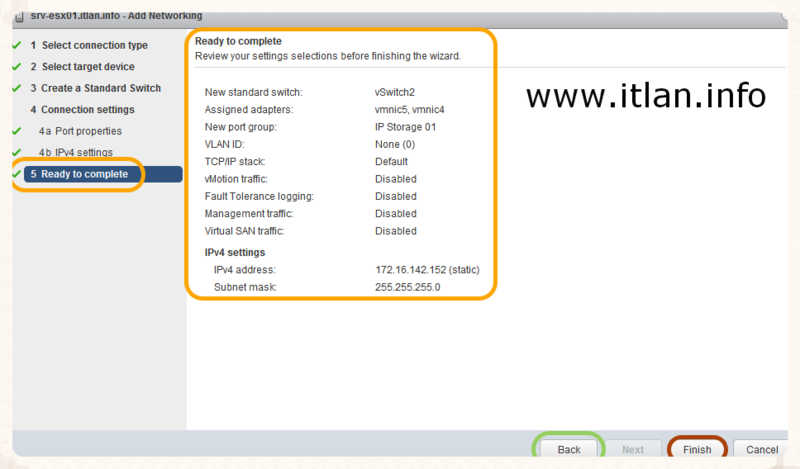 Paso 9: Nos aparece el resumen de nuestra configuración, si tenemos todo correcto pulsaremos el botón "Finish", en caso contrario "Back" y haremos los cambios necesarios.
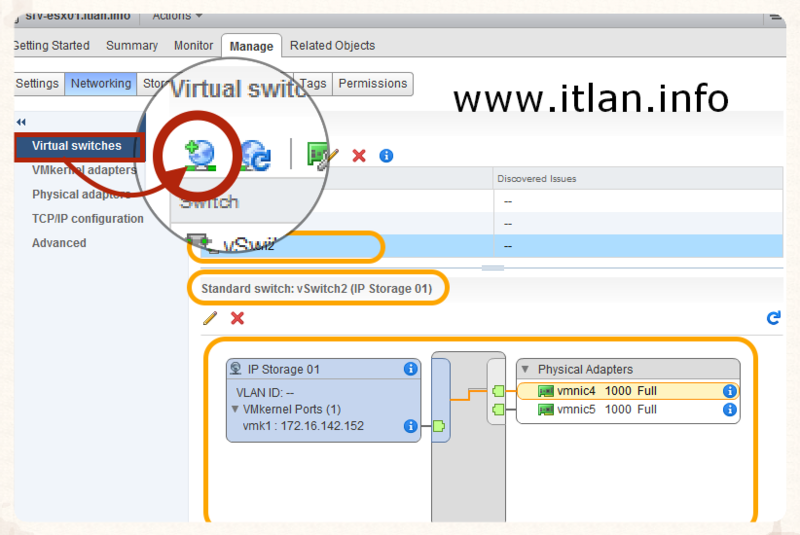 Paso 10: Como podéis observar en la imagen, ya tenemos creado nuestro primer Port Group "IP Storage 01" de nuestro Virtual Swicth "vSwicth02", ahora procedemos a crear nuestro segundo Port Group usando los mismos pasos anteriores.
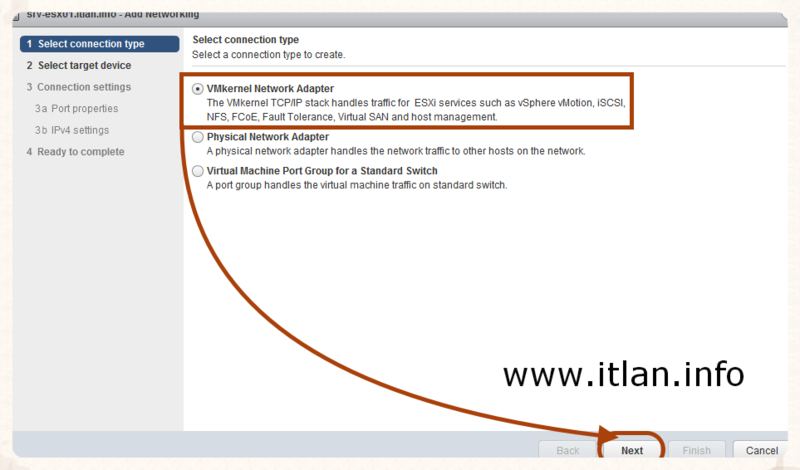 Paso 11: Seleccionamos nuevamente "VMKernel Network Adapter" y pulsamos el botón "Next".
 Paso 12: Seleccionamos nuestro vSwicth creado anteriormente para nuestro almacenamiento "Select an existing standard swicth" -> "vSwicth2" y pulsamos el botón "Next" para continuar.
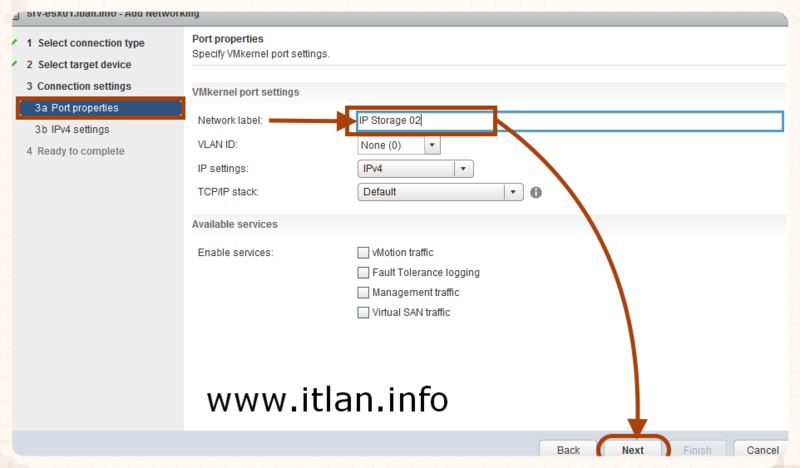 Paso 13: Asignamos el nombre a nuestro segundo Port Group "IP Storage 02", seguimos sin habilitar ningún tipo de servicio, pulsamos el botón "Next" para continuar.
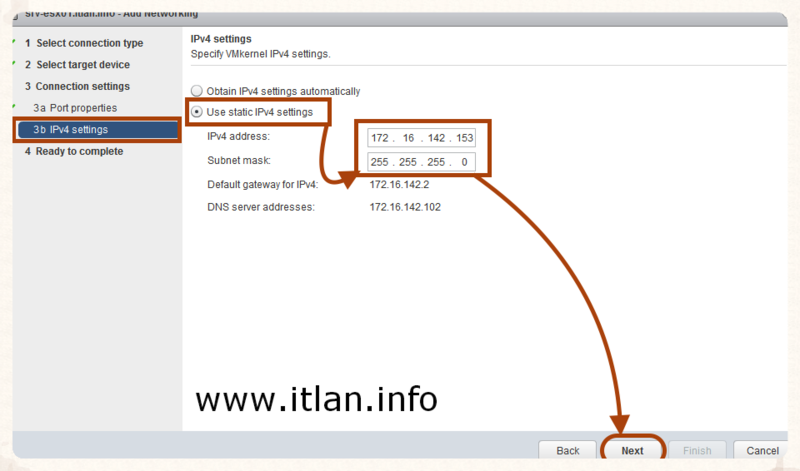 Paso 14: Configuraramos la dirección IP de nuestro segundo VMkernel. La IP debe estar en la misma subred que nuestra cabina iSCSI (openfiler), en nuestro caso asignamos la IP "172.168.142.153" -> Subnet mask "255.255.255.0" y pulsamos el botón "Next".
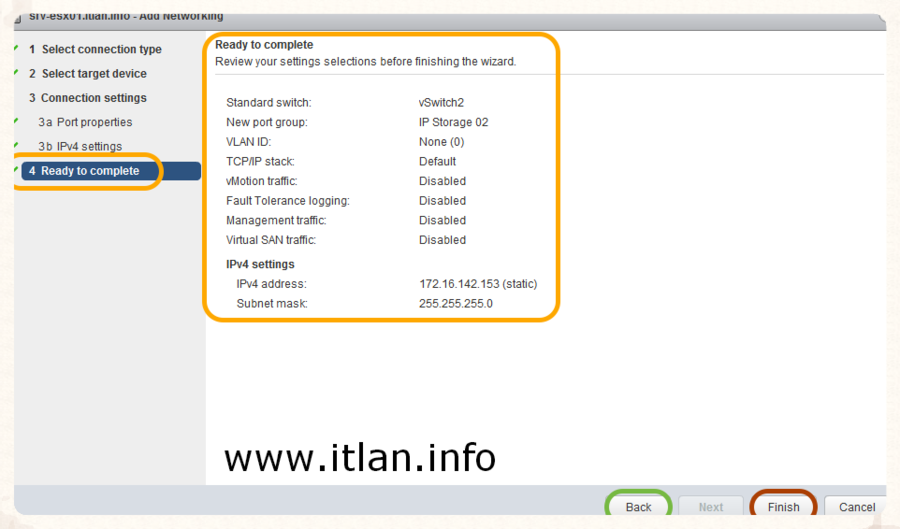 Paso 15: Nos aparece el resumen de nuestra segunda configuración, si tenemos todo correcto pulsaremos el botón "Finish", en caso contrario "Back" y haremos los cambios necesarios.
 Paso 16: Ya tenemos nuestro vSwicth2 configurado con nuestros dos Port Group configuardos "Ip Storage 01" - "IP Storage 02".
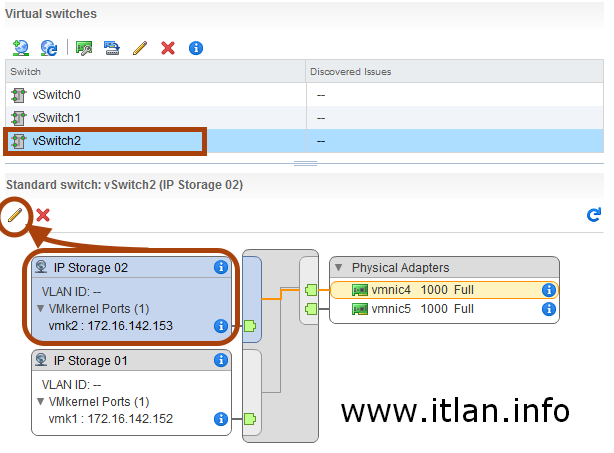 Paso 17: Seleccionamos nuestro Port Group "IP Storage 02" y editamos la configuración pulsando el icono del "lápiz".
 Paso 18: Seleccionamos la opción "Teaming and failover" -> "Override", se activara la ventana de nuestros Adaptadores.
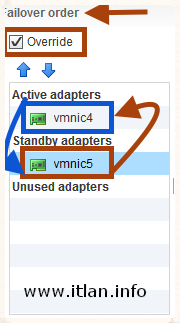 Paso 19: Failolver Order
Observar que tenemos nuestra primera NIC "vmnic4" en "Active adapteres" y la seguda en "Standby adapters", tenemos que cambiar la posición de ambas, poner la "vmnic5" como "Active adapters" y la "vmnic4" como "Standby adapters" para eso utilizaremos la felchas azules de subir y bajar seleccionando previamente la NIC.
 Paso 20: Failover order "Resultado".
 Paso 21: Una vez intercambiada la posición de la NIC pulsamos el botón "OK" para continuar.
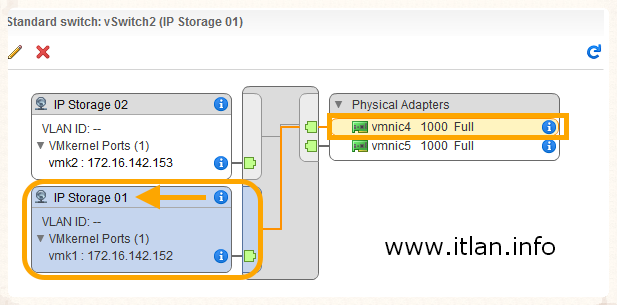 Paso 22: El tráfico de Nuestro Port Group "IP Storage 01" sale por la "vmnic4" como podéis observar en la imagen.
 Paso 23: El tráfico de Nuestro Port Group "IP Storage 02" sale por la "vmnic5" como podéis observar en la imagen.
Configurar Port Binding
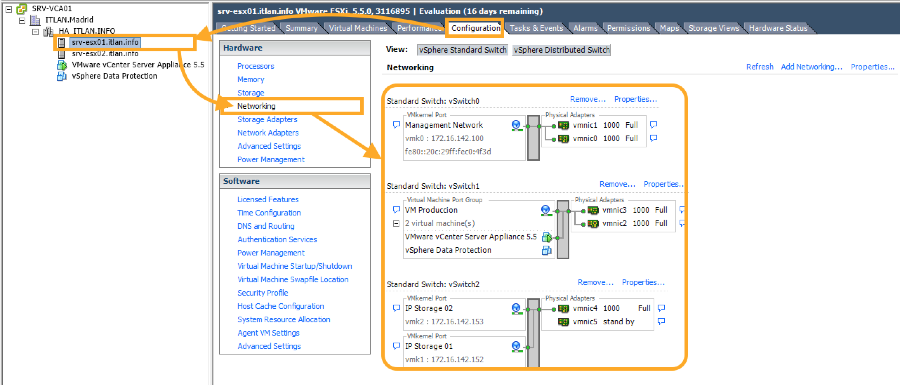 Paso 24: Resumen de nuestro "Networking" desde nuestro vSphere Client en nuestro Host "SRV-ESX01.itlan.info".
 Paso 25: Paso 24: Resumen de nuestro "Networking" desde nuestro vSphere Client en nuestro Host "SRV-ESX02.itlan.info".
A continuación nos aseguramos que cada uno de los puertos de "vmkernel" estén utilizando una de las tarjetas asignadas a nuestro vSwitch "vSwicth2", hacemos click en nuestros Port Gropup y seleccionamos uno de los puertos de vmkernel primero "IP Storage 01 y posteriormente IP Storage 02" y damos click en “Edit setting” después seleccionamos el tab de “nic teaming” y marcamos el checkbox de “override vSwitch failover order”, con esto tendremos la capacidad de seleccionar una pNIC como activa y la otra(s) desactivadas, esto lo realizamos en cada uno de los puertos de vmkernel asignados para nuestra comunicación ISCSI habilitando una tarjeta exclusiva para cada uno de ellos.
 Paso 26: Seleccionamos nuestro Host "SRV-ESX01.itlan.info" -> "vSwicth2" -> "IP Storage 01" -> "Edit settings", el icono del lapiz amarillo.
 Paso 27: Marcamos el checkbox de "Override" y seleccionamos nuestra tarjeta de "Standby adapters" -> "vmnic5" y hacermos click en la flecha azul para bajar la tarjeta a "Unused adapters" (Tarjeta Desactivada).
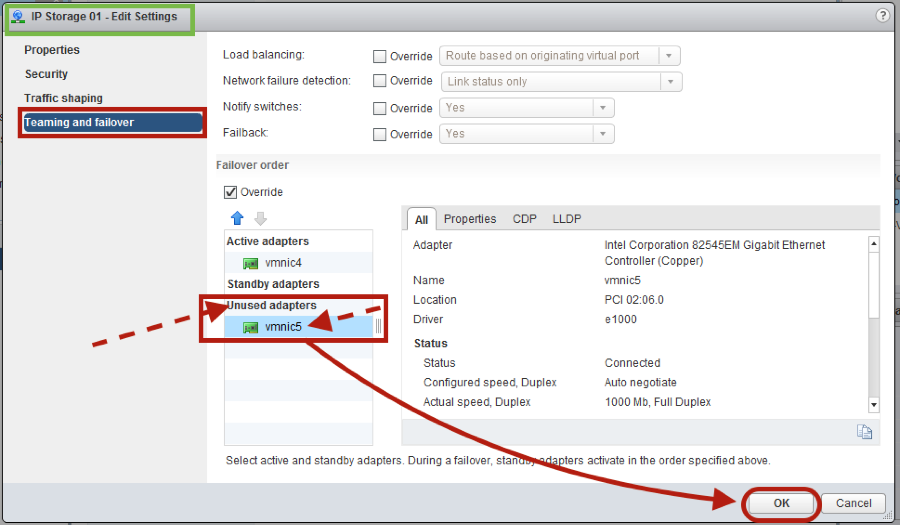 Paso 28: Una vez pasada la "vmnic5" a "Unused adapters" pulsamos el botón "OK" para continuar.
 Paso 29: Para nuestro segundo Port Group "IP Storage 02" realizamos los mismos pasos anteriores. Seleccionamos nuestro Host "SRV-ESX01.itlan.info" -> "vSwicth2" -> "IP Storage 02" -> "Edit settings", el icono del lapiz amarillo.
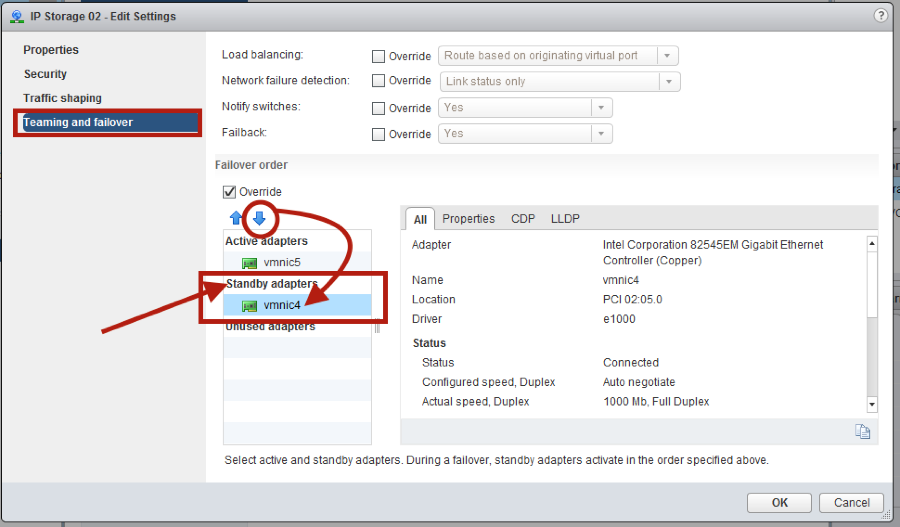 Paso 30: Realizamos la misma operación que el "Paso 27" recordar que las vmnic no son las mismas, ahora pasamos nuestra "vmnic4" a "Unused adapters".
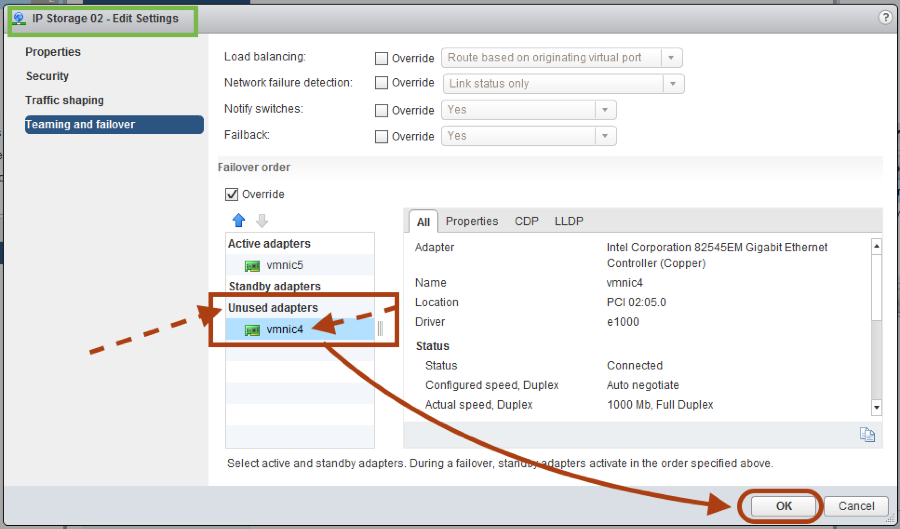 Paso 31: Una vez realizados los cambios y verificados, pulsamos el botón "OK" para continuar.
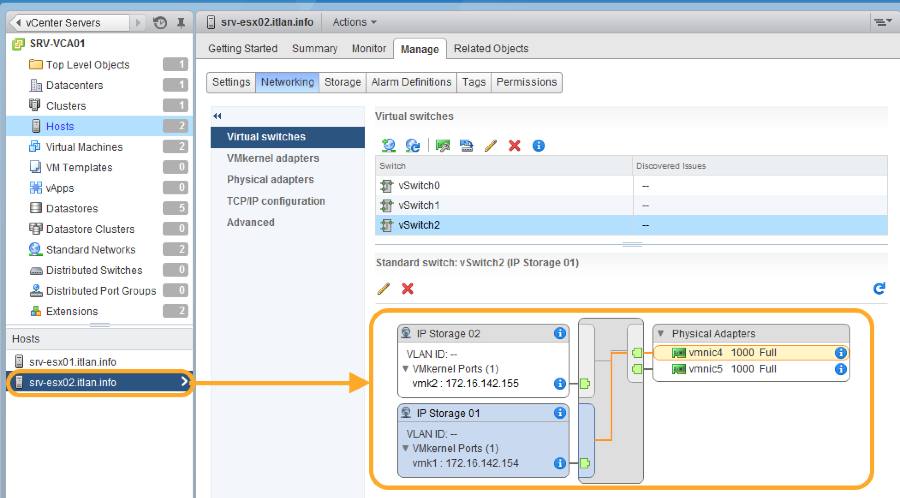 Paso 32: Realizamos los mismos pasos en nuestro "vSwicth2" -> "IP Storage 01" y "IP Storage 02" de nuestro Host "SRV-ESX02.itlan.info".
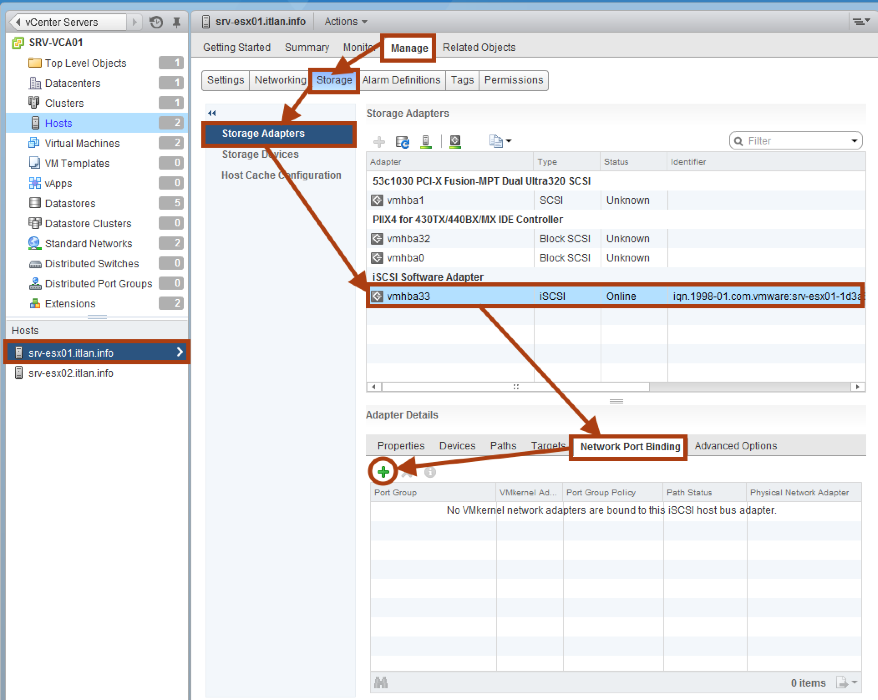 Paso 33: Configuramos nuestro Port Binding desde el propio adaptador iSCSI, para eso seleccionaremos nuestros Host ESXi "Manage" -> "Storage" -> "Storage Adapters" -> "Adaptador iSCSI" -> "Network Port Binding" y pulsamos la "+" verde "Add..".
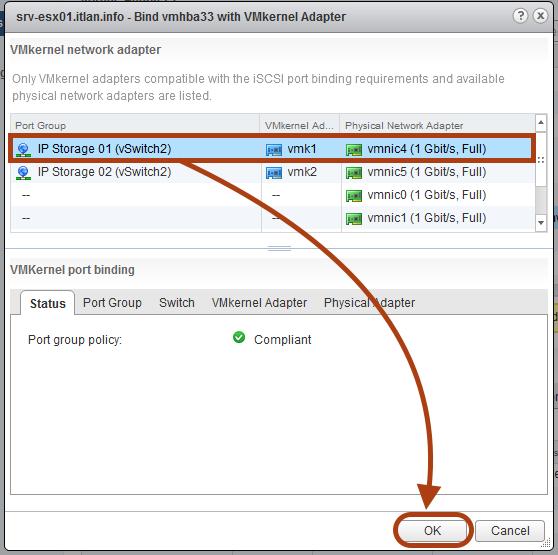 Paso 34: Nos aparecen nuestros dos Port Binding con el Status "Compliant", cuando nos aparece "Compliant" significa que nuestro Teaming es correcto, tenemos la configuración en "Active / Unused", seleccionamos "IP Storage 01" y pulsamos el botón "OK".
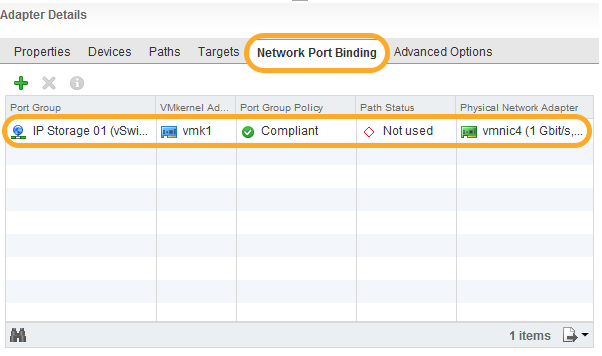 Paso 35: Nos muestra nuestro primer Port Binding "Network Port Binding" en formato "Compliant", ahora tenemos que añadir el siguiente, pulsamos nuevamente la "+" verde "Add..".
 Paso 36: Seleccionamos "IP Storage 02" y pulsamos el botón "OK".
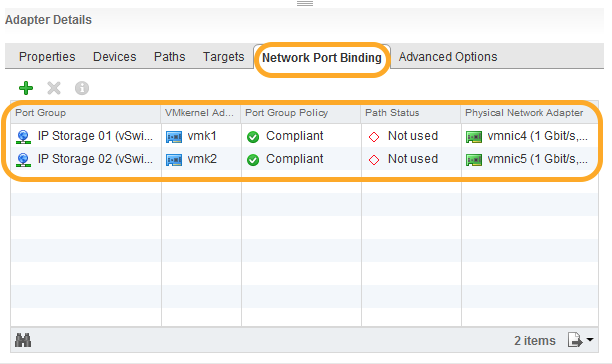 Paso 37: Ya tenenos nuestro Multiphating configurado con nuestros dos adaptadores configurados para que en caso de perdida del primero "Activo" automaticamente entre en funcionamiento el segundo "Unused".
 Paso 38: Ahora recordar que tenéis que realizar estos mismos pasos en el Host "SRV-ESX02.itlan.info" y el resultado final sera en ambos Host el mostrado en la imagen.










 Versión para imprimir