
 tlan.info
Configurar Networking en vCenter 5.5 con vSphere Web Client (I)
Diciembre 2015 | Luis Ruiz
Configurar Networking (Red) en vCenter 5.5
Empezamos en profuncidad con una de las "patas de nuestra mesa" más importante de nuestra de Red virtualizada, la base de nuestro vSphere ESXi 5.5, los "vSwicth".
Los vSwitch (VSS) permiten que las VM en un Host VMware vSphere ESXi 5.5 puedan comunicarse con otras máquinas físicas o VM en otros servidores VMware vSphere ESXi 5.5, mediante la configuración de los virtual switches.
Un VSS tiene tres funciones principales:
- Comunicar con máquinas virtuales dentro de un mismo servidor VMware ESXi o con otras máquinas físicas o virtuales en otro servidor VMware ESXi, para lo que utilizaremos un Virtual Machine Port Group.
- Comunicar con nuestro Host ESXi vía SSH (puerto 22) o vSphere Client, para lo que utilizamos un Management Network Port.
- Comunicar con el VMkernel y puertos IP de tipo VMotion, NFS e iSCSI, para lo que utilizamos un VMkernel Port.
A diferencia de los switches físicos, no es posible conectar dos VSS.
A diferencia de los switches físicos, no es posible conectar dos Virtual Swicth Standard juntos mediante un ISL (InterSwitch Link Protocol), ni puedes mapear la misma tarjeta de red a más de un VSS a la vez, pero sí es posible configurar un VSS sin ninguna tarjeta de red, lo que es denominado como internal switch only juntos mediante un ISL (InterSwitch Link Protocol), ni puedes mapear la misma tarjeta de red a más de un VSS a la vez. Sí es posible configurar un VSS sin ninguna tarjeta de red, lo que es denominado como internal switch only.
En estos artículos configuremos nuestros Host vSphere ESXi 5.5 aprendiendo lo que son vKernel, vSwitch Standard y Distributed, y posteriormente poniendo en servicio vMotion y Fault Tolerance.
En la imagenes que os muestro a continuación, denominadas en su pie "Resultado Final XX", podeis ver el resultado final de nuestros Host SRV-ESX01 y SRV-ESX02.itlan.info. Las configuraciones que utilizadas en nuestro laboratrorio son las siguientes:
**SRV-ESX01.itlan.info**
- 6 Nic por Host (vmnic0-vmnic5)
- 3 Standard vSwitch
- 3 vKernel Port:
- Management Network (vmk0 - 172.16.142.100)
- vmnic0 - vmnic1
- IP Storage 01 (vmk1 - 172.16.142.152)
- vmnic4 - vmnic5
- IP Storage 02 (vmk2 - 172.16.142.153)
- vmnic4 - vmnic5
- Management Network (vmk0 - 172.16.142.100)
- 1 Virtual Machine Port Group
- VM Produccion
- vmnic2 - vmnic3
- VM Produccion
**SRV-ESX02.itlan.info**
- 6 Nic por Host (vmnic0-vmnic5)
- 3 Standard vSwicth
- 3 vKernel Port:
- Management Network (vmk0 -172.16.142.101)
- vmnic0 - vmnic1
- IP Storage 01 (vmk1 - 172.16.142.154)
- vmnic4 - vmnic5
- IP Storage 02 (vmk2 - 172.16.142.155)
- vmnic4 - vmnic5
- Management Network (vmk0 -172.16.142.101)
- 1 Virtual Machine Port Group
- VM Produccion
- vmnic2 - vmnic3
- VM Produccion

Resultado final de nuestro laboratorio
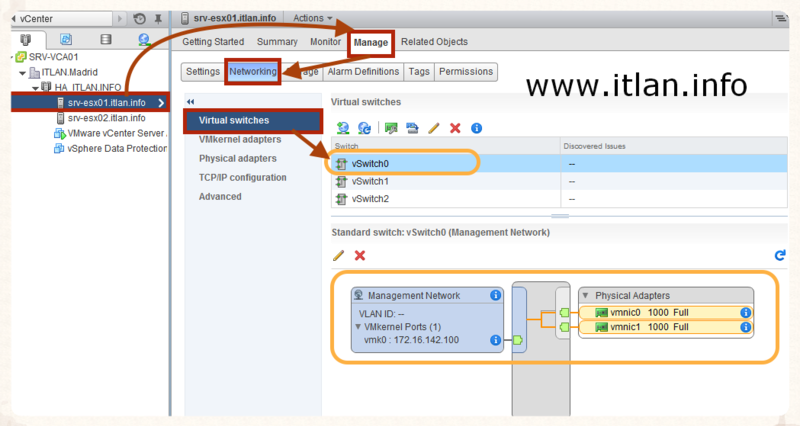 Resultado Final 01: Virtual Swicth0 - Management Network (Red de Gestión).
 Resultado Final 02: Virtual Swicth1 - Virtual Machines (Red de Máquinas Virtuales).
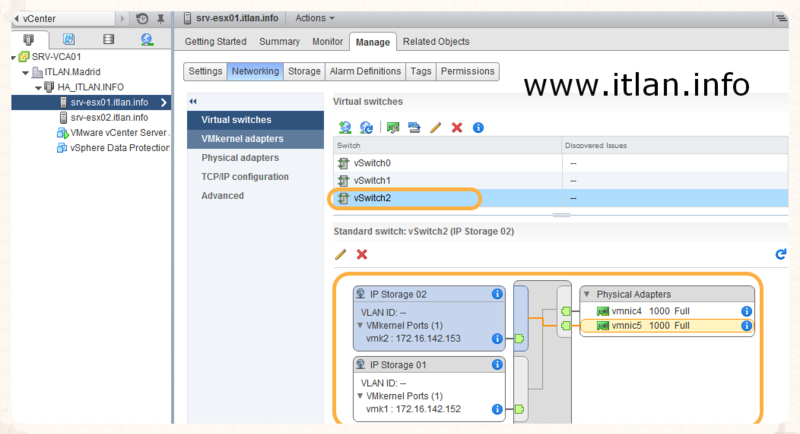 Resultado Final 03: Virtual Swicth2 - IP Storage 01 y 02 (Red iSCSI de Almacenamiento).
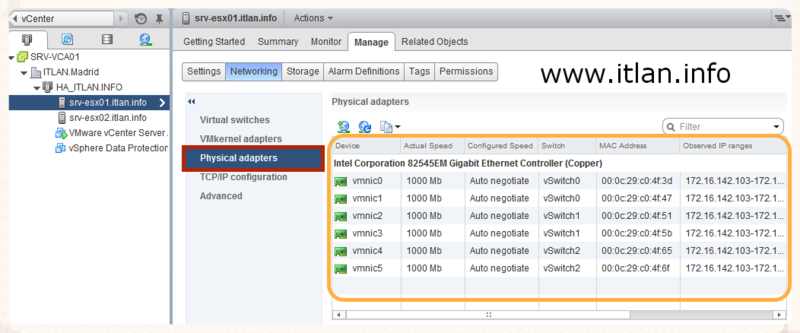 Resultado Final 04: Número de Nic Disponibles para su configuración.
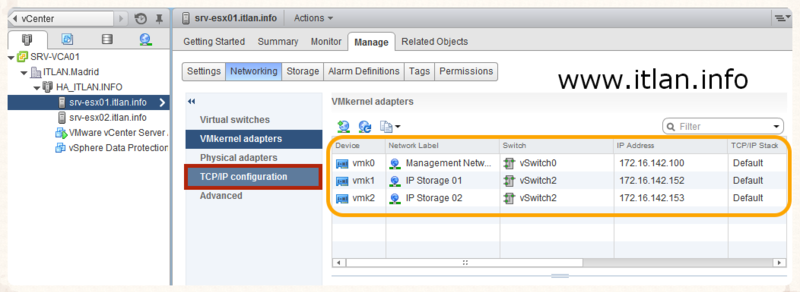 Resultado Final 05: Número de vKernel Configuarados.
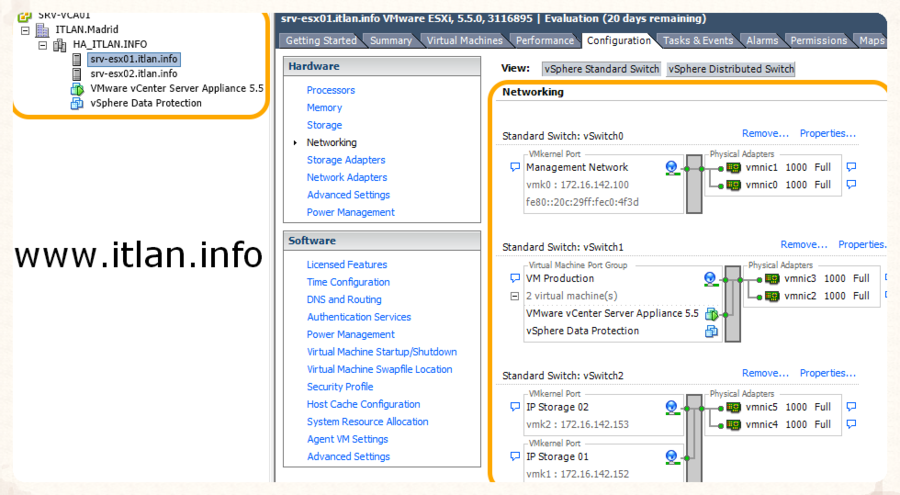 Resultado General: Vista General desde vSphere Client, con Web Client no tenemos esta visión del nuestro entorno.
Configuración de Redes Virtuales (VSS) en vSphere ESXi
Configuración de Mangement Network
Empezamos con nuestra configuración, el primer proceso será configurar nuestro vSwicth0 Management Network (Red de Gestión), como podeis observar en el Paso 2, solo tenenos asociada la vmnic0 a nuestro Port Groups, vamos a redundar nuestra Red de Gestión con 2 tarjetas, este proceso se llama Nic Teaming, os resumo lo que es:
- El termino NIC Teaming se refiere al agrupamiento de tarjetas físicas o pNICs de nuestros Hosts ESX/ESXi para poder tener tolerancia a fallos y mediante una serie de políticas poder lograr una correcta distribución del trafico entre las mismas.
La primera configuración la realizaremos desde nuestro vSphere Client, las siguientes con vSphere Web Client, simplemente por manejarnos con ambas herramientas.
En lmagen siguiente observar debajo de VM3, como hay creado un NIC Teaming de 2 tarjetas. Las políticas de configuración las veremos más detalladas en proxímos articulos, por el momento dejaremos las que vienen por defecto para nuestro laboratorio.
 Configuración de un vSwicth Standard (VSS).
 Paso 1: Abrimos nuestro vSphere Client y nos validamos con nuestro usuario y password "root y password de configuración", nos posicionamos en nuestro Host "172.16.142.100".
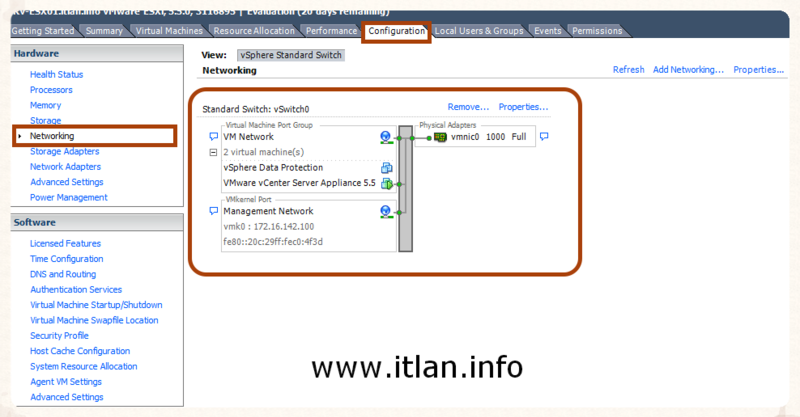 Paso 2: Nos posicionamos en la pestaña de "Configuration" -> "Networking" y pulsamos la opción "Properties...".
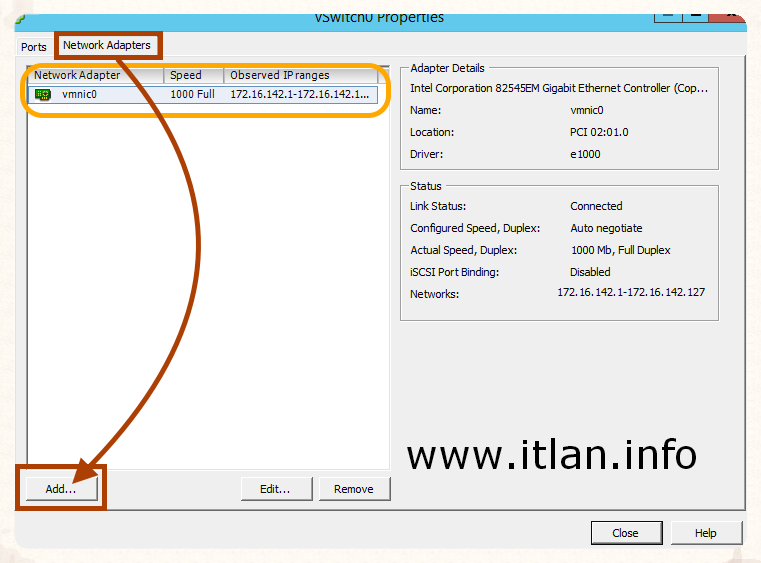 Paso 3: Nos posicionamos en la pestaña "Network Adapters" -> y pulsamos el botón "Add..." para añadir una nueva Nic a nuestra Red de Gestión.
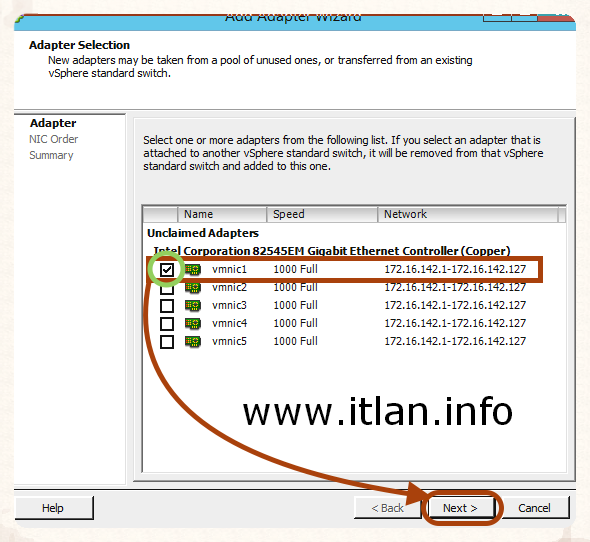 Paso 4: Nos muestra las Nic disponibles, seleccionamos nuestra "vmnic1" y pulsamos el botón "Next".
 Paso 5: Por defecto dejamos nuestras dos Nic en la política "Active Adapters", para el flujo de datos confluya por las dos tarjetas indistintamente.
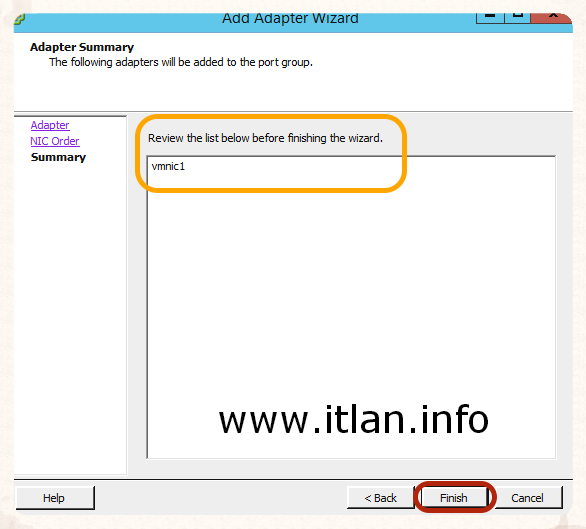 Paso 6: Nos muestra la tarjeta seleccionada, pulsamos el botón "Finish" para continuar.
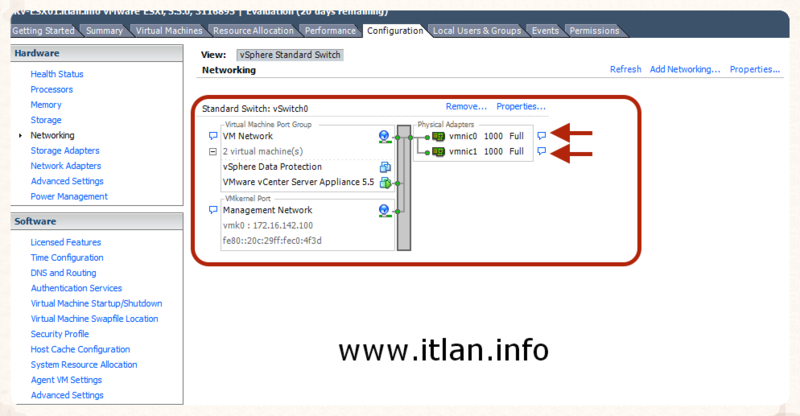 Paso 7: Ya tenemos creado nuestro primer NIC Teaming con la configuración de nuestras vmnic0 y vmnic1 en "Active Adapters".
Crear y Configurar VSS para Máquinas Virtuales
Ahora continuamos con la creación nuestro vSwicth1 en nuestro Port Group para gestionar el tráfico de nuestras VM, creando nuevamente un NIC Teaming con la política de Activo/Activo "Active Adapters", pero esta vez desde nuestro vSphere Web Client.
 Paso 8: vSphere Web Client.
Accdedemos nuestro vCenter desde vSphere Web Client, con el usuario Administrator@vsphere.local o Administrador@gps-gestion.es, recordar que en el articulo anterior "Configuracion de vCenter con AD", dejamos configurado nuestros permisos para poder acceder con el Usuario y Password de nuestro Active Directory.
Nos situamos" vCenter" -> "Cluster" -> "SRV-ESX01.itlan.info".
 Paso 9: Nos posicionamos en la pestaña "Manage" -> "Networking" -> "Virtual switches" -> "Add Networking"
Como podeis observar en el Paso 9, nuestras VM estan gestionadas por el mismo vSwitch0 de Gestión (Management Networks), esa solución aunque como podeis ver funciona, no es la optima, debemos de crear un nuevo vSwicth1 con su Port Group "VM Producción" para posteriormente pasar las VM del vSwicht0 al vSwicth1.
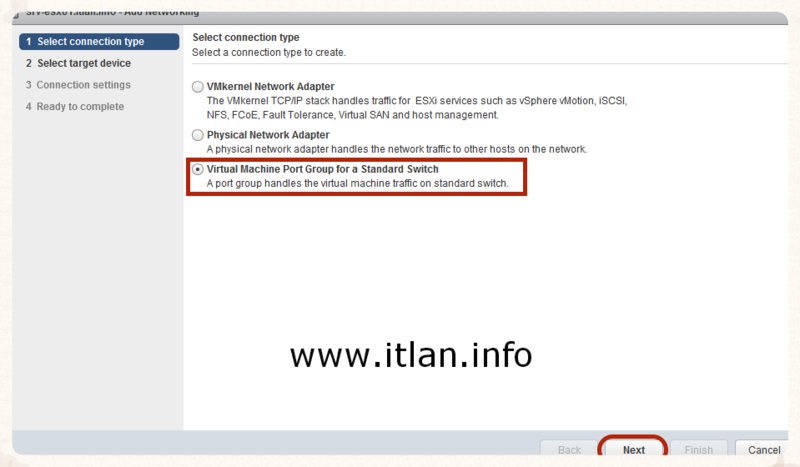 Paso 10: Empezamos la creación de nuestro vSwicth Standard, seleccionamos "Virtual Machine Port Gropup for a Standard Swicth" y pulsamos el botón "Next".
 Paso 11: Seleccionamos la opción "New standard switch".
 Paso 12: Seleccionamos el icono del signo "+" para añadir nuestras NICs.
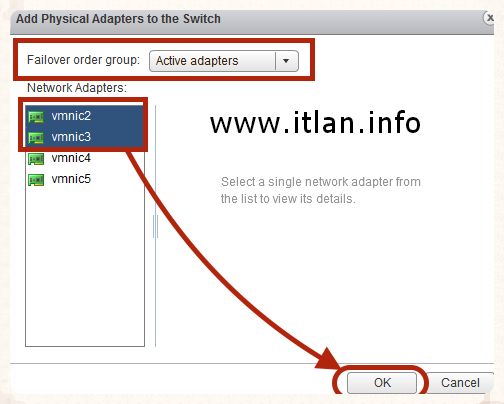 Paso 13: Seleccionamos las NICs que queremos asignar a nuestro VSS, en nuestro caso "vmnic2" y "vmnic3" y pulsamos el botón "OK" para continuar.
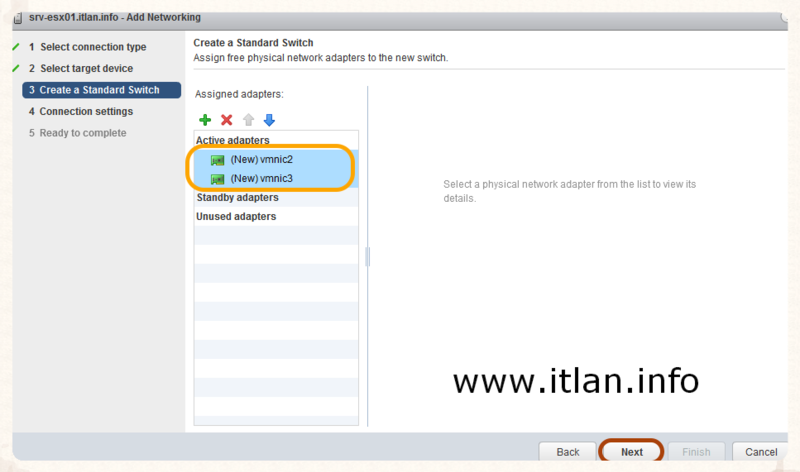 Paso 14: Configuramos la función que tendran nuestras tarjetas, en nuestro Activo/Activo "Active Adapters".
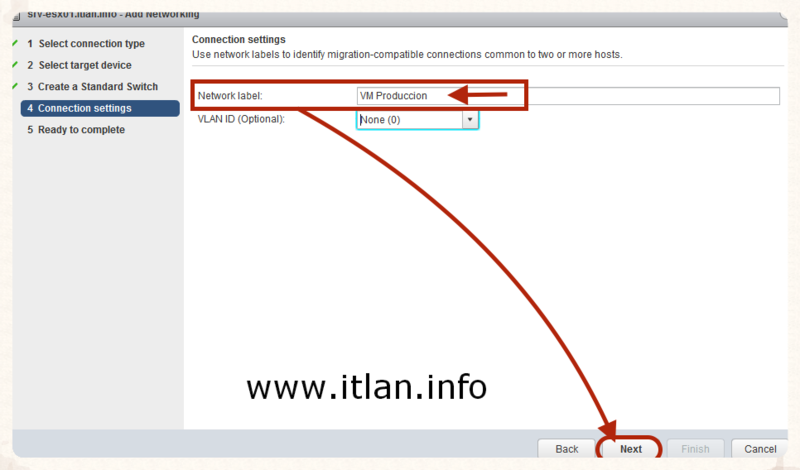 Paso 15: Le damos nombre a nuestro Port Group "VM Produccion" y pulsamos el botón "Next" para continuar.
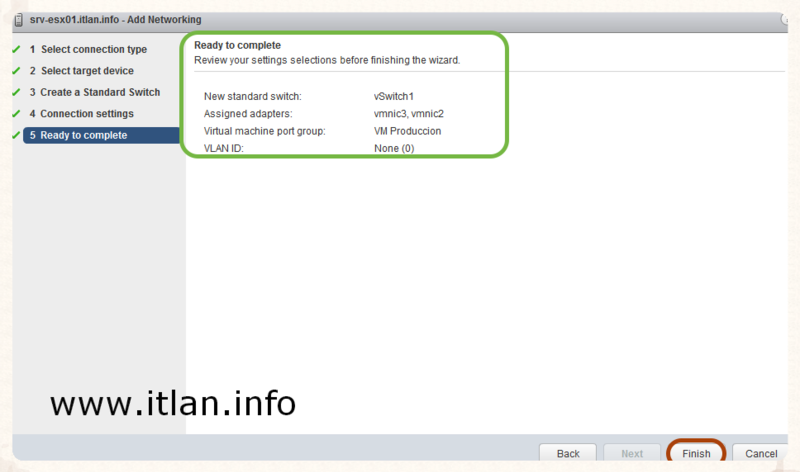 Paso 16: Resumen de la configuración seleccionada, pulsamos el botón "Finish" para finalizar o "Back" si tenemos alguna modificación en la configuración.
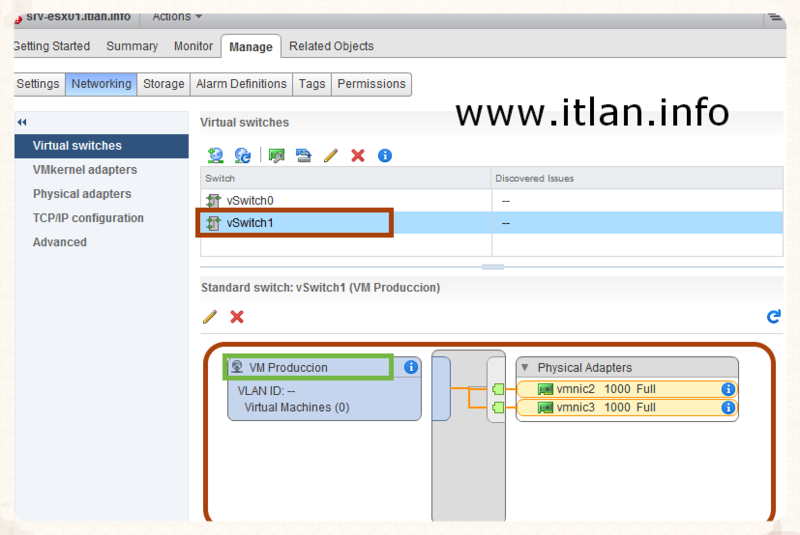 Paso 17: Ya tenemos nuestro "vSwicth1" creado y configurado como podeis ver en la imagen.
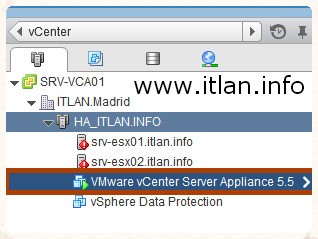 Paso 18: Selecionamos nuestra VM activa.
El siguiente paso que realizaremos sera asignar nuestras VM a nuestro nuevo Port Group creado "VM Produccion" y "vSwitch1", recordar nuestra VM tenia la configuración Standard y se encontraba ubicada en vSwicth1 en Management Network, en los siguientes Pasos, le diremos que queremos gestionar el tráfico por nuestro nuevo vSwicth1, y sin ningún tipo de interrupción en el servicio.
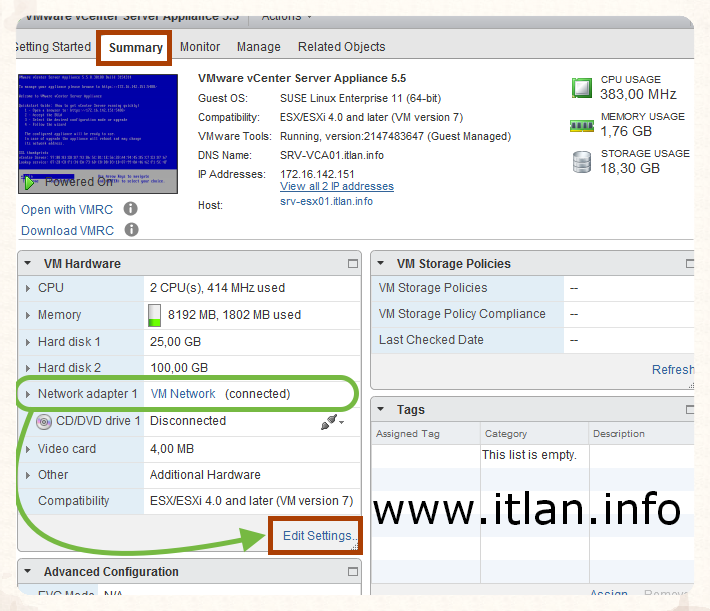 Paso 19: Nos posicionamos en la Pestaña "Summary" de la VM que queremos cambiar el adaptador y seleccionamos la opción "Edit Settings...", se nos desplegará una nueva ventana donde podremos Editar todas las opciones de nuestras VM.
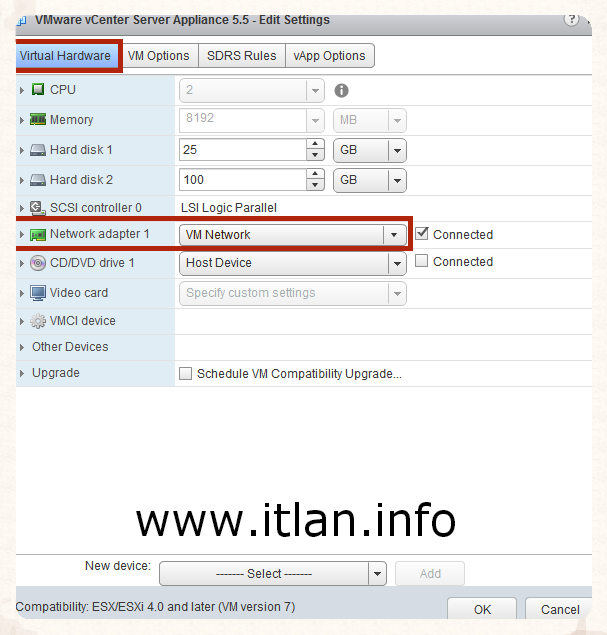 Paso 20: Seleccionamos la pestaña "Virtual Hardware".
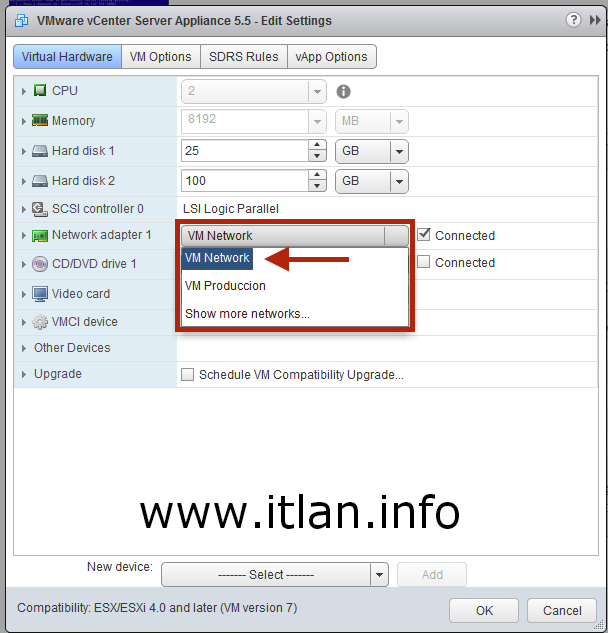 Paso 21: Cambiamos el Network adapter 1 que actualmente lo tenemos en "VM Network" por "VM Produccion".
 Paso 22: Una vez cambiado el "Network Adapter 1" pulsamos "OK" para continuar y guardar los cambios.
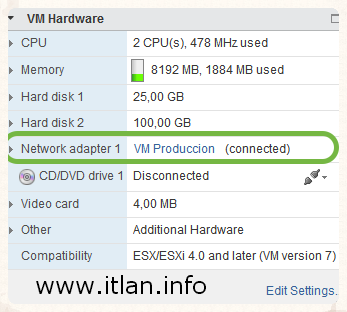 Paso 23: Como podéis observar en la imágen ya tenemos gestionado el tráfico de nuestras VM por nuestro Port Group "VM Producion" y "vSwict1" y habréis visto al realizar el laboratorio que no hemos tenido ninguna parada en nuestra VM.
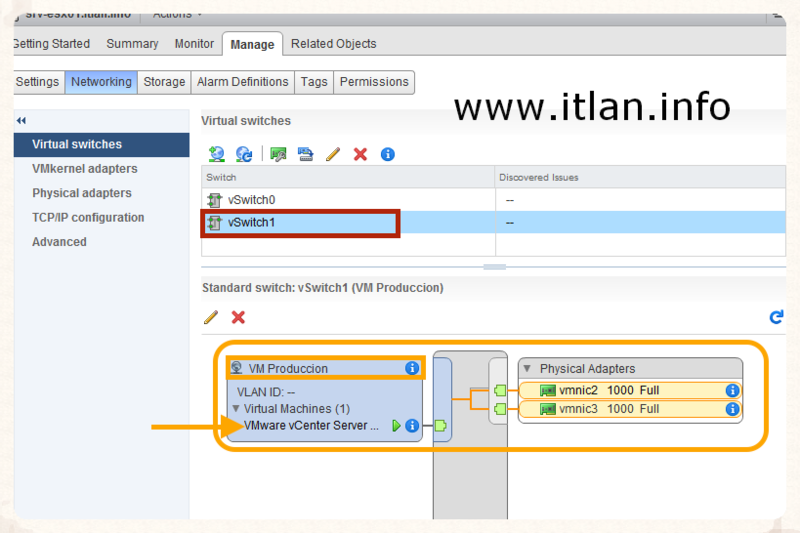 Paso 24: Resumen de nuestro nuevo "vSwicth1", en el cual observareis que nuestra VM "VMware vCenter Server" ya esta gestiona el trafico por nuestro "vSwicth1".
 Paso 25: Por último vamos a eliminar nuestro Port Group "VM Network" de nuestro "vSwicth0", para ello nos posicionamos en "vSwicth0" -> "VM Network", verificamos que no tenemos no tenemos ninguna VM en el Port Group "Virtual Machines (0)".
 Paso 26: Una vez posicionados en "VM Network" de nuestro "vSwicth0" pulsamos el icono rojo "X" para proceder a eliminarlo.
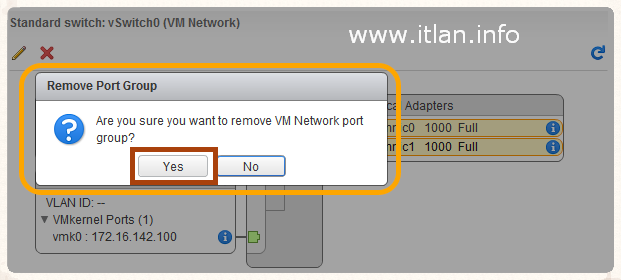 Paso 27: Nos pregunta si estamos seguro de que quermos eliminar el Port Group "VM Network", pulsamos el botón "Yes".
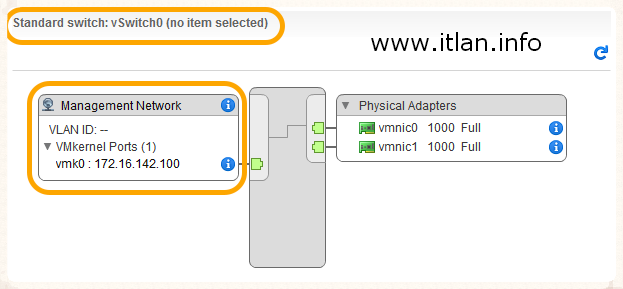 Paso 28: Ya tenemos nuestra Red de Gestión unica y esclusivamente para gestionar el tráfico de nuestro vSphere ESXi 5.5.










 Versión para imprimir