
 tlan.info
Crear Datacenter y Clúster HA con vSphere ESXi 5.5
Diciembre 2015 | Luis Ruiz
Crear un Datacenter y Clúster HA con vSphere Web Client
Continuamos con un nuevo artículo es el mes de la Navidad, después de crear y configurar nuestro primer vCenter Appliance 5.5 (tambien realizaremos la instalación Windows en proxímos artículos), tenemos que empezar a gestionar nuestro entrorno ESXi 5.5.
Los primeros pasos que configuraremos en nuestro vCenter seran los siguientes:
- Creación de un centro de datos (Datacenter)
- Añadir nuestros servidores ESXi 5.5
- Creación de un clúster HA
Como en artículos anteriores no me prodigare mucho explicando los conceptos, para eso estan los manuales y cientos de artículos en internet, soy de más de practicas, pero entiendo que hay que explicar brevemente los conceptos a desarrollar Datacenter y Clúster.
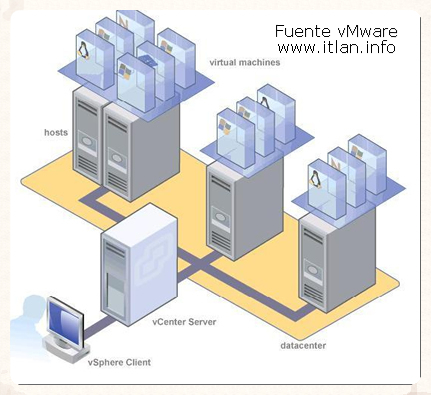
vMware DATACENTER
vSphere ESXi 5.5 Datacenter es una entidad organizativa (practicamente igual que AD de Windows), que agrupa diferentes objetos que interactuaran entre si.
Dentro de un Datacenter encontrareis diferentes jerarquias:
- Host & Clúster
- Máquinas Virtuales (VM) y Templates (Plantillas)
- Networks
- Datastores & Datastores Clúster
vMware CLÚSTER HA
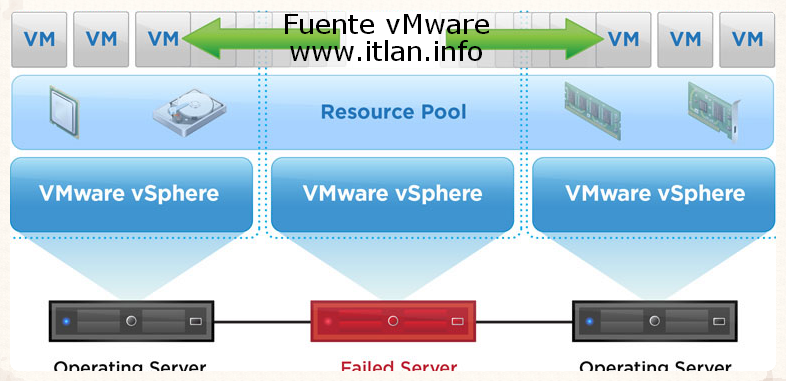
El termino Clúster lo aplicamos a un conjunto de Servidores unidos entre si y que se comparten como si fuesen uno solo. En nuestro Cúster de vSphere ESXi a medida que vamos añadiendo Host al Clúster, los recursos de estos nuevos Host se van añadiendo (sumando al grupo), lo que se conoce como Pool de Recursos del Clúster.
En el Cluster que más configuremos añadiremos y configuraremos más adelante las siguientes opciones:
- HA (vSphere High Availability)
- DRS (Distributed Resource Scheduler)
- EVC (Enhanced vMotion Compatibility)
- VSan (Virtual SAN)
A continuación os facilito los valores de nuestro Datacenter y HA para nuestro laboratorio:
- Nombre del Datacenter : ITLan.Madrid
- Nombre del Clúster: HA_ITLAN.INFO
- Servidores del Clúster:
- SRV-ESX01.itlan.info
- SRV-ESX02.itlan.info
- Servidores del Clúster:
HA nos garantiza el renicio de nuestras VM en caso de caída o fallo de nuestro Servidor físico ESXi. HA unicamente lo podremos configurar desde vMware vCenter Server..
Algo muy importante a recordar antes de empezar a gestionar la configuración de HA, debéis de tener muy bien configurado vuestro servidor DNS, el 99% de los errores de HA vienen dados por una mala configuración del Servidor DNS.
Creación de un Datacenter
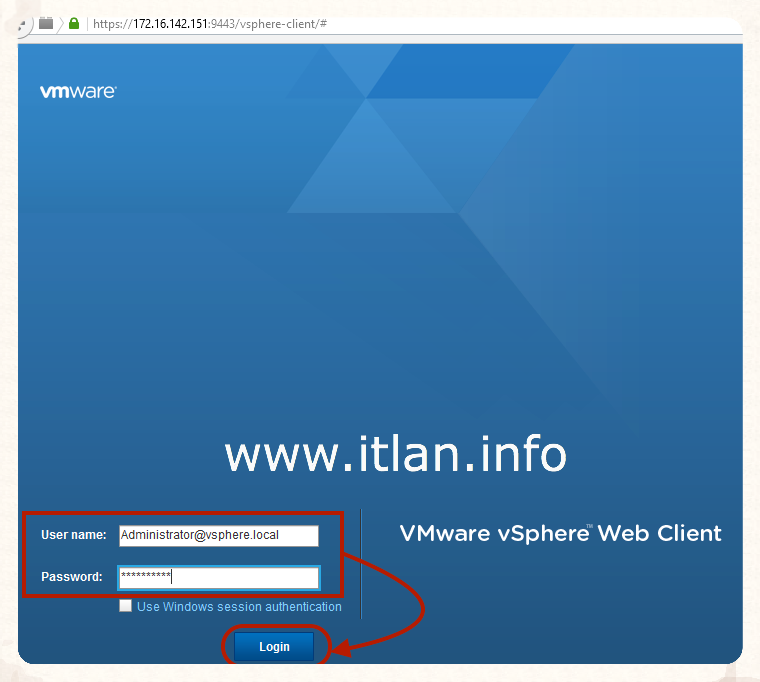 Paso 1: Introducimos la dirección https://172.16.142.151:9443/vsphere-client/ (nuestro vCenter) y nos identificamos con el usuario Administrator@vsphere.local que creamos durante la instalación de vCenter.
 Paso 2: Pantalla principal de gestión nuestro vCenter.
Una vez accedido a nuestro vCenter nos encontraremos con las siguiente pantalla (Paso 2). Esta pantalla es el panel de gestión principal de nuestro vSphere Web Client, desde donde gestionaremos toda nuestra infraestructura.
En la imagen superior podéis observar cinco zonas diferentes que os resumo a continuación.
- [1] Inventario
- Nos muestralas las diferentes opciones del inventario de vCenter.
- [2] Contenido
- Nos muestra toda la información del objeto que tengamos seleccionado en nuestro Inventario.
- [3] Información
- Se divide en tres contenedores que nos muestran la siguiente información:
- Recent Task (Tareas): Conjunto de tareas que se encuentran en ejecución
- Work in Progress (Trabajo en Curso): Relaccion de trabajos que se encuentran ejecutandose o se han dejado para ejecutar posteriormente.
- Alarms (Alarmas): Nos muestra una relaccion de warnings que se encuentran activas en ese momento.
- Se divide en tres contenedores que nos muestran la siguiente información:
- [4] Mensajes de vCenter
- Nos muestra los mensajes de información de vCenter.
- [5] Busqueda
- Nos permite buscar en el inventario de vCenter de forma rapida el objeto que necesitemos (VM, Host, Clúster, etc..)
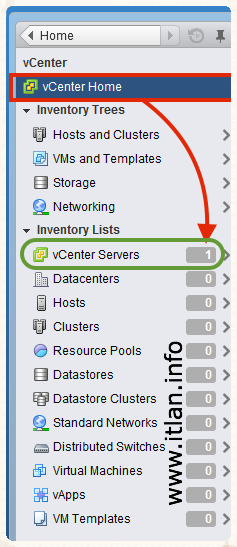
Paso 3: Para crear el datacenter en vSphere, haremos click en el inventario en vCenter Home y a continuación en vCenter Datacenters.
 Paso 4: Una vez hayamos accedido a nuestro datacenters, pulsaremos el botón "Create a new datacenter" y le introducimos el nombre que hayamos elegido, en nuestro caso "ITLan.Madrid"
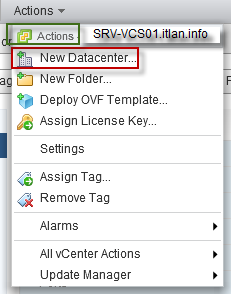
Paso 4b: Tambien podemos crear nuestro Datacenter seleccionando el menú "Actions" desplegable y hacemos click en "New Datacenter..."
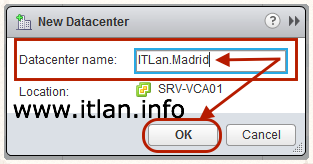 Paso 5: Introducimos el nombre de nuestro Datacenter "ITLan.Madrid". Os recomiendo ponerle nombres a los Datacenter que indiquen su ubicación, pulsar el botón "OK" para continuar.
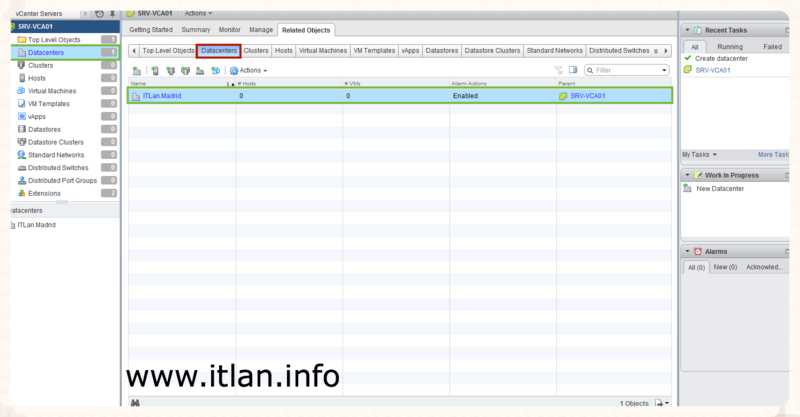 Paso 6: En la imagen del Paso 6, podemos ver el Datacenter creado en nuestra ventana de Contenido.
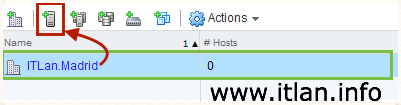 Paso 7: Ahora añadimos nuestros Host a nuestro Datacenter "ITLan.Madrid", para eso hacemos click en el icono "Add a host" o desde el menú "Actions" -> "Add host..."
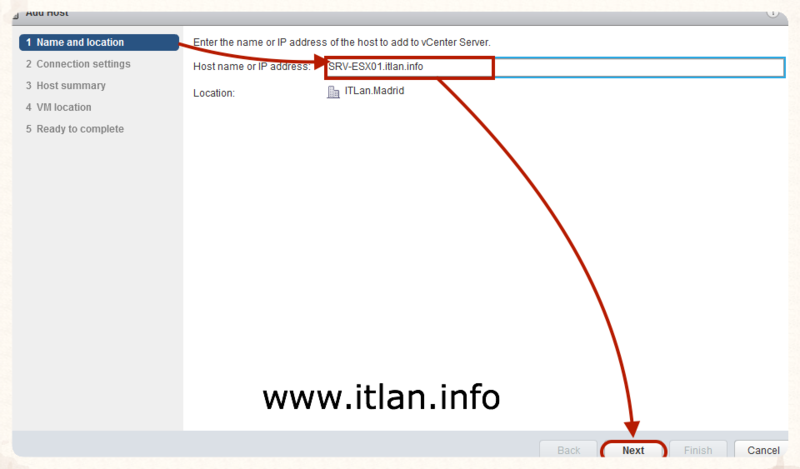 Paso 8: Introducimos el nombre de nuestro Host ESXi "SRV-ESX01.itlan.info" y pulsamos el botón "Next". Tambien se puede dar de alta por dirección IP.
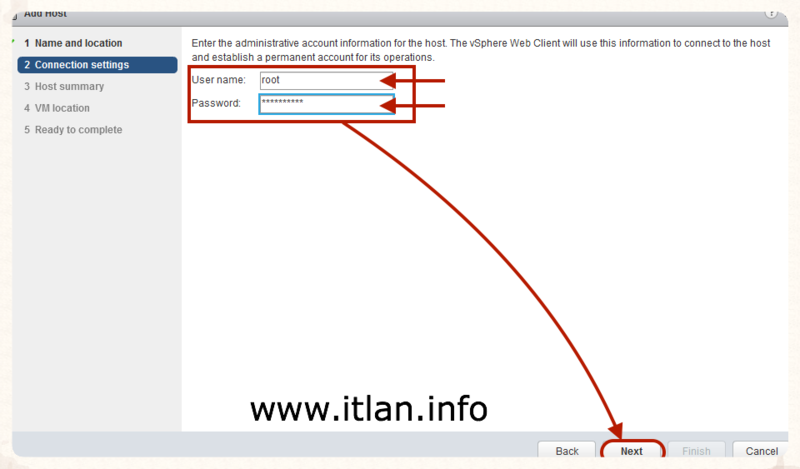 Paso 9: Introducimos las credenciales de nuestro usuario "root", el password que pusimos en la instalación.
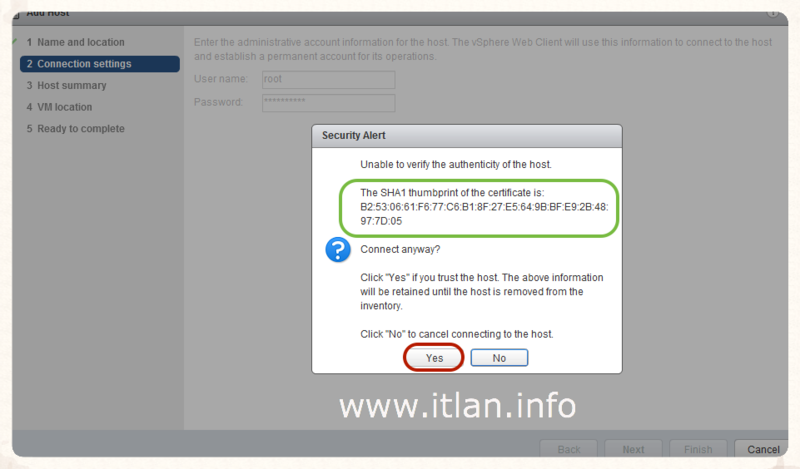 Paso 10: Nos pide antes de continuar que validemos el certificado SSL autofirmado que presenta el Host, pulsamos el botón"Yes" para aceptar y continuar..
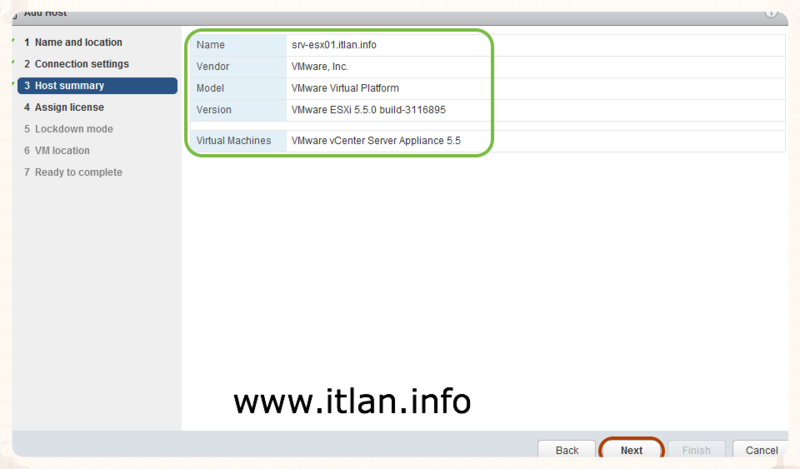 Paso 11: Nos muestra un Resumen de las opciones aceptadas hasta el momento, pulsamos el botón "Next" para continuar.
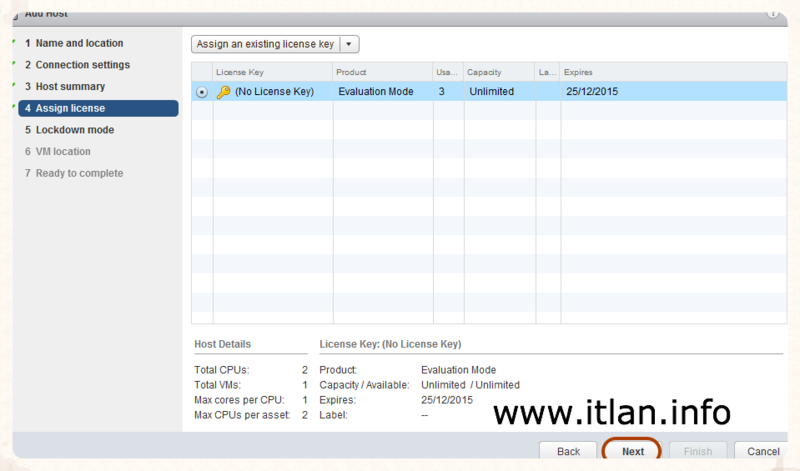 Paso 12: Asignaremos una clave de licencia para nuestro servidor vSphere ESXi o podremos hacerlo más adelante, por el momento seguimos con nuestra Licencia de Evaluación por 60 días, que tienen todas las funciones de una Licenciamiento Enterprise Plus.
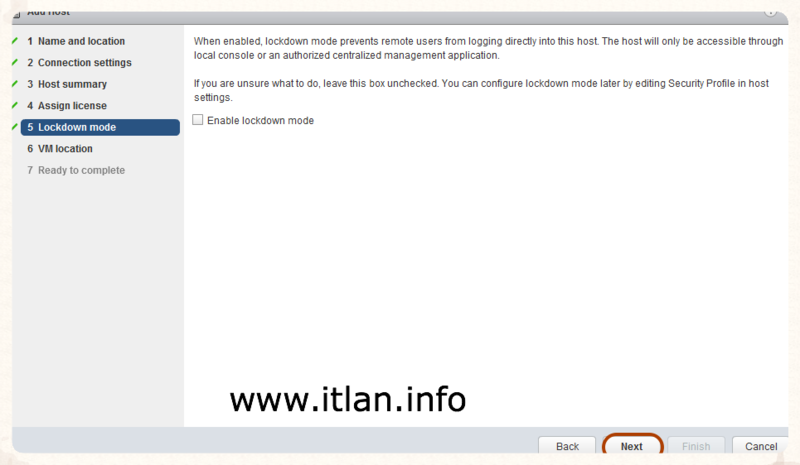 Paso 13: Modo Enable lockdown mode, lo dejamos desactivado y pulsamos el botón "Next" para continuar.
LockDown Mode es una funcionalidad de seguridad de vSpehre ESXi que desactiva los accesos directos mediante el cliente vSphere de Windows, para que el servidor ESXi solamente pueda ser administrado mediante vCenter o el acceso físico por consola.
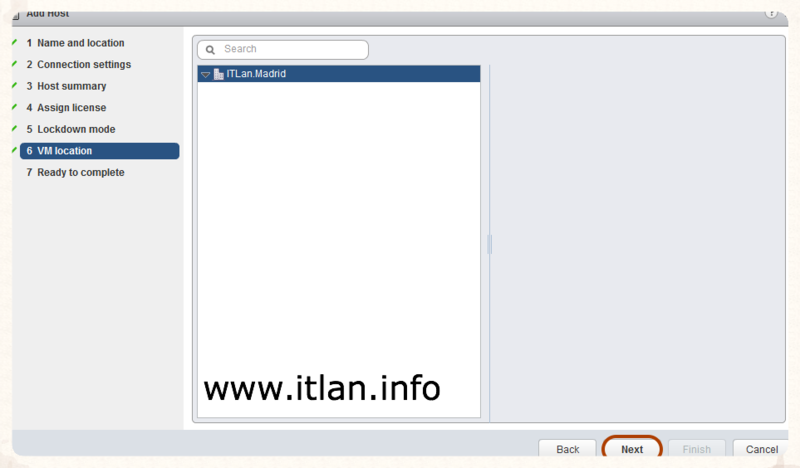 Paso 14: Nos indica el Datacenter donde ubicará el Host, pulsamos el botón "Next" para continuar.
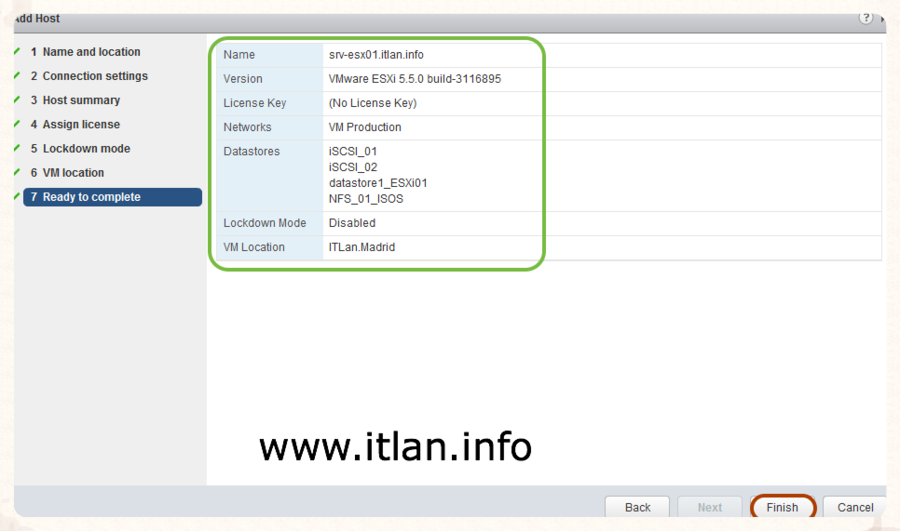 Paso 15: Nos vuelve a mostrar un Resumen de la configuración con el total de las opciones configuradas, pulsamos el botón "Finish" para finzalizar el proceso.
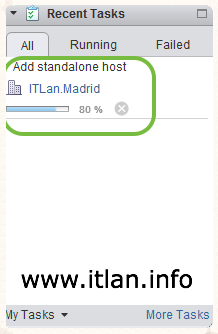 Paso 16: Observar como las tareas se van ejecutando en el panel de "Recent Task" "Tareas" de la parte derecha de la pantalla.
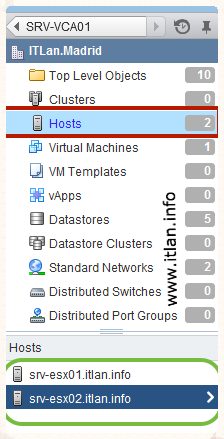 Paso 17: Observar que ya tenemos nuestros dos Host en el Datacenter, hay que realizar el mismo proceso por cada Host que tengamos que añadir.
Creación de un Clúster HA
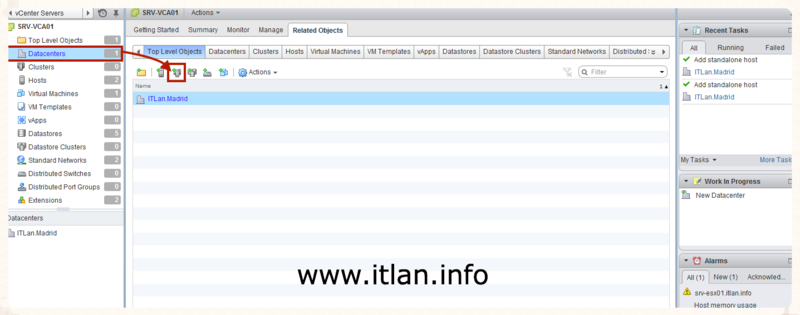 Paso 18: Desde la ventana de Datacenter pulsamos el botón "Create a New Cluster" o desde el menú "Actions" -> "New Cluster...".
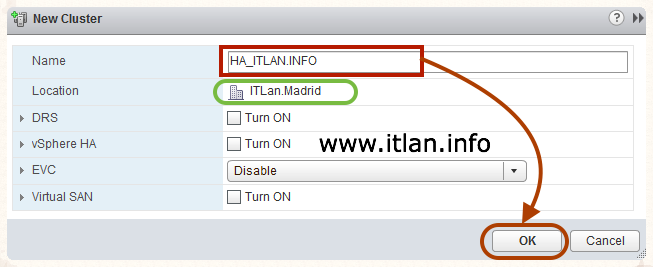
Paso 19: Introducimos el nombre de nuestro Cluster "HA_ITLAN.INFO", en la pantalla de creación del Clúster tenemos la opción de activar las siguientes funcionalidades de vSphere: DRS, vSphere HA, EVC y Virtual SAN. De momento las dejaremos todas desactivadas, las configuraremos en posteriores artículos. Pulsamos el botón "OK" para continuar.
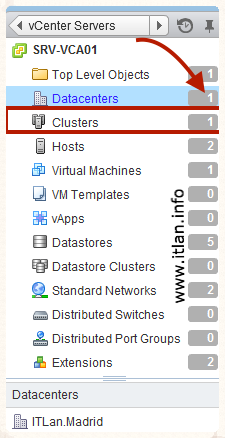
Paso 20: Si pinchamos en la opción "Clúster" de nuestro Inventario observaremos que nos informa que tiene "1" clúster creado, a continuación tedremos que añadir nuestros Host al clúster para que se vayan sumando nuestros recursos, observar que ahora mismo todos los recursos se encuentran con el valor "0".
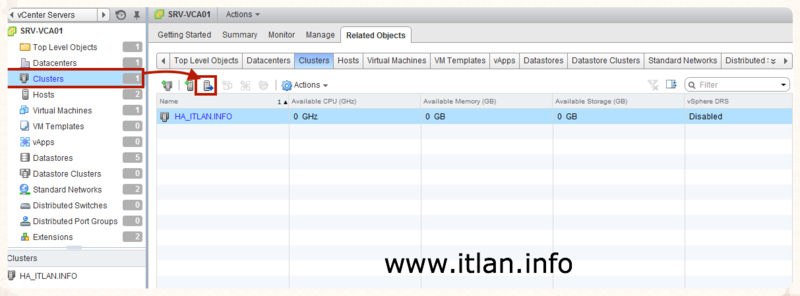 Paso 21: Nos posicionamos en nuestro Inventario opción "Clusters" -> Pestaña "Clusters" y pulsamos el icono "Move Hosts Into Cluster" para empezar a añadir nuestros Host ESXi.
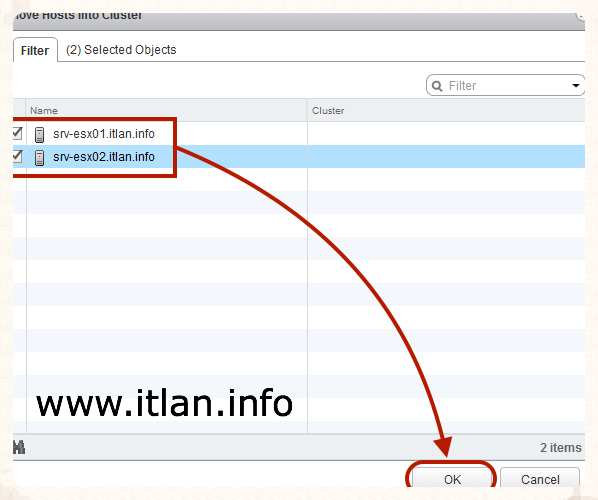 Paso 22: Seleccionamos los hosts que incorporaremos a nuestro Clúster y pulsamos el botón "OK", los hosts empezaran a agregarse a nuestro Clúster, en nuestro caso añadimos nuestros "srv-esx01.itlan.info" y "srv-esx02.itlan.info".
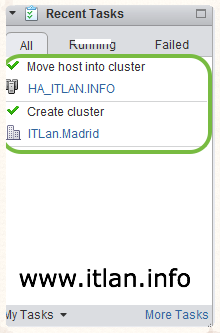
Paso 23: En nuestra ventana de Tareas "Recent Task", observamos que nos informa que la tarea se realizo correctamente y tenemos añadidos los Host al Clúster "HA_ITLAN.INFO".
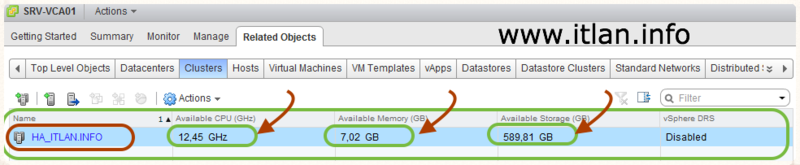 Paso 24: Observar como los recursos de nuestros Hosts se han incorporado a nuestro Clúster.
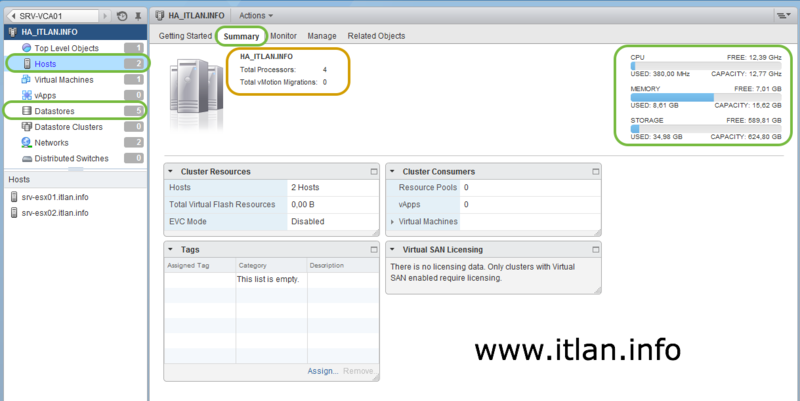 Paso 25: Posicionaros en el Clúster recien creado en la pestaña "Summary", aquí podemos ver el resumen total de todos nuestros recursos disponibles del Clúster.










 Versión para imprimir