
 tlan.info
Eliminar Warning en ESXi con SSH habilitado.
CONFIGURACIÓN vSphere ESXi 5.5 (V)
Noviembre 2015 | Luis Ruiz
Configuración (V)
A continuación os mostraré como eliminar el Warning de nuestro Host ESXi, cuando habilitamos SSH, en tres procesos iguales pero diferentes:
- Mediante Consola Shell
- vSphere Web Client
- vSphere Client
Por defecto el Warning se encuentra habilitado. Al habilitar SSH se mostrara un icono de color Amarillo en el icono del Host y el texto "Configuration Issues SSH for the host has been enabled".
Aunque el icono puede ser un poco molesto visualmente, ya que parece que tenemos algún problema en nuestro Host, y no es así, recordar que vMware lo muestra como medida de seguirdad proactiva, para avisarnos de que el acceso remoto ha sido habilitado para ese Host en concreto.
Eliminar Warning SSH en Shell
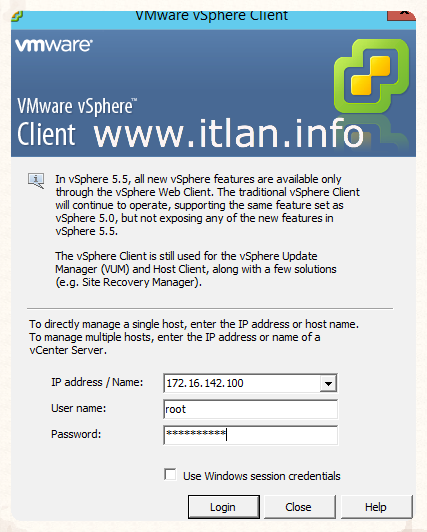 Paso 1: Abrimos nuestro vSphere Client.
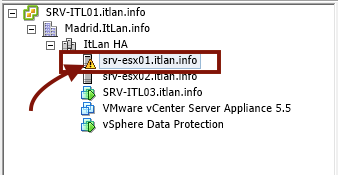 Paso 2: Si tenemos activado nuestro acceso SSH, nos mostrara el siguiente icono en el Host de nuestro cluster.
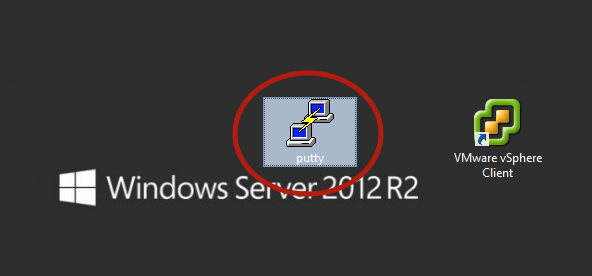 Paso 3: Nos conectamos a nuestro Host vía PuTTy.
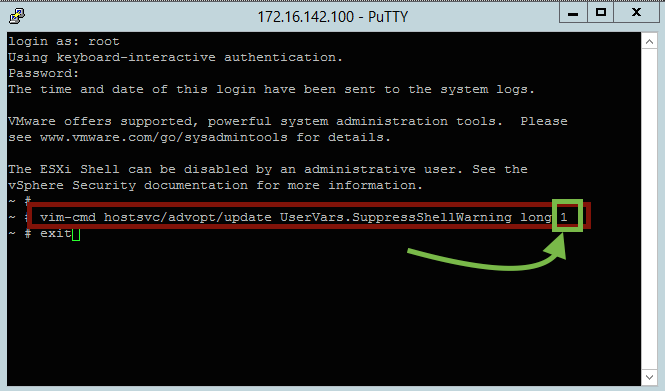 Paso 4: Nos validamos con nuestro usuario "root" y password de nuestro Host ESXi.
En el Paso 4 una vez conectados a nuestro Host mediante PuTTY (recordar que para conectarnos por el puerto 22 vía PuTTY tenemos que tener el servicio SSH habilitado) escribiremos el siguiente comando:
vim-cmd hostsvc/advcpt/update UserVars.SuppressShellWarning long 1
Cambiamos el valor por defecto de UserVars.SupressShellWarning long 0 por 1
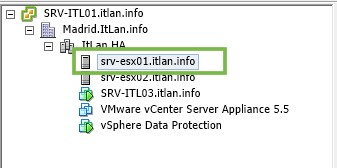 Paso 5: Observar que icono Warning amarillo ha desaparecido del Host.
Eliminar Warning SSH en vSphere Web Client
 Paso 6:Abrimos nuestro vSphere Web Client
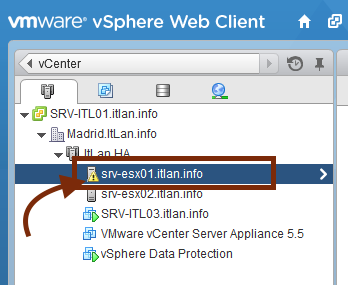 Paso 7: Nos posicionamos en el Host que deseamos deshabilitar el Warning de SSH. Opción "vCentrer" -> "Host and Cluster".
 Paso 8: Nos posicionamos en la opción "Manage" -> "Settings" ->"Advanced System Sttings" buscamos la variable "UserVars.SuppressShellWarning" y pulsamos en el icono "lápiz", para editar el valor.
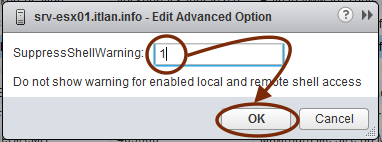 Paso 9: Sustituimos el valor "0" por "1" y pulsamos el botón "OK".
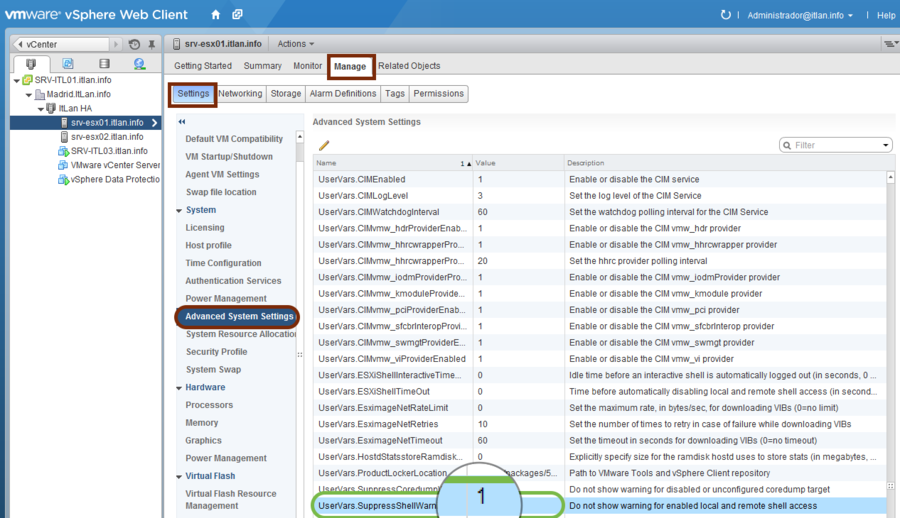 Paso 10: Al cambiar el valor el cambio es automático en el Host, el Warnig desaparece del Host.
Eliminar Warning SSH en vSphere Client
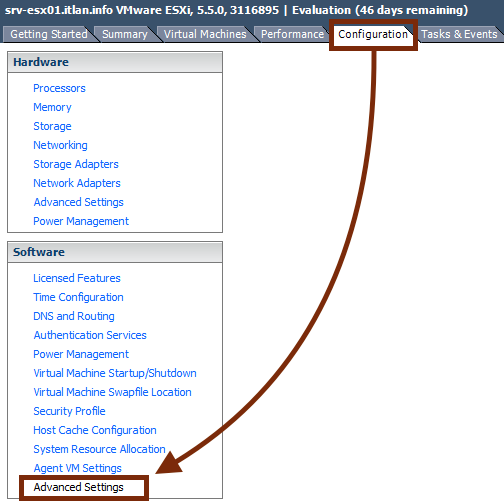 Paso 11: Una vez acceido a nuestro vSphere, nos posicionamos en el Host, igual que los pasos de vSphere Web Client. Opción "Configuration" -> "Advanced Settins".
 Paso 12: Buscamos la variable "UserVars" -> "UserVarsShellWarning".
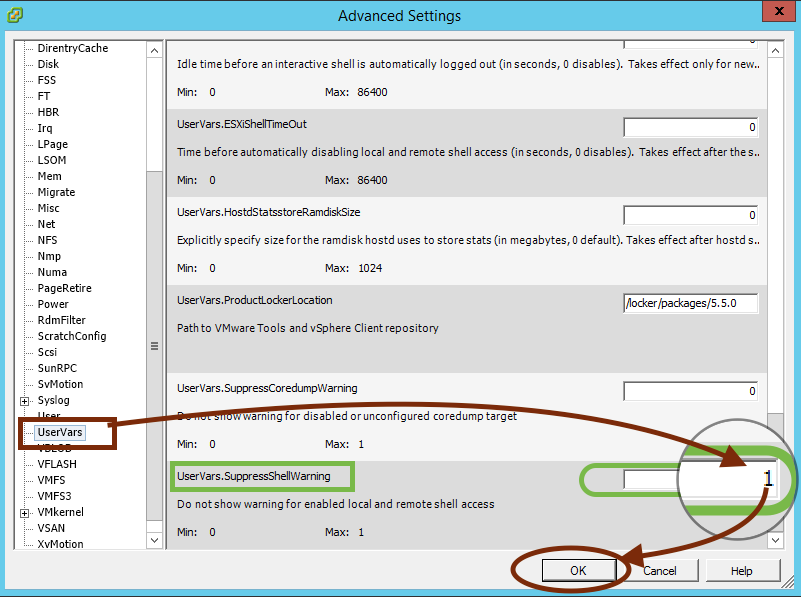 Paso 13: Sustituimos el valor "0" por "1" y pulsamos el botón "OK".
 Paso 14: Al cambiar el valor el cambio es automático en el Host, el Warnig desaparece del Host.










 Versión para imprimir