
 tlan.info
CONFIGURACIÓN vSphere ESXi 5.5 (III)
Noviembre 2015 | Luis Ruiz
Configuración (III)
Continuamos con la configuración de nuestro ESXi, hoy veremos como configurar el servicio SSH (Secure Shell, intérprete de órdenes seguro) por consola de gestión o por vSphere client, y por último la opción de Licenciamiento de nuestro ESXi.
Configuración acceso SSH a ESXi en la consola
Para activar el servicio SSh en nuestro Host ESXi podemos utilizar dos metodos:
- Desde la Consola de Gestión con nuestro hypervisor vMware ESXi.
- Desde nuestro vMware vSphere client o Web client.
Tener en cuenta que por defecto SSH se encuentra deshabilitado por cuestiones de seguirdad, debéis de procurar tener controlado el acceso al servicio SSH, habilitarlo cuando sea necesario y una vez terminado el trabajo deshabilitarlo, o de forma más controlada, permitiendo el acceso a determinadas IPs de la LAN.
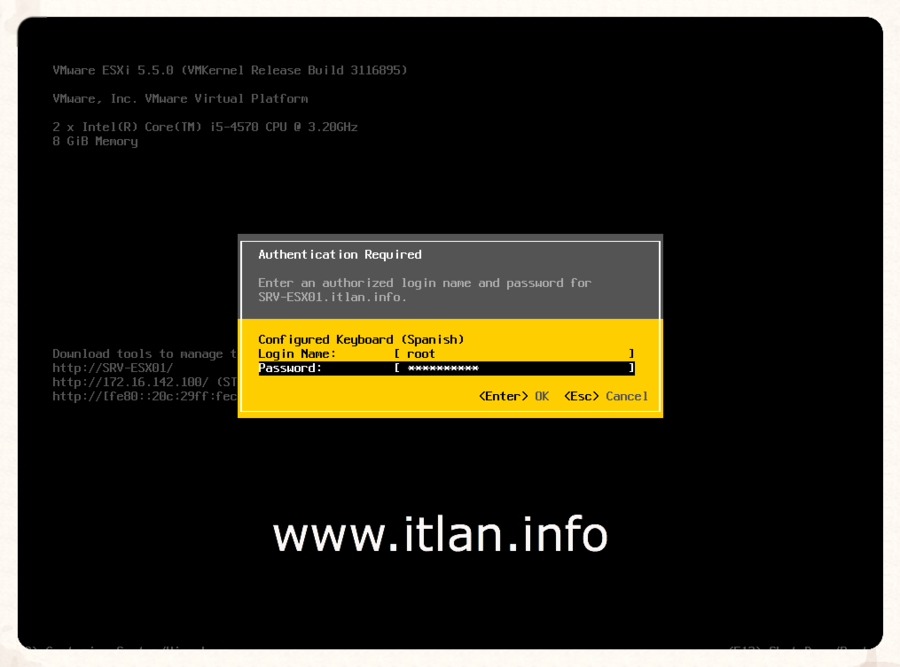 Paso 1: Accedemos a la consola de administración de nuestro ESXi físico.
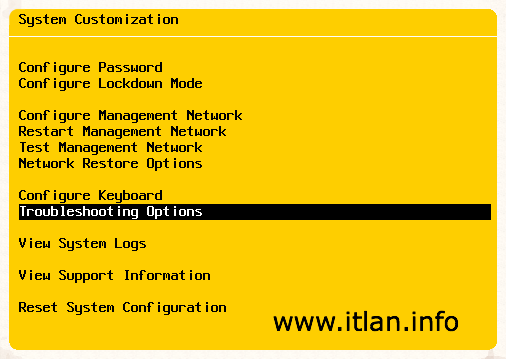 Paso 2:Seleccionamos la opción "Troubleshooting Options" y pulsamos "Intro".
 Paso 3: Nos posicionamos en la opción "Enable SSH", que por defecto se encontrara deshabilitada, como podéis observa en la parte gris de la imágen. Pulsar "Intro" para habilitar el servicio.
 Paso 4: Al pulsar "Intro" podéis observar en la parte gris de la imágen "SSH es Enabled" -> "SSH habilitado".
Configuración acceso SSH a ESXi desde vSphere Client
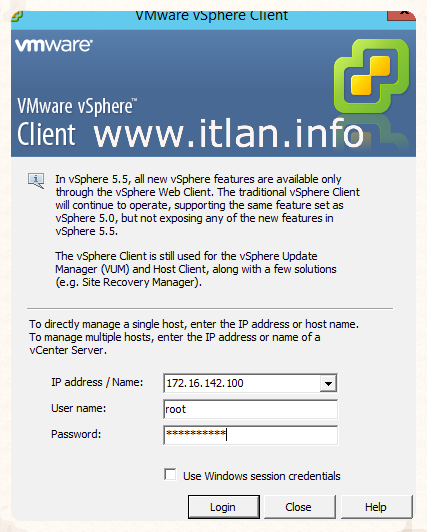 Paso 5: Abrimos nuestro vSphere Client.
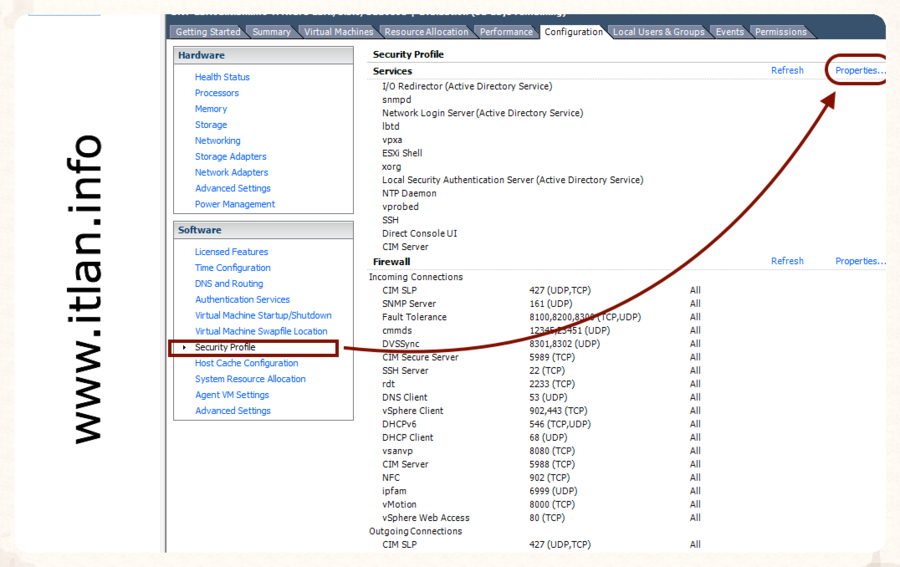 Paso 6: Iniciamos sesión en vSphere Client, seleccionamos el menú "Configuration" -> "Security Profile" del grupo "Software" y a continuación "Properties".
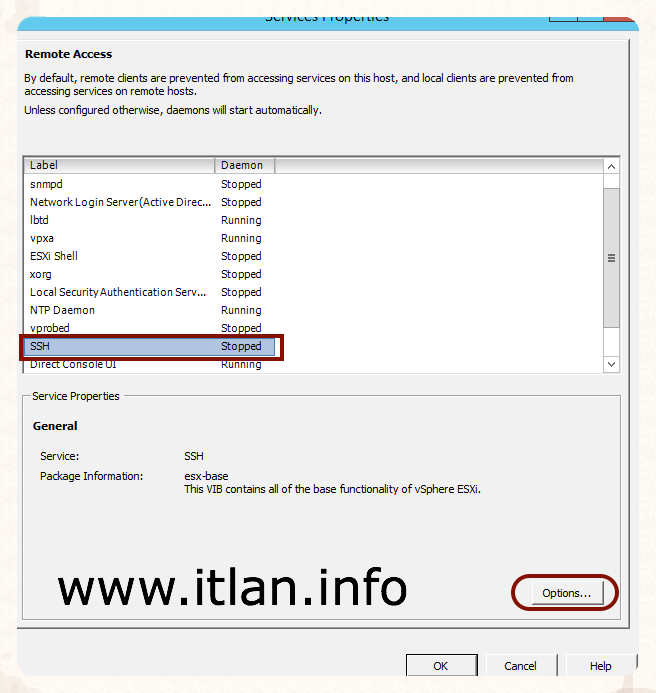 Paso 7: Seleccionamos la opción "SSH" en "Remote Access" y pulsamos en el botón "Options".
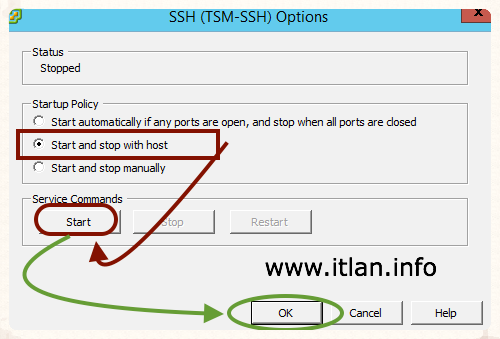 Paso 8: Como podeís observar en la parte "Staus", nos indica el estado del servicio actualmente "Stopped". Para activarlo seleccionamos "Start and stop with host" -> "Start" y pulsamos el botón "Ok", ahora tendrémos el servicio "Activo".
En el Paso 8 observareis tres opciones que paso a explicaros a continuación:
- Start automatically if any port are open, and stop when all port are closed: El propio ESXi activa o desactiva el servicio dependiendo si encuentra los puertos abiertos o cerrados, por seguridad no es recomendable, pero siempre valorar vuestro entorno.
- Start and stop with host : El servicio SSH se iniciara automáticamente cuando se incie el servidor ESXi.
- Start and Stop manually: El servicio se iniciara manualmente.
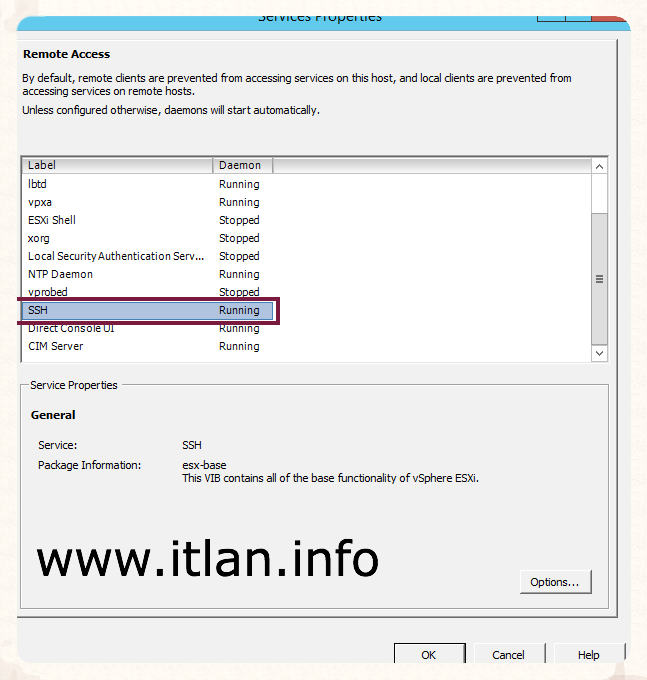 Paso 9: Servicio SSH "Running" en nuestro Host ESXi.
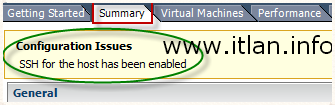 Paso 9b: Una vez activado si os desplazais a la pestaña "Summary" de vuestro servidor ESXi, podréis ver que nos indica el siguiente mensaje "Configuration Issues", "SSH for the host has been enabled". El servicio está Habilitado.
Licenciar un Host ESXi
Licencias un Host ESXi no es excesivamente complicado, podemos hacerlo de dos formas distintas:
- Home -> Inventory -> Host and Cluster
- Home -> Administration -> Licensing
Recordar que cuando instalamos nuestro ESXi la licencia es por 60 días en modo "Evaluation Mode".
Home - Inventory - Host and Cluster
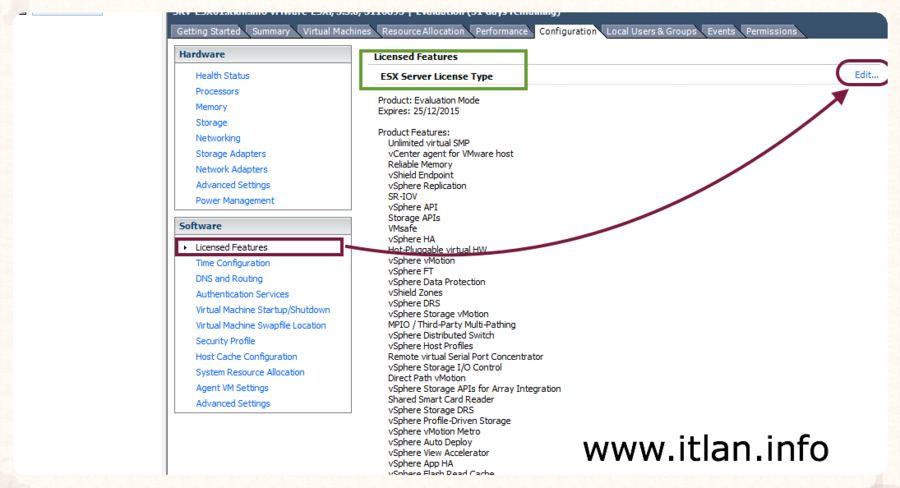 Paso 10: Seleccionamos nuestro Host 172.16.142.100 -> "Configuration" -> "Software" -> "Licensed Features" -> "Edit".
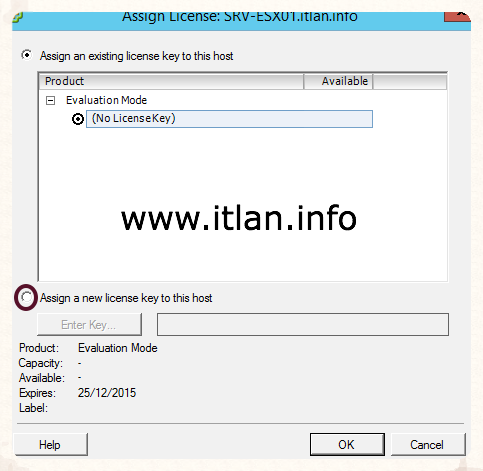 Paso 11: Nos aparece una nueva ventana para asignación de licencias. Podeis observar que nuestro Host se encuentra en "Evaluation Mode" y la fecha de expritración. Presionar el radio button "Assing a new license key to this host" marcado en rojo.
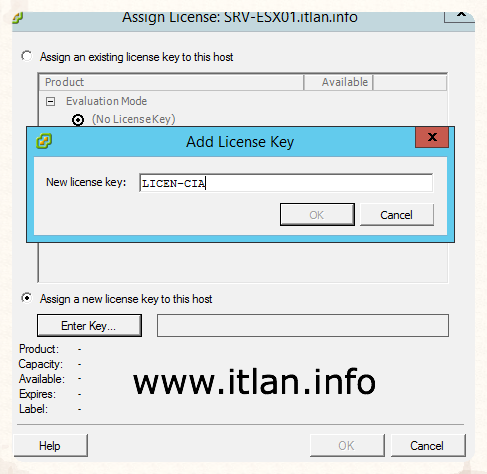 Paso 12: Se habilitara el botón "Enter Key", y lo pulsamos. Seguidamente introducimos nuestra licencia proporcionada por vMware y a continuación pulsamos el botón "OK".
 Paso 13: Ya tenemos activada la licencia para nuestro ESXi, podemos observar las características de nuestra licencia, si todo es correcto pulsamos en botón "OK".
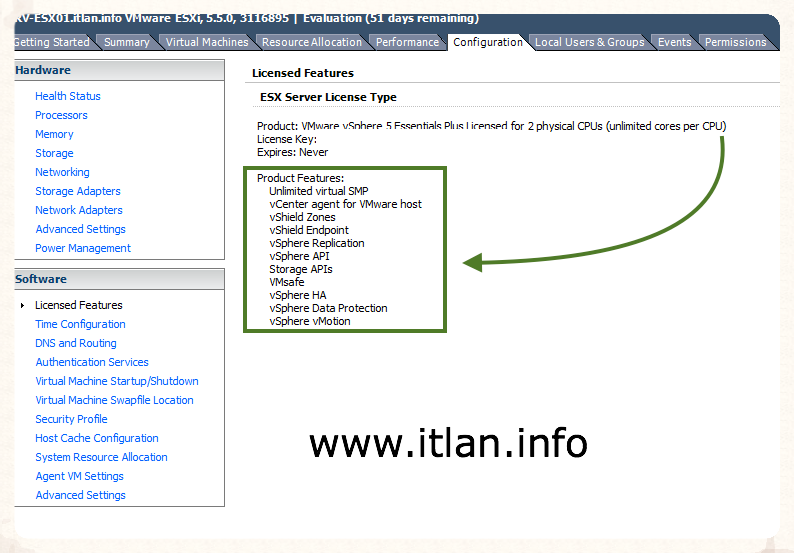 Paso 14: En esta pantalla podéis ver las opciones de las que dispone vuestra licencia.
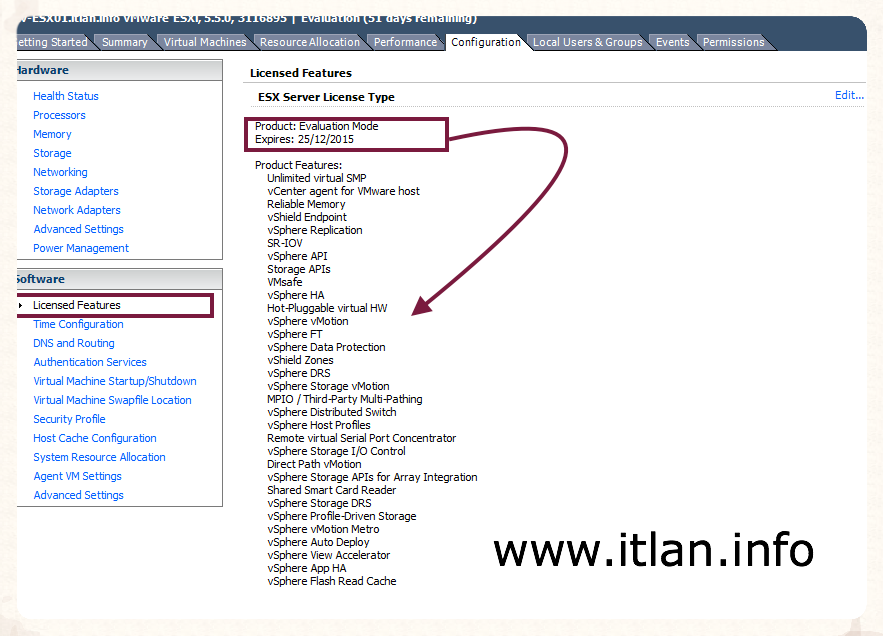 Paso 15: Para seguir con los laboratorios, podéis editar nuevamente la opción "Licensed Features" -> "Edit" y regresar nuevamente a la versión de "Evaluación". Ver la diferencia entre ESXi Essential Plus y ESXi Enterprise, Pasos 14 y 15.
Home - Administration - Licensing
 Paso 16: Seleccionamos la ventana "Home" de nuestro vSphere Client y hacemos doble click en "Licensing".
 Paso 17: Desplegamos nuestra Licencia de Evaluación , para ver que Host se encuentran asignados.
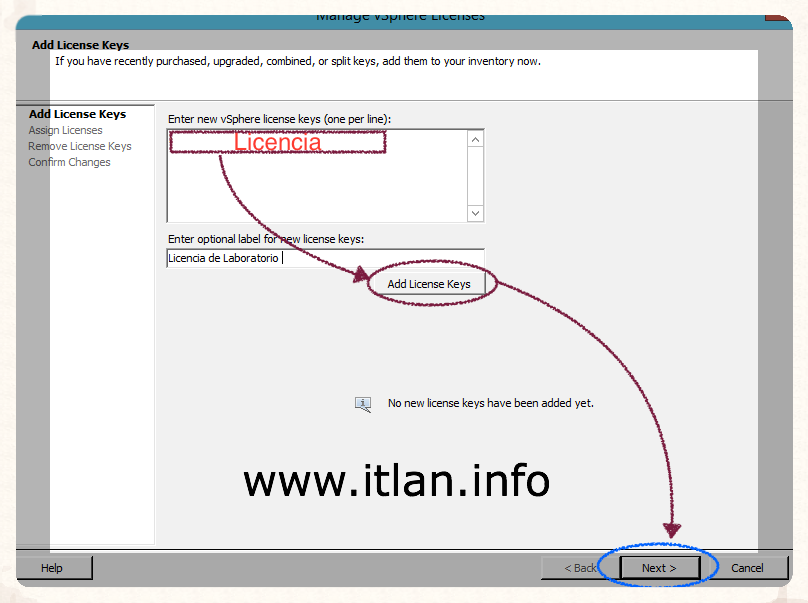 Paso 18: Introducimos la licencia en el campo "Enter new vSphere license Keys", ponemos una etiqueta para la licencia (opcional) pulsamos en el botón "Add License Keys", para añadir la Licencia y botón "Next".
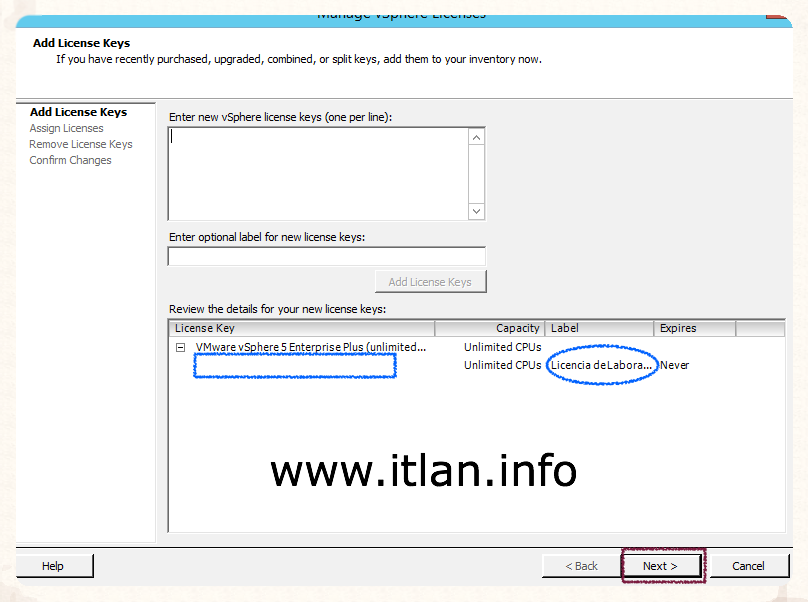 Paso 19: A continuación nos muestra un resumen de nuestra licencia introducida, podéis observar el campo "Label", con eso tendremos más identificadas nuestras licencias, pulsamos "Next" para continuar.
 Paso 20: A continuación seleccionaremos la licencia correspondiente y acto seguido haremos doble click sobre el Host correspondiente, nos saldrá un check en verde al lado del Host indicándonos que la operación esta Ok. (Host Licenciado correctamente).
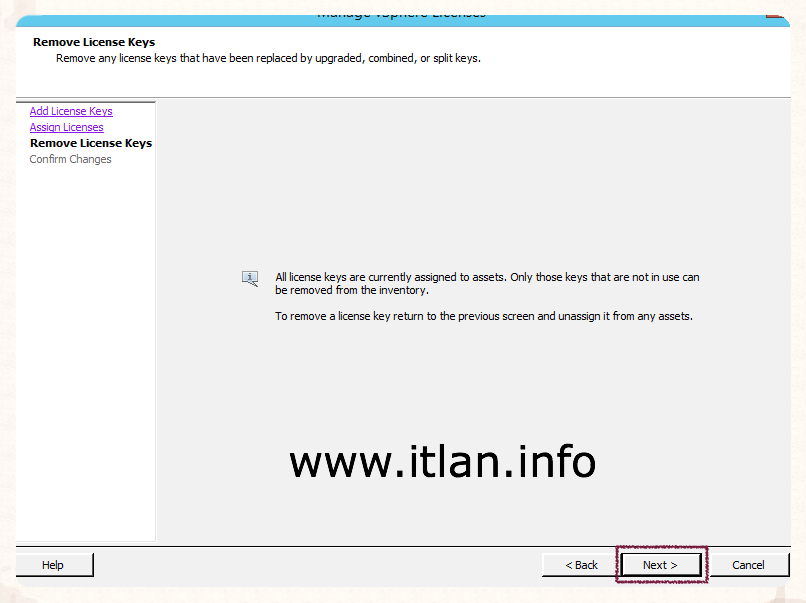 Paso 21: Pulsamos el botón "Next" para continuar.
 Paso 22: Resumen del estado de nuestra Licencia asignado a nuestros Host.
 Paso 23: Por último nuevamente, como estamos en un laboratorio de pruebas establecemos las licencias en "Evaluation Mode" y así recordamos la practica.










 Versión para imprimir