
 tlan.info
CONFIGURACIÓN vSphere ESXi 5.5 (II)
Octubre 2015 | Luis Ruiz
Configuración (II)
Continuamos con el siguiente artículo sobre la configuración de vSphere ESXi 5.5. Una vez accedido a nuestro ESXi mediante vSphere Client, seleccionaremos nuestros Host, en nuestro caso nuestra IP 172.16.142.100 (más adelante cambiaremos la IP por su nombre DNS) y buscamos la pestaña "Configuration", vereis muchas pestañas "no os asusteis..", iremos viendo muchas de ellas a lo largo de los siguientes artículos.
Lo primero que veremos del apartado "Hardware" sera la opción "Processors". En está opción en el apartado "General", veremos los componentes de nuestro Host (Modelo, Memoria, CPU, etc..), con está opción identificaremos el hardware disponible en nuestro servidor.
Recordar si alguno quiere sacarse el VCP, que esta pregunta sale, que el minimo que permite vmware para poder hacer funcionar con ESXi son 2 Procesadores.
Observar el Paso 1a. que es nuestro laboratorio (ESXi virtualizado), en el apartado "System" -> "Manufacturer" y "Model", podeis ver que al ser un ESXi virtualizado, el modelo y maquina es vMware, pero si el Host fuese físico, la información correspondería al servidor, podéis observar el cambio en el Paso 1b.
En el apartado "Memory", podeis ver de cuanta memoria dispone nuestro ESXi.
En el Paso 2 podréis observar tres campos, que os detallo a continuación:
- Total: Memoria RAM disponible en el Host.
- System: Es la parte del Kernel ocupada por vmware.
- Virtual Machines: La memoria que nos quedara disponible para nuestras VM.
El siguiente paso que veremos será como configurar el servicio NTP (Muy importante). En nuestro caso el cliente NTP lo asociaremos a un DC interno que tendrémos que tener instalado en nuestro laboratorio (Como crear un AD/DS) y como NTP externo por si fallase nuestro DC, configuraremos el servidor horario "hora.roa.es", el Real Instituto y observatorio de la armada, la hora más "oficial" de España.
La hora exacta es esencial para los servidores ESXi, ya que muchas funcionalidades de vSphere requieren que los Host estén sincronizados al segundo (syslog, autenticación iSCSI y de seguridad, etc..).
Por último configuraremos las DNS de nuestro dominio, para que todos nuestros Host resuelvan por nombre e IP.
Tener en cuenta que debereis agregar manualmente los Host ESXi (SRV-ESX01 y SRV-ESX02, o el nombre que le pongais vosotros), a vuestro servidor DNS, y para finalizar Paso 16, verificaremos a nivel de PING que nuestros Host responden.
Hardware (CPU y Memoria)
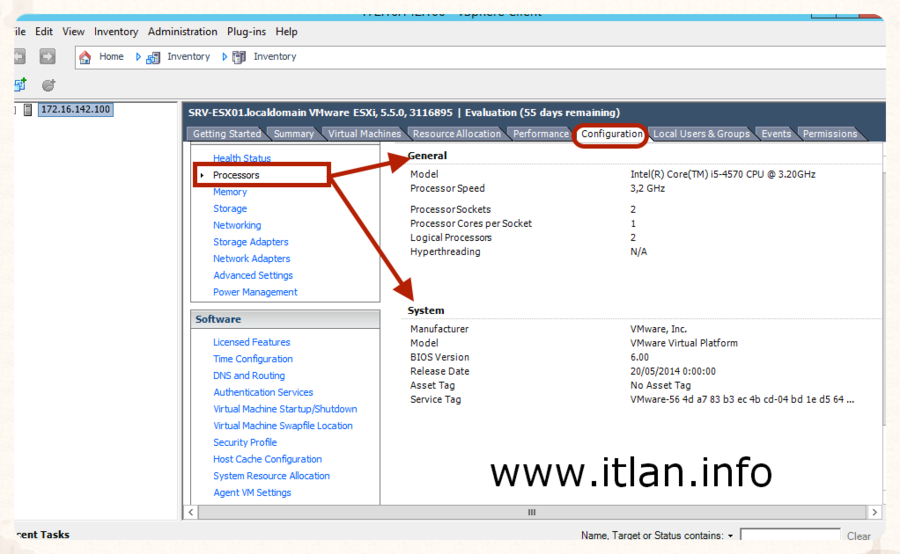 Paso 1a: La opción "Processors", nos muestra los diferentes componentes de Hardware que tiene nuestro Host (Procesador, Velocidad del Procesador, Número de Procesadores, etc..), en System nos muestra datos de nuestro modelo de Host.
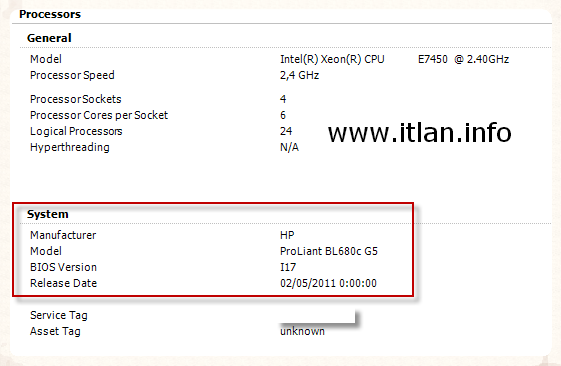 Paso 1b: En el Paso 1a. los datos que aparecen en System, corresponden a nuestro Host virtualizado con vmware, pero si el Host es físico la información que aparecerá será la de vuestro servidor.
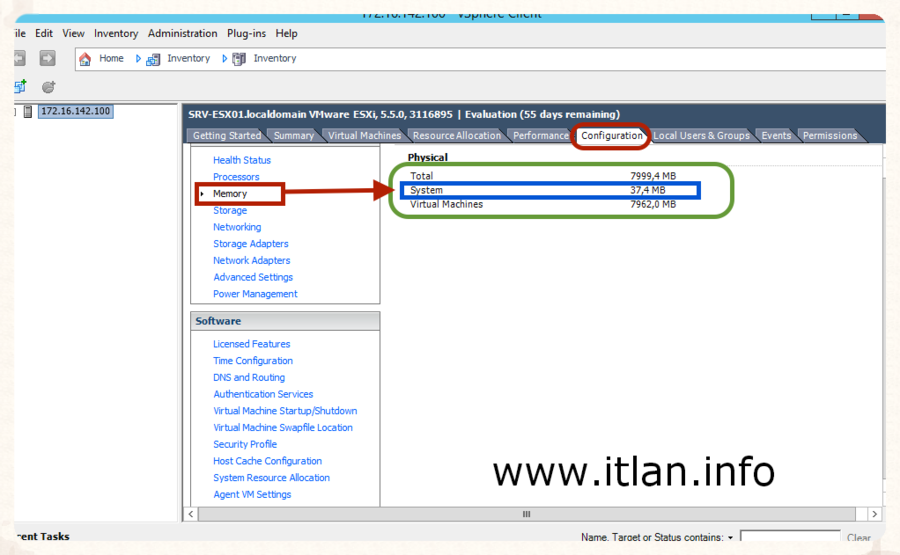 Paso 2: Cantidad de memoria física que dispone el Host (Total - System = Virtual Machines).
Configuración NTP
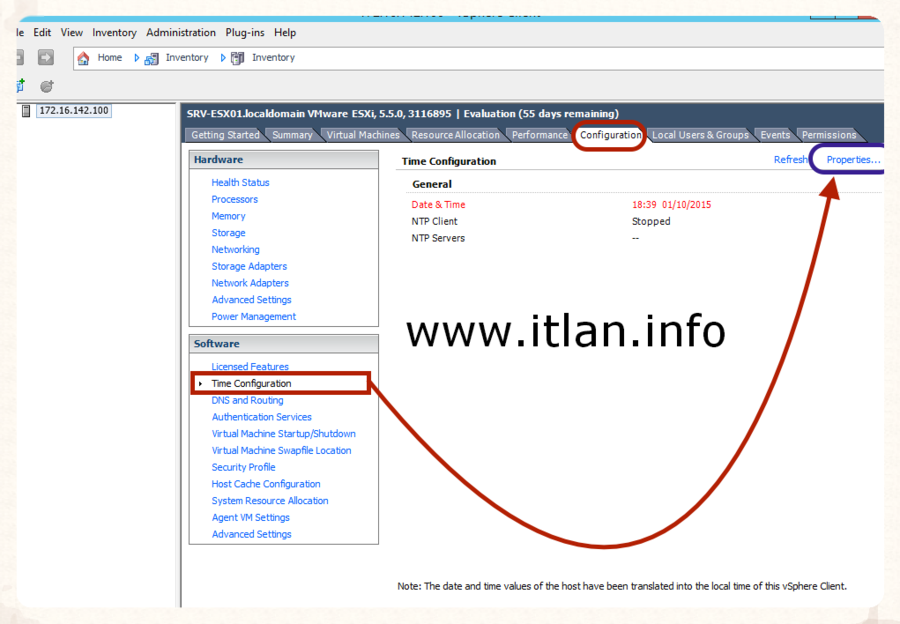 Paso 3: Configuramos el servicio de Tiempo. Seleccionamos "Time Configuration" y pulsamos en "Properties", para comenzar con la configuración.
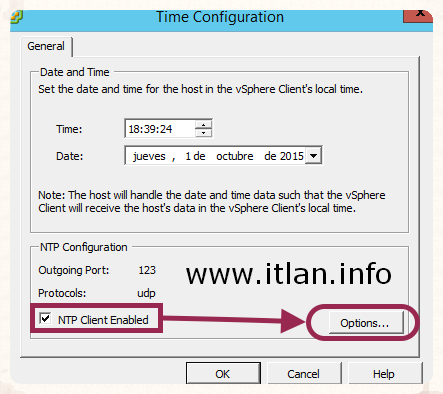 Paso 4: Marcamos la opción "NTP Client Enabled" para activar el servicio de Tiempo y pulsamos "Options".
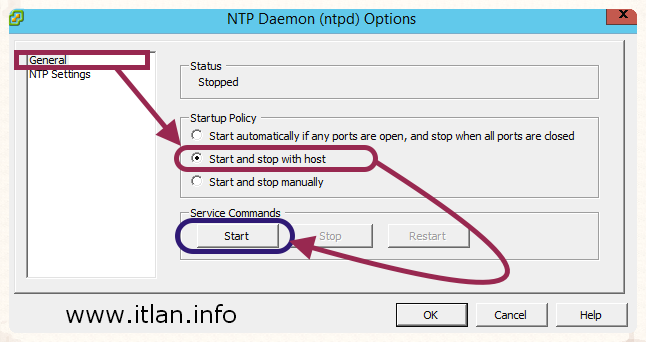 Paso 5: Nos posicionamos en el apartado "General" y seleccionaremos "Start and stop with host".
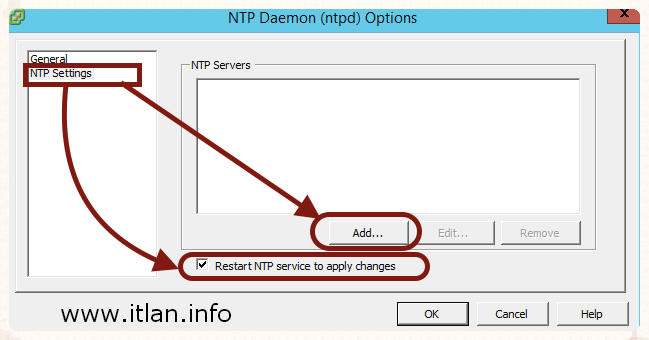 Paso 6: Seleccionamos "NTP Settings" y pulsamos el botón "Add" y marcamos "Restart NTP service to apply changes".
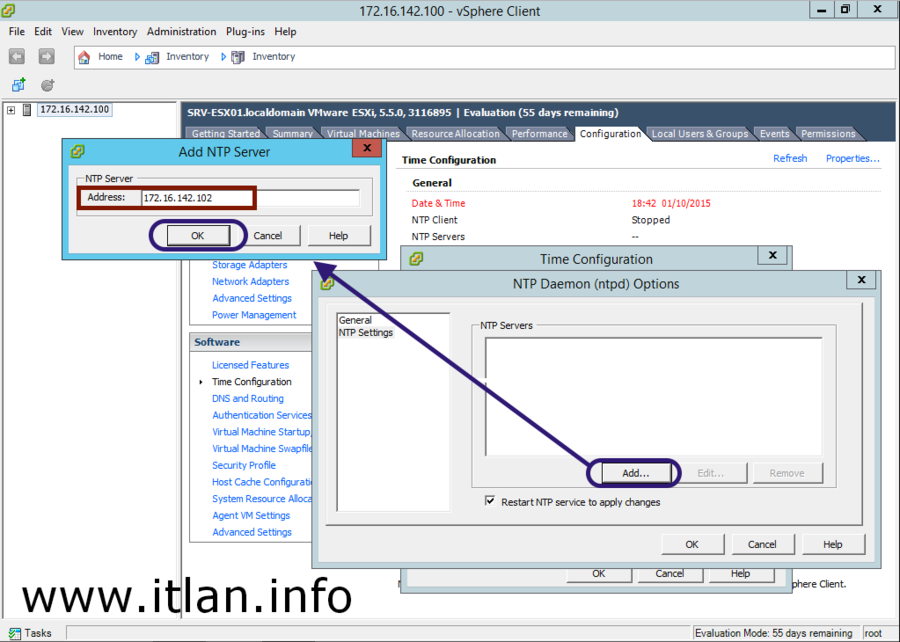 Paso 7: Introducimos nuestro servidor de hora, en nuestro caso la IP de nuestro DC interno y pulsamos Ok.
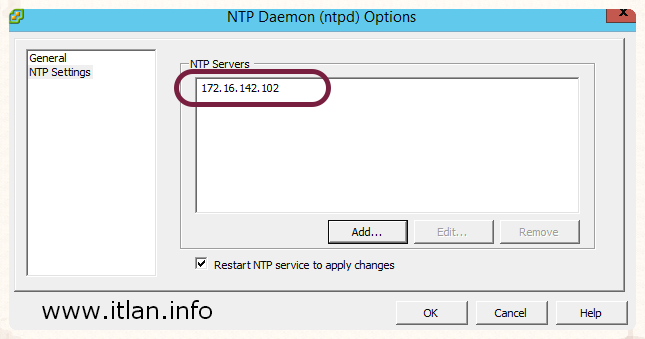 Paso 8: Nos muestra nuestro primer servidor horario.
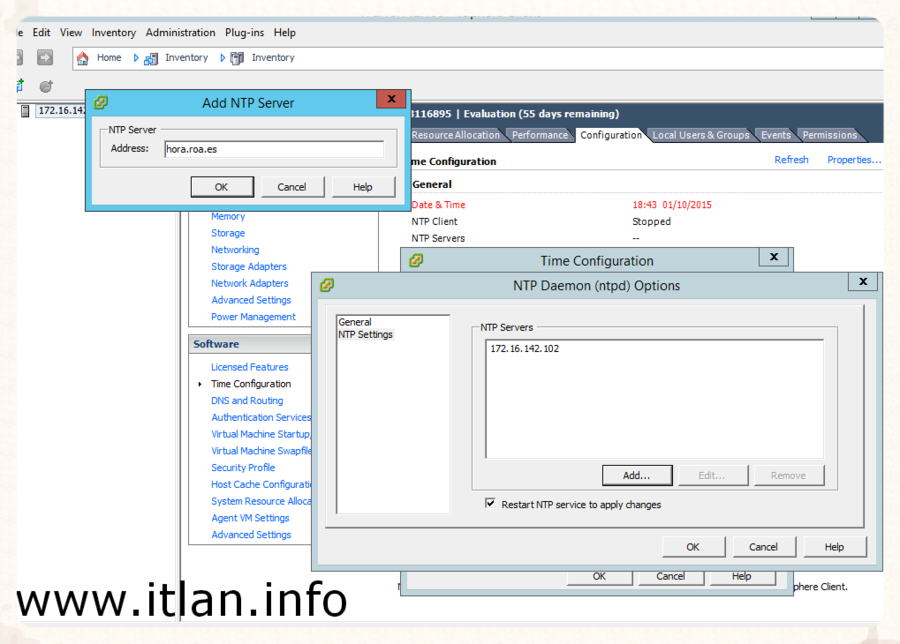 Paso 9: Introducimos un servidor horario externo "hora.roa.es", servidor horario del Real Instituto y Observatorio de la Armada, y nuevamente pulsamos Ok.
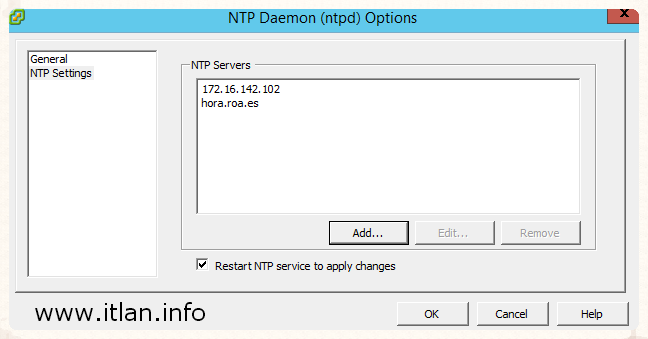 Paso 10: Nos muestra nuestros servidores de tiempo configurados.
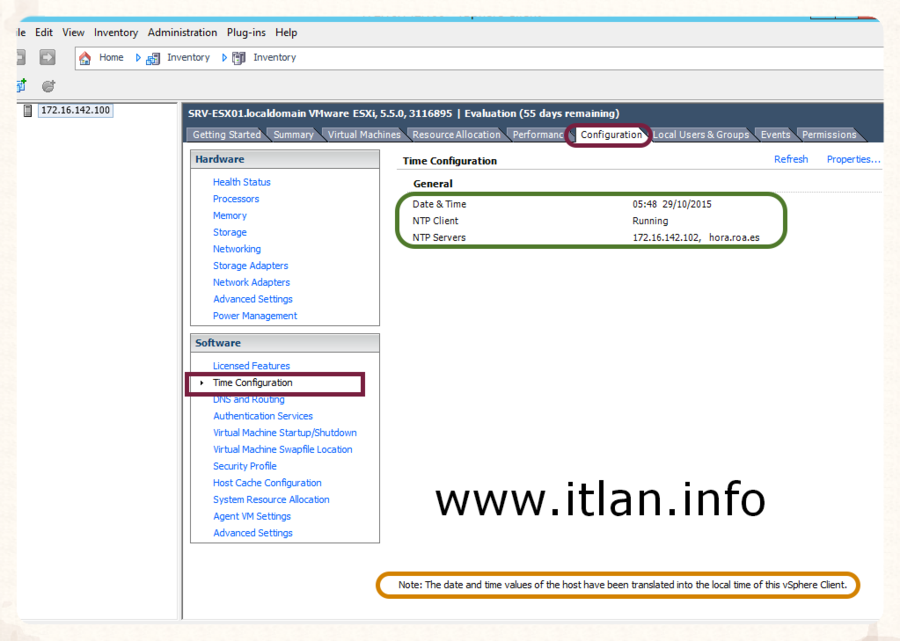 Paso 11: Una vez finalizada la configuración nos mostrara la información configurada, la sincronización puede tardar unos minutos.
DNS and Routing
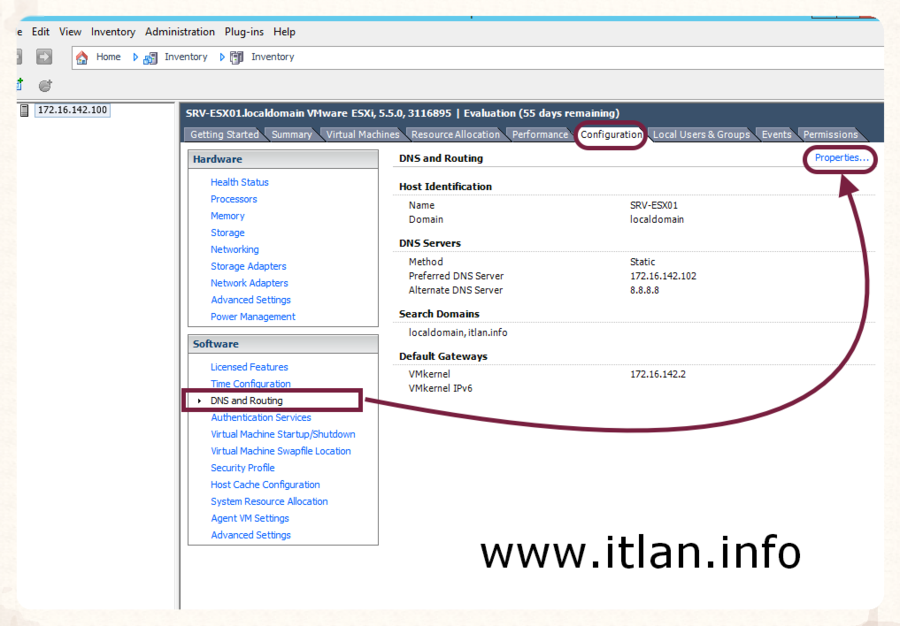 Paso 12: Seleccionamos "DNS and Routing" y pulsamos en "Properties" para comenzar con la configuración de nuestros DNS.
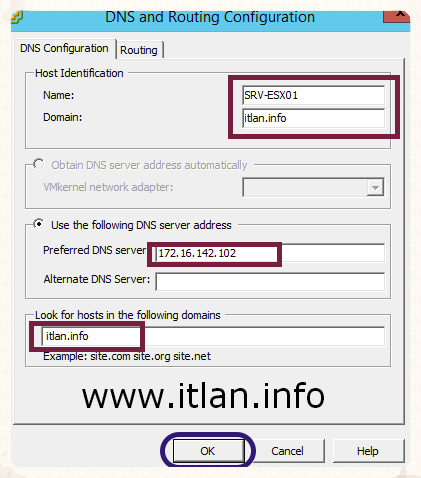 Paso 13: Introducimos el nombre de nuestro Host ESXi registrado en nuestro DNS y el dominio. A continuación introducimos nuestro servidor DNS primario y secundario, y por ultimo le decimos que nos busque dentro de nuestro dominio.
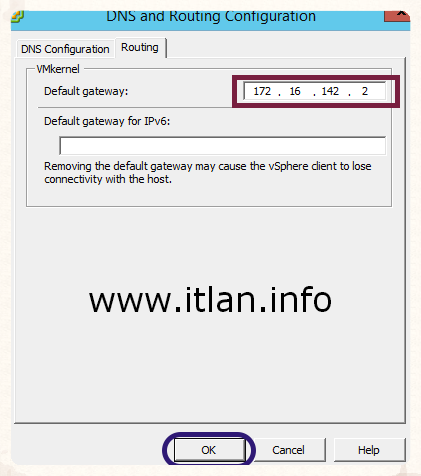 Paso 14: Seleccionamos la pestaña "Routing" e introducimos nuestro "Default gateway" para salir a Internet, a continuación pulsamos Ok.
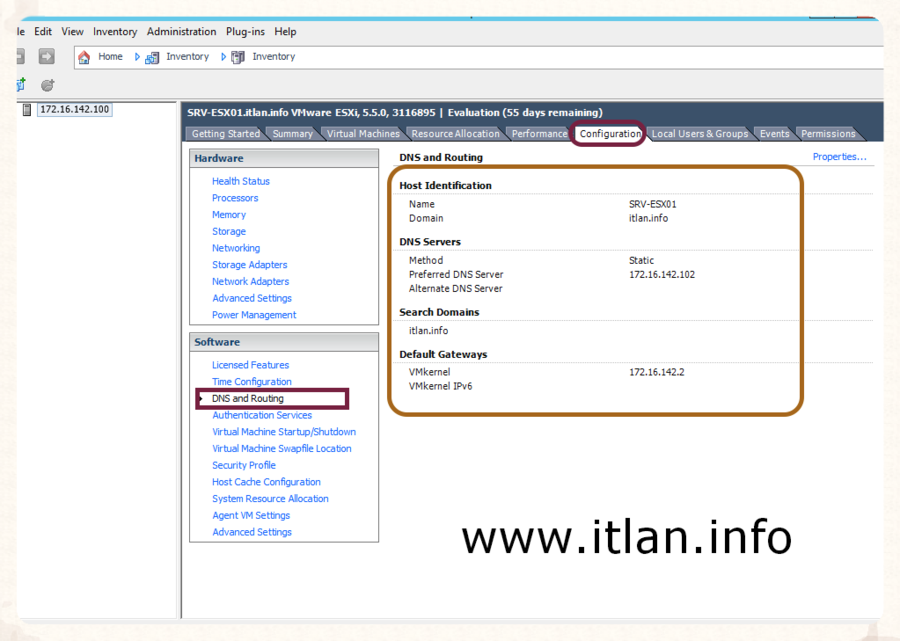 Paso 15: Una vez introducidos todos los valores, verificamos que todos son correctos.
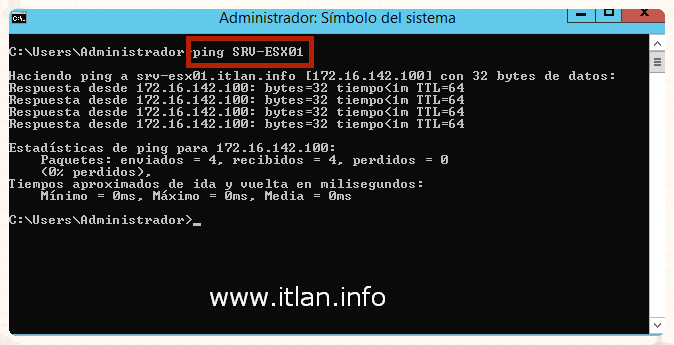 Paso 16: Para finalizar verificar con PING que os resuelve el nombre de vuestro Host, en caso contrario verificar la configuración anteriormente introducida y vuestro DNS.










 Versión para imprimir