
 tlan.info
Acceso ESXi DCUI a través de SSH
Noviembre 2015 | Luis Ruiz
DCUI a través de SSH
Hoy os traigo una utilidad para poder conectarnos de forma remota a nuestra consola de vSphere ESXi. ¿Quien no ha necesitado alguna vez acceder a la consola física del ESXi?.. Ufff, que pereza, estar en tu sitio delante de tu PC haciendo varios trabajos a la vez (aunque como siempre, los demás piensen que en TI estamos jugando a los marcianitos de antaño.. y que como todo lo que hacemos, "decia un jefe y amigo que tuve.. , algún día nos volveremos a ver y charlar de nuestro futbol.. pero que espero sea en muchos años".. tardabamos 20 minutos en hacer cualquier trabajo en el Dpto.) y pensar que tienes que desplazarte al CPD, pues para no tener que hacer eso, utilizaremos la Consola Remota (DCUI).
Con esta utilidad podemos conectarnos de forma remota a través de SSH (vía PuTTY) a nuestra consola ESXi utilizando DCUI (Direct Console User Interface) desde la linea de comandos.
La conexión DCUI funciona exactamente igual que si estuviesemos conectados directamente a nuestra consola ESXi, con la excepción de que en lugar de mostrarnos la pantalla que todos conocemos en color Amarillo, como estámos familiarizados, nos la muestra en Blanco y Negro, pero con el pequeño truco que os muestro a continuación la convertiremos en Amarillo nuevamente.
Para ello, utilizaremos un comando de Linux denominado "export" con la variable de entorno "TERM", que por defecto tiene el valor asignado en "xterm", que es el tipo de terminal asignado, debemos de cambiar éste valor a "linux", con el cambio conseguiremos visualizar la pantalla de nuestro DCUI en el color Amarillo que todos conocemos.
export TERM=linux
Acceso ESXi mediante DCUI
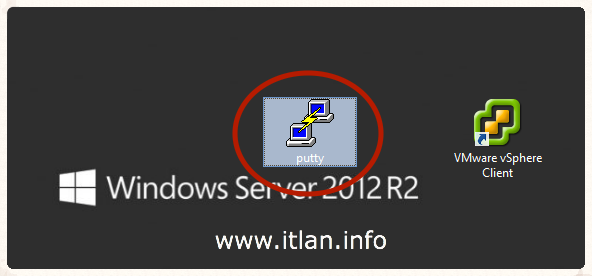 Paso 1: Accedemos a nuestro PuTTY.
 Paso 2: Conectamos al ESXi que necesitamos gestionar, en nuestro caso 172.16.142.100, por el puerto 22.
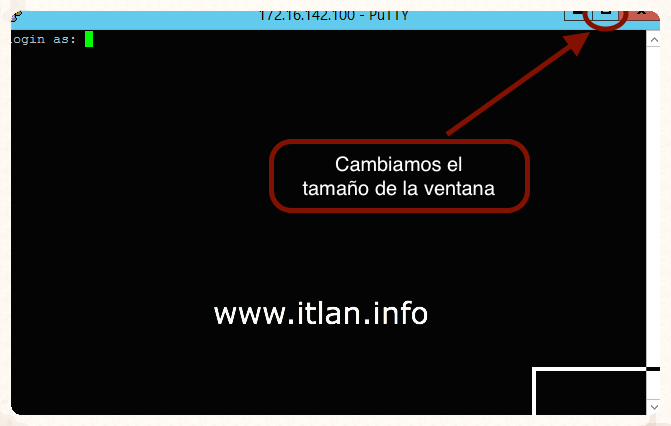 Paso 3: Para que la conexión de visualize mejor, maximizamos el entorno de nuestra pantalla, en caso contrario cuando ejecutemos DCUI, la consola de gestión nos aparecerá en un tamaño reducido. Si lo hacemos posteriormente, la consola tiende a bloquearse.
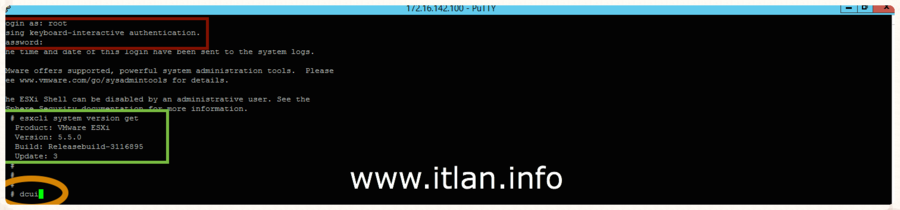 Paso 4: Nos conectamos con nuestro usuario y password.
Recordar que para conectarnos vía PuTTY, nos solicita nuestro usuario, en nuestro caso no tenemos otro por el momento "root" y el password. Una vez accedido os he puesto un comando de linux para vMware para obtener información de nuestro ESXi (no está mal saber alguna cosa más, y tambien para hacer la pantalla un poco más grande), a continuación escribimos el comando que nos interesa para acceder remotamente a nuestra consola "DCUI".
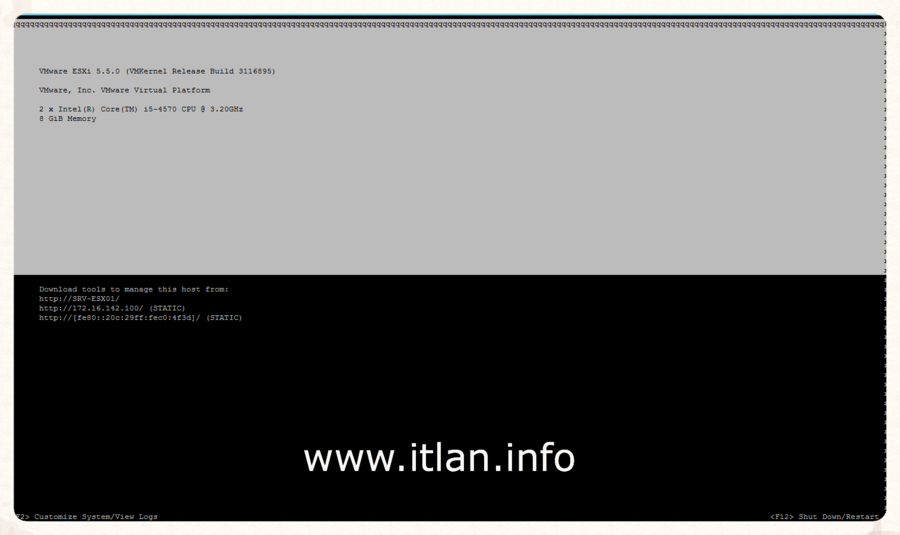 Paso 5: Nos muestra nuestra Consola de Gestión (Direct Console User Interface), en Blanco y Negro. Para salir de la consola pulsamos "CTRL + C" .
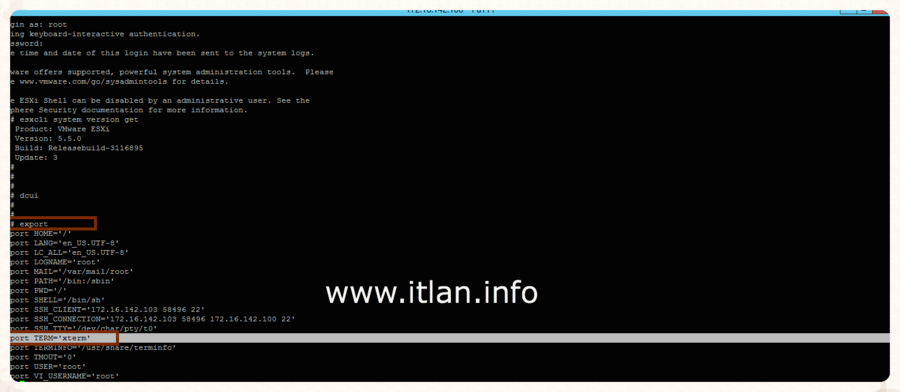 Paso 6: Ejecutamos el comando "export", nos muestra todas las variables de entorno que tiene asignadas, recuadrada en rojo la que tenemos que modificar.
 Paso 7: Modificamos nuestra variable, escribimos en la consola "export TERM=linux", y pulsamos "Intro", si no produce "Eco" todo correcto, volvemos a escribir "export" para verificar el cambio en el contenido de la variable.
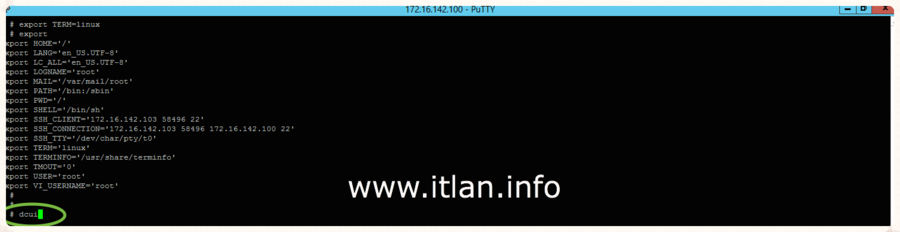 Paso 8:Escribimos nuevamente "DCUI" para acceder a nuestra Consola de Gestión.
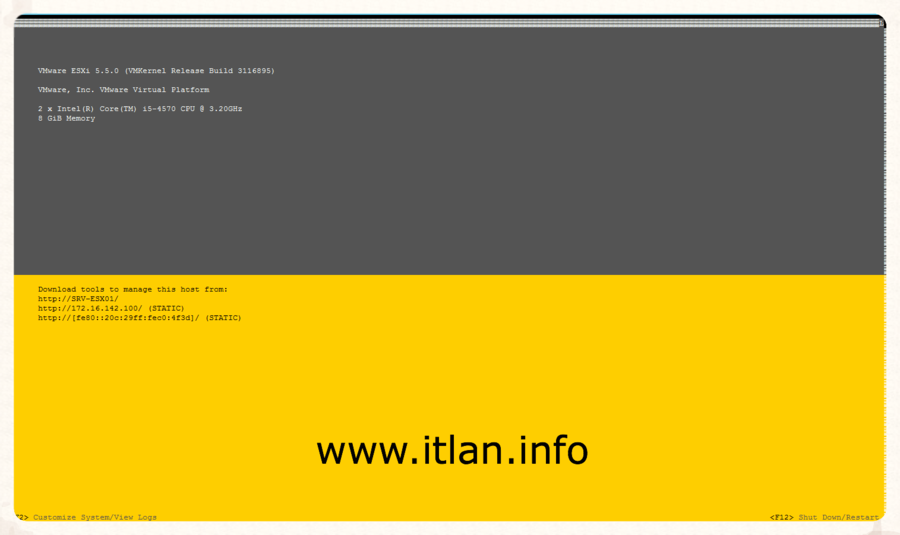 Paso 9: Ya tenemos nuestra Consola de Gestión en nuestro color Amarillo habitual. Cuando volvamos a conectar nuevamente volveremos a tener la consola en Blanco y Negro.
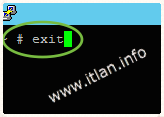 Paso 10: Para salir de nuestra consola escribimos "exit" y salimos correctamente (manias de cada uno).










 Versión para imprimir