
 tlan.info
Actualización vSphere ESXi 6.5 desde vSphere Update Manager (VUM)
Diciembre 2016 | Luis Ruiz
En el siguiente artículo veremos como actualizar nuestro Host vmware vSphere ESXi 5.5 a la nueva versión 6.5, utilizando vSphere Update Manager (VUM) desde nuestro vCenter Appliance 6.5, que como os he contado en artículos anteriores viene inlcuido y por fin ya no necesitamos una licencia de Windows.
Recordaros también que en el artículo anterior realizamos la misma actualización pero desde soporte ISO, y con la versión 6.0, ahora la realizarémos desde la versión 5.5, unicamente para que veias que tambien es soportable. Si queréis visualizar el articulo anterior "Actualizar vSphere ESXi 6.0 a 6.5" pinchar en el link.
Tener en cuenta que realizar una Actualización no suele ser "Simple", requiere un cierto procedimiento y planificación. Tambien es necesario que en vuestra planificación el primer punto sea siempre comprobar que el hardware es compatible con las nuevas versiones de vSphere ESXi.
Y como siempre os digo, antes de realizar cualquier Actualización realizar siempre BACKUP.
Upgrade hypervisor vSphere ESXi 6.5 desde (VUM)
 Paso 1: Como podéis observar nuestro Host ESXi versión 5.5.0.
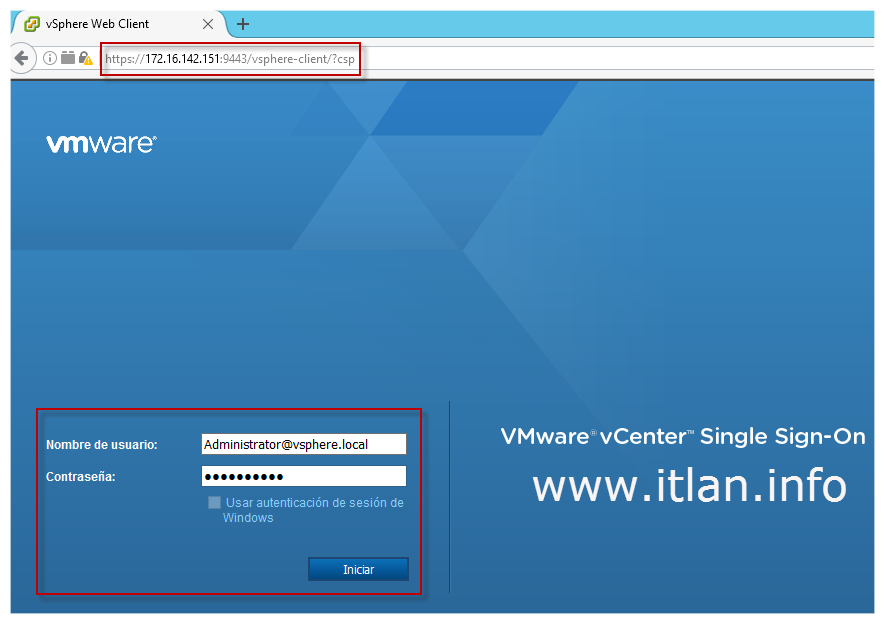 Paso 2: Accedemos a vCenter Server Appliance 6.5, desde nuestro vSphere Web Client. Recordar que con la versión 6.5 ya no es posible acceder utilizando vSphere Client.
 Paso 3: Desde "Inicio" -> "Update Manager".
 Paso 4: Procedemos a importar nuestra imagen ESXi 6.5 en formato ISO.
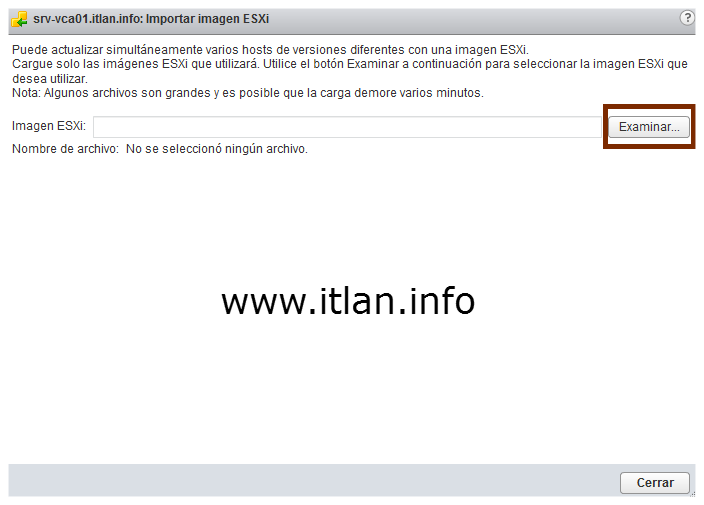 Paso 5: Pulsamos el botón "Examinar" y cargamos la imagen ISO de nuestro vSphere ESXi 6.5.
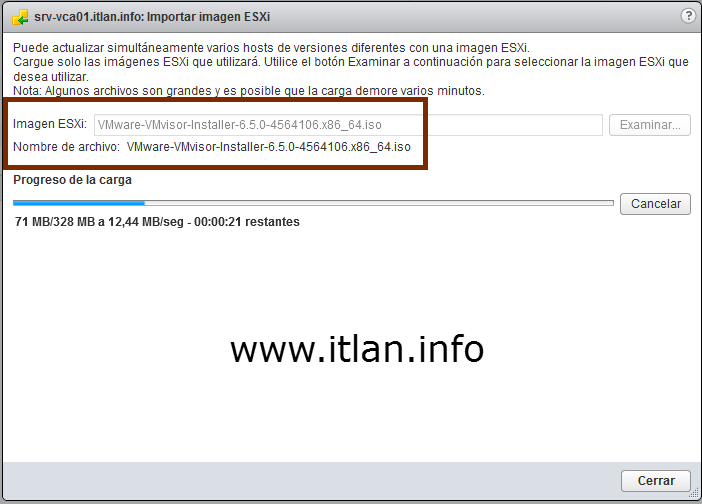 Paso 6: Una vez seleccionada, comienza el proceso de carga.
 Paso 7: Una vez finalizado el proceso de carga, nos indica que la importación se realizó correctamente y nos muestra un resumen de nuestra ISO importada al sistema.
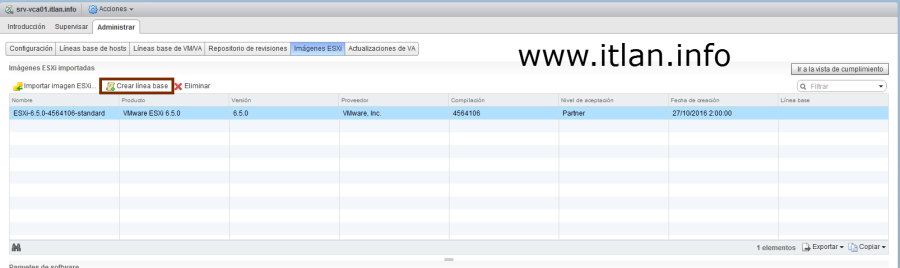 Paso 8: Pulsamos en el icono "Crear una línea base".
Linea Base o Baseline : Es una lista de parches personalizada que aplicamos a máquinas virtuales (VM) o Hosts.
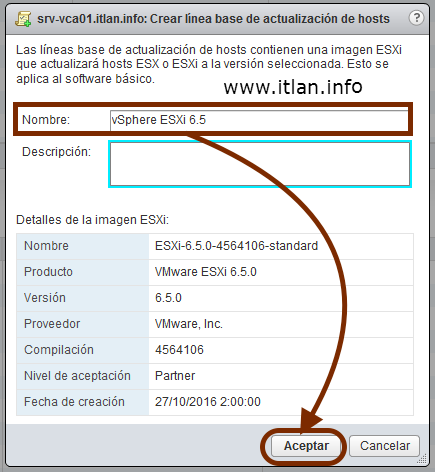 Paso 9: Introducimos un nombre para identificar la "Línea Base" que tenga significado con lo el procedimiento que estamos desarrollando y pulsamos el botón "Aceptar " para continuar.
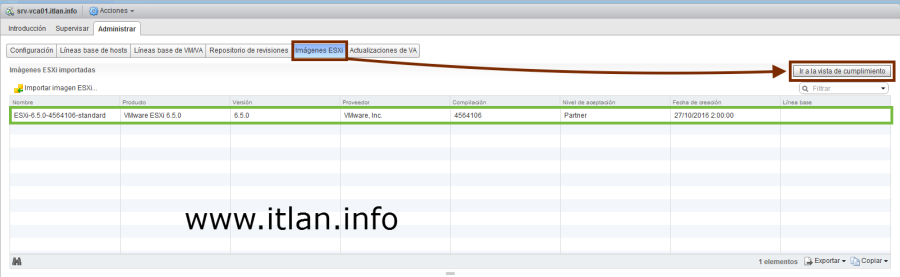 Paso 10: Una vez cargado nuestro binario "ISO" y creada la Línea Base pulsamos en el botón "Ir a la vista de Cumplimiento" - "Go to compliance view".
 Paso 11: Nos posicionara en nuestro clúster, nos posicionamos en la opción "Update Manager".
 Paso 12: Hacemos click sobre el botón "Asociar Línea Base" - "Attach Baseline", para adjuntar la nueva Baseline que hemos creado en el Paso 9.
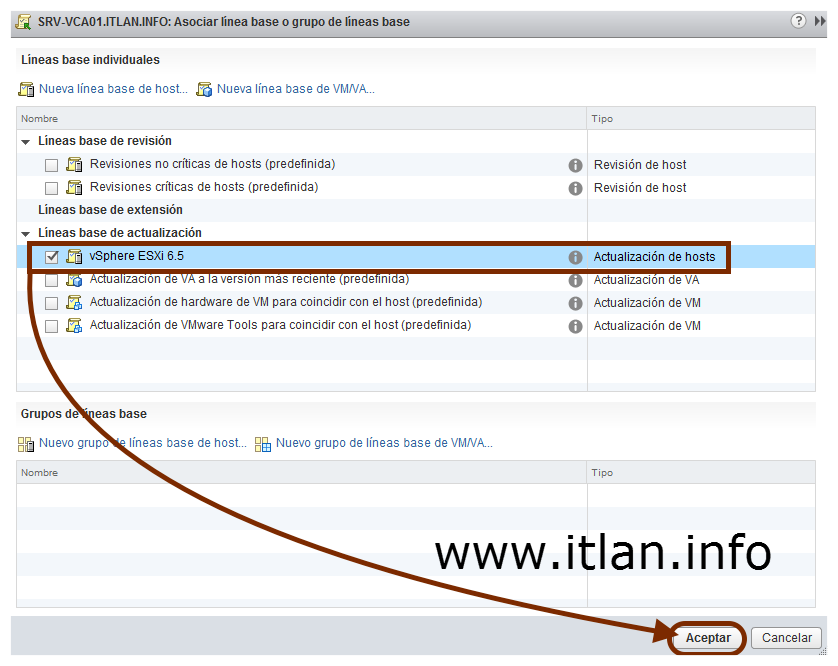 Paso 13: Asociamos nuestra Línea Base "vSphere ESXi 6.5" y pulsamos el botón "Aceptar".
 Paso 14: Pulsamos el botón "Corregir" - "Remediate".
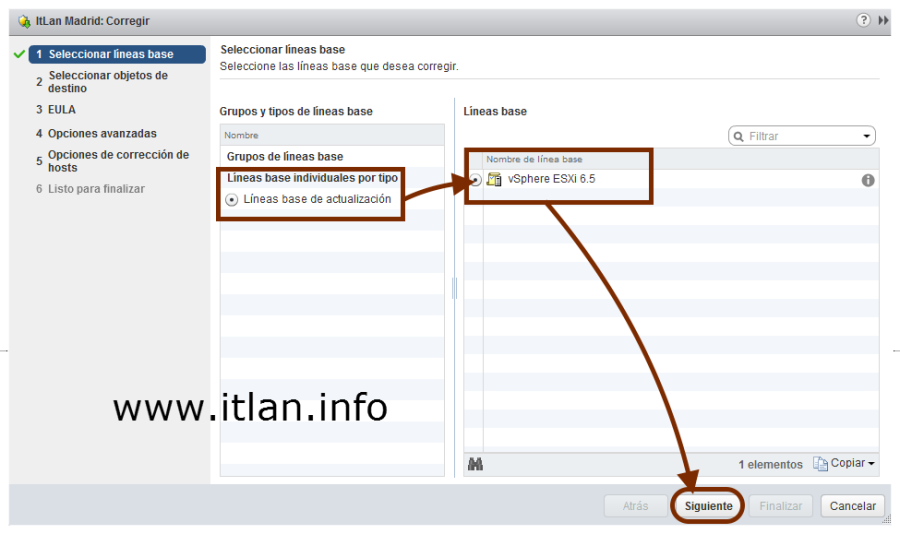 paso 15: Marcamos la opción "Líneas base de actualización" -> "Línea base (vSphere ESXi 6.5)" y pulsamos el botón "Siguiente".
 Paso 16: Seleccionamos nuestro/s Host y pulsamos el botón "Siguiente".
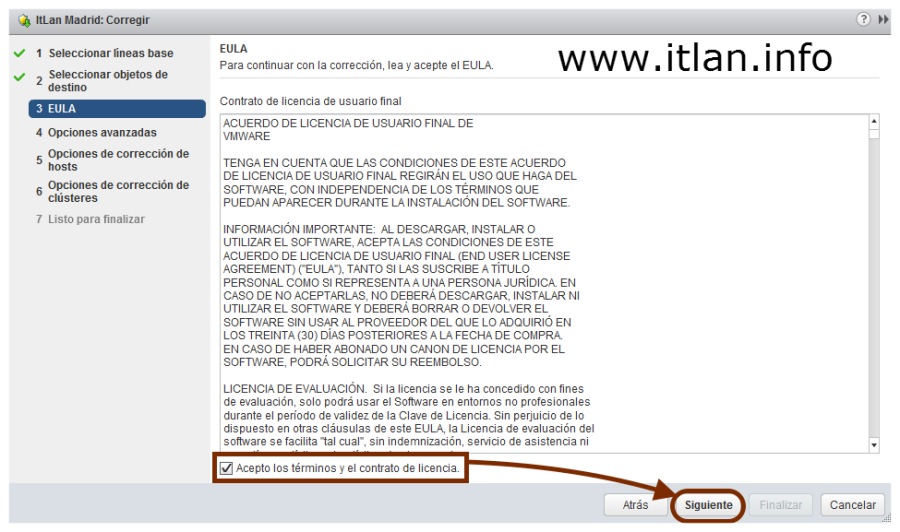 Paso 17: Aceptamos el Contrato de Licencia de usuario final "EULA" y pulsamos el botón "Siguiente".
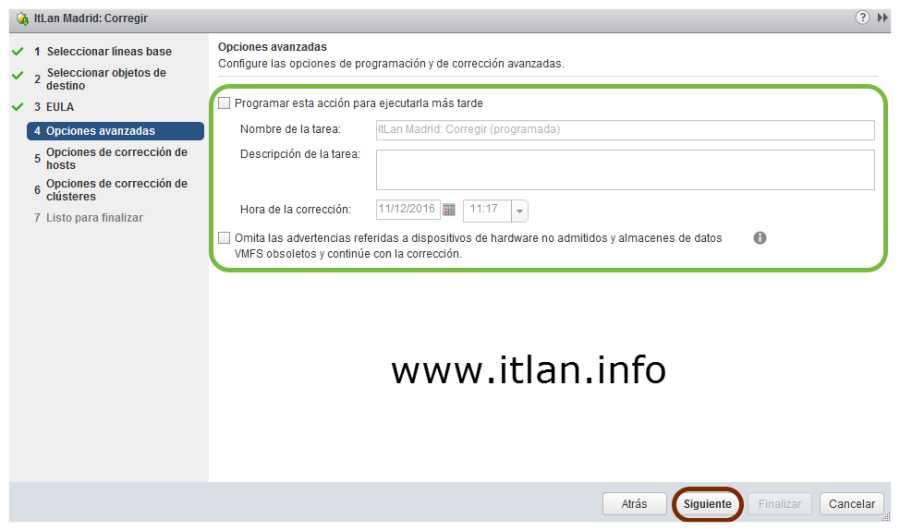 Paso 18: Podemos programar cuando queremos realizar la actualización, lo normal sería realizar las actualizaciones fueras de hora de Producción. Pulsamos el botón "Siguiente" para continuar.
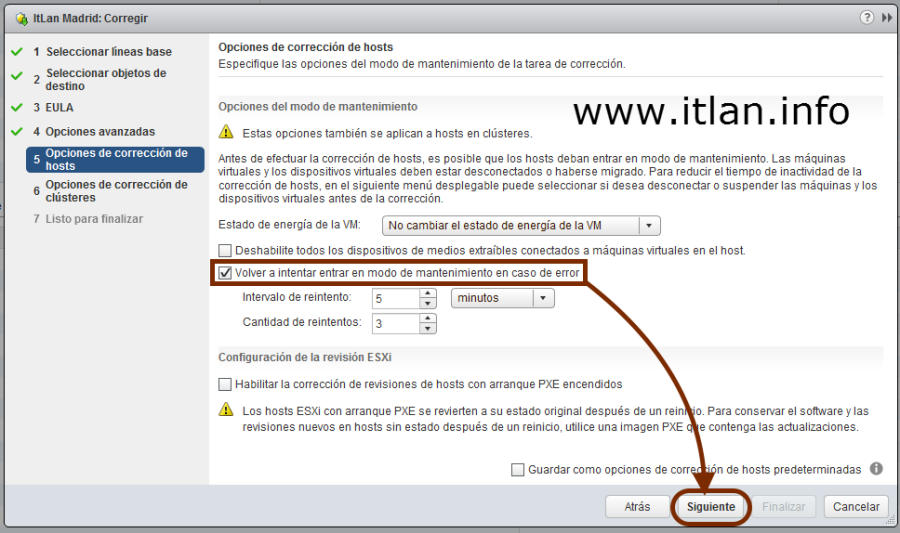 paso 19: Marcamos la opción del Reintento de Matenimiento y configurar las opciones que necesiteis en vuestra actualización y pulsar el botón "Siguiente" para continuar.
 Paso 20: Es recomendable deshabilitar las opciones del clúster para realizar la Actualización. Pulsamos el botón "Siguiente" para continuar.
 Paso 21: Os recomiendo tambien generar un informe de comprobación, para ver en que nos afecta la actualización que vamos a realizar y revisar atentamente, ya que una vez actualizado no se pueden revertir los cambios. Pulsamos el botón "Finalizar".
Antes de continuar, recordar realizar un BACKUP de vuestro ESXi.


 Paso 22: Comienza el proceso de Actualización "Corregir entidad". El proceso consiste en subir la imagen ISO al Host ESXi, reinciarlo y por último realizar la Instalación de forma completamente automática.
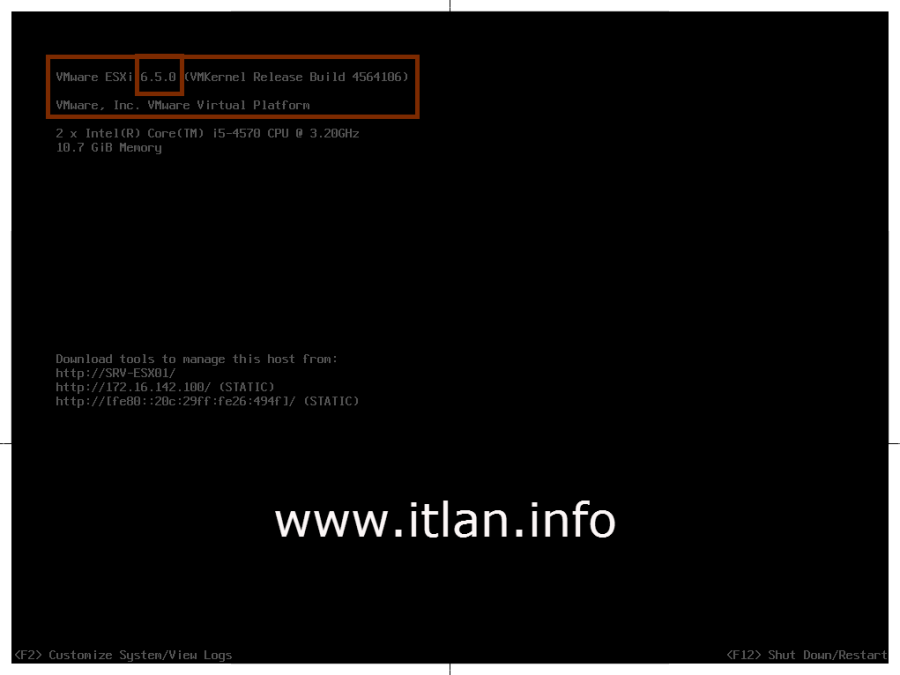 Paso 23: Una vez realizado el Paso 22, ya tenemos nuestro vSphere ESXi actualizado a la nueva versión 6.5.
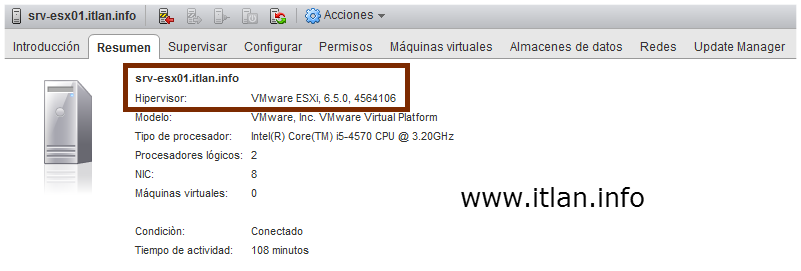 Paso 24: Por último podeís ver vuestras versión de Host, accediendo a vuestro vSphere Web Client -> Host -> Pestaña Resumen.











 Versión para imprimir