
 tlan.info
Actualización vCenter Server Appliance 6.5
Diciembre 2016 | Luis Ruiz
VMware vCenter Server 6.5, ¡¡ Por fin HTML 5 !!, ahora os cuento..
Como os dije en al aterior articulo VMware vSphere 6.5 fué lanzado el pasado mes de Noviembre y con ello lógicamente la version 6.5 de vCenter.
Desde nuestro post, realizaremos la actualizacización de nuestro vCentrer Server Appliance 6.0 a 6.5, tambien es posible realizar la actualización desde la versión 5.5.
La instalación como veréris se compone de dos etapas. La primera etapa consistira en desplegar un nuevo vCenter Server Aplliance y la segunda un poco más lenta, será la de copiar los datos de vCenter Apliance 6.0 a 6.5, instalada en la etapa primera.
VMware dede la versión 5.0 nos lleva diciendo que fueramos adaptandonos a vSphere Web Client, ya que vSphere Client dejaría de estar operativo, ¡¡ Que viene el lobo !!, ver.5.0, ¡¡ Que viene el lobo !! ver. 5.5 y 6.0, pues al final vino el lobo, ver. 6.5. En la nueva versión de vCenter 6.5 el cliente de vSphere Client ya no encuentra operrativo, desde ahora tendrémos que utilizar vSphere Web Client, como todos sabeis, más complejo, mas lento, pero a favor de vmware tambien decir que con cada revisión mejoraba un poco, ahora en la nueva versión 6.5 por lo que ya he podido utlizar hasta el momento he notado bastantes mejoras en el rendimiento, entre las cosas que puedo destacar, más rapido en el refresco de pantalla, al loguearnos nos lleva directamente a la pestaña de "Infraestructura", y sobre todo podemos loguernos directamente en al Host.
Como os decia anteriormente con la nueva versión 6.5 vCenter nos dejara seleccinar entre vSphere Web Client (Flash) o el esperado vSphere Client (HMTL 5), el cual es bastante manejable, pero por el momento incompleto. Otra de las mejoras importantes en VCSA 6.5 es VMware Update Manager (VUM), para mi una de las mejores, ya no tendremos que Administrar un servidor Windows por separado para VUM, y ahorrarnos una licencia de Microsoft Windows.
Antes de realizar cualquier upgrade, recordar siempre hacer un Backup Full de vuestro VCSA, y leer los link que os sugiero a continuación.
Upgrade VCSA 5.5/6.0 a 6.5 Etapa 1
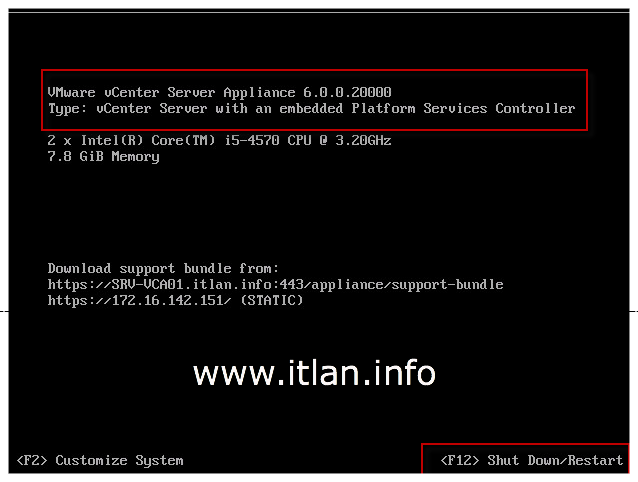 Paso 1: vCenter 6.0. Recomiendo siempre reiniciar vCenter para realizar cualquier Upgrade.
 Paso 2: Una vez montada la ISO iniciamos el instalador de vCenter Server Appliance 6.5 ubicado en \ vcsa-ui-installer \ win32
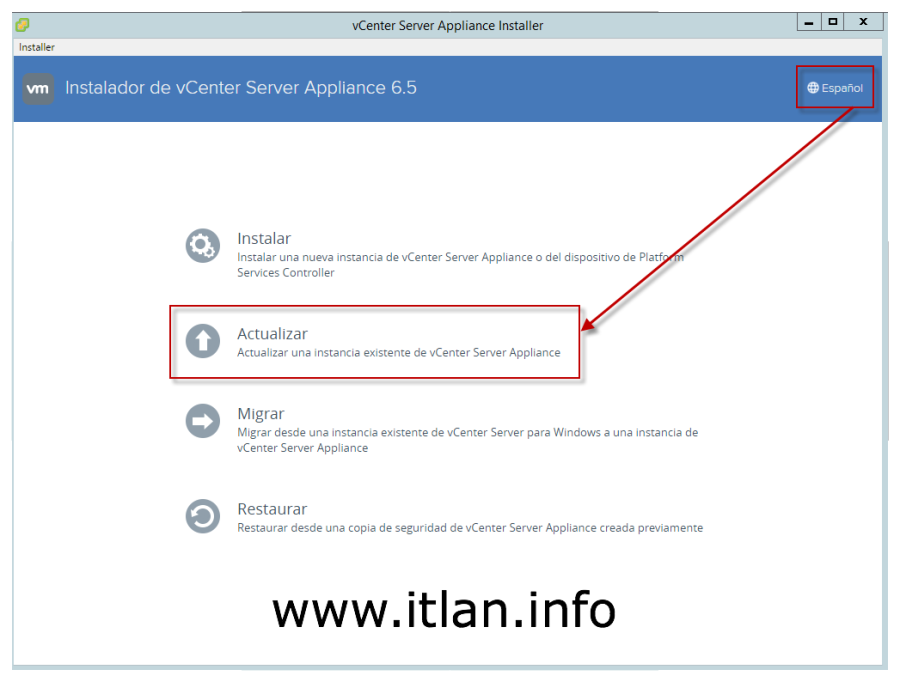 Paso 3: Cambiamos el idioma a Español y pulsamos "Actualizar".
 Paso 4: Empezamos con la implementación, realmente el primer paso será la Instalación limpia de un vCenter Server Appliance y el segundo la migración de los datos. Pulsamos el botón "Siguiente" para continuar.
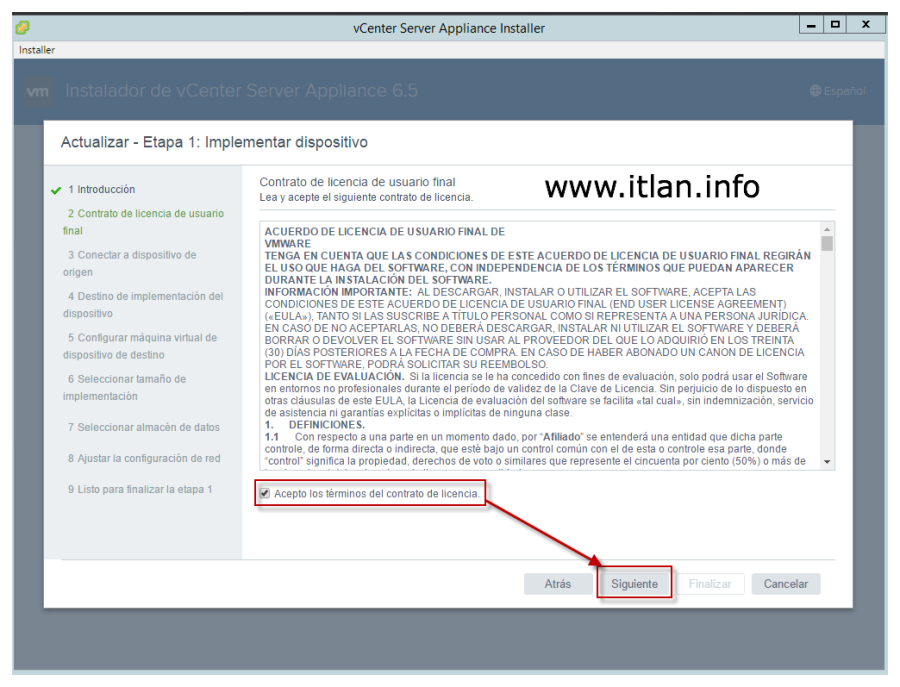 Paso 5: Aceptamos el acuerdo de licencia y pulsamos el botón "Siguiente" para continuar.
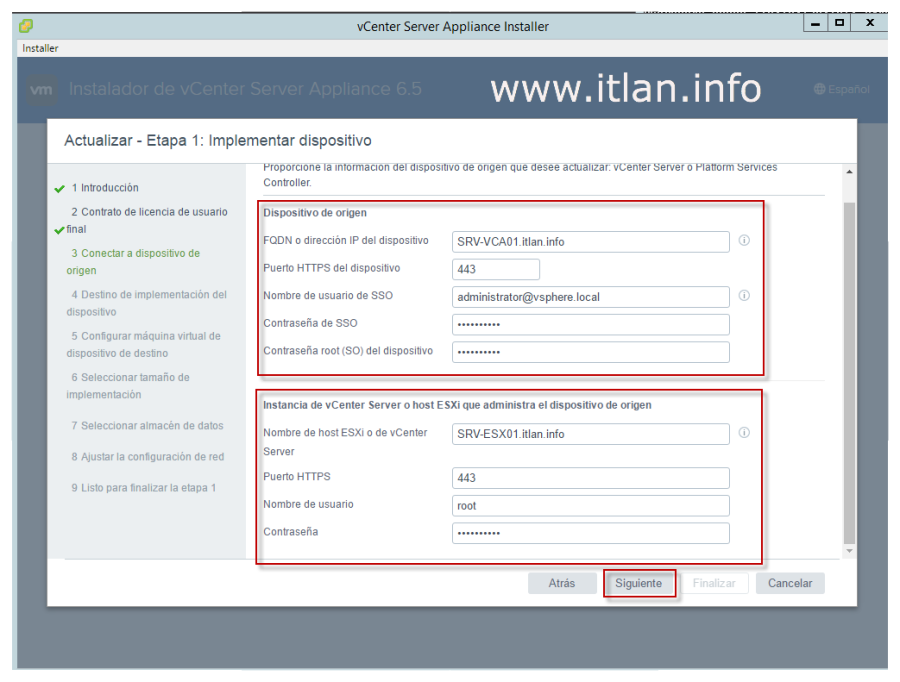 Paso 6: Introducimos nuestro FQDN o IP de nuestro vCenter en producción junto con el nombre de usuario y contraseña SSO, a continuación, especificamos un vCenter o Host que administrara el dispositivo existente. "Siguiente" para continuar.
 Paso 7: Seleccionamos nuestro tipo de Implementación. En nuestro caso "vCenter Platform Services Controller integrada" y pulsamos el botón "Siguiente" para continuar.
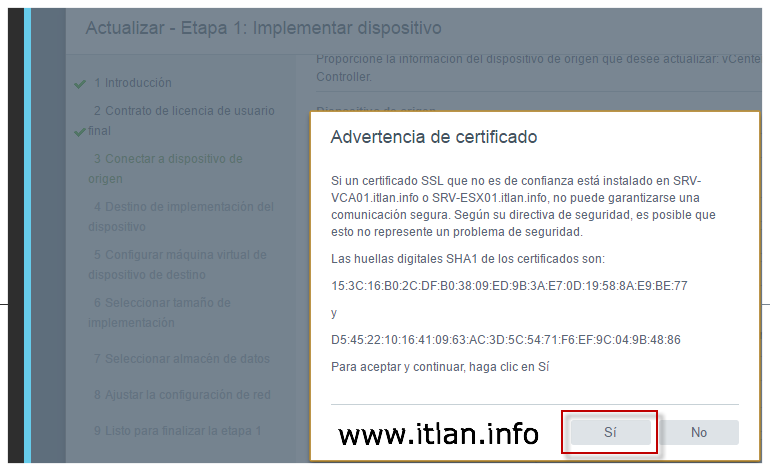 Paso 8: Aceptamos los certificados de vCenter y Host.
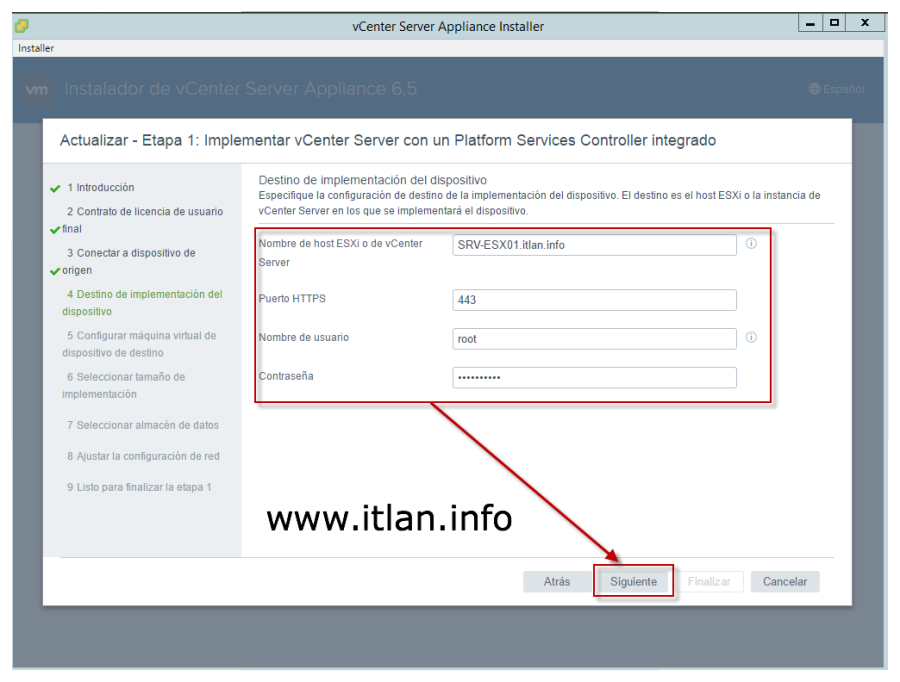 Paso 9: A continuación introducimos dónde se implementará el nuevo VCSA 6.5 Especificamos el FQDN o IP de nuestro servidor Host o vCenter junto con las credenciales necesarias y pulsamos el botón "Siguiente" para continuar.
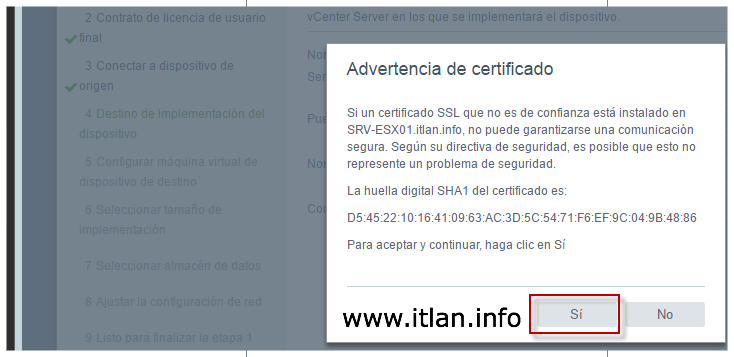 Paso 10: Aceptamos certificado de confianza del Host y pulsamos el botón "SI" para continuar.
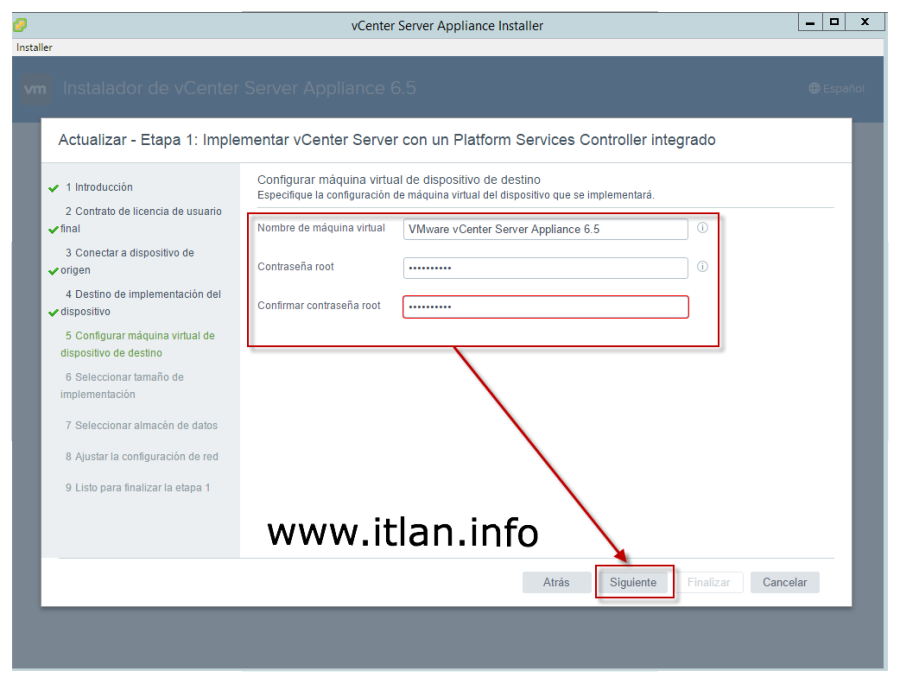 Paso 11: Introducimos el nombre de VM de nuestro nuevo VCSA 6.5, password del root y confirmamos el password. Recordar que no podéis poner el mismo nombre al nuevo vCenter.
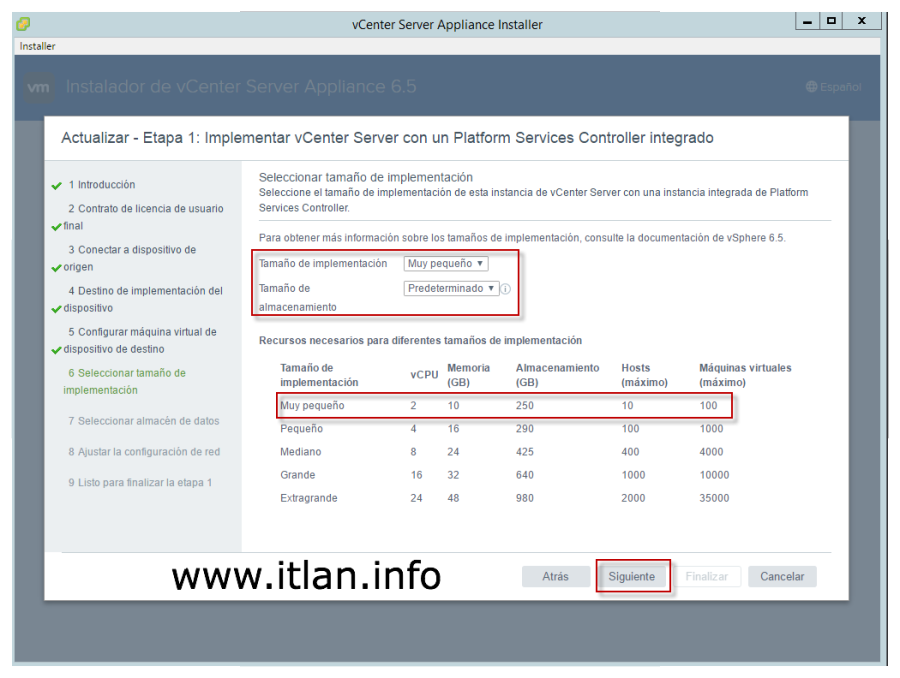 Pas 12: A continuación, seleccionamos el tamaño de despliegue que mejor se adapte a nuestro entorno. Para nuestro laboratorio seleccionaremos "Muy Pequeño", ya que solo tenemos dos Host ESXi y tres VM. Pulsamos el botón "Siguiente" para continuar.
 Paso 13: Seleccionamos el DataStore donde almacenaremos nuestro VCSA 6.5, también marcaremos el check "Habilitar modo disco fino", y pulsamos el botón "Siguiente" para continuar..
 Paso 14: Configuración de Red. Tenemos que introducir una dirección IP temporal - está es la dirección IP que el nuevo VCSA 6.5 utilizara para la Instalación, una vez terminada la instalación y finalizado el PASO 2, vCenter recuperar la IP de original.
 Paso 15: Revisamos la configuración y si es correcta pulsamos el botón "Finalizar" para terminar con la Etapa 1.
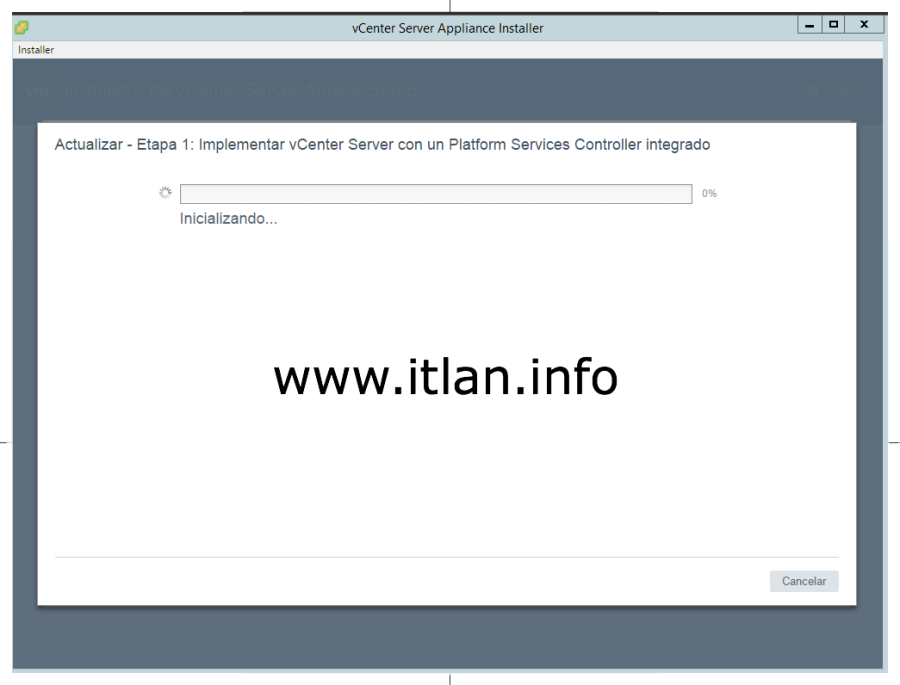 Paso 16: Comienza el despliegue de la Instalación.
 Paso 17: Nos muestra el check en verde que nos indica que la Implementación finalizo correctamente. Etapa 1 Finalizada.
Podéis observar en la parte de abajo un texto (Paso 17) que nos indica “Si se cierra el proceso para continuar…” https:// [IP temporal del nuevo VCSA]:5480. Esto nos servirá para poder continuar la instalación de la ETAPA 2, en caso de desconexión o simplemente continuar realizando el Upgrade en otro momento.
Upgrade VCSA 5.5/6.0 a 6.5 Etapa 2
 Paso 18: Una vez terminado la Etapa 1 "Paso 17" y pulsado el botón "Continuar", nos muestra la siguiente pantalla en la que nos indica que comienza el Upgrade de nuestro VCSA 6.5. Pulsamos el botón "Siguiente" para continuar.
 Paso 19: Confirmamos las fuentes anteriores de vCenter y Host ESXi de la Etapa 1. Pulsamos el botón "Siguiente" para continuar.
 Paso 20: Verificación de los datos anteriores.
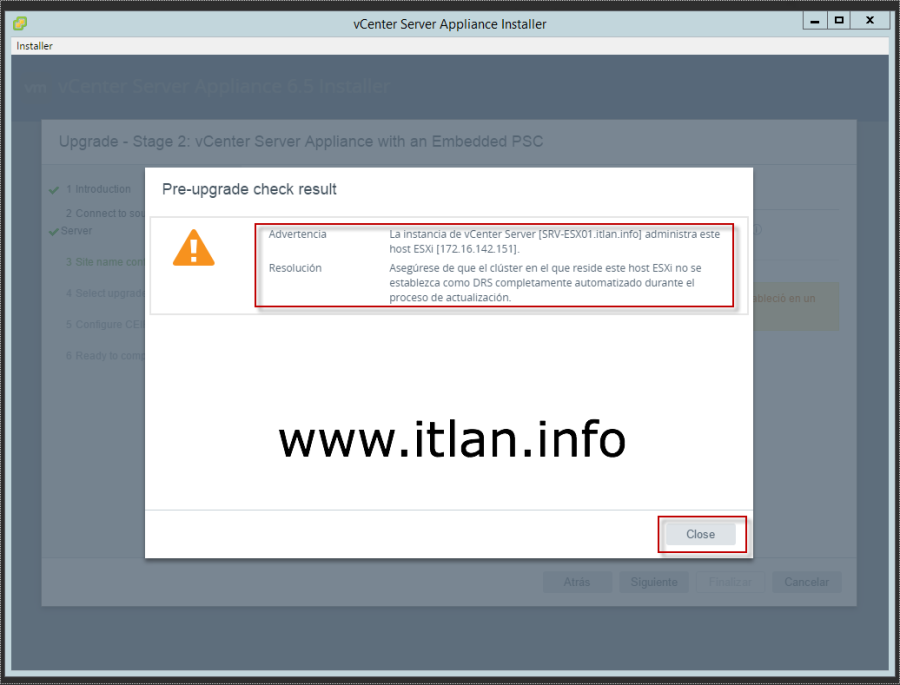 Paso 21:A continuación, nos indica que la IP de Gestión será la original, no la temporal y que debemos tener desactivado el clúster "DRS totalmente automatizado" donde residirá nuestro VCSA.
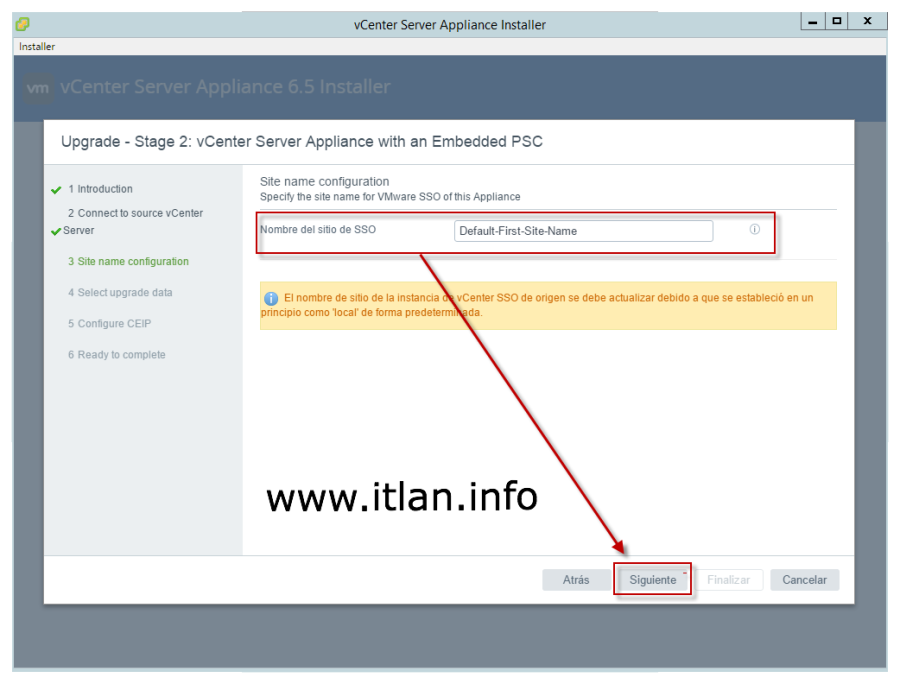 Paso 22: Introducimos nuestro Sitio de SSO en AD y pulsamos el botón "Siguiente".
 Paso 23: Seleccionamos los datos de nuestros VCSA que queremos importar. En nuestro laboratorio utilizare únicamente "Configuración (1,29 GB)". Cada uno seleccionara los datos de importación que considere dentro de su entorno.
 Paso 24: Nos unimos al programa de mejoras.. "Opcional", como siempre os digo, yo siempre lo marco (CEIP), para aportar mi granito de arena. Pulsamos el botón "Siguiente" para continuar.
 Paso 25: Marcamos la casilla en la que nos dice que que hemos realizado un Backup de todos los datos de la base de datos de vCenter, pulsamos el botón "OK" y acto seguido "Siguiente" para continuar.
En la Figura 25, cuando pulsamos el botón “OK” nos informa que la VM VCSA 5.5 / 6.0 se apagara una vez terminada la actualización y que la IP original del anterior VCSA será la nueva utilizada por VCSA 6.5. Como veréis en vuestro Host la actualización no borra el anterior VCSA 5.5 / 6.0 únicamente lo apaga, eso nos da otra opción de “Backup”, ya que si algo sale mal en el Upgrade, apagaremos el nuevo VCSA 6.5 y pondremos nuevamente en funcionamiento el anterior VCSA 5.5 / 6.0.
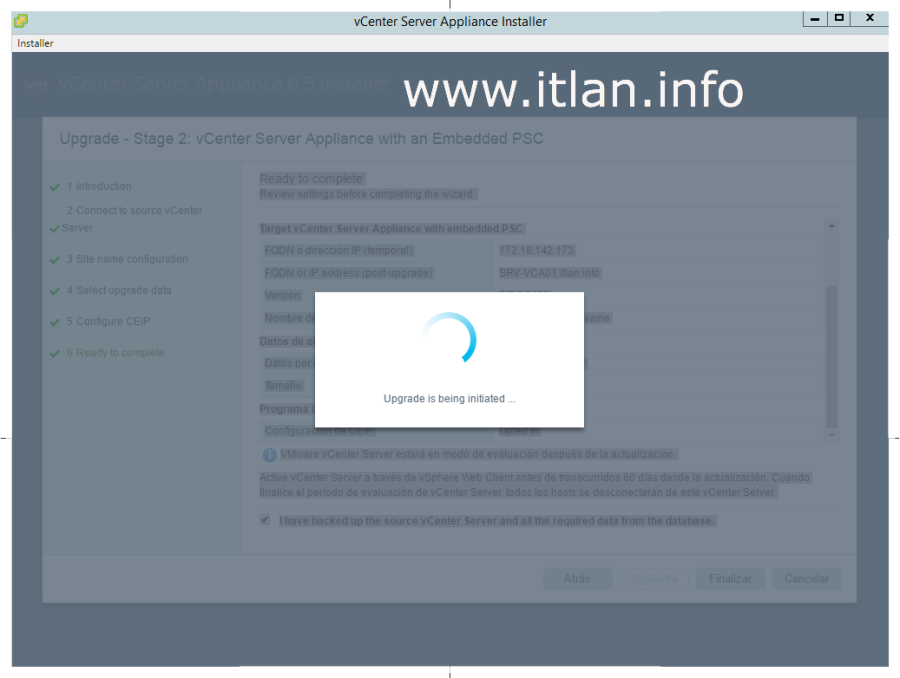 Paso 26: Comienza el Upgrade de la base de datos de vCenter.
 Paso 27: Comienza la actualización de vCenter Server 6.5, esto puede tardar desde unos minutos a varias horas, dependiendo de vuestros Host (memoria, CPU's, información a traspasar etc..), concretamente mi laboratorio tardo 45m aprox.
 Paso 28: Si os aparece esta pantalla todo transcurrió con normalidad y el proceso se completo con Exito.
 Paso 29: Accedemos a nuestro vCenter Web https: // <FQDN o IP>:9443 / vSphere-client
 Paso 30: Acerca de vSphere Web Client. Versión 6.5.0.
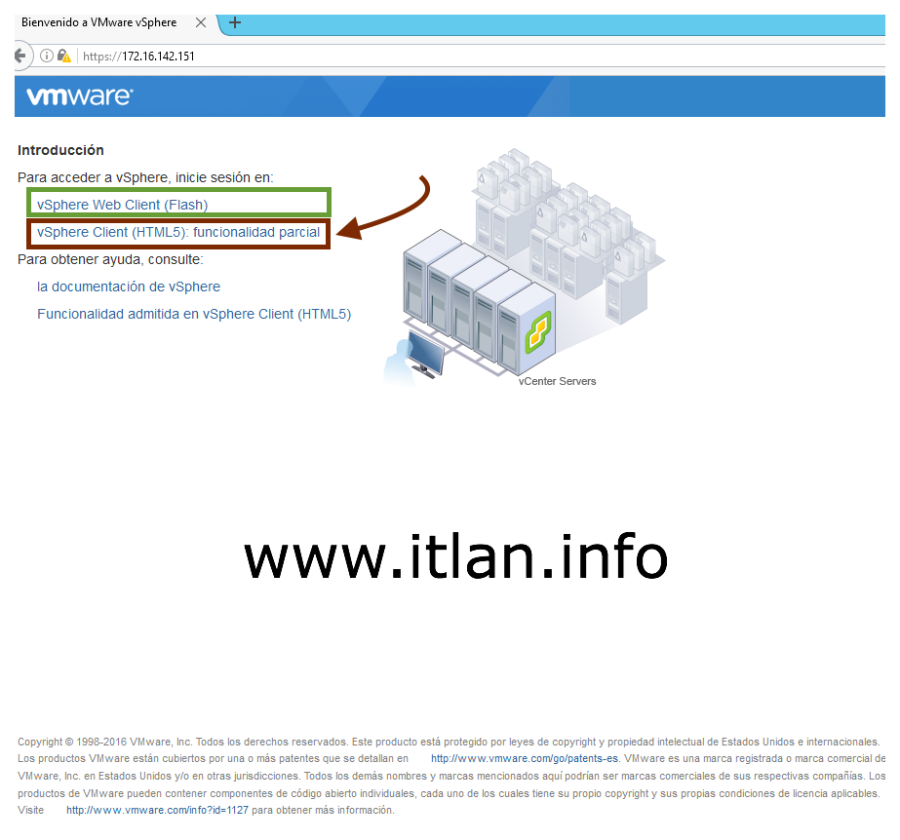 Paso 31: Podeis acceder vSphere Client (HTML 5) desde https:// [FQDN o IP].
 Paso 32: Vista de la VM VCSA 6.5 desplegado.











 Versión para imprimir