
 tlan.info
Actualización vCenter Server Appliance 5.1-5.5 a 6.0.
Julio 2016 | Luis Ruiz
vCenter Server Appliance 6.0 Update 2
Comenzamos con el proceso de actualización de vCenter Server 6.0 U2. Recordar que el primer paso a realizar antes de actualizar nuestros vSphere ESXi debe de ser actualizar previante siempre nuestro vCenter.
Unicamente podremos actualizar a vCenter Server 6.0, desde las versiones 5.1 U3 o 5.5.
Lo primero que haremos será descargar el binario en formato ISO de vCenter Server Appliance 6.0 U2.
Nuestro siguiente paso será mapear la ISO y una vez dispongamos de la unidad correspondiente instalar el vMware Client Integrator Plug-in 6.0, una vez que lo hayamos instalado empezaremos con el asistente de Upgrade.
Instalación vMware Client Integrator Plug-in 6.0
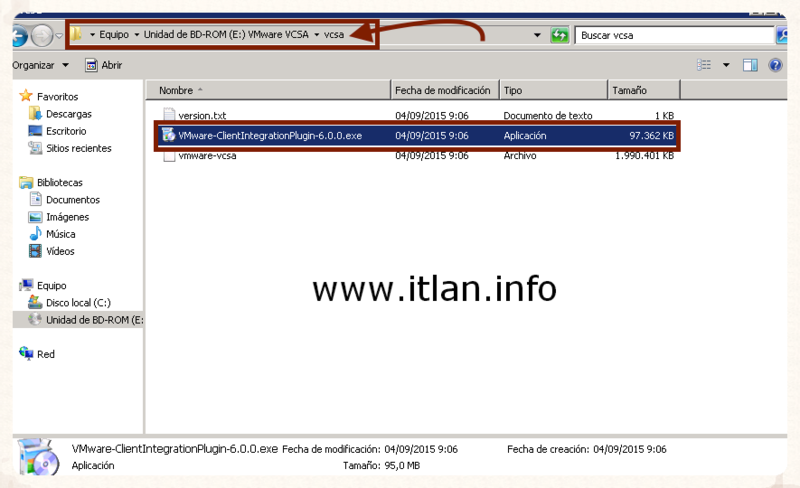 Paso 1: Una vez mapeada la ISO, nos desplazamos a la carpeta "(x):\vcsa" y ejecutamos el fichero VMware-ClientIntegrationPlugin-6.0.0.exe
 Pas 2: Pulsamos el botón "Next" para continuar con la Instalación.
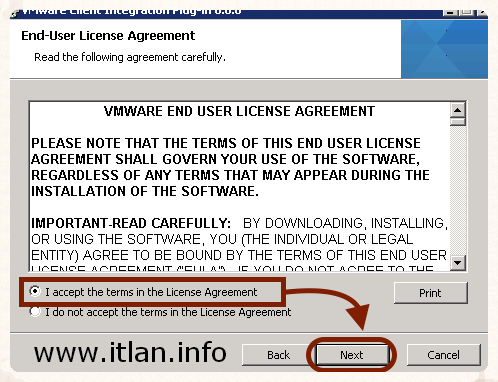 Paso 3: Aceptamos el contrato de licencia (EULA) y pulsamos el botón "Next" para continuar.
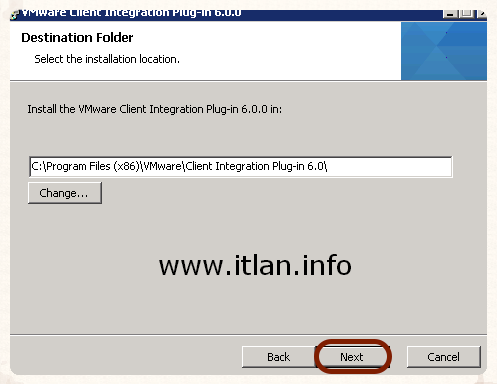 Paso 4: Seleccionamos la ubicación para la instalación.
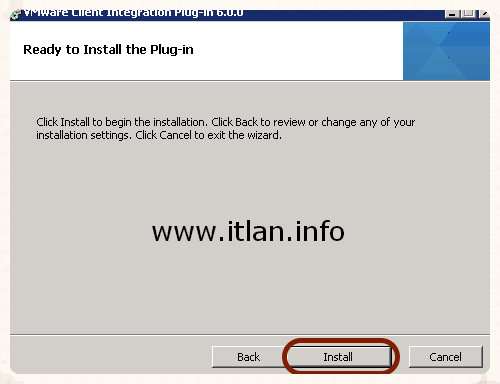 Paso 5: Pulsamos el botón "Install" para comenzar la instalación.
 Paso 6: Nos muestra el proceso de instalación.
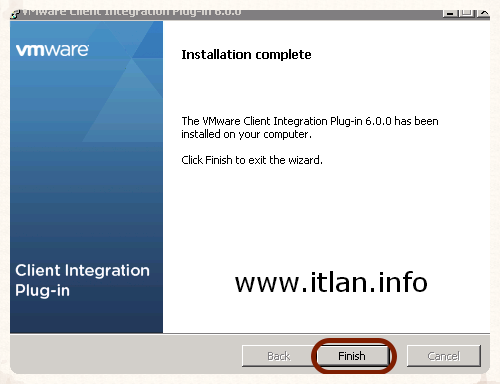 Paso 7: Una vez terminada la instalación pulsamos el botón "Finish" para finalizar.
Upgrade vCenter Server Appliance 6.0
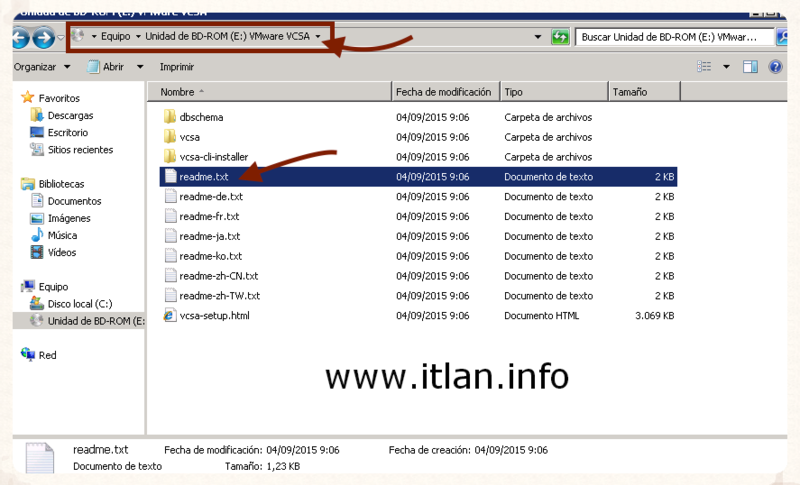 Paso 8a: - OPCIONAL - Una vez terminada la instalación del Cliente, accedemos nuevamente a nuestra imagen ISO mapeada, al directorio raiz y abrimos el siguiente fichero .TXT "(x):\readme.txt".
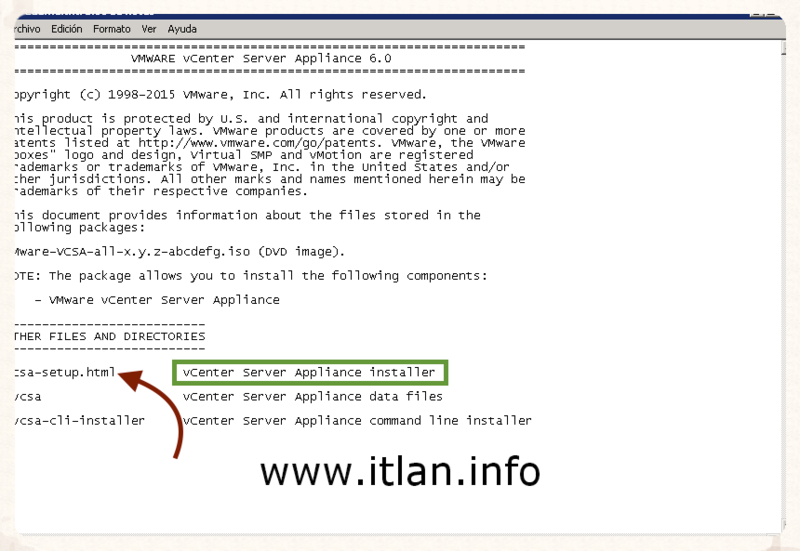 Paso 8b: - OPCIONAL - Nos muestra la información del fichero readme.txt.
 Paso 8c: Una vez terminada la instalación del Cliente, accedemos nuevamente a nuestra imagen ISO mapeada, al directorio raiz y ejecutamos el siguiente fichero HTML "(x):\vcsa-setup.html".
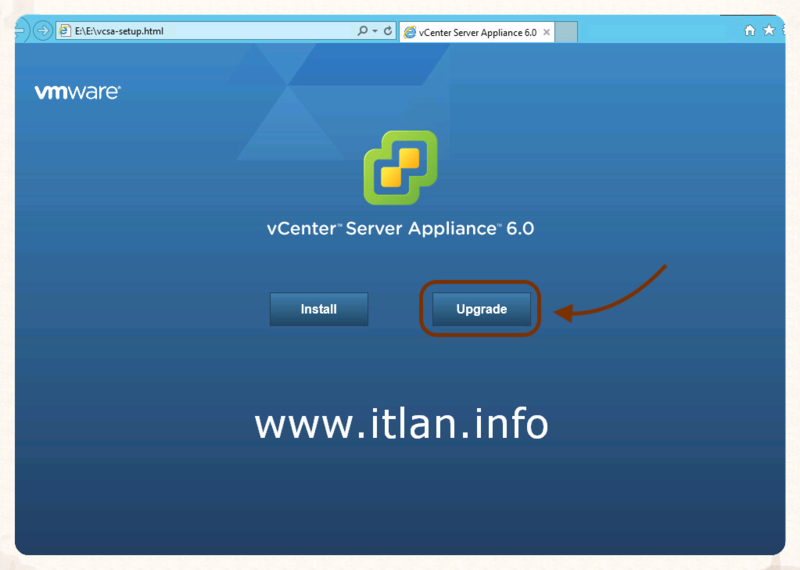 Paso 9: Nos abrira la siguiente pagina web con el navegador que tengamos por defecto.Nos muestra dos opciones "Install -> Instalación limpia de vCenter" o "Upgrade -> Actualización de la versión 5.x a la 6.0", en nuestro caso seleccionamos "Upgrade".
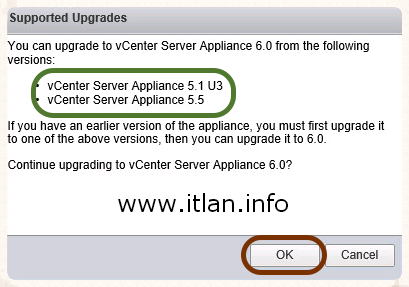 Paso 10: Confirmamos que nuestro vCenter Server Appliance dispone de la versión 5.1 Update 3 o 5.5, si cumplimos con estos requisitos pulsamos el botón "OK".
 Paso 11: Aceptamos los terminos de la licencia "EULA" y pulsamos el botón "Next" para continuar.
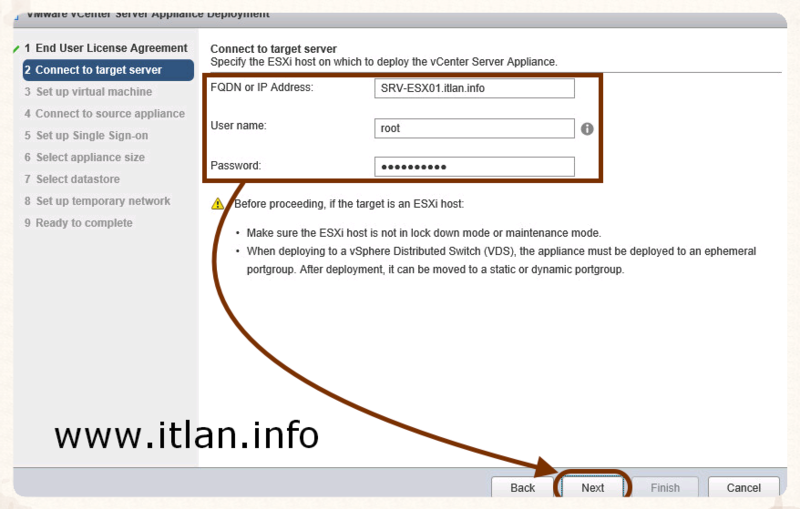 Paso 12: Nos conectamos al servidor ESXi donde desplegaremos nuestra nueva VM vCenter Server 6.0, introducimos Nombre del Host, Usuario y Password de nuestro vSphere ESXi y pulsamos el boton "Next".
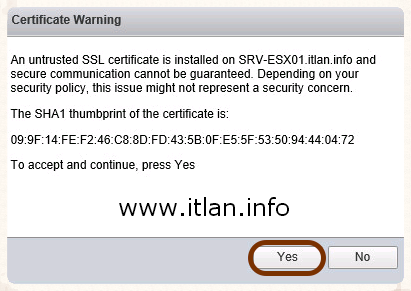 Paso 13: Aceptamos el certificado de conexión de nuestro Host ESXi y pulsamos el botón "Yes" para continuar.
 Paso 14: Instroducimos el nombre de nuestro nuevo vCenter Server Appliance y marcamos la opción "Enable ssh" si queremos habilitar conexion SSH contra nuestro vCenter. Pulsamos el botón "Next" para continuar.
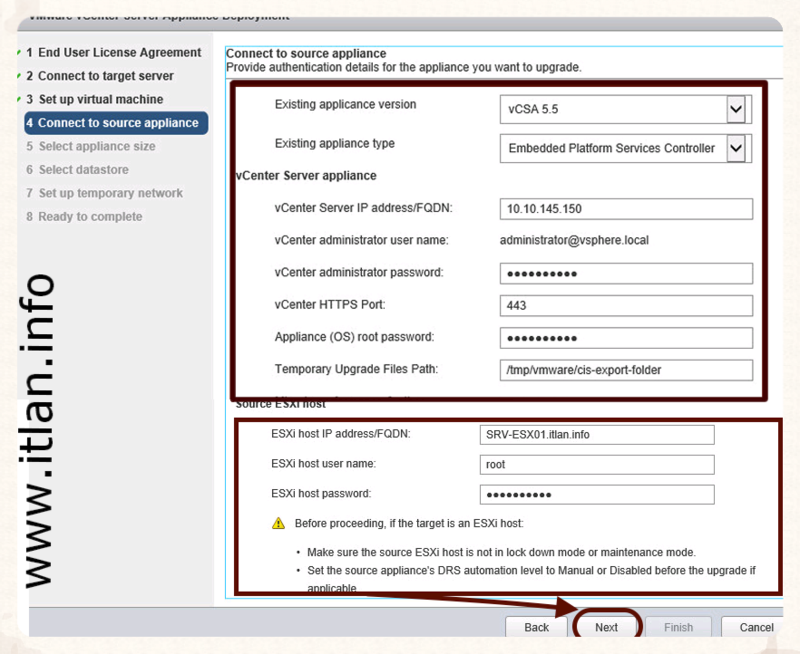 Paso 15: Introducimos los datos de migración para nuestro VCSA en producción.
Ahora en el Paso 15 introducimos la siguiente información. La versión de vCenter que vamos a migrar , recordar que puede ser 5.1 U3 o 5.5, en nuestro caso disponemos de la versión 5.5, seleccionamos la opción "Embedded Plataform Services Controller" (os adjunto más información sobre esta nueva opción de vCenter 6.0 en el siguiente link), dirección IP o Hostname, password del Administrator de vCenter y password del usuario "root" del Appliance que por defecto es "vmware".
En el apartado "Source ESXi Host", introducimos los datos de nuestro Host donde tenemos actualmente nuestro vCenter 5.5 en Producción, junto con el nombre de usuario "root" y password del Host ESXi.
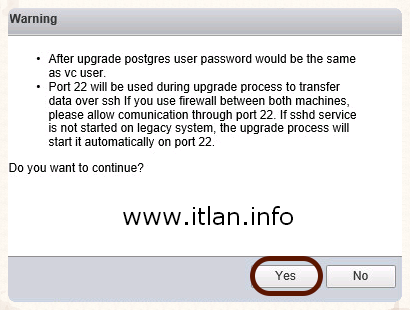 Paso 16: Nos indica el que el tráfico de migración se realizará por el puerto 22 mediante ssh, verificar que teneis el puerto 22 abierto o de lo contario os dara error de instalación. Pulsamos el botón "Yes" para continuar.
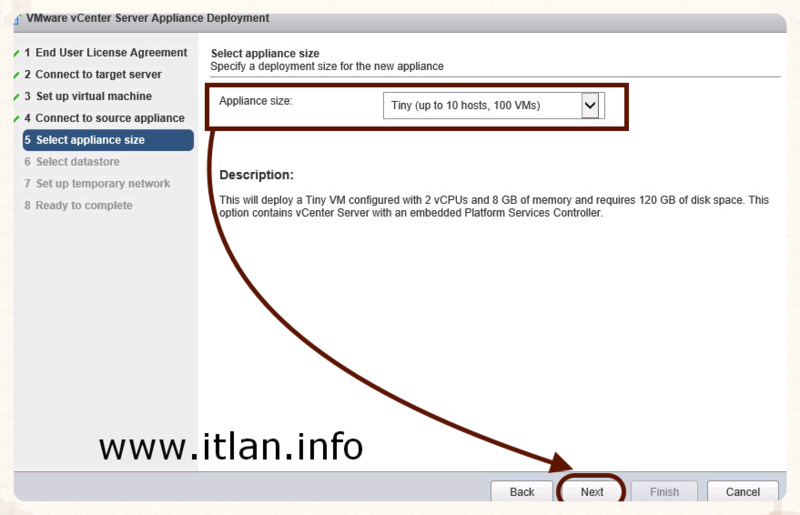 Paso 17: Seleccionamos el tamaño de configuración de nuestro nuevo vCenter Appliance, dependiendo de nuestro centro de trabajo (Host(x) y VM(x)), en nuestro caso el más básico, pulsamos el botón "Next" para continuar.
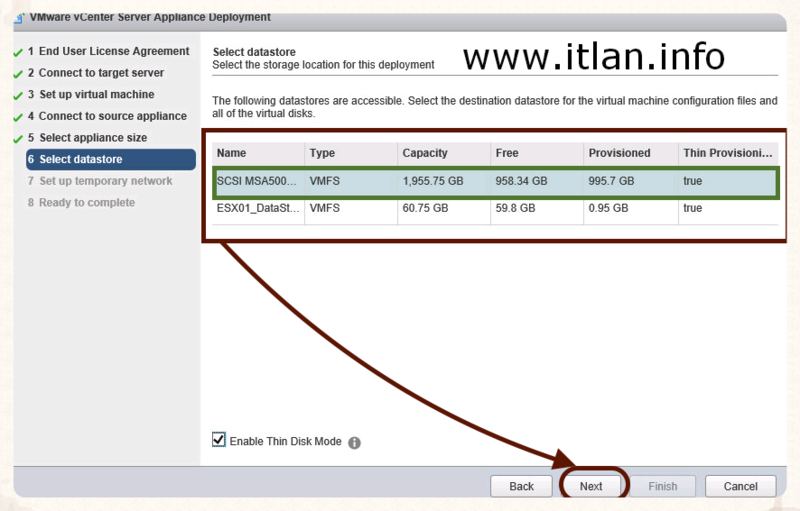 Paso 18: Seleccionamos el DataStore donde vamos a realizar el despliegue de nuestro nuevo vCenter Server Appliance 6.0. Seleccionamos "Enable Thin Disk Mode" para crear nuestro fichero VMKD de nuestra nueva VM. Pulsamos el botón "Next" para continuar.
 Paso 19: Para la migración, necesitaremos una IP [TEMPORAL] de nuestra subred que asignaremos a nuestro nuevo VCSA 6.0. Esta IP se utilizará durante el proceso de instalación, una vez concluida la instalación la dejara libre.
La IP de nuestro nuevo vCenter 6.0 sera la IP migrada de nuestro anterior vCenter 5.5.
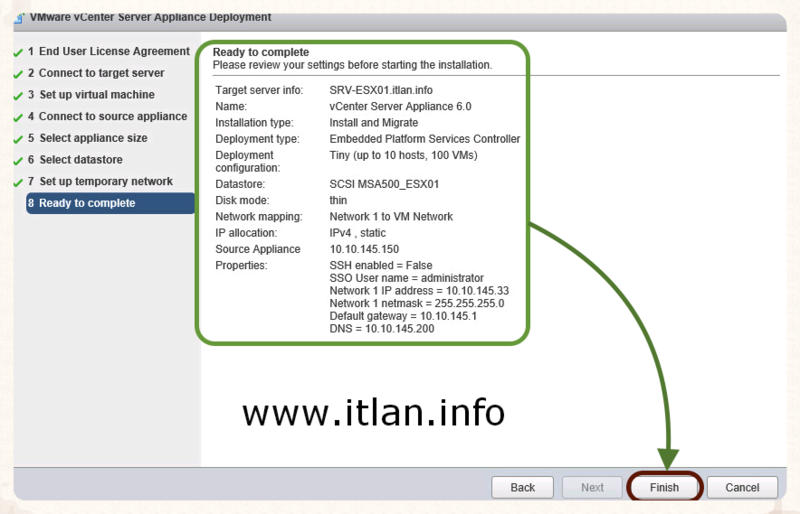 Paso 20: Por último, veremos un resumen de los datos del nuestro nuevo VCSA 6.0, si todo es correcto, pulsamos el botón "Finish" para comenzar el Upgrade.
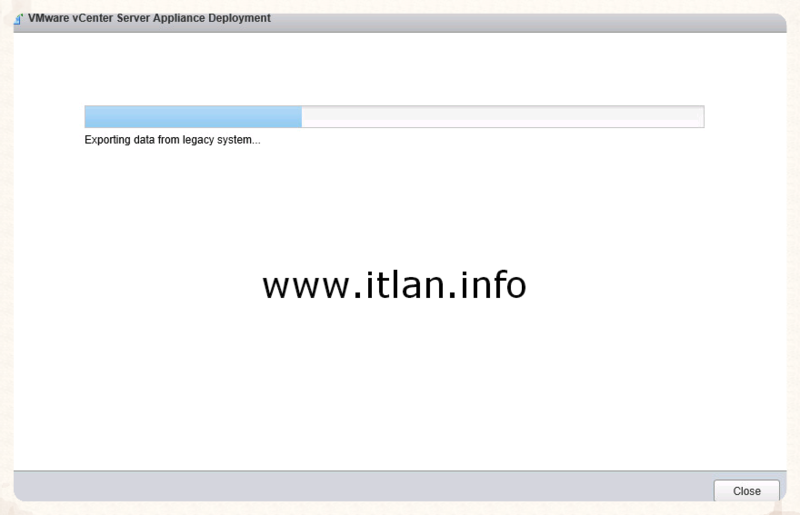 Paso 21: Comienza el progreso de Actualización.
 Paso 22: Si el proceso finalizo correctamente, veremos la siguiente pantalla donde nos muestra “Migration Completed“, pulsamos el botón "Close" para finalizar. Observar que la IP de nuestro vSphere Client, es la misma de nuestro vCenter 5.5 migrado.
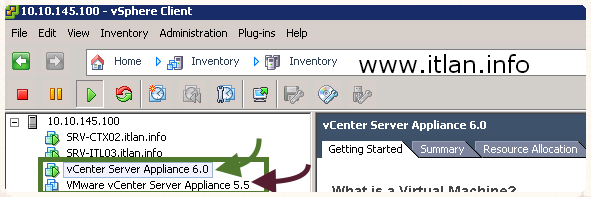 Paso 23: Conectaros con vuestro vSphere web Client al nuevo VCSA 6.0 y observareis el nuevo vCenter 6.0 en funcionamiento y el antiguo vCenter 5.5 Apagado.
La Conexión al nuevo vCenter deberéis realizarla mediante vSphere Web Client, si lo intentais con el cliente vSphere Client 5.5 no conectara y fianalmente os dara un error, se requiere la actualización del cliente a la versión 6.0que haremos en el siguiente artículo.
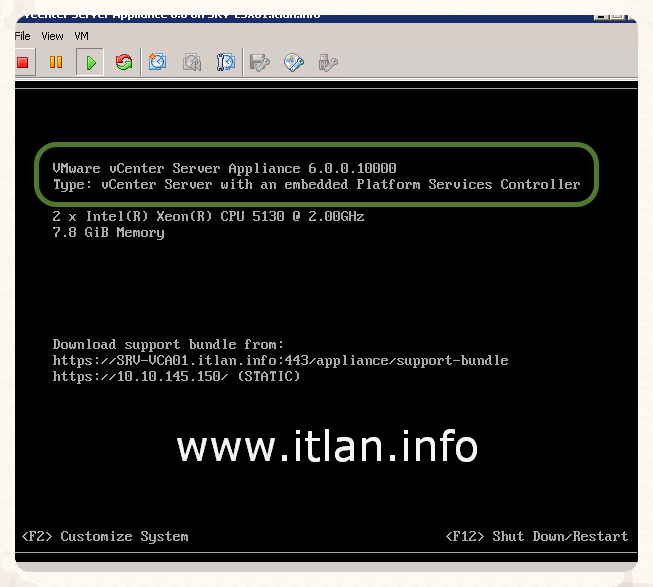 Paso 24: Nuestro nuevo VCSA 6.0 en Producción.
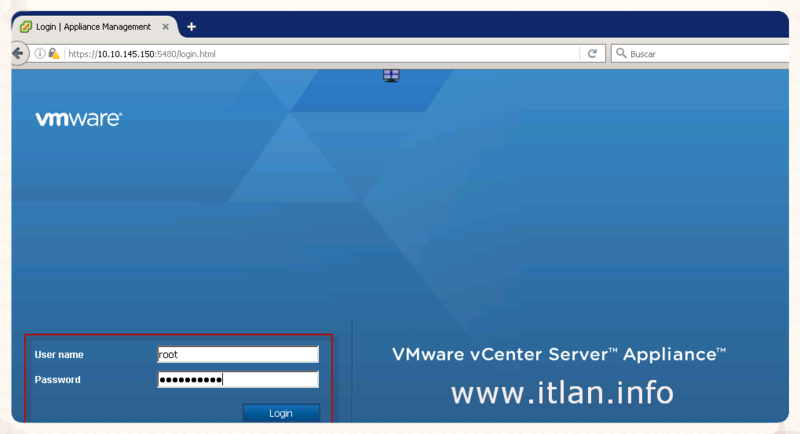 Paso 25: Nos conectamos a nuestro vCenter Server Appliance 6.0 "https:\\10.10.145.150:5480"
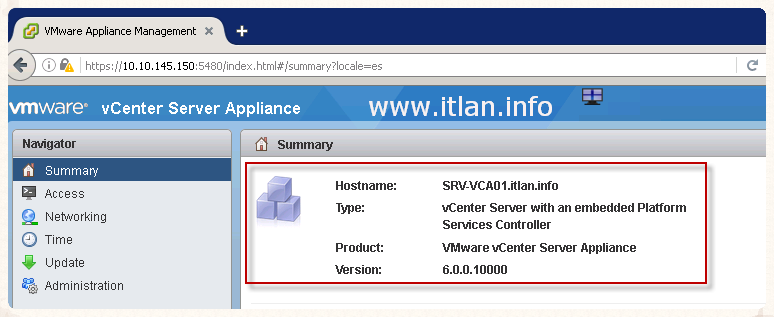 Paso 26: Comprobamos que la actualización y migración de datos se realizo correctamente, tenerlo unos días en observación y posteriormente eliminar la version 5.5 de vCenter.










 Versión para imprimir