
 tlan.info
Actualización vMware ESXi 6.0 a 6.5.
Diciembre 2016 | Luis Ruiz
En el siguiente artículo actualizaremos nuestro hypervisor vSphere ESXi a la versión 6.5, liberada este mes de noviembre. La actualización la realizaremos a través de fichero .ISO, descargado previamente desde la web de VMware (recordar que tendréis que estar registrados).
Como realizaremos un Upgrade, los datos locales (VMFS) y todas las demas configuraciones que tengais en el Host ESXi se conservaran al realizar la actualización.
¡ Importante ! recordar que si estais utilizando vCenter en vuestro entorno, en primer lugar tendréis que actualizarlo a la versión 6.5, aparte, obvio para algunos, pero para otros no, hacer un seguimiento desde la web de vmware, sobre modelo de servidor, CPU's admitidas, firmware, controladores, etc..
Os dejo varios link de vmware, de obligado cumplimiento revisar antes de proceder a la actualización.
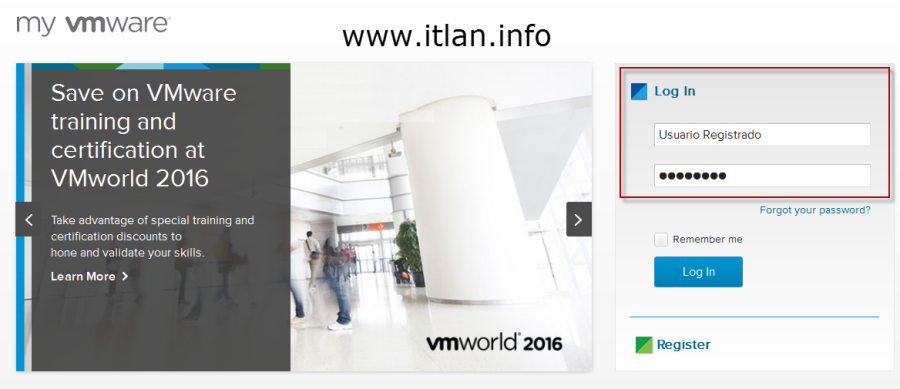 Descargar la nueva versión de vSphere ESXi 6.5 desde la web de wmware.
Upgrade hypervisor vSphere ESXi 6.5
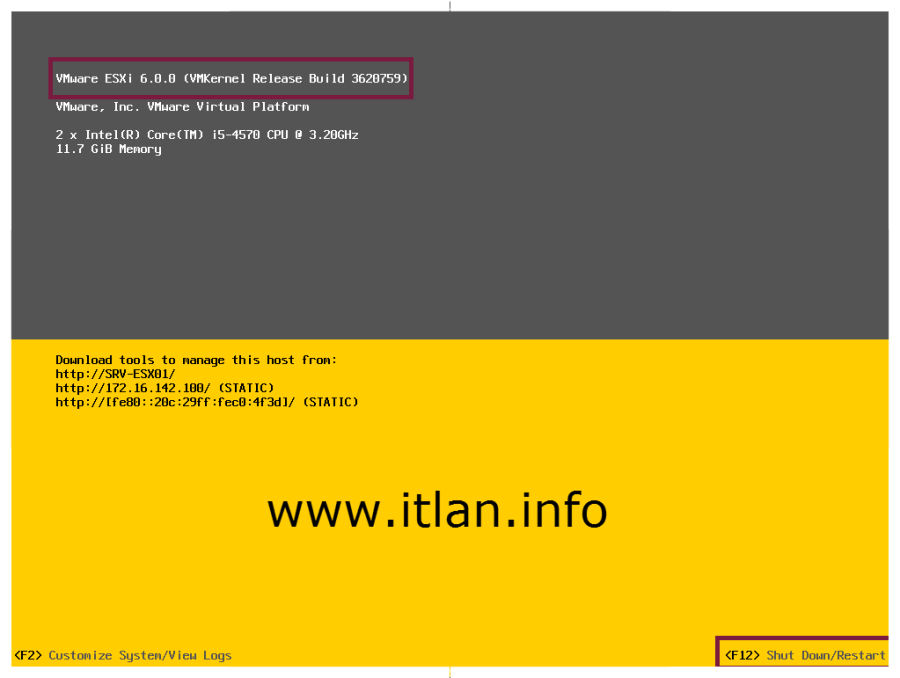 Paso 1: Empezamos con la actualización. Nos conectamos a nuestra consola de producción vSphere ESXi 6.0, pulsamos [F12] para reinciar el Sistema.
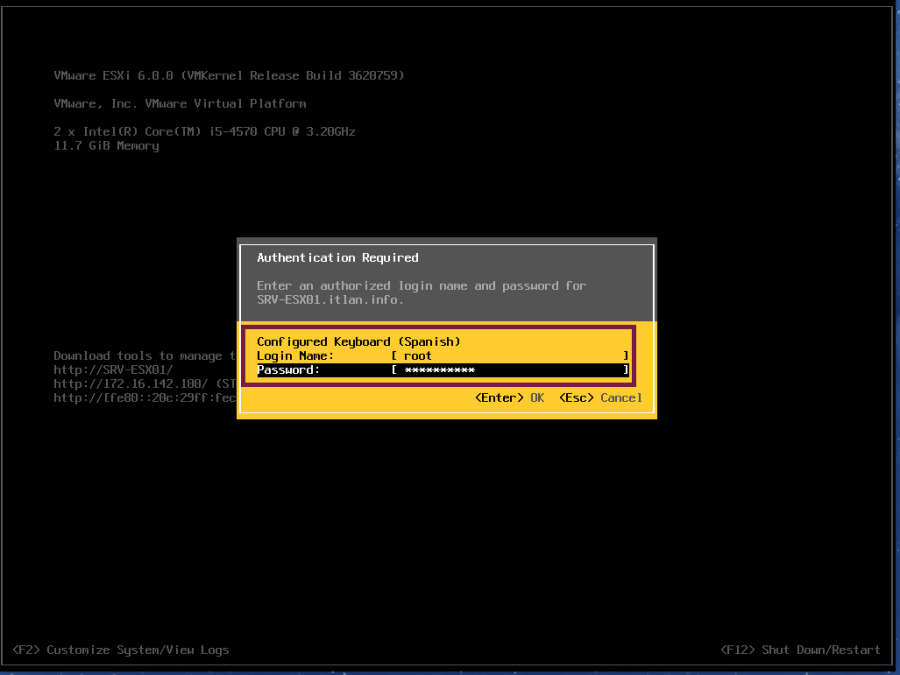 Paso 2: Introducimos Login y Password de nuestro vSphere ESXi 6.0 y pulsamos [Enter].
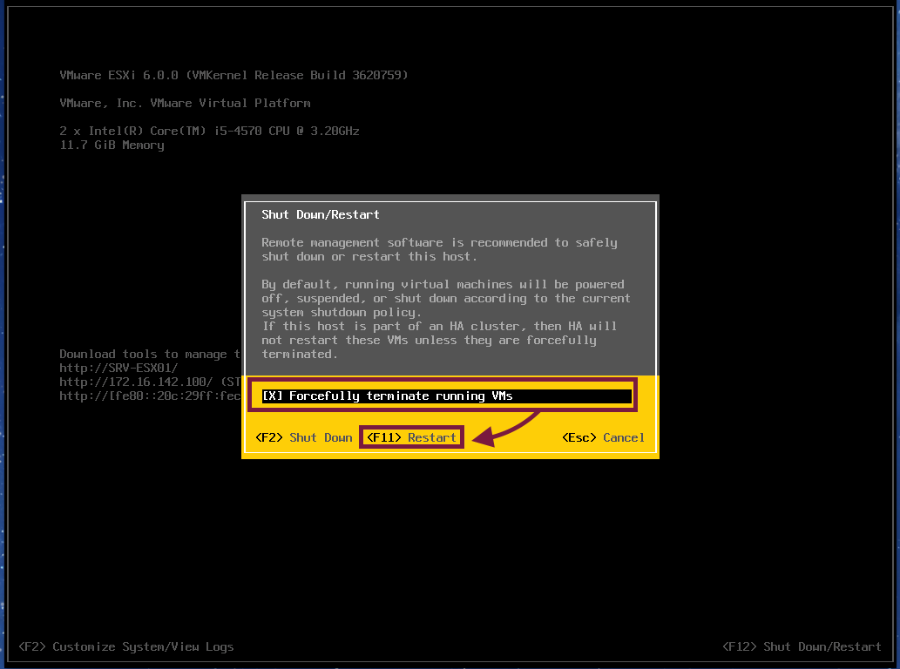 Paso 3: Dectecta que existen VM ejecutandose en el sistema y nos da la opción de Forzar su cierre, en este caso marcamos la [X] para forzar el cierre, en producción recordar siempre apagar la VM manualmente o migrarlas a otro Host.
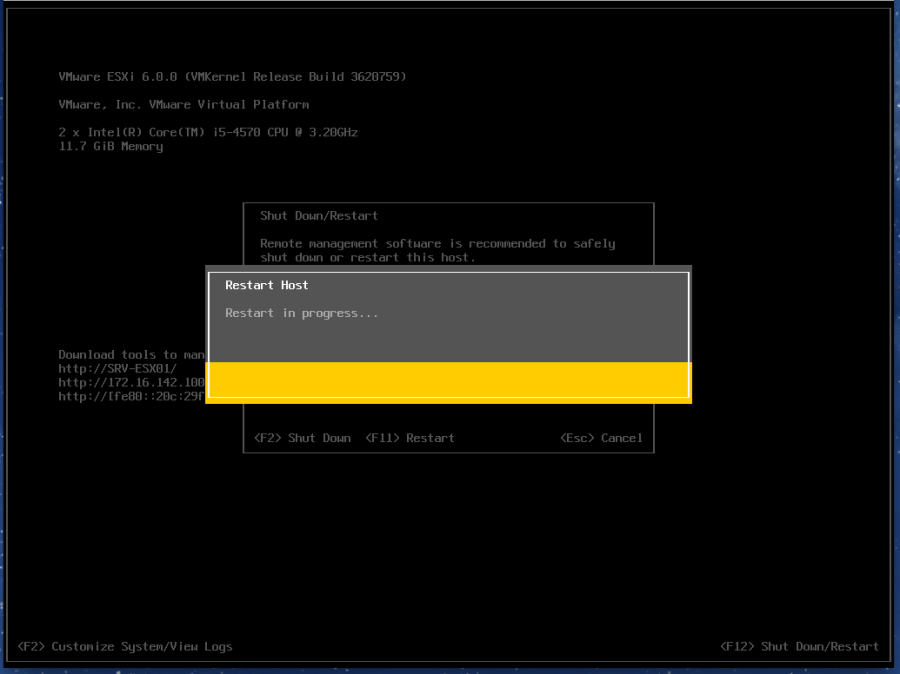 Paso 4: Comienz el reinicio de nuestro Host vSphere ESXi 6.0-
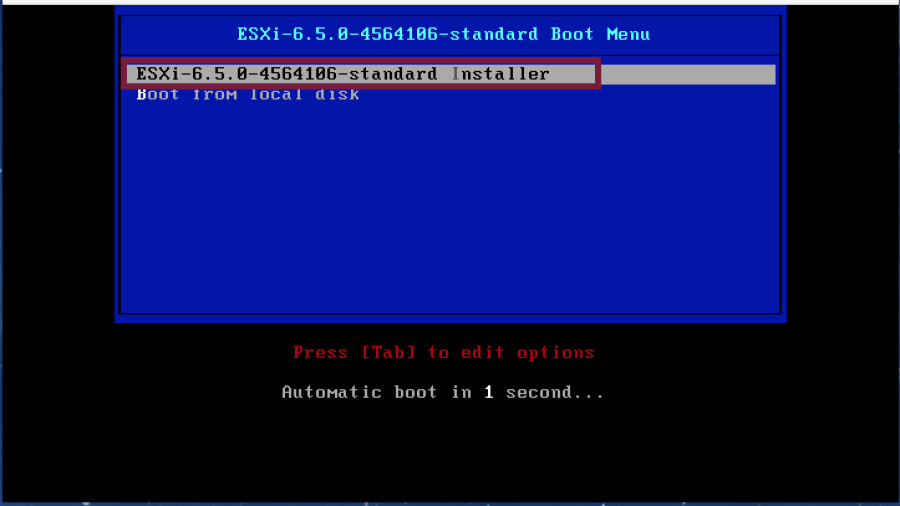 Paso 5: Carga nuestra ISO en el arranque de Sistema y seleccionamos "ESXi - 6.5.0 - 4564106 - standard installer".
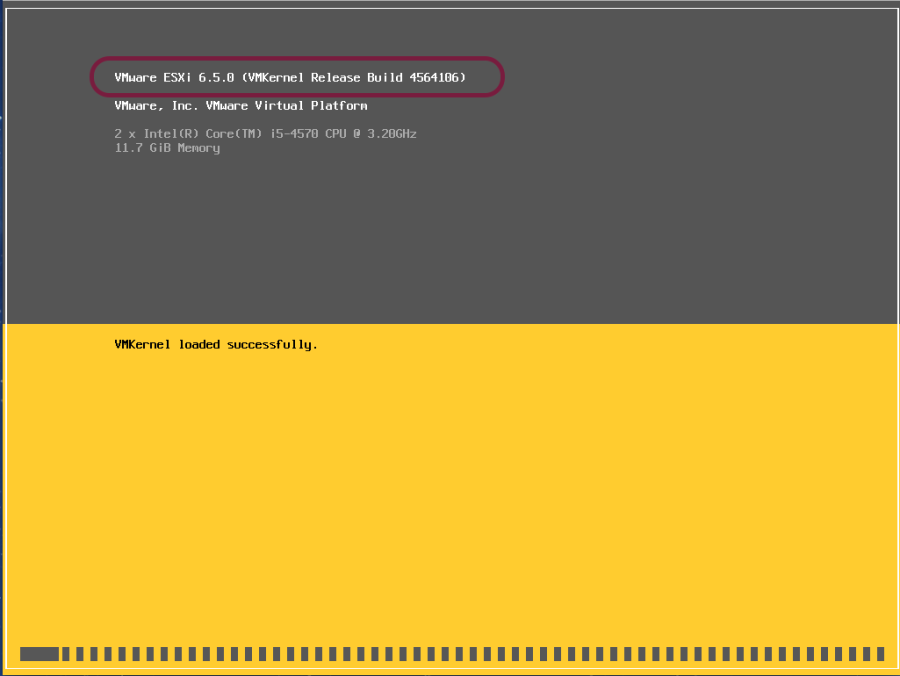 paso 6: Comienza la carga de ficheros del upgrade VSphere ESXi 6.5.0 como os muestro en la imagen.
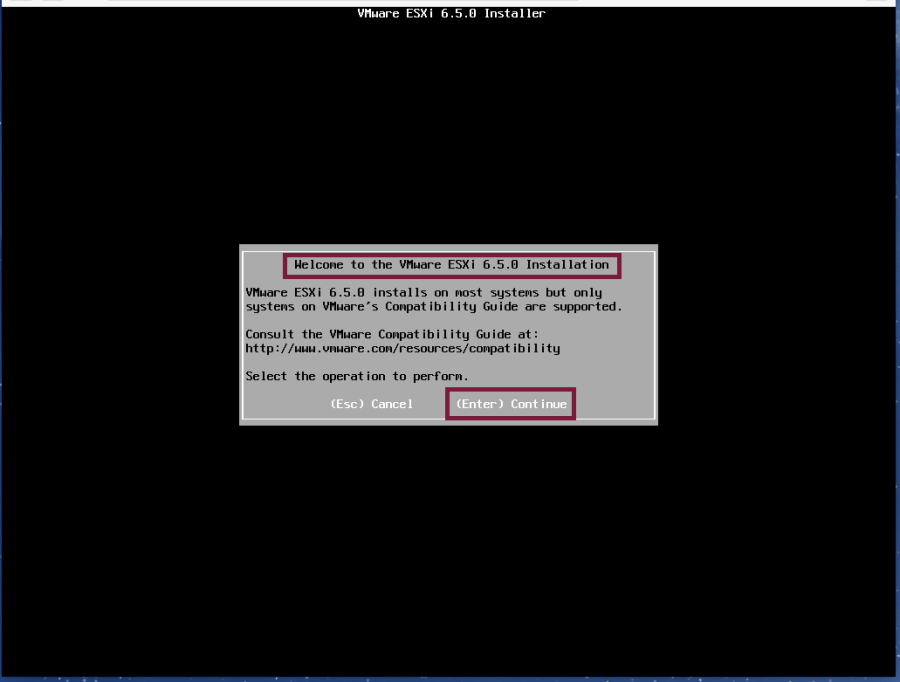 Paso 7: Pulsamos [Enter] para comenzar con la Instalación.
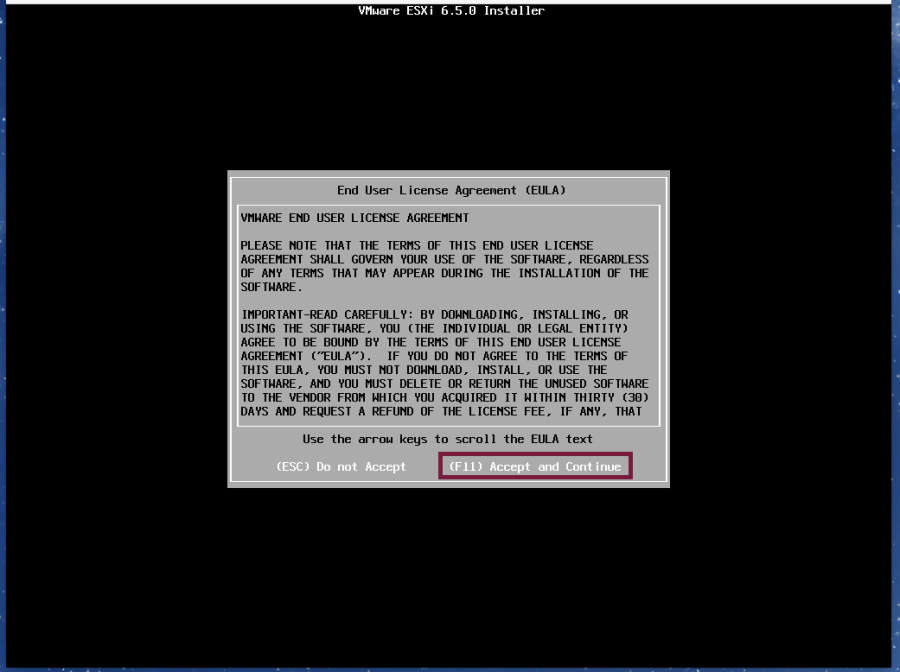 Paso 8: Aceptamos el contrato de licencia [EULA] y pulsamos [F11] para Aceptar y Continuar.
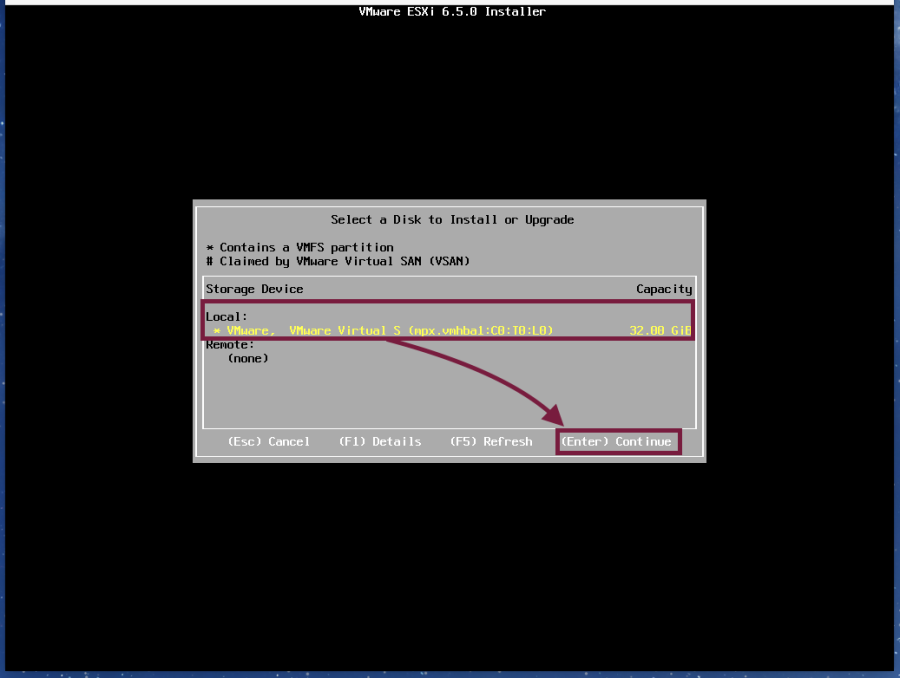 Paso 9: Seleccionamos el disco en el que queremos instalar o actualizar la versión 6.5 de VMware vSphere ESXi. Pulsamos [Enter] para continuar.
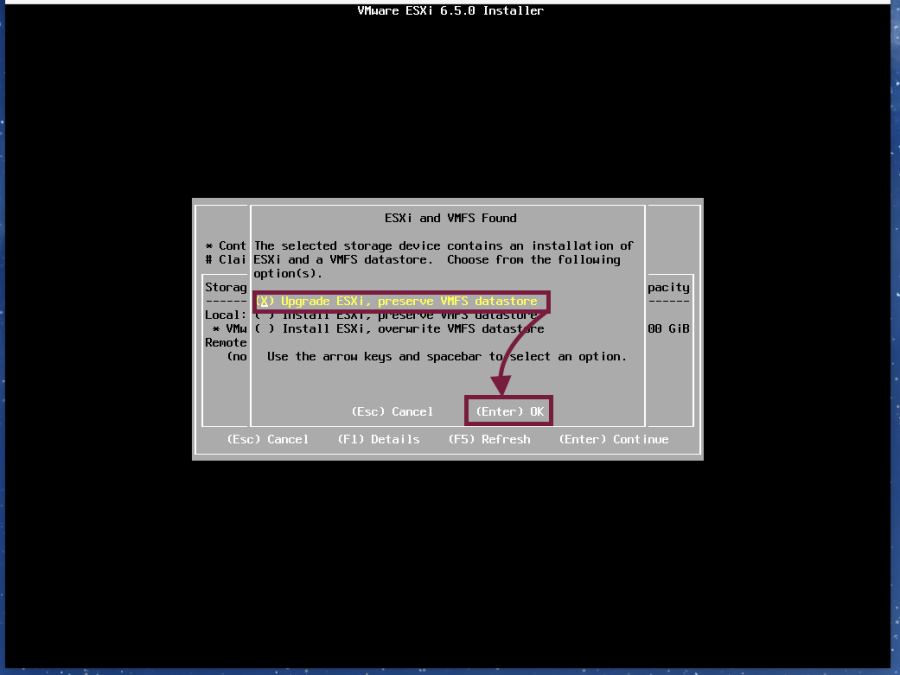 Paso 10: La instalación detectará que ya tenemos instalada una versión de ESXi, por lo que nos dara la opción de actualizar (Upgrade) o instalar nuevamente (Install). Seleccionamos la opción deseada, marcando con espacio, y pulsamos en [Enter] para conti
 Paso 11: Nos aparecerá una ventana de confirmación, pulsamos en [F11 Upgrade] para realizar la actualización a VMware vSphere ESXi 6.5.
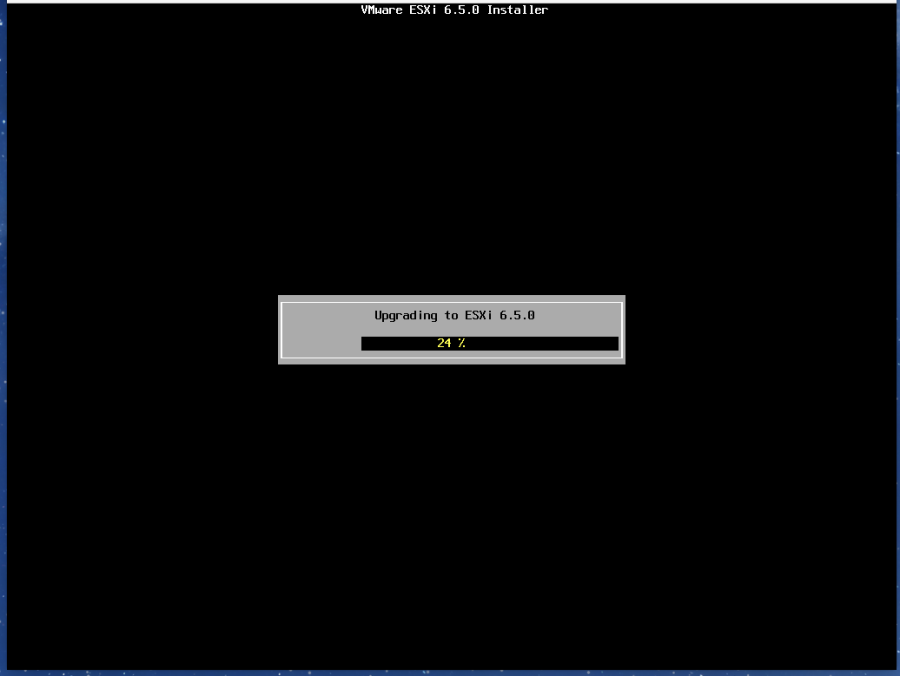 Paso 12: Comienza el Upgrade.
 Paso 13: Tras unos minutos (el tiempo dependerá siempre de vuestros servidores) , ya tendremos la versión actualizada, por lo que procederemos a reiniciar nuestro hypervisor ESXi pulsando [Enter]. Recordar desconectar la ISO de arranque.
 Paso 14: Comienza el reincio.
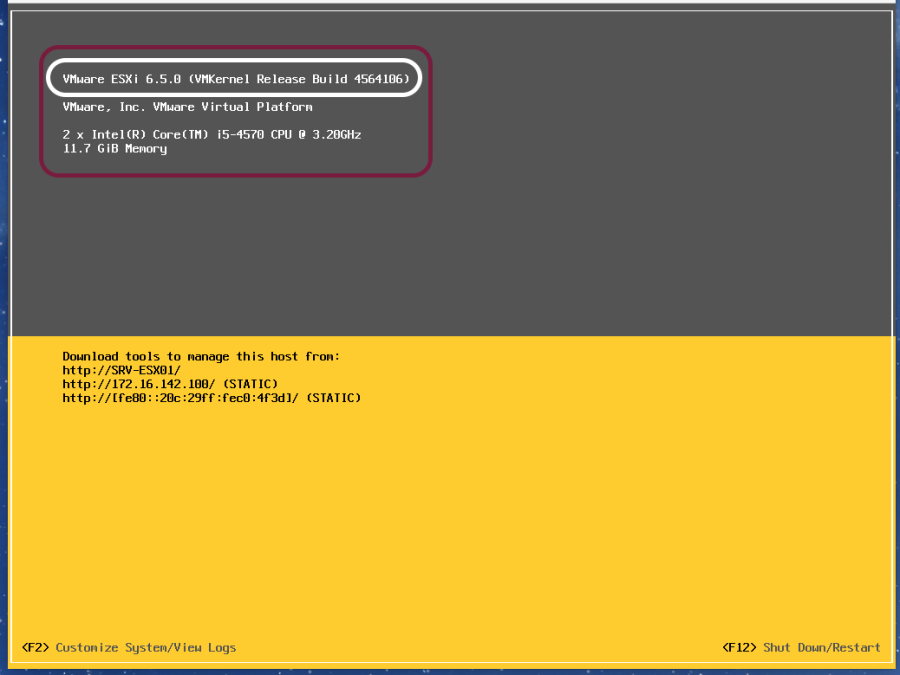 Paso 15: Bueno, pues ya tenemos nuestro hypervisor actualizado a la nueva versión de vSphere ESXi 6.5.











 Versión para imprimir