
 tlan.info
Actualización vMware ESXi 5.5 a 6.0.
Julio 2016 | Luis Ruiz
Actualización ESXi 5.5 U3b a ESXi 6U2
Comenzamos con la actualización de nuestro Hypervisor ESXi 5.5 U3b a 6.0U2. Lo primero que tendremos que hacer será descargar los archivos binarios desde el Centro de Descargas de vmware, recordar que para cualquier descarga necesitareis estar registrados, una vez descargado el binario, dispondremos de 60 días en modo evaluación para la licencias Enterprise Plus.
En la tabla siguiente os muestro un resumen comparativo entre vSphere 5.5 vs 6.0.
La Actualización nos respectara todas las configuraciones que tengamos en nuestro ESXi 5.5.
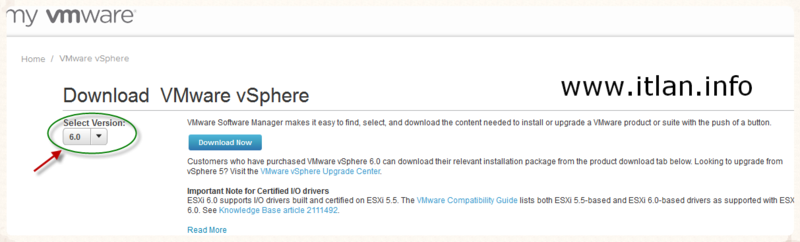 Paso 1: Acceder al Centro de Descargas de vmware y descargarse la última version del hypervisor ESXi 6.0.
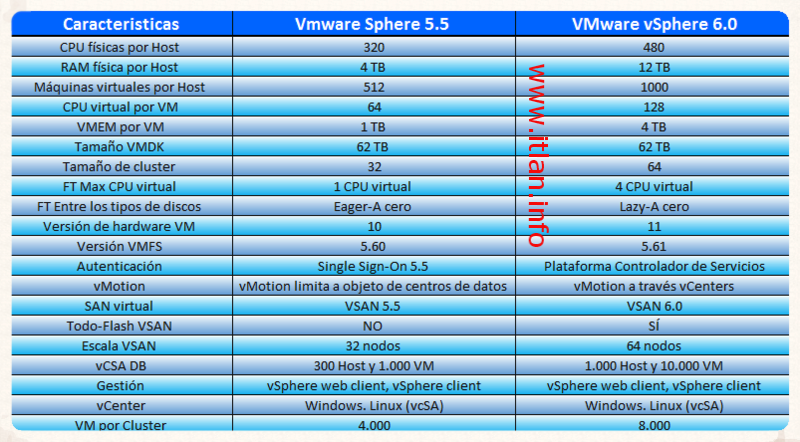 Paso 2: Tabla comparativa de Caracteristicas entre vSphere 5.5U3b vs 6.0 U2.
Comenzamos con la Actualización de nuestro ESXi 6.0
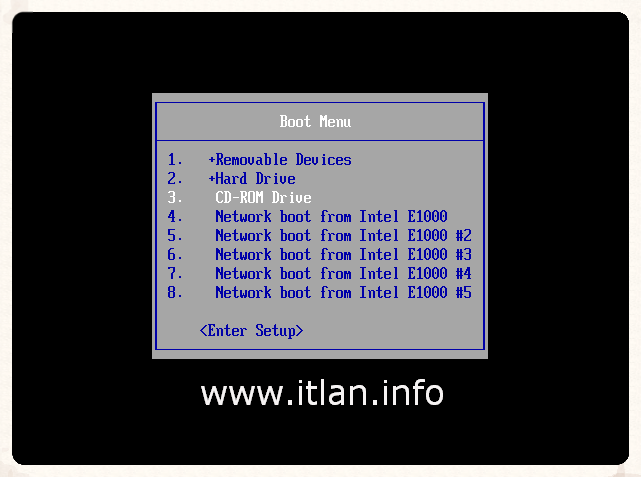 Paso 3: Cargamos la imagen ISO/DVD en nuestro servidor a actualizar.
 Paso 4: Seleccionamos la versión 6.0 a instalar.
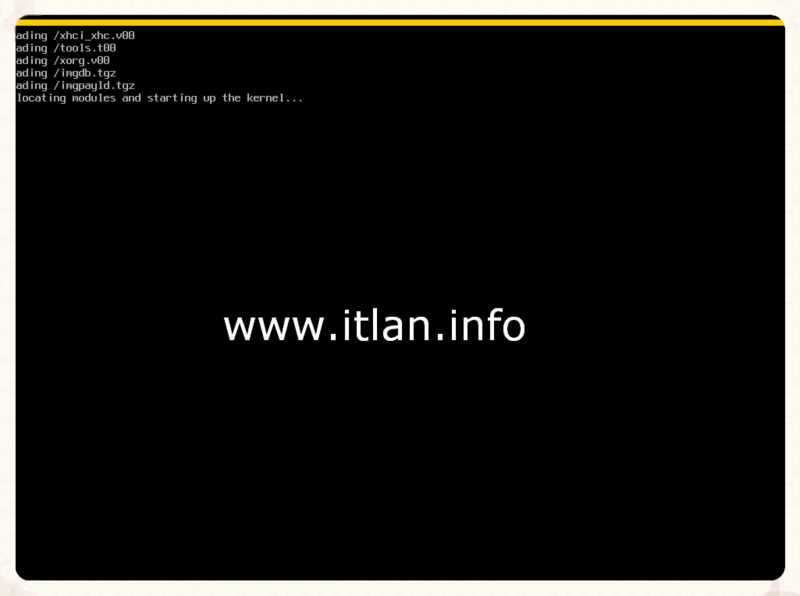 Paso 5: Comienza la carga de archivos de nuestro ESXi 6.0.
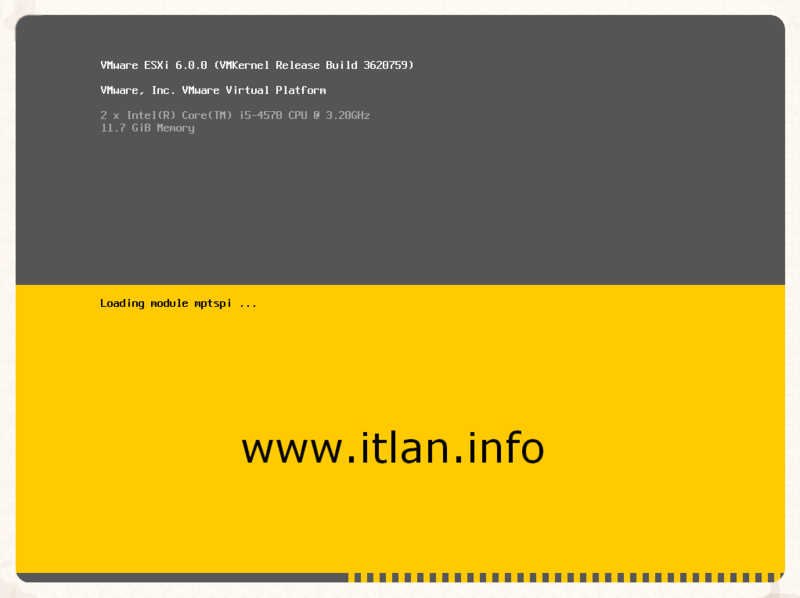 Paso 6: Continua la carga de archivos para el proceso de actualización, ahora podeis ver en la parte superior izda. la version de ESXi y la revisión del Kernel.
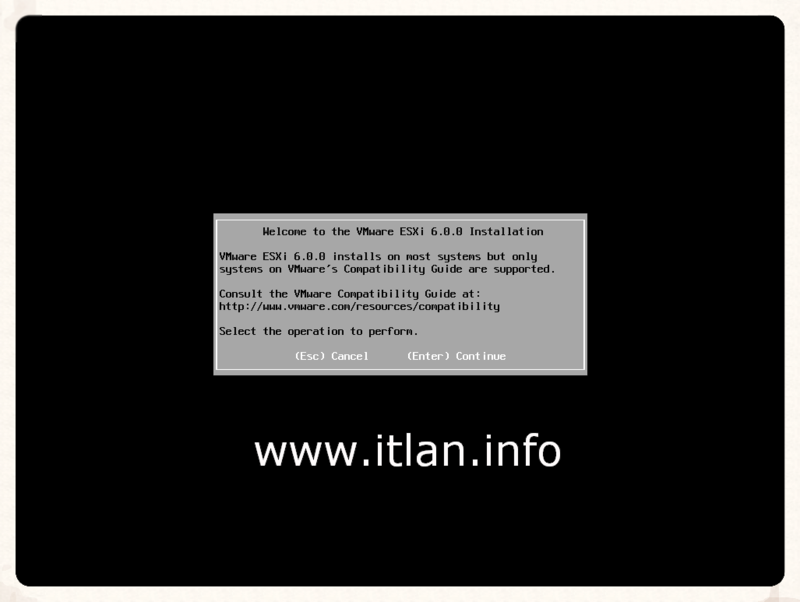 Paso 7: Una vez realizada la carga de archivos, comenzamos con el asistente de instalación, pulsamos [Enter] para continuar.
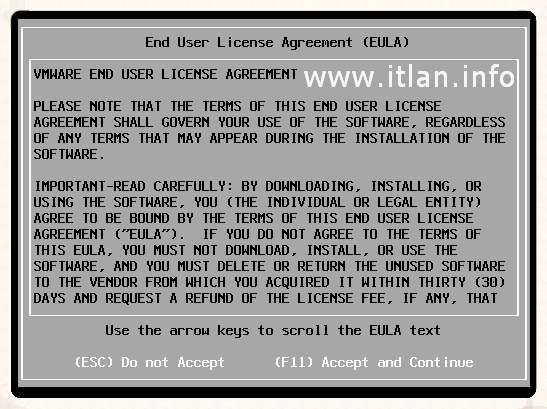 Paso 8: Pulsamos [F11] para Aceptar el EULA y continuar con el asistente de instalación.
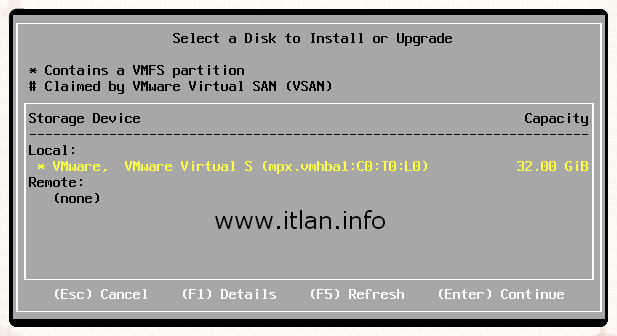 Paso 9: Nos apareceran los discos conectados al Servidor, seleccionamos el disco en el que queremos Instalar la nueva versión de vSphere ESXi 6.0.
 Paso 10: El asistente detectara que ya tenemos instalada la versión 5.5 de nuestro ESXi, por lo que nos dara la opción de Actualizar [Upgrade] o realizar una nueva instalación [Install], preservando nuestro VMFS o escribiendo encima.
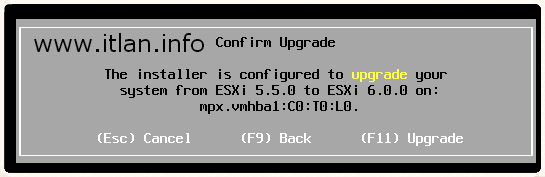 Paso 10b: El asistente nos comunica que vamos a proceder a la actualización desde Un ESXi 5.5.0 a un ESXi 6.0.0., podemos Cancelar el proceso o continuar pulsando [F11], en nuestro caso confirmaremos el proceso de [Upgrade].
 Paso 11: Comienza la Actualización [Upgrading..]
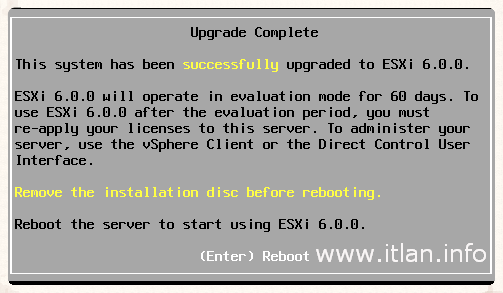 Paso 12: Actualización Terminada, nos pedira reiniciar el Servidor, pulsamos [Enter] para proceder al reinicio [Reboot].
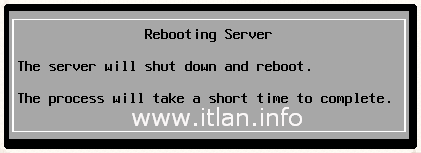 Paso 13: Nos indica que el Servidor se apagara y reniciara.
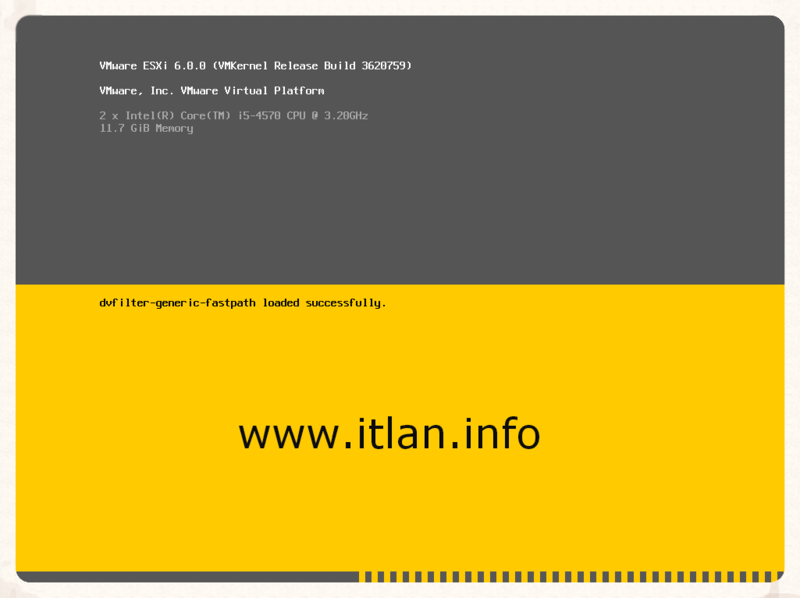 Paso 14: Comienza la carga de nuestros archivos ESXi 6.0.
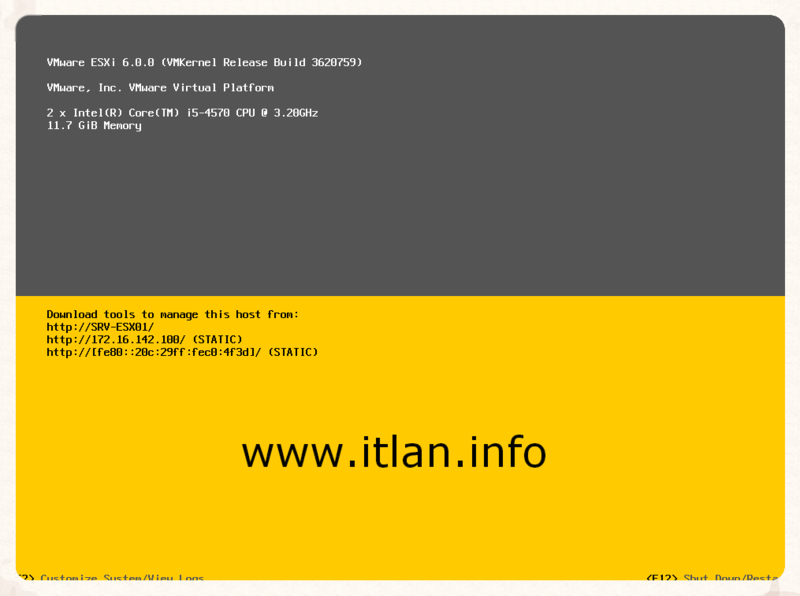 Paso 15: Bueno pues como podeís observar en la imagen, ya tenemos actualizado nuestro Hypervisor, con la misma configuración que teniamos en nuestro ESXi 5.5, [IP, Host, Tarjetas de Red, etc..].










 Versión para imprimir