
 www.itlan.info
INSTALACIÓN DE WINDOWS SERVER 2012
Agosto 2013 | Luis Ruiz
Requerimientos de Hardware para instalación
A continuación se incluyen los requisitos mínimos de hardware para Windows Server 20012©. Si su equipo no cumple los requisitos mínimos, no podrá instalar el producto correctamente. Los requisitos reales variarán según la configuración del sistema y las aplicaciones y características que instale.
• Arquitectura del procesador x86-64
• Velocidad del Procesador 1.4 GHz
• Memoria (RAM) 512 MB
• Espacio del Disco Duro 32 GB (Más si el servidor tiene más de 16 GB de RAM)
Podeis acceder al siguiente link para obtener mas informacíon sobre "Requisitos del Sistema": http://technet.microsoft.com/es-es/library/jj134246.aspx
Una vez analizados estos requisitos procederemos a la instalación del Sistema Operativo, desde el propio DVD, USB o servicios de implementación de Windows.
Comienzo de Instalación Windows Server 2012
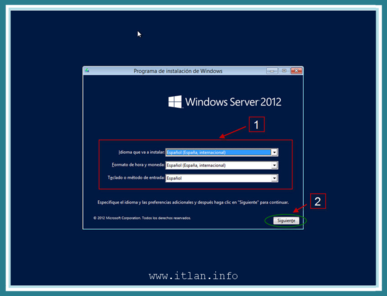 Paso 1: Selección de Preferencias Iniciales.
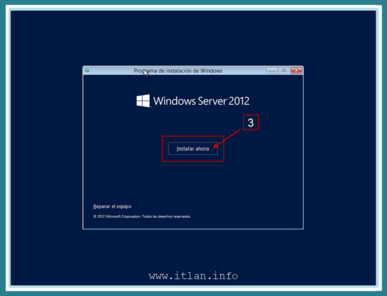 Paso 2: Pulsamos en botón de "Instalar ahora".
 Paso 2.1: Se inicia el proceso de Instalación.
 Paso 3: Seleccionamos Sistema Operativo de instalación.
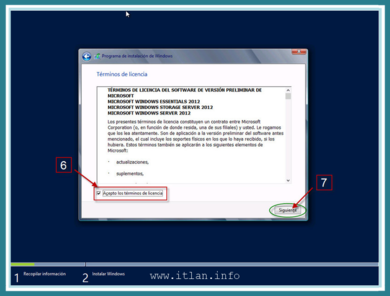 Paso 4: Aceptamos los términos de licencia.
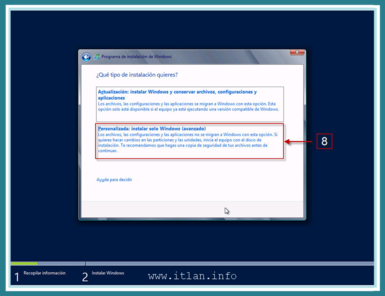 Paso 5: Seleccionar tipo de instalación.
5. Este es un punto crítico en el proceso de instalación de Windows 2012. Hay dos opciones entre las que debes elegir. Haz clic en la que corresponda:
- Actualización. Este tipo de instalación conserva tus archivos y programas en el caso de que el sistema operativo anfitrión cumpla determinados requerimientos.
- Personalizada (avanzada). Es la que debes elegir para instalar Windows 2012 en limpio. Borrará todo lo que haya en tu disco duro.
Una instalación personalizada o limpia es más recomendable a pesar de sus inconvenientes. Windows 2012 funcionará mejor y no "heredará" problemas que pueda haber en tu versión anterior de
Windows.
En este tutorial yo voy a elegir la opción Personalizada o instalación limpia.
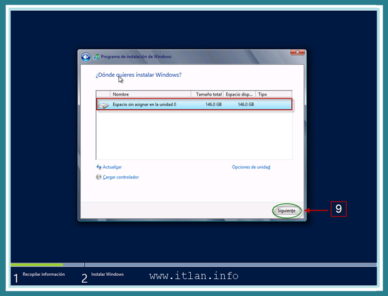 Paso 6: Seleccionamos el disco donde instalaremos el Sistema Operativo.
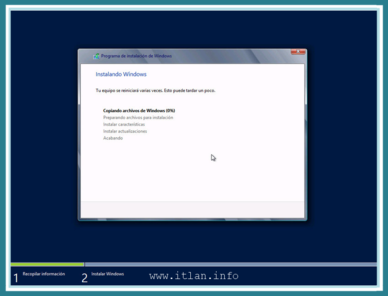 Paso 7: Comienza el proceso de copia de ficheros al disco.
 Paso 8: Introducimos el password del Administrador del Sistema.
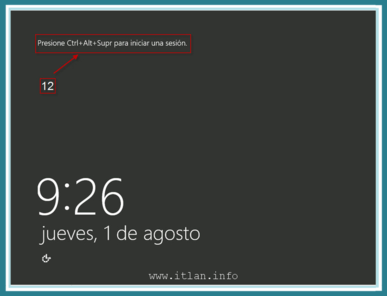 Paso 9: Iniciamos la sesión en el sistema.
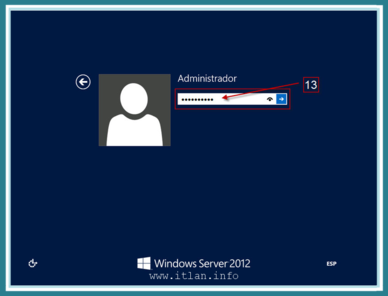 Paso 10: Introducimos el password del Administrador, que pusimos en el Paso 8.
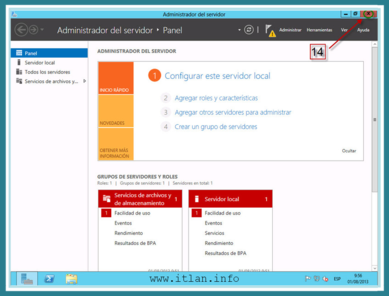 Paso 11: Nos muestra el Administrador del Servidor (Server Manager).
11. Como podréis observar la imagen corresponde al nuevo entorno grafico del Administrador del Servidor (Server Manager), como comente anteriormente, el cambio es significativo, aunque el funcionamiento en bastante similar a Windows Server 2008©.
En Windows Server 2012©, han desaparecido opciones del botón “Inicio”, como lo conociamos en Windows 2003/2008, junto con la barra de tareas inferior, por eso los Pasos 11,12 y 13, mostraran la nueva barra de tareas, su cambio de ubicación y conocermos como acceder a las opciones de “Reiniciar / Apagar” el sistema.
En el Paso 11 punto 14, cerraremos el Administrador del Servidor (Server Manager), para mostrar el escritorio a continuación.
 Paso 12: Mostramos la nueva "Barra de Tareas".
12. Para poder visualizar la nueva barra de tareas, tendremos que posicionar el cursor del ratón en la parte superior/inferior Dcha. de nuestro monitor, aparecerán entonces tres opciones, “Buscar, Inicio y Configuración”, seleccionaremos la opción Configuración.
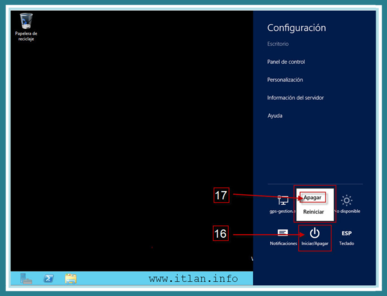 Paso 13: Mostramos el botón "Inicio/Apagar".










 Versión para imprimir