
 itlan.info
Instalación Microsoft Exchange Server 2010 SP3
Noviembre 2016 | Luis Ruiz
En el siguiente artículo y posteriores configuraremos una organización de Exchange desde cero a través de la GUI de Exchange y también desde la linea de comandos.
El objetivo final será montar un entorno compuesto por 2 servidores Microsoft Windows 2008 R2 y Microsoft Exchange 2010 SP3.
Configuraremos un DAG (Database Availability Group) con los dos servidores y adicionalmente con los mismos servidores crearemos un Array CAS. Por tanto los 2 servidores poseerán los 3 roles: MBX, HUB y CAS.
Antes de ponernos manos a la obra con la instalación de Exchange, tenemos que tener preparado nuestro equipo para la instalación, para ello realizaremos los siguientes paso que os detallo a continuación:
1.Instalar Microsoft Filter Pack (Instalamos la versión x86 o x64).
2. Abriremos PowerShell en modo administrador y ejecutaremos los comandos que os mostrare a continuación.
3. También podéis observar el parche Windows 6.1 -kB2550886-x64 que utilizaremos más adelante para resolver un error de comunicación con el Custer que crearemos en los siguientes artículos.
A continuación os facilito el Link de Microsoft con los requistos necesarios para la Instalación de Microsoft Exchange 2010 SP3, no olvideis consultarlo antes de comezar con la instalación.
Instalación Microsoft Exchange 2013 SP3
 Paso 1: Una vez descargado Microsoft Exchange 2010 SP3, procedemos a descomprimirlo. En mi caso lo descargue en formato Aplicación, si lo descargais en formato ISO, este paso no tendréis que realizar.
 Paso 2: Comienza el proceso de verificación del estado del fichero descargado.
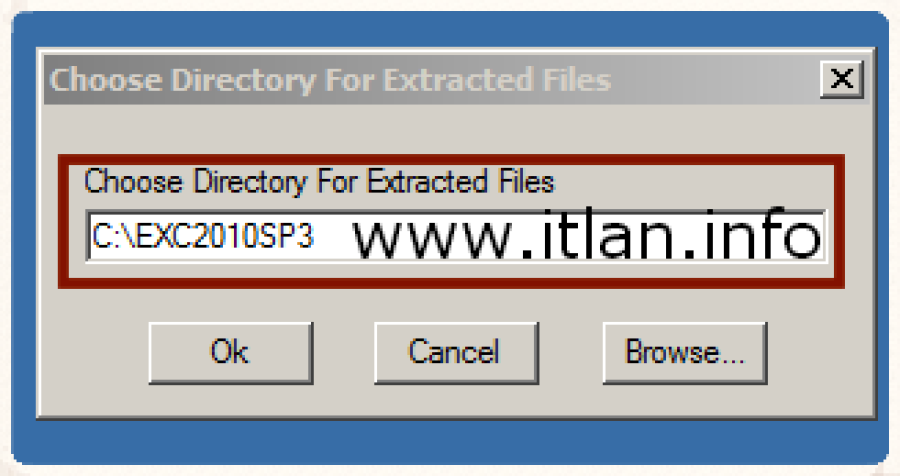 Paso 3: Nos solicita donde queremos extraer los ficheros de Microsoft Exchange 2010 SP3 para su posterior instalación. En mi caso realice la extracción en el siguiente directorio "C:\EXC2010SP3".
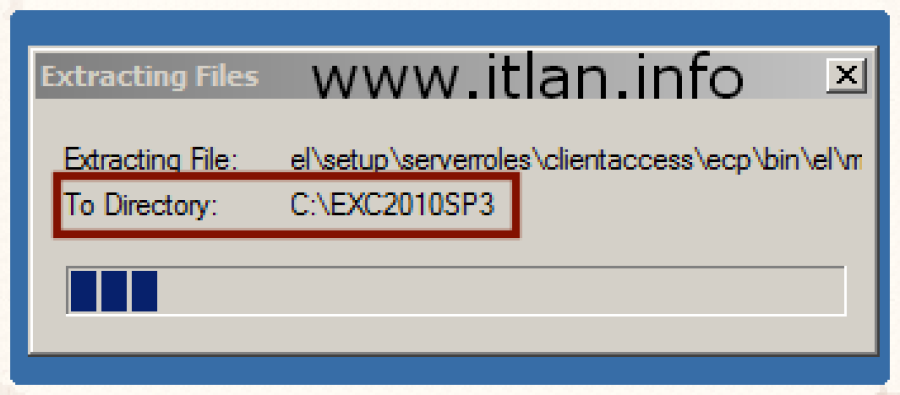 Paso 4: Comienza la extracción de ficheros en el directorio seleccionado.
 Paso 5: Instalamos Microsoft Filtre Pack 2.0. Es obligatorio tenerlo instalado antes de proceder a la Instalación de Exchange 2010 SPx. Pulsamos el botón "Siguiente" para continuar.
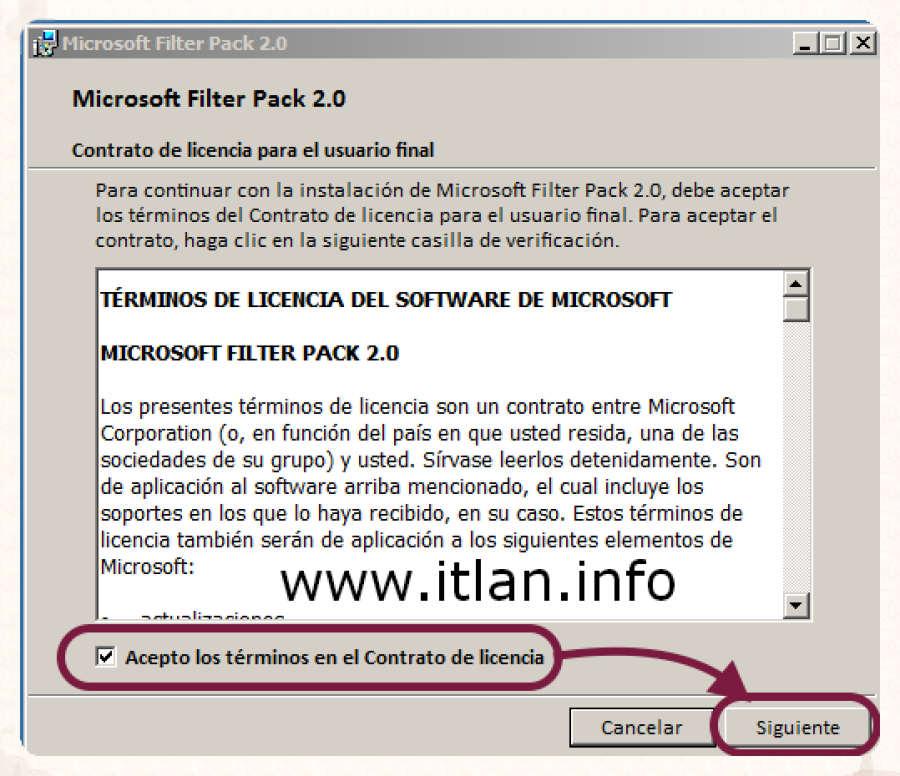 Paso 6: Aceptamos los términos del Contrato de Licencia y pulsamos el botón "Siguiente" para continuar.
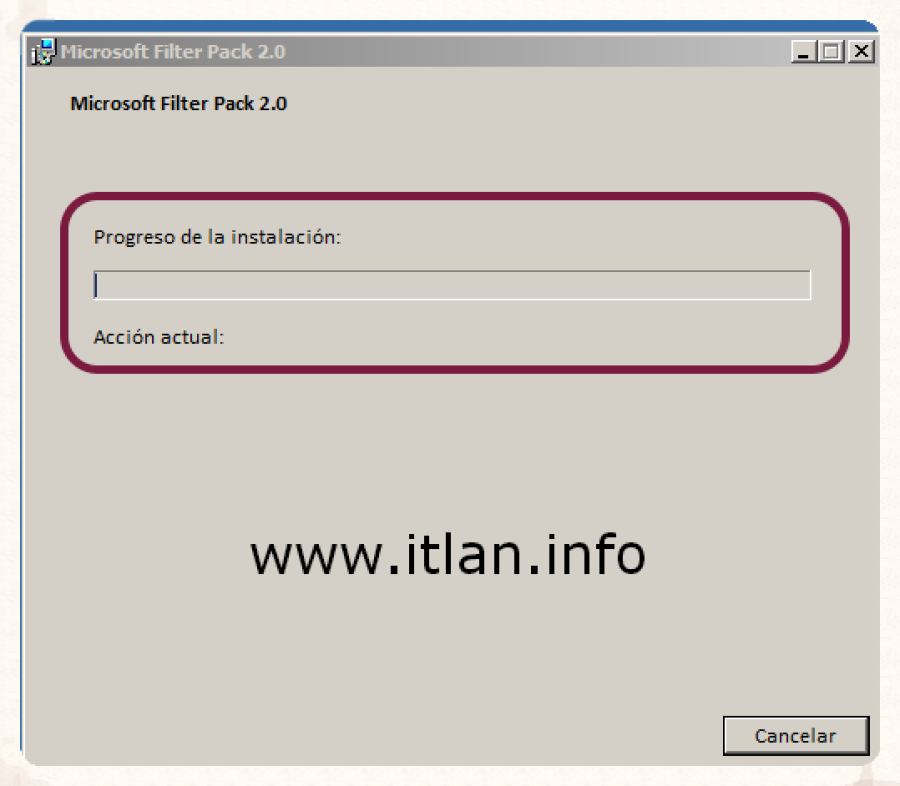 Paso 7: Comienza la instalación de Microsoft Filter Pack 2.0.
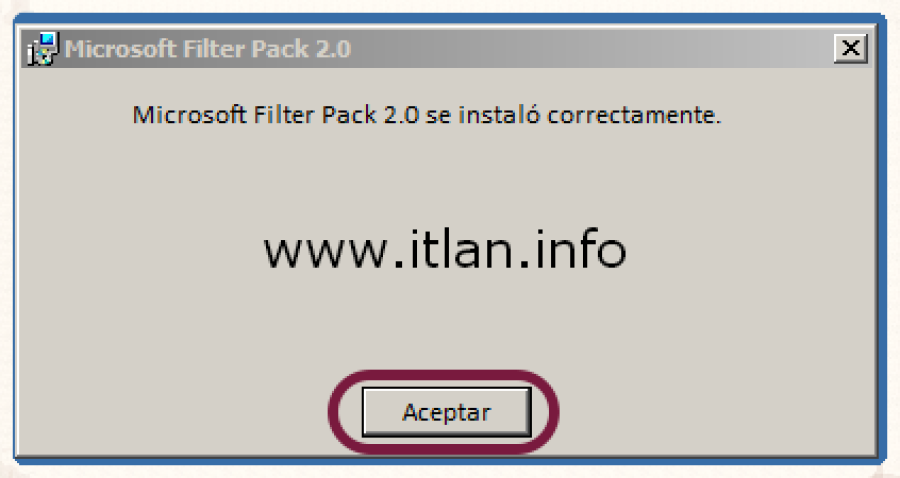 Paso 8: Una vez finalizada la Instalación pulsamos el botón "Aceptar", y empezaremos con la Instalación del nuestro primer Exchange 2010.
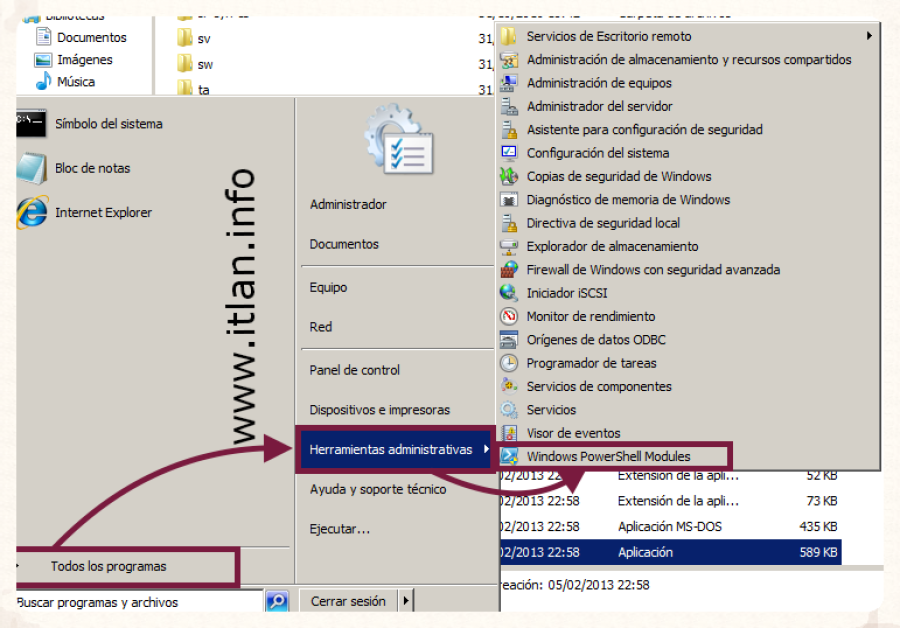 Paso 9: Ejecutamos "Windows PowerShell Modules".
 Paso 10: Una vez abierto nuestro "Windows PowerShell" empezamos con los comandos previos a la instalación.
Import-Module ServerManager
Con este comando ímportaremos un módulo que nos permitirá utilizar los siguientes comandos:
- Add-WindowsFeature
- Get-WindowsFeature
- Remove-WindowsFeature
En este caso utilizaremos el comando Add-WindowsFeature para agregar una serie de características que se instalaran en nuestro Windows 2008 R2 automáticamente.
 Paso 11: Ejecutamos el Script que os pongo a continuación, con el instalaremos de forma automática todas las características que necesitamos para nuestra implementación de Microsoft Exchange 2010 SP3 en Microsoft Windows 2008 R2.
Este script instala de forma automática todas las características necesarias para Microsoft Exchange Server 2010 SP3.
Add-WindowsFeature NET-Framework,RSAT-ADDS,Web-Server,Web-Basic-Auth,Web-Windows-Auth,Web-Metabase,Web-Net-Ext,Web-Lgcy-Mgmt-Console,WAS-Process-Model,RSAT-Web-Server,Web-ISAPI-Ext,Web-Digest-Auth,Web-Dyn-Compression,NET-HTTP-Activation,RPC-Over-HTTP-Proxy,Web-Asp-Net,Web-Client-Auth,Web-Dir-Browsing,Web-Http-Errors,Web-Http-Logging,Web-Http-Redirect,Web-Http-Tracing,Web-ISAPI-Filter,Web-Request-Monitor,Web-Static-Content,Web-WMI -Restart
 Paso 12: Comienza la instalación, como observareis en el script al final pone "- Restart", al final de la instalación reiniciara el servidor.
 Paso 13: Una vez instaladas todas las características y reincido el servidor, continuara un proceso de Configuración interna , de las características que acabamos de instalar.
 Paso 14: El último paso que realizaremos será establecer en inicio automático del "servicio de uso compartidode puertos Net.Tcp”.
Set-Service NetTcpPortSharing -StartupType Automatic
 Paso 15: Comenzamos con la Instalación de Microsoft Exchange 2010, buscamos en nuestro directorio de instalación el fichero "Setup" y lo ejecutamos con derechos de Administrador.
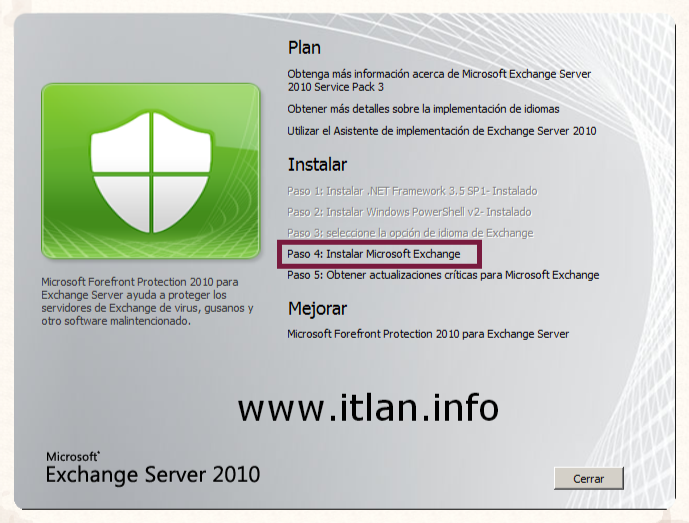 PasO 16: Al abrirse la consola de Exchange 2010 observareis que los pasos 1,2 y 3 ya se encuentran instalados, al ejecutar el script "Add-WindowsFeature". Iniciamos el Paso 4 "Instalar Microsoft Exchange".
 Paso 17: Pulsamos el botón "Siguiente" para continuar.
 Paso 18: Instalamos la opcion típica de Exchange Server y pulsamos el botón "Siguiente".
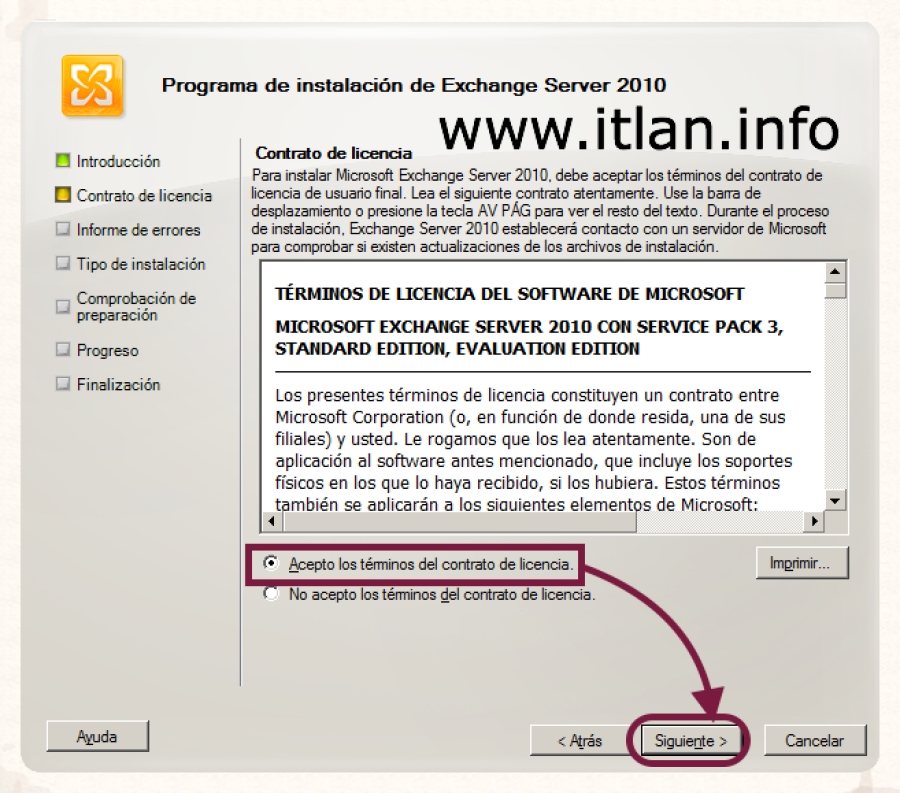 Paso 19: Aceptamos los términos del contrato de licencia y continuamos pulsando el botón "Siguiente".
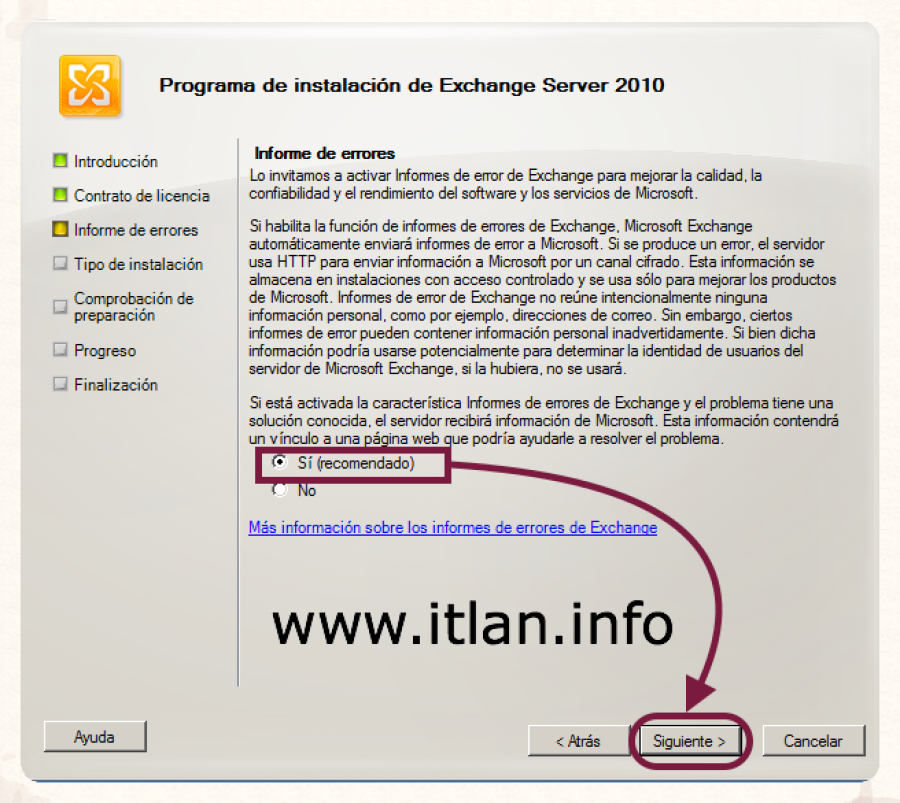 Paso 20: Como os digo siempre, siempre intento aportar mi grano de arena a Microsoft, en mi caso "Si" a los informes de Errores. Pulsamos el botón "Siguiente" para continuar.
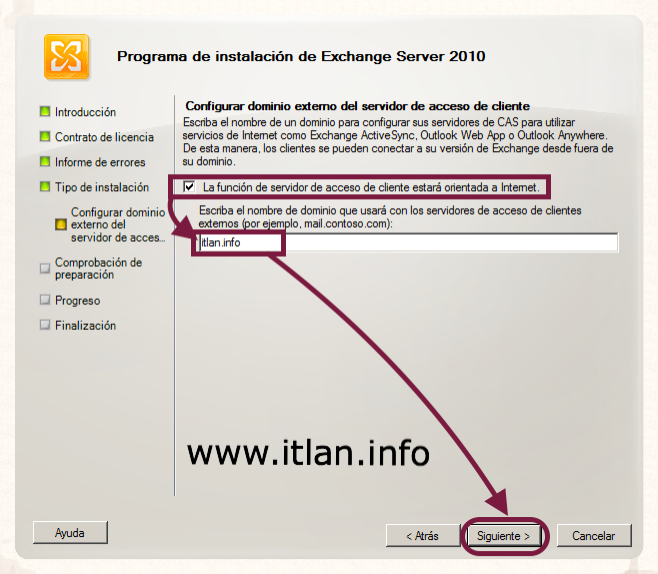 Paso 21: Introducimos el dominio de nuestra organización para poder ofrecer tambien servicios de correo fuera de nuestra organización.
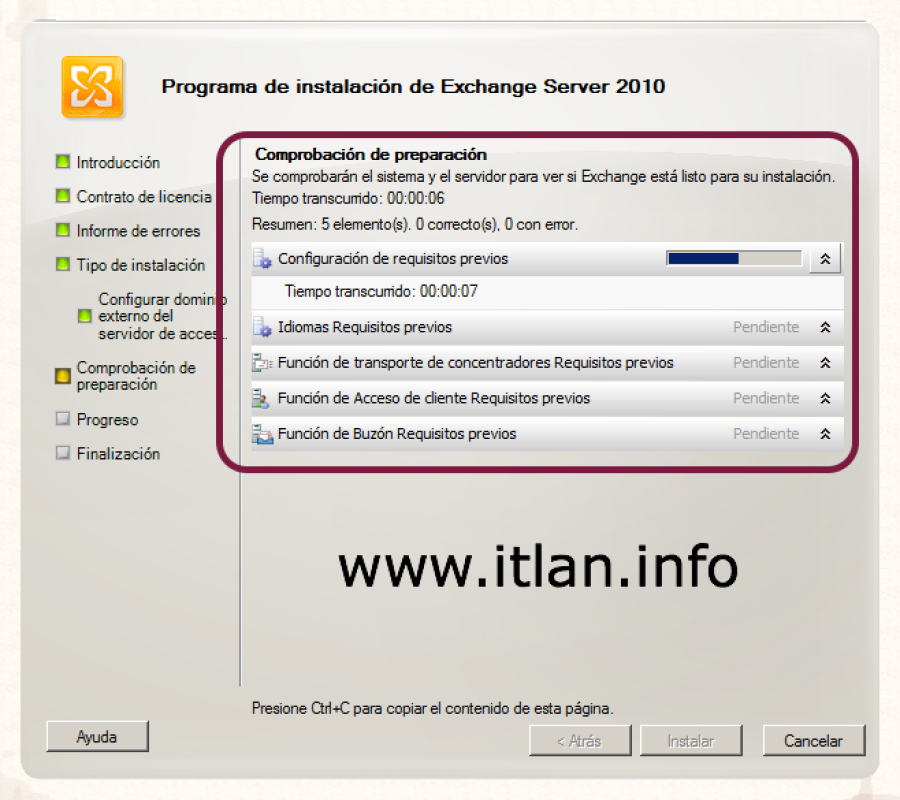 Paso 22: Exchange Server comprueba el Sistema y Servidor para ver si cumplimos los requisitos de instalación.
 Paso 23: Nos detecta que necesitamos instalar una revisón para la estabilidad de nuestro Clúster, sin salir del asistente pulsamos el botón "Atrás" y ejecutamos el "kB" que nos solicita y que previamente hemos descargado.
 Paso 24: Ejecutamos el "kB" -> "Windows6.1 -kB2550886 -x64".
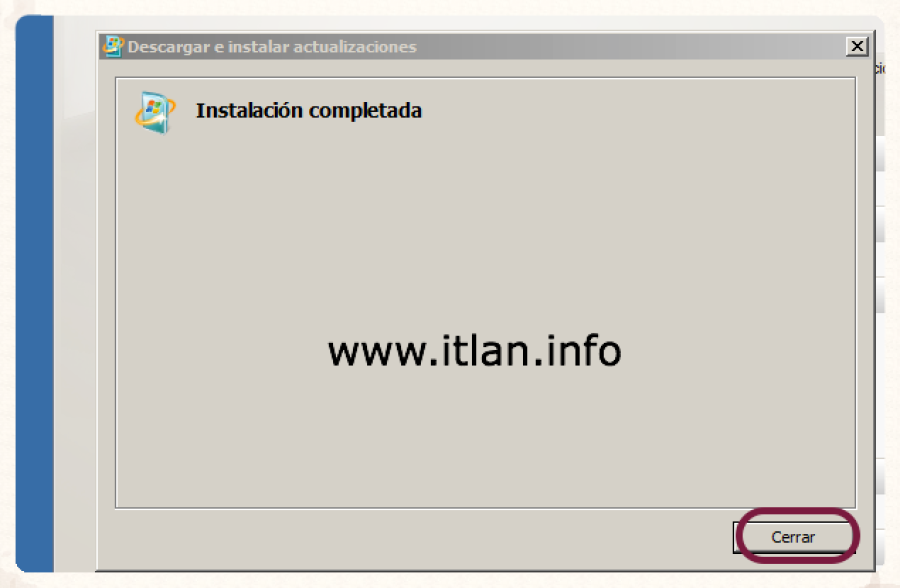 Paso 25: Instalación del "kB" completada pulsamos el botón "Cerrar" y volvemos a nuestro asistente de "Exchange Server 2010".
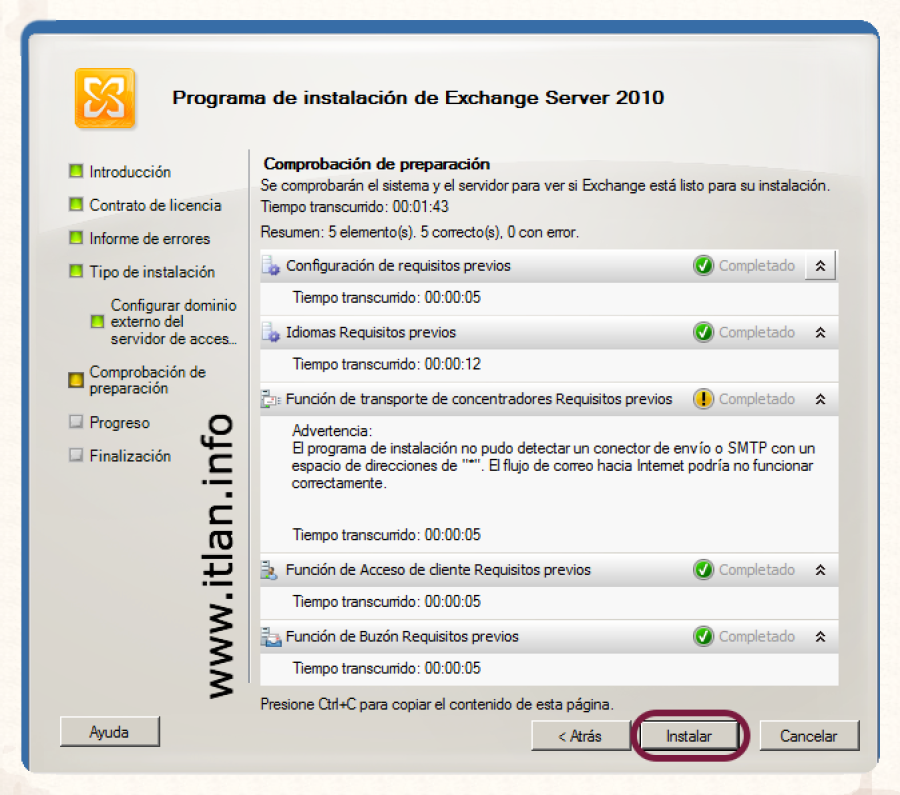 Paso 25: Procedemos nuevamente a la comprobación, después de instalar el "kB" anterior. Si la comprobación es correcta, pulsamos el botón "Instalar" para continuar con la Instalación.
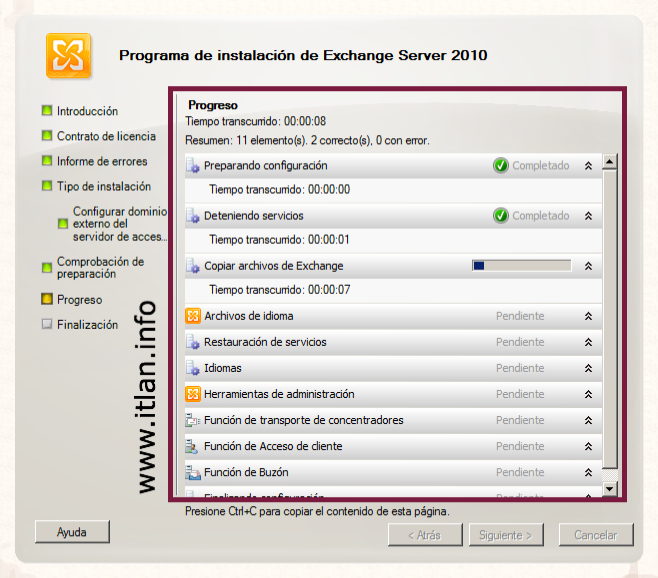 Paso 26: Progreso de Instalación.
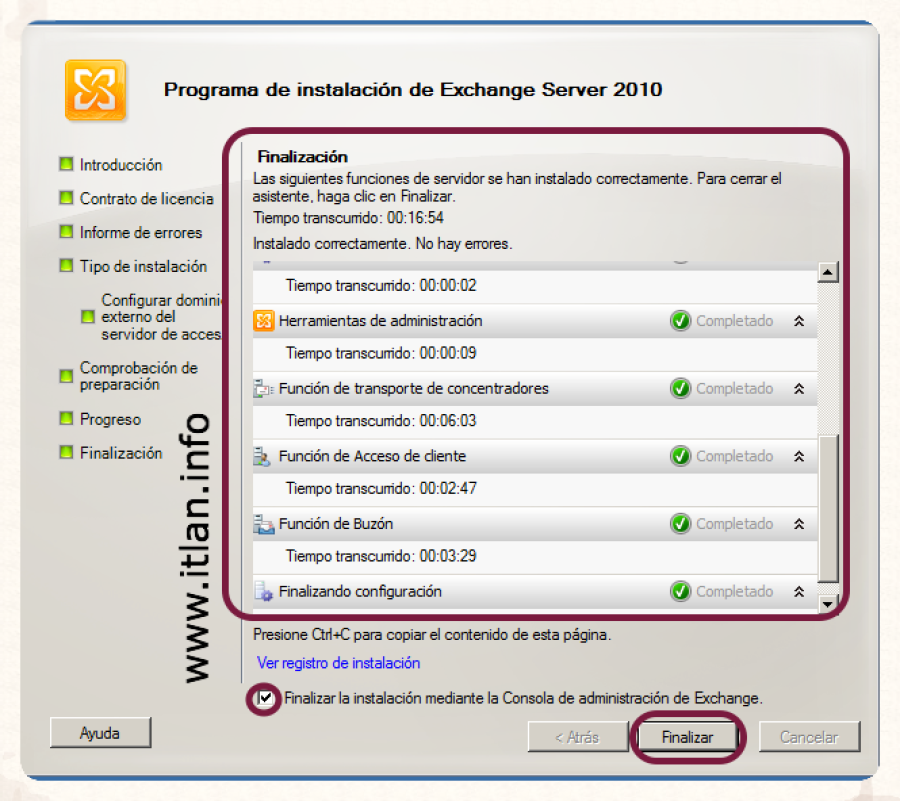 Paso 27: Si el proceso de Instalación es correcto, nos motrara la palabra "Completado"y el check en verde. Marcamos el check "Finalizar la instalación..." para la consola se abra automáticamente. Pulsamos el botón "Finalizar".
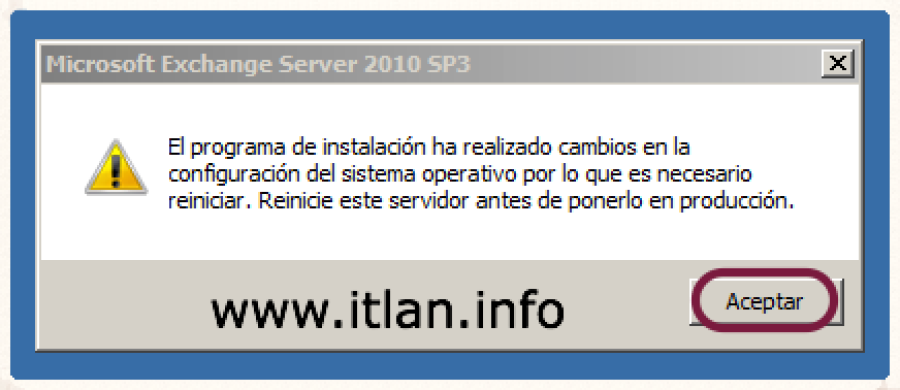 Paso 28: Después de la Instalación, nos pedirá nuevamente reiniciarle sistema.
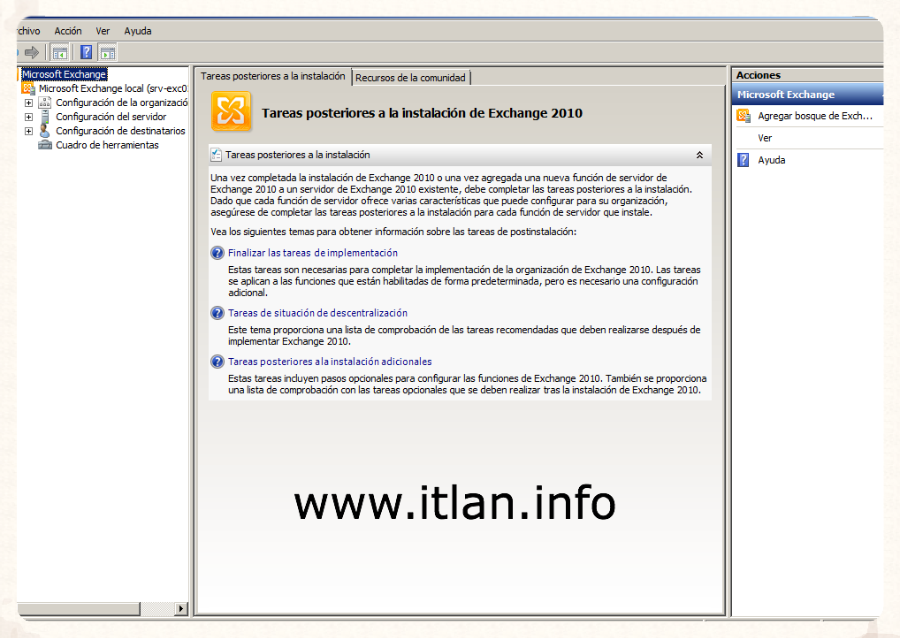 Paso 29: Si todos los pasos se realizaron correctamente, al reiniciar el servidor, abriremos la consola de Microsoft Exchange, el resultado deberá ser el que veis en la imagen.
Por último abriremos nuestro Exchange Management Shell (EMS) y comprobaremos que roles hemos instalado en nuestro Servidor SRV-EXC01.
Get-ExchangeServer SRV-EXC01 | Format-List Name,Domain,Site,fqdn,ServerRole












 Versión para imprimir