
 www.itlan.info
INSTALACIÓN Y CONFIGURACIÓN DHCP WINDOWS 2008 R2 (I)
Septiembre 2013 | Luis Ruiz
Dynamic Host Configuration Protocol (DHCP) Windows 2008 R2
DHCP es un protocolo de red utilizado para configurar los dispositivos que están conectados a una red para que puedan comunicarse utilizando el Protocolo de Internet (IP). En nuestro ejemplo instalaremos un DHCP en un servidor nuevo que uniremos al dominio, previamente habremos configurado el nombre de la máquina y dirección ip estática (artículo CONFIGURACIÓN BASICA DE WINDOWS SERVER 2008 R2, en esta misma sección).
Podéis encontrar toda la información solicitada en la siguiente dirección : http://technet.microsoft.com/es-es/library/cc732075.aspx
DHCP: http://technet.microsoft.com/es-es/library/cc753554.aspx
WINS: http://es.wikipedia.org/wiki/Windows_Internet_Naming_Serviced
Dirección IP: http://es.wikipedia.org/wiki/Direcci%C3%B3n_IP
Comienzo de Instalación Servidor DHCP
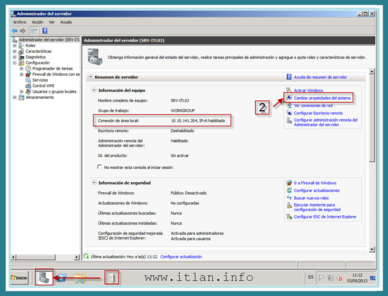 Paso 1: Seleccionamos Administrador del Servidor y cambiamos propiedades del sistema
En nuestros siguientes paso, aprenderemos a unir un equipo al dominio, no es estrictamente necesario que un servidor DHCP este unido a un dominio, podría ser un servidor DHCP independiente, pero en nuestro caso lo uniremos al dominio para seguir con el proceso de formación de AD/DS con DHCP integrado.
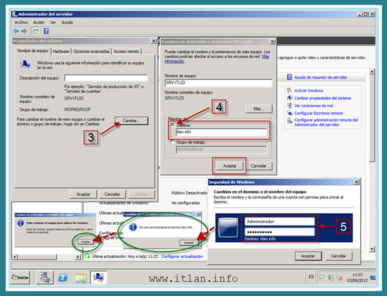 Paso 2: Unimos el servidor al dominio.
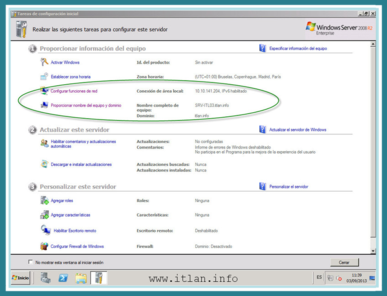 Paso 3: Verificamos que los datos son correctos desde el Administrador del Servidor.
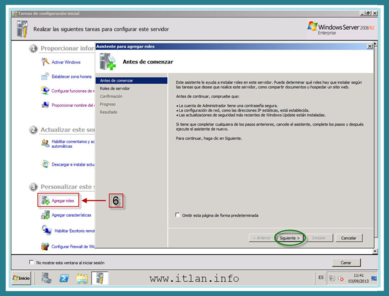 Paso 4: Comenzamos con el proceso de Agrergar Roles, en cual seleccionaremos las tareas que queremos que realize nuestro servidor.
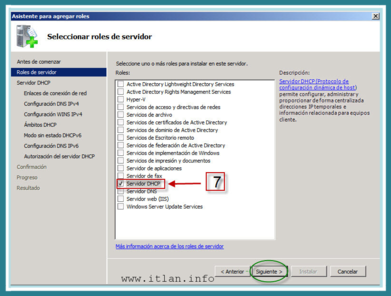 Paso 5: Seleccionamos el role de instalación DHCP.
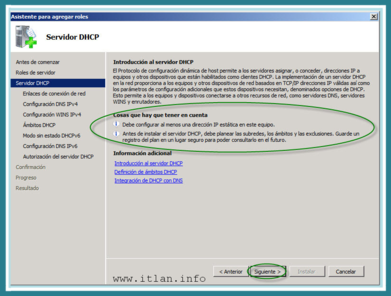 Paso 6: Verificamos la información remarcada en pantalla, debemos de estar seguros que cumplimos los puntos mostrados.
 Paso 7: Seleccionamos la tarjeta o tarjetas de red que tenemos en nuestro servidor.
 Paso 8: Introducimos los valores solicitados, con los datos del servidor a instalar.
A continuación se mostrara el asistente con una serie de campos que son obligatorios introducir, como Dominio primario, Direccion IPv4 del servidor DNS(*) preferido y Dirección IPv4 del servidor DNS alternativo, como nosotros solo vamos a configurar el Host para DHCP, no seria por el momento relevante introducir un servidor DNS alternativo, pero como muestra de validación he introducido una del las DNS de Google, que como podeis observar valida correctamente.
(*) Al ingresar la dirección IP que se muestra en la imagen y pulsar el campo "Validar", el asistente nos indicará si el servidor DNS asignado responde a dicha dirección IP.
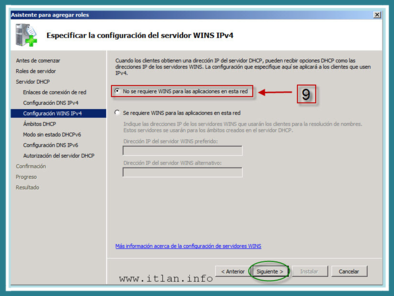 Paso 9: Configuración de Opción WINS, en nuestro caso no utilizaremos este servicio de busqueda.
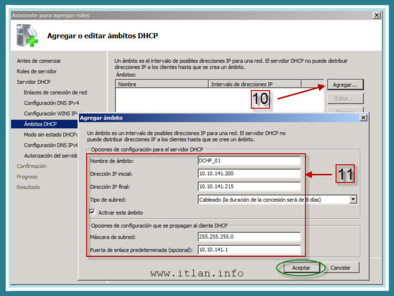 Paso 10: Agregamos y configuramos el ambito de nuestro servidor DHCP.
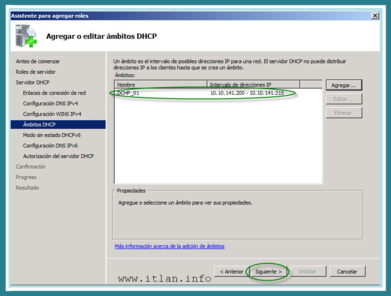 Paso 11: El asistente nos muestra el nombre introducido para nuestro ambito y rango de direcciones IP asignadas.
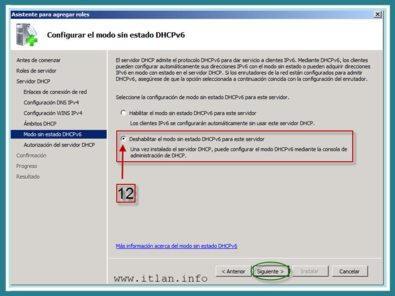 Paso 12: Configuración del servicio DHCPv6, en nuestro caso no vamos a utilizar direccion IPv6, marcamos la opcion "Deshabilitar".
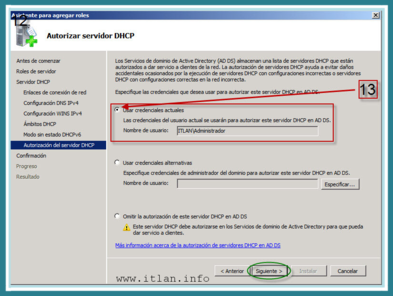 Paso 13: Credenciales de usuario para la autorización del servidor DHCP, en nuestro caso utilizamos la del Administrador del dominio.
 Paso 14: El asistente nos muestra el resumen de opciones seleccionadas, es importante revisarlas para verificar que son las correctas, antes de proceder a la instalación del servidor DHCP.
 Paso 15: Proceso de instalación del servidor DHCP.
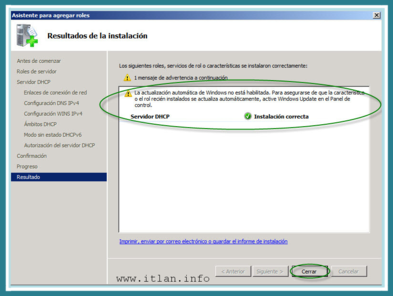 Paso 16: El asistente nos indica que el proceso de instalación a concluido correctamente, es conveniente reinciar el servidor para asegurarnos que se cargan correctamente sus nuevos servicios.










 Versión para imprimir