
 www.itlan.info
INSTALACIÓN Y CONFIGURACIÓN DHCP WINDOWS 2012 (I)
Diciembre 2013 | Luis Ruiz
Dynamic Host Configuration Protocol (DHCP) Windows 2012
DHCP es un protocolo de red
utilizado para configurar los dispositivos que están conectados a una red para que puedan comunicarse utilizando el Protocolo de Internet (IP). En nuestro ejemplo instalaremos un DHCP en un servidor nuevo que uniremos al dominio, previamente habremos configurado el nombre de la máquina y dirección ip estática (artículo CONFIGURACIÓN BASICA DE WINDOWS SERVER
2012, en esta misma sección).
configurar los dispositivos que están conectados a una red para que puedan comunicarse utilizando el Protocolo de Internet (IP). En nuestro ejemplo instalaremos un DHCP en un servidor nuevo que uniremos al dominio, previamente habremos configurado el nombre de la máquina y dirección ip estática (artículo CONFIGURACIÓN BASICA DE WINDOWS SERVER
2012, en esta misma sección).
Podéis encontrar todas las novedades de DHCP Windows 2012 en la siguiente dirección: http://technet.microsoft.com/es-es/library/jj200226.aspx
DHCP: http://technet.microsoft.com/es-es/library/hh831825.aspx
WINS: http://es.wikipedia.org/wiki/Windows_Internet_Naming_Serviced
Dirección IP: http://es.wikipedia.org/wiki/Direcci%C3%B3n_IP
Aunque en los link que os muestro encima os explicaran con bastante más detalle que es un servidor DHCP, os lo explicare brevemente con mis palabras. DHCP se usa para asignar dinámicamente información de configuración a los clientes que usan una red TCP/IP. DHCP no solo nos ahorrara tiempo durante la configuración del sistema, también nos proporcionara un mecanismo centralizado para la gestión de nuestras direcciones IP asignadas. Para habilitar y configurar DHCP en una red tendremos que instalar un servidor DHCP, este servidor será el responsable de asignar la información de red necesaria a nuestros clientes.
Comienzo de Instalación Servidor DHCP
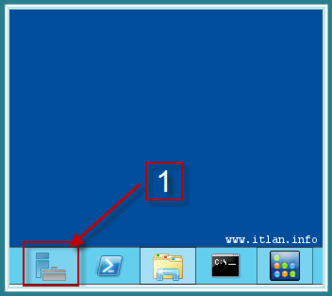 Paso 1: Seleccionamos Administrador del Servidor.
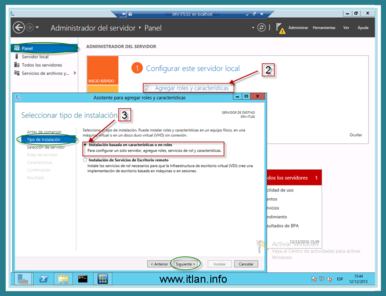 Paso 2: Agregamos Roles y características, seleccionamos la opción "Instalación basada en características y roles".
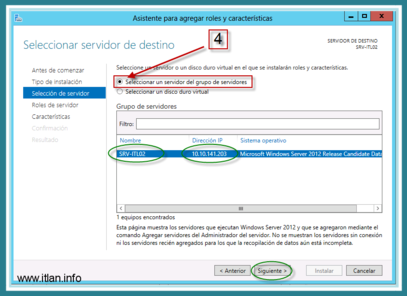 Paso 3: Seleccionamos el servidor en el que queremos instalar el Servidor DHCP 2012.
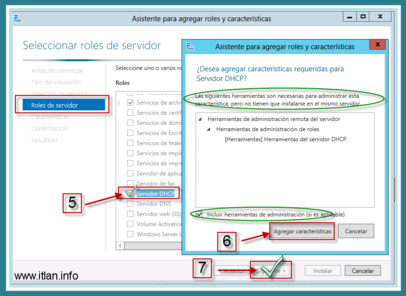 Paso 4: Seleccionamos el role "Servidor DHCP" y la herramientas necesarias para administrar está característica, en nuestro caso lo haremos en el mismo servidor, pero también las podríamos instalar en otra maquina.
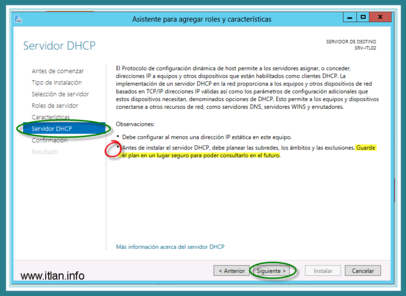 Paso 5: Una de las recomendaciones de Microsoft y que todo buen administrador debería de seguir, tener documentado todos los procedimientos de configuración, ambitos, exclusiones, MAC ip, etc..
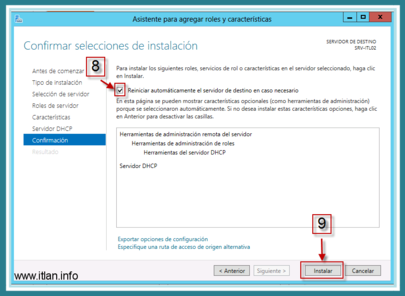 Paso 6: Procedemos a la instalación del Servidor DHCP y dejamos seleccionada la opción de reinicio del servidor en caso de necesidad del sistema. Si estáis realizando este proceso en modo "Producción", desmarcar esta opción.
 Paso 7: Proceso de instalación.
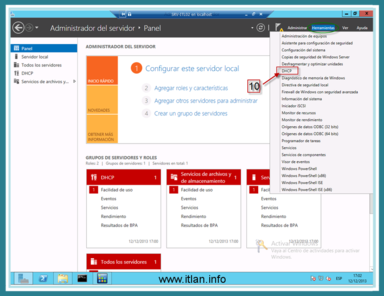 Paso 8: Administrador del Servidor -> Herramientas -> DHCP. Comenzamos con la configuración básica del servidor DHCP o tecla Windows y accedemos al icono DHCP (Paso 8b).
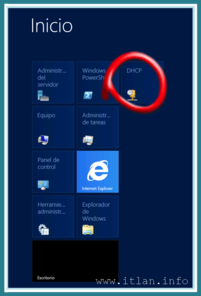 Paso 8b: Anclamos el role DHPC en el menú Inicio.
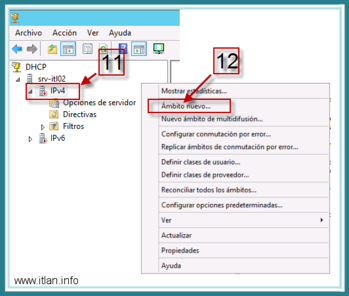 Paso 9: Creamos el ámbito nuevo para IPv4.
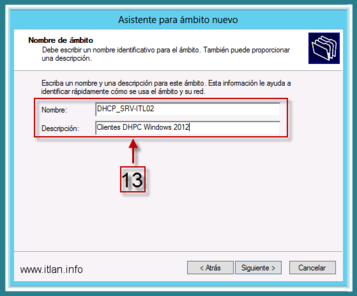 Paso 10: Asignamos un nombre y una descripción al ámbito.
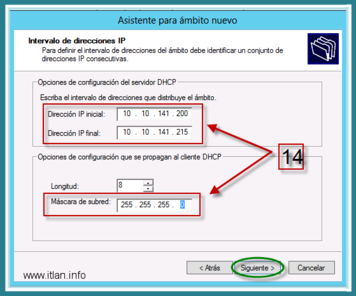 Paso 11: Configuramos las opciones Inicio y Final, para el rango de direcciones ip que queremos distribuir en nuestra LAN, configuramos también la mascara subred.
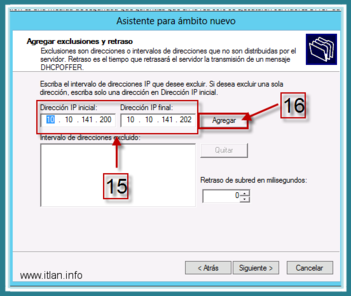 Paso 12:En la siguiente opción, pondremos las ip's o rangos de ip's que queremos excluir del ámbito de distribución (Ejm: Servidores, routers, impresoras, etc..).
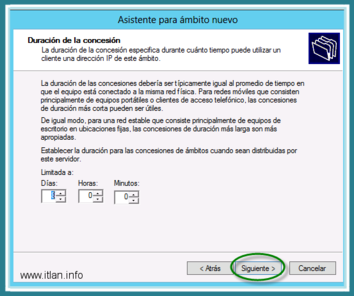 Paso 13: Duración de la concesión ip, en nuestro caso dejaremos la recomendación de Microsoft, 8 días para concesiones temporales.
Os recomiendo planificar la duración de la concesiones que deseéis utilizar, esto algo que habitualmente muchos
Administradores no tienen en cuenta, es un error. Una duración demasiado larga puede reducir la efectividad del DHCP e incluso provocar en algún momento
os quedéis sin direcciones IP disponibles, lógicamente en redes grandes, con usuarios móviles y otros tipos de equipos que no estén fijos en la red. Microsoft recomienda entre 1 y 3 días para
concesiones temporales y entre 8 y 30 días para las no temporales, como os digo siempre dependiendo de las características de vuestra red, analizarlo detenidamente.
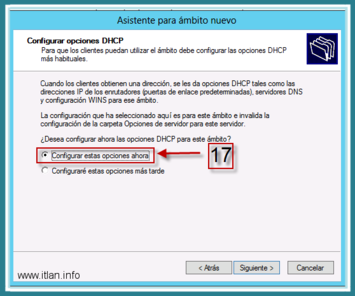 Paso 14: Nos da la opción de configurar la opciones DHCP que utilizaran los clientes, o configurar las opciones más tarde, en nuestro caso procederemos a la configuración "Ahora".
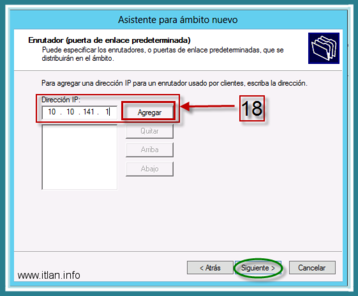 Paso 15: Configuramos las puertas de enlace que utilizaran nuestros clientes en nuestra LAN.
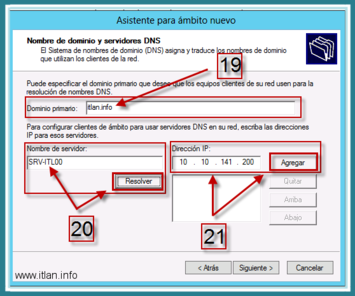 Paso 16: Configuramos en nombre del dominio y servidores DNS que utilizaran los clientes DHCP.
Si conoces el nombre del servidor en lugar de su dirección IP, introducelo en el campo Nombre del Servidor y después has clic sobre Resolver. A continuación te mostrara la direccion IP de dicho servidor (si es que existe) en el campo Dirección IP, después añades dicho servidor haciendo clic sobre el botón Agregar.
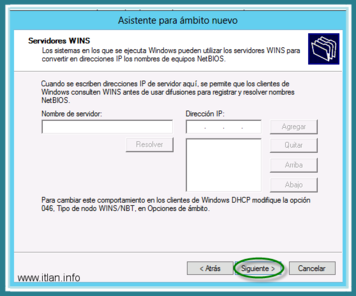 Paso 17: Configuración del Servidor WINS, solo en el caso de tener un servidor WINS instalado, en nuestro caso utilizamos resolución DNS.
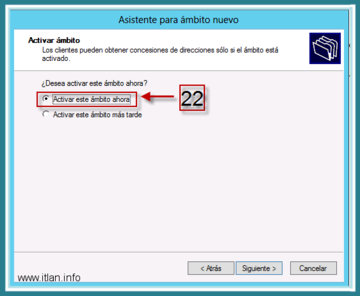 Paso 18: Activamos el ámbito para la distribución de direcciones ip, también os deja la opción de activarlo posteriormente.
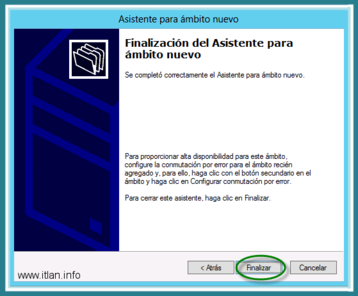 Paso 19: Finalizamos la configuración de ámbito nuevo.
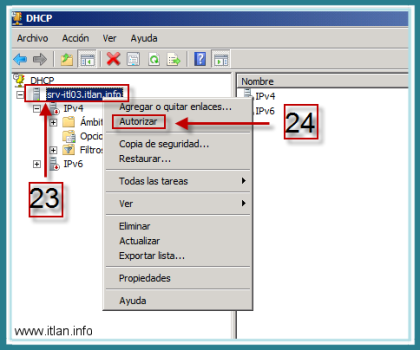 Paso 20: Autorizar el servidor DHCP en Servicios de dominio de Active Directory (AD DS), clic botón derecho encima del servidor -> Autorizar.El mínimo requerido para llevar a cabo este procedimiento es pertenecer a Admins. del dominio o grupo equivalente.
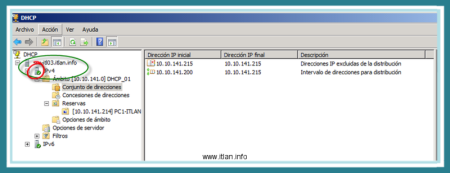 Paso 21: Resultado final, como podéis observar el servidor DHCP, se encuentra operativo para emitir direcciones ip dentro del ámbito que hemos configurado en nuestra LAN.










 Versión para imprimir