
 itlan.info
INSTALACIÓN AD/DS WINDOWS 2008 R2
Julio 2013 | Luis Ruiz
Active Directory Domain Services Windows 2008 R2
Microsoft Active Directory Domain Services es la base para sistemas operativos construidos sobre Windows Server 2003/2008©. Los servicios de dominio de Active Directory proporcionan, almacenamiento seguro, estructura jerárquica de datos para los objetos de una red, como usuarios, equipos, impresoras y servicios.
Utiliza distintos protocolos (principalmente LDAP, DNS, Kerberos...).
Podéis encontrar toda la información solicitada en la siguiente dirección (inglés) : http://technet.microsoft.com/en-us/library/dd378801(v=ws.10).aspx
Comienzo de Instalación AD/DS 2008 R2
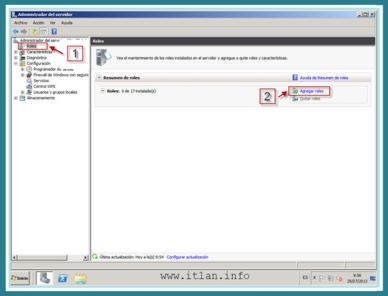 Paso 1: Seleccionamos Administrador del Servidor y Agregamos Role.
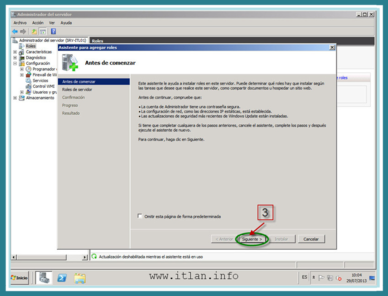 Paso 2: Ventana de bienvenida, verificación de requisitos.
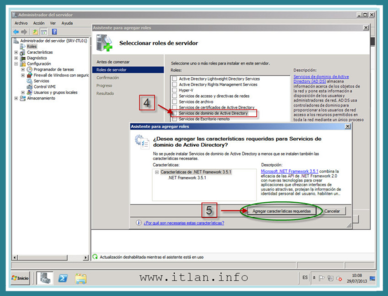 Paso 3: Seleccionamos el role "Active Directory Domain Services".
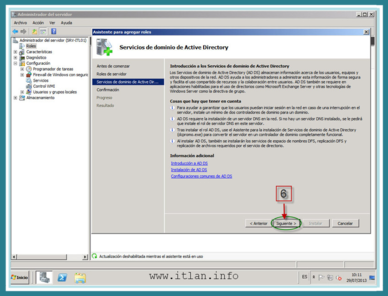 Paso 4: Introducción a AD DS, leer las recomendaciones y pulsar "Siguiente".
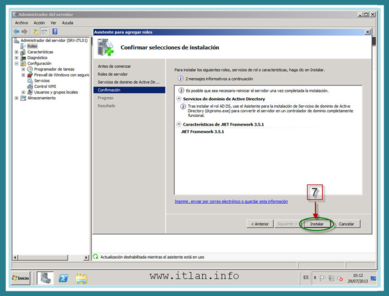 Paso 5: Pulsamos botón "Instalar" para continuar Instalación.
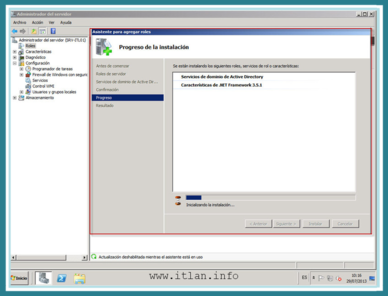 Paso 5.1: Progreso de Instalación.
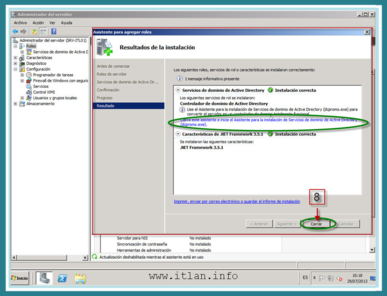 Paso 5.2: Resultados de la Instalación.
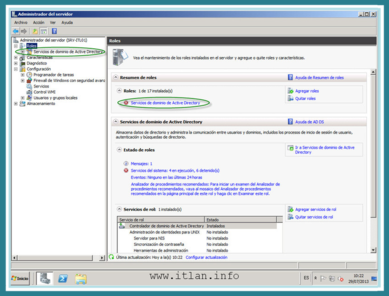 Paso 5.3: Resultados de la Instalación en el Administrador del Servidor.
5.3 Al desplegar la opción Roles, del Administrador del Servidor (Server Manager), podréis comprobar que el servicio “Servicios de dominio de Active Directory”, está instalado, pero con el símbolo (x), esto nos indica que por el momento el servicio no se encuentra operativo.
 Paso 6: Abrimos una ventana de Símbolo de Sistema "cmd.exe"
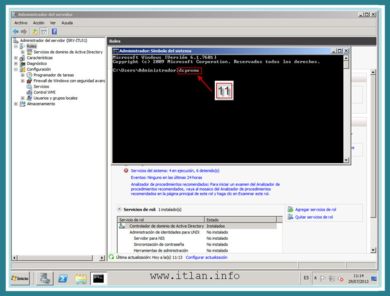 Paso 7: En la ventana escribimos el comando "dcpromo" y pulsamos "Enter".
7. La ventana de comandos “cmd.exe”, debe de iniciarse con privilegios de Administrador, para poder ejecutar el comando “dcpromo.exe”
 Paso 7.1: El Sistema empieza a comprobar datos.
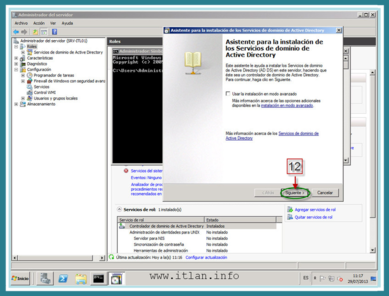 Paso 7.2: Pantalla de Bienvenida al proceso de instalación de AD DS.
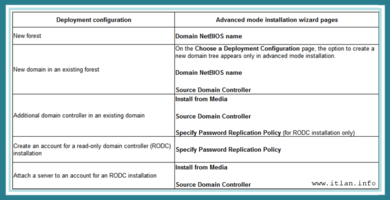 Paso 7.3: Si seleccionamos "modo avanzado" estas serian las configuraciones a tener en cuenta.
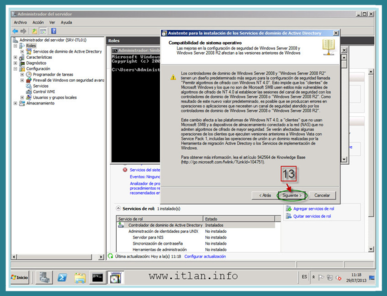 Paso 7.4: Aviso de compatibilidad con versiones anteriores.
 Paso 8: Creación del dominio en un bosque nuevo.
8. En el siguiente paso debemos de seleccionar si el DC que procedemos a instalar, lo anexamos a un “Bosque existente” o es para un nuevo dominio y nuevo Bosque. En nuestro caso estamos aprendiendo a crear u nuevo dominio, seleccionaremos “Crear un dominio nuevo en un bosque nuevo”.
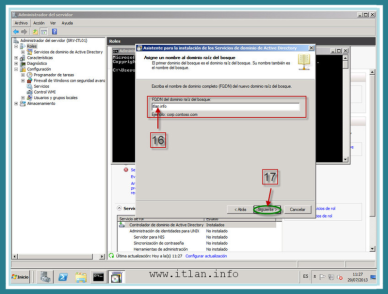 Paso 9: Asignar nombre al dominio.
9. En este paso deberemos introducir el nombre del dominio raíz del bosque, FQDN (fully qualified domain name).
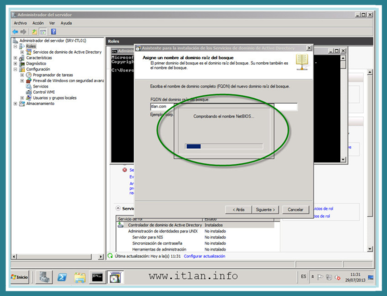 Paso 9.1: Realizando comprobaciones en el Sistema.
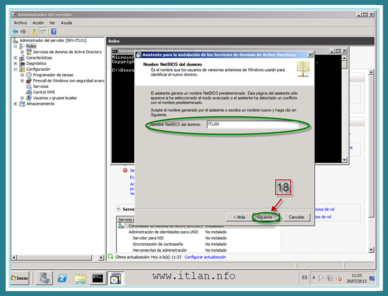 Paso 10: Muestra en nombre NetBios del dominio, pulsar "Siguiente".
 Paso 11: Seleccionar el nivel funcional del dominio.
11. A continuación deberemos de seleccionar el nivel funcional del dominio. El nivel funcional deberá seleccionarse en relación al sistema operativo con el que estemos trabajando. En nuestro caso seleccionamos “Windows server 2008 R2”, ya que es nuestro primer servidor y nuestra LAN, no contiene ningún otro servidor instalado.
Como ejemplo os diré, que un Servidor Windows 2003, no podrá tener un nivel funcional más allá de Windows Server 2003, Windows Server 2008, no podrá tener el nivel funcional de Windows Server 2008 R2, pero Windows 2008 R2, podrá tener los niveles funcionales desde Windows 2000 a Windows 2008 R2.
También deberemos de tener en cuenta, que para que podamos tener el nivel funcional de Windows 2008 R2, todos los DC’s deben de tener instalados Windows 2008 R2, como es nuestro proyecto.
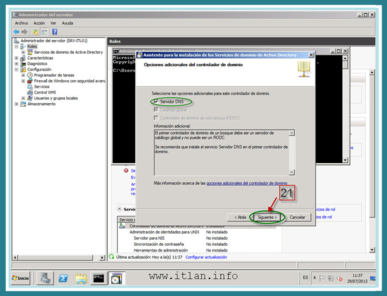 Paso 12: Seleccionamos instalar "Servidor DNS".
12. Como el sistema, no encuentra ningún servidor DNS, nos indica que tenemos que instalarlo y el solo selecciona la opción adicional.
 Paso 13: Ubicación de las bases de datos.
13. En la siguiente ventana se nos pide seleccionar las rutas que las que deseamos que se localicen las bases de datos y archivos de log y SYSVOL de AD. Microsoft recomienda por temas de rendimiento que las bases de datos estén hospedadas en discos duros diferentes, en nuestro caso las dejaremos en su ruta por defecto.
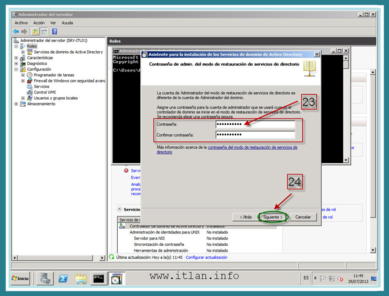 Paso 14: Introducimos una password de recuperación de Sistema.
14. Introducimos una password para la recuperación del sistema, en caso de caída del mismo. Microsoft recomienda que sea distinta del Administrador del dominio por motivos de seguridad.
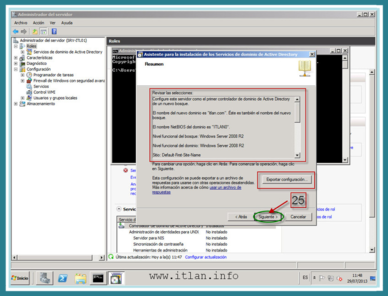 Paso 15: Resumen de las opciones seleccionadas.
15. Una vez realizado todo el proceso de selección, nos muestra una pantalla donde podemos revisar toda la información introducía en los pasos anteriores, y poder modificarla en caso de que el valor introducido sea erróneo.
La opción “Exportar configuración…”, nos permite exportar la configuración seleccionada a un fichero de texto para el caso de querer realizar instalaciones desatendidas en un futuro.
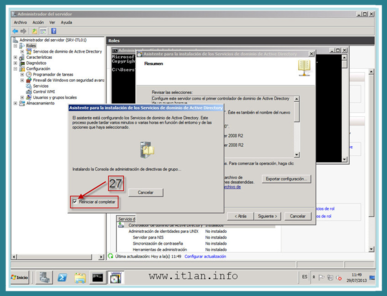 Paso 16: Muestra el proceso de Instalación de AD DS.
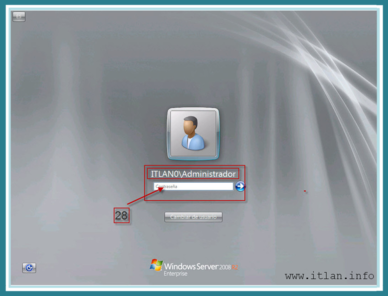 Paso 17: Introducimos password del Administrador del dominio.
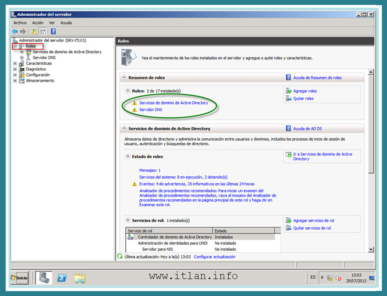 Paso 18: Visualizamos el Administrador del Sistema y podremos ver que los servicios quedaron instalados correctamente.










 Versión para imprimir