
 itlan.info
Promover un Servidor Windows 2012 R2 a Controlador de Dominio (DC)
Agosto 2017 | Luis Ruiz
En este artículo, veremos cómo promover a Controlador de Dominio un Servidor Windows Server 2012 R2.
Los que ya conocéis Windows Server 2003 y Windows Server 2008 recordaréis que en ambos sistemas operativos utilizábamos para la promoción de un DC un comando que se denominaba dcpromo, pues bien en Windows 2012 el comando dcpromo ha quedado obsoleto
 Promover a DC un Servidor Windows 2012 R2
Promover a DC un Servidor Windows 2012 R2
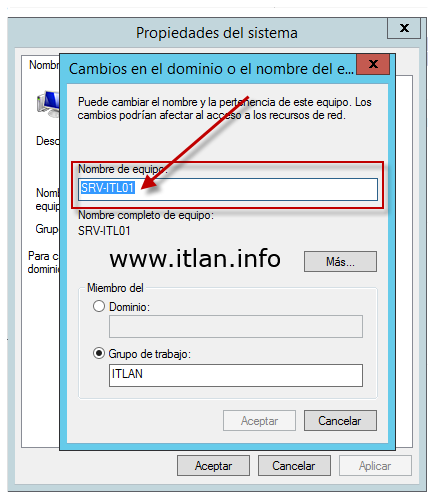 Paso 1: Lo primero que haremos será poner el nombre del servidor y su dirección ip.
 Paso 2: Pulsamos "Agregar roles y características"
 Paso 3: Antes de comenzar, la pantalla proporciona información básica como configurar contraseñas, direcciones IP y las actualizaciones de Windows.
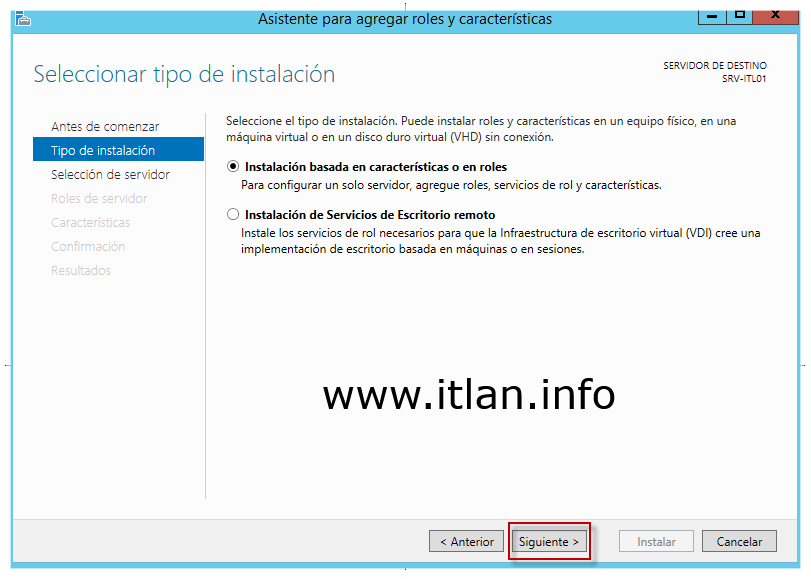 Paso 4: Seleccionamos "Instalación basada en características o en roles" y pulsamos en botón "Siguiente".
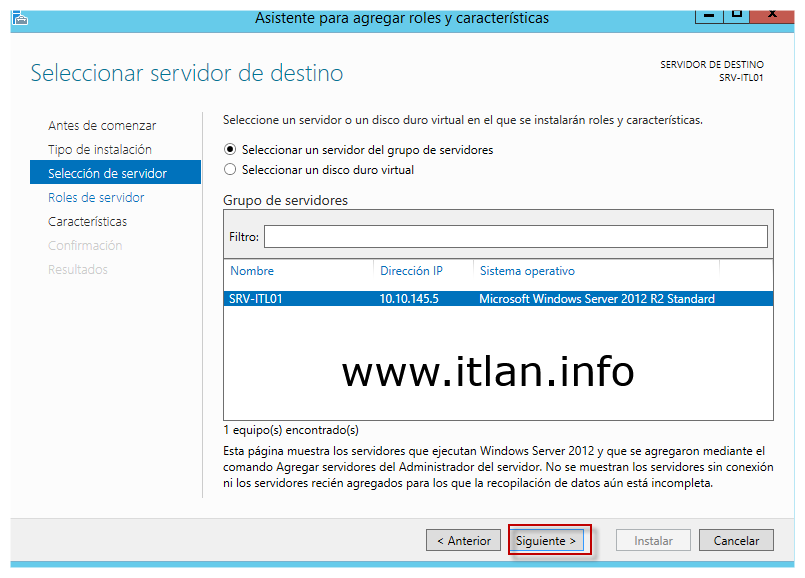 Paso 5: Seleccionamos el Servidor a promover a DC y pulsamos el botón "Siguiente".
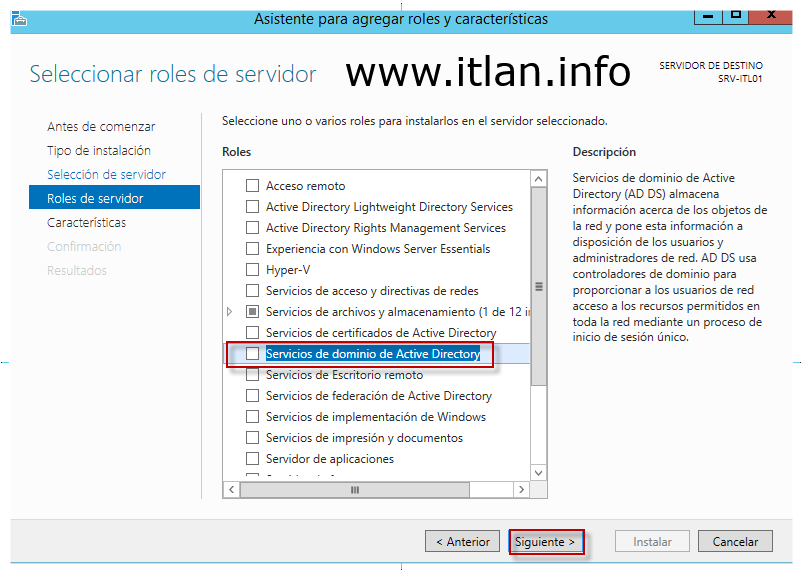 Paso 6: Para instalar AD DS, seleccione Servicios de dominio de Active Directory y pulsamos el botón "Siguiente".
 Paso 7: Nos aparece una nueva pantalla emergente, pulsamos el botón "Agregar características".
 Paso 8: Pulsamos el botón "Siguiente" para continuar con la Instalación.
 Paso 9: En la página “Seleccionar Características” podéis ver las opciones que se instalaran automáticamente durante la promoción. Pulsa el botón “Siguiente” para continuar.
 Paso 10: Información básica acerca de AD DS. Pulsamos el botón "Siguiente" para continuar.
 Paso 11: En la página de "Confirmación", debéis de pulsar el botón “Instalar” para continuar con la Instalación. También se proporciona una opción para exportar los valores de configuración y si deseamos que el servidor se reinicie automáticamente.
 Paso 12: Comienza la Instalación.
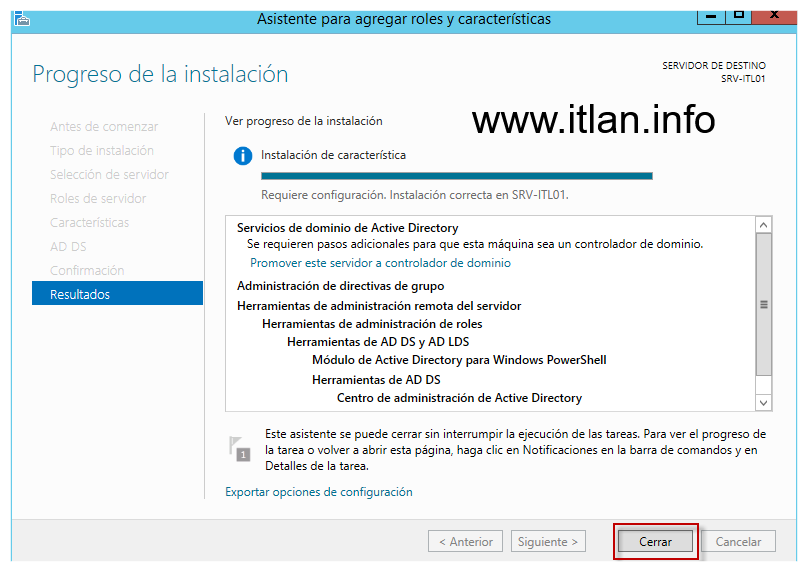 Paso 13: Una vez terminado el proceso de Instalación y si es todo correcto pulsamos el botón "Cerrar".
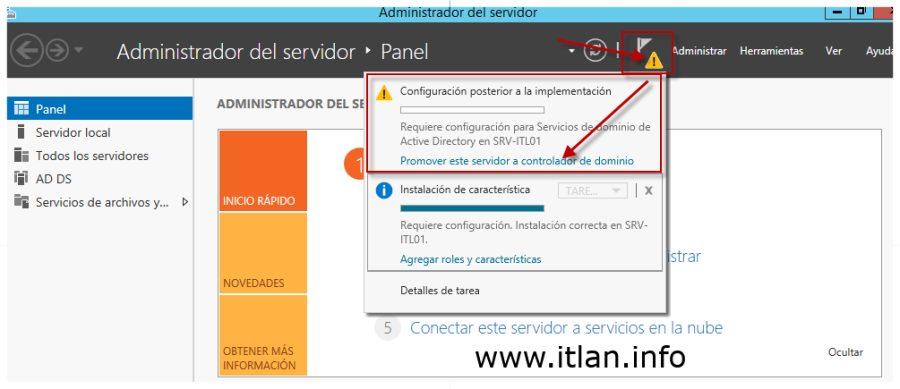 Paso 14: Una vez instalados los "Servicios de dominio de Active Directory" , ahora debemos promover al servidor a controlador de dominio (Domain Controller).
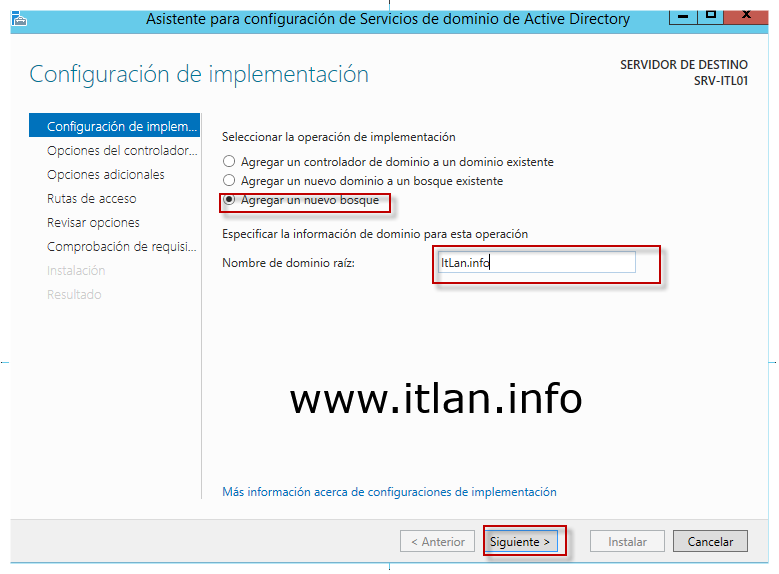 Paso 15: Como en nuestro laboratorio es nuestro primer DC, seleccionaremos “Agregar un nuevo bosque” ->”Introducimos el nombre del dominio raíz” y pulsamos el botón “Siguiente” para continuar.
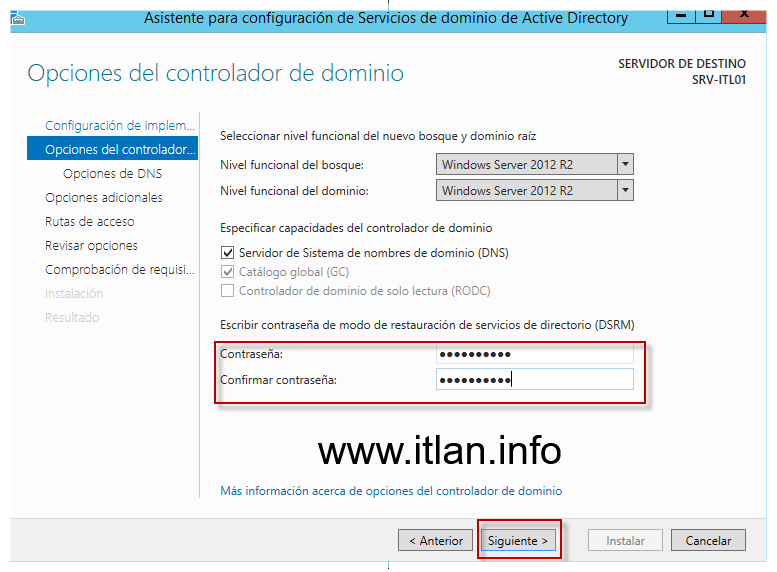 Paso 16: Seleccionamos el “Nivel funcional del bosque y dominio”, en nuestro caso “Windows Server 2012 R2” ya que es nuestro primer bosque, le decimos que será nuestro DNS principal e introducimos el password del Administrador DSRM.
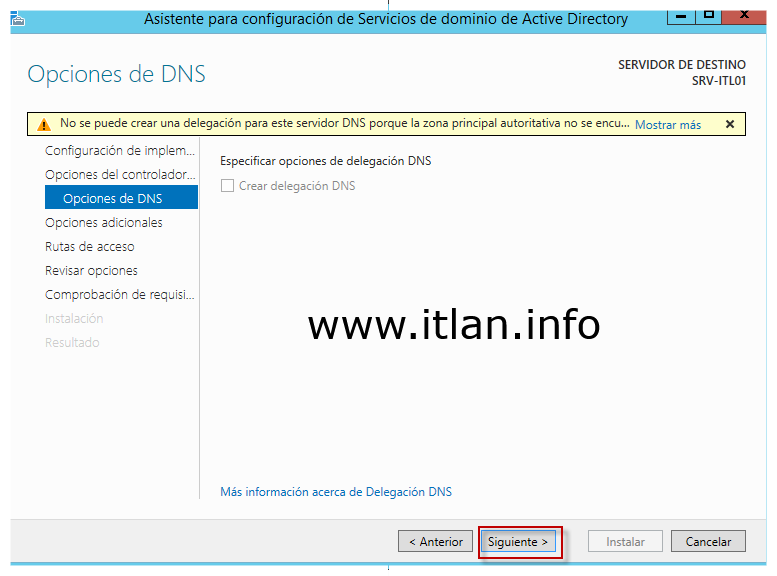 Paso 17: Advertencia de la Delegación DNS, al ser nuestro primer servidor DNS. Pulsamos el botón "Siguiente" para continuar.
 Paso 18: Comprueba el nombre NetBIOS ya asignado, pulsamos el Botón "Siguiente" para continuar.
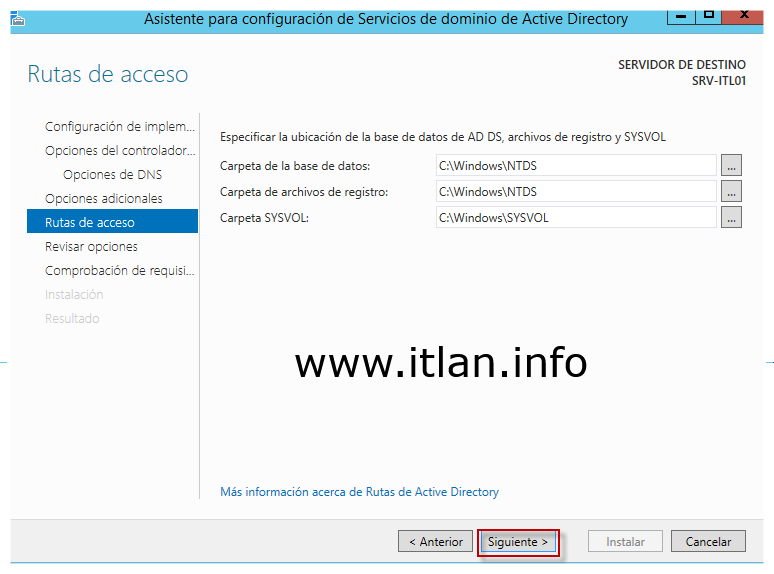 Paso 19: Especifique la ubicación donde se almacenaran, las BB.DD. Registro y SYSVOL, en nuestro caso al ser un laboratorio lo dejamos en la misma unidad. Microsoft recomienda utilizar volúmenes distintos para un ambiente en producción.
 Paso 20: Resumen de todas las opciones de instalación. Pulsamos el botón "Siguiente" para continuar.
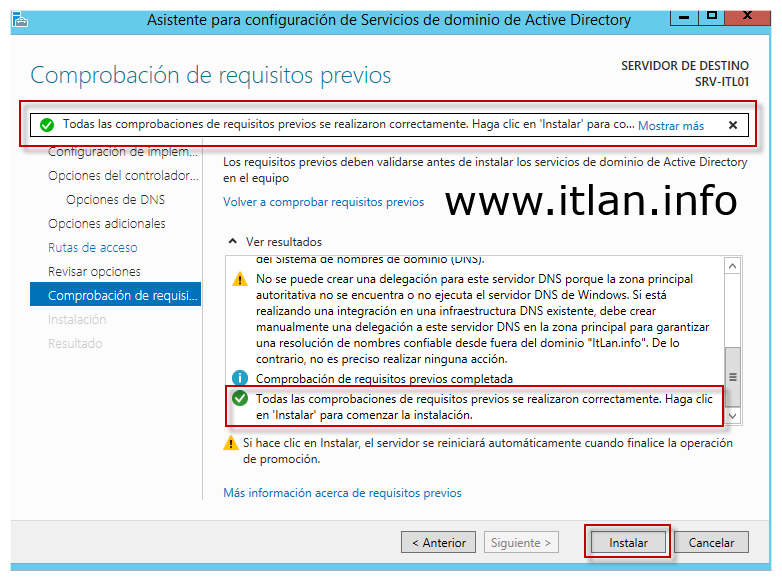 Paso 21: Si todas las comprobaciones y requisitos técnicos se comprobaron correctamente, continuamos con la Instalación pulsando el botón “Instalar”.
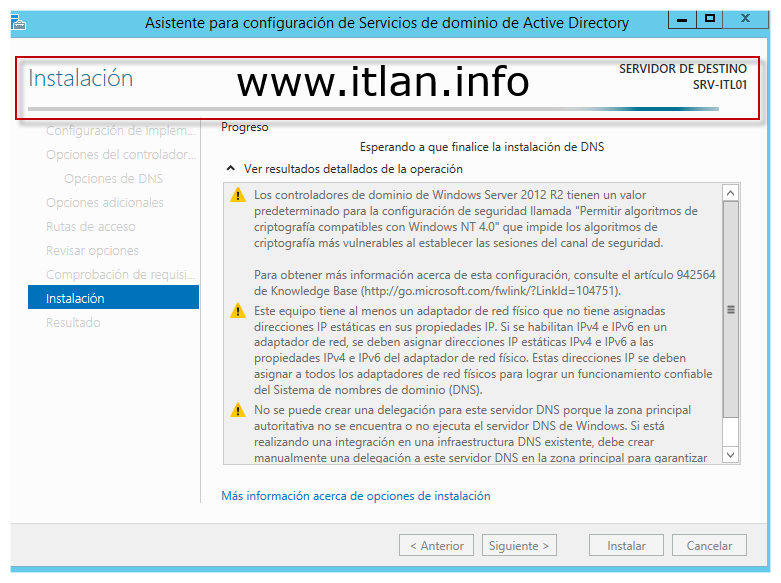 Paso 22: Proceso de Instalación.
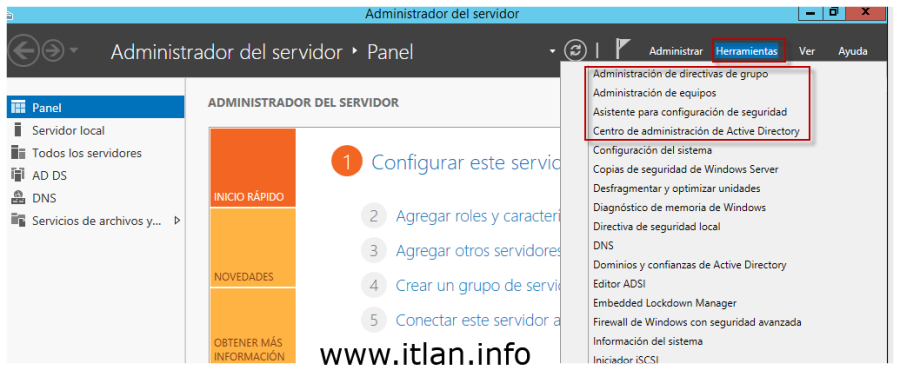 Paso 23: Después de la promoción del servidor a DC este se reiniciará automáticamente. Una vez accedamos al sistema, haremos clic en Administrador de servidores | Herramientas, y os tendrán que aparecer las siguientes opciones de la imagen.











 Versión para imprimir