
 itlan.info
Customizar Outlook Web Access 2010 (OWA)
Enero 2017 | Luis Ruiz
Bueno, vamos a customizar OWA y dejarlo un poco en entorno coorporativo, el formulario de iincio y el formulario de correo. Aunque a estas alturas todos sabeis lo que es OWA, no esta demás recordarlo.
Mediante Microsoft Outlook Web Access (OWA) tendrémos acceso a nuestro correo desde cualquier parte, así podremos leer o escribir correos electrónicos mediante prácticamente cualquier navegador del mercado, OWA también nos permite gestionar nuestras tareas, calendario y contactos, lo que no podemos utilizar desde OWA son los archivos ".pst".
Para acceder a OWA internamente desde nuestra organización escribiremos https:// <nombre de servidor>/owa
En los siguientes enlaces podéis acceder a la información de Microsoft sobre como Customizar más en profundidad Outlook Web Access (OWA) y la Herramienta de desarrollo F12 de Internet Explorer 11.
 Paso 00: Fuente MIcrosoft
Customizar Formulario de Incio
Vamos a empezar con la customización de nuestro entorno, que realizaremos en dos fases que llamaremos:
- Formulario de Inicio
- Formulario de Correo
Como siempre os recuerdo, antes de realizar cualquier modificación es necesario realizar un backup de las siguientes carpetas de vuestros servidore Microsoft Exchange Server 2010:
- C:\Program Files\Microsoft\Exchange Server\V14\ClientAccess\Owa\14.3.123.3\themes\base
- C:\Program Files\Microsoft\Exchange Server\V14\ClientAccess\Owa\14.3.123.3\themes\resources
Os pongo la unidad "C:" ya que es donde yo instale mi laboratorio, pero la unidad será donde vosotros tengáis instalado vuestro servidor Exchange 2010. La carpeta "14.3.123.3" también puede variar dependiendo de la versión de Exchange 2010 que tengais instalada, para este laboratorio utilice Microsoft Exchange Server 2010 SP3.
En el Paso 1, podéis observar el formulario de Inicio de OWA Original, formulario que vamos modificar para darle un aspecto más corporativo (logotipo, colores, etc..), para ello realizaremos los siguientes pasos:
- Cambiar el logotipo de Microsoft por el de nuestra Sociedad, Paso 2a y 2b.
- Cambiar el pie del formulario en color amarillo, por otro diseño, en nuestro caso lo cambiaremos por los colores azul y rojo, Paso 3 y 4.
- Cambiar el color de los INPUT de entrada de datos "Nombre de usuario\dominio" - "Contraseña".
- Cambiar el color del botón "Iniciar Sesión".
Todos estos cambios como os dije anteriormente hay que realizarlos en todos los servidores Microsoft Exchange Server 2010 que tenga la organización y que tengan instalado el rol de Acceso de Cliente.
Para ayudarnos a visualizar el código fuente de las web que vamos modificar, utilizaremos herramientas de terceros como el plugin de Firefox "Firebug" o en IE 11 "Herramienta de desarrollo F12" del menú "Herramientas", en nuestro caso para el artículo, utilizaremos la herramienta de IE 11(Paso 9),
Los cambios que realiceis con estas herramientas, podréis visualizarlos al momento en la web, pero son cambios dinámicos, para realizar los cambios fijos-estaticos, tendrémos que realizarlos en los ficheros ".css" necesarios.
 Paso 1: Pantalla de Inicio de Outlook Web Access 2010 (OWA).
Observar la imagen principal (Paso 00), veréis que el formulario original se compone de varias imagenes unidas, y nos índica el nombre de cada una de ellas. En nuestro caso realizaremos la modificación de las imagenes "lgntopl.gif - lgnbotl.gif - lgnbotr.gif", que corresponden a los Pasos 2a, 3 y 4, observar como quedan mis imagenes despues de la modificarlas. Estas imagenes las podeis encontrar en la siguiente ruta:
- C:\ProgramFiles\Microsoft\ExchangeServer\V14\ClientAccess\Owa\14.3.123.3\themes\resources
Una vez realizadas las modificaciones el resultado al cargar nuevamente el formulario debería ser como el Paso 6.
 Paso 2a: Sustituimos en logotio de Microsoft por el de nuestra empresa.
 Paso 2b: Imagen sustituida de nuestra empresa.
 Paso 3: Modificamos el pie formulario izquierdo.
 Paso 4: Modifcamos pie de formulario derecho.
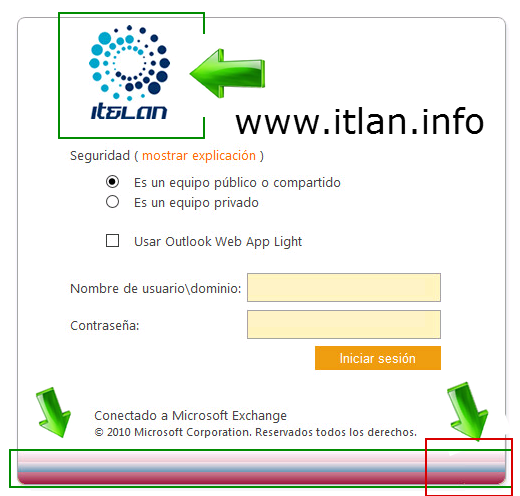 Paso 6: Una vez modifcadas las imágenes anteriores el resultado debería ser el siguiente.
 Paso 7: Empezamos con la modificación de la entrada de datos y botón de "Inicio de sesión".
Continuamos customizando nuestro entorno, ahora le llega el turno a las cajas de los INPUT, camos a cambiarles el color amarillo por azul y el boton de narajana por azul fiho y azul clarito al posicionarnos encima.
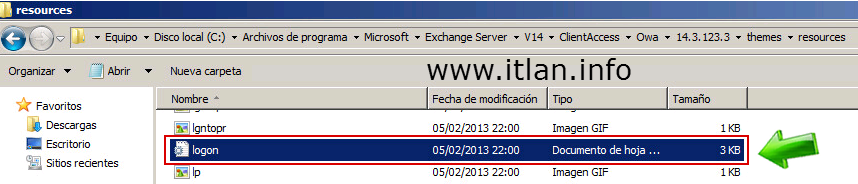 Paso 8: Fichero logon.css "[unidad:]\Archivos de programa\Microsoft\Exchange Server\V14\ClientAccess\OWA\[versión]\themes\resources
Localizamos el fichero logon.css, lo podeis abrir con un bloc de notas, pero es muy lioso, os recomiendo abrirlo por ejemplo con Adobe Dreamweaver.
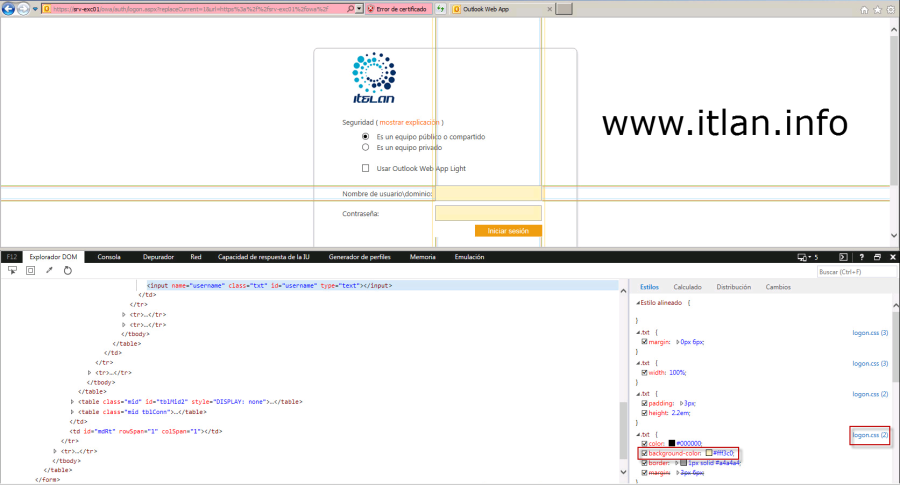 Paso 9: Para visualizar el codigo de desarrollo, con IE 11, pulsamos la tecla [F12].
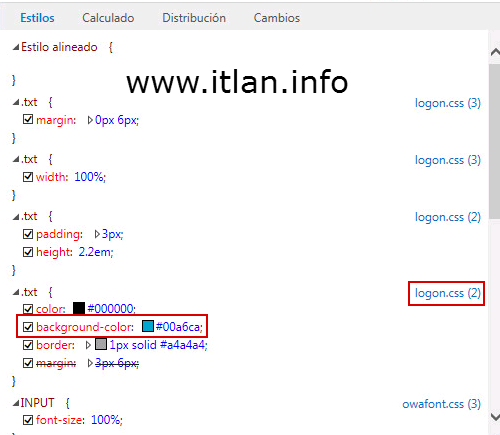 Paso 10: Código de desarrollo ampliado, observar el nombre del fichero "logon.css" y donde estamos posicionados actualmete línea (2) del fichero.
 Paso 11: Código del fichero "logon.css" abierto con Adobe Dreamweaver.
Para cambiar el color de los cuadros de introducción de datos mdoficaremos el fichero logon.css sustituyendo el código fff3c0 (amarillo) x 00a6ca (azul claro) observar la línea (2) del código ; background-color:# [código color hexadecimal].
(Línea 2)
body{background-color:#ffffff;text-align:center;}img{border: 0px; }.nonMSIE{padding: 3px; margin: 2px; }table#tblMain{margin-top: 48px;padding: 0px; }table.mid{width: 385px;border-collapse:collapse;padding: 0px; color:#444444; }table.tblConn{direction:ltr;}td.tdConnImg{width: 22px;}td.tdConn{padding-top: 15px;}td#mdLft{background: url("lgnleft.gif") repeat-y;width: 15px;}td#mdRt{background: url("lgnright.gif") repeat-y;width: 15px;}td#mdMid{padding: 0px 45px;background: #ffffff; vertical-align: top;}td .txtpad{padding: 3px 6px 3px 0px; }body.rtl td#mdMid{text-align:right;direction:rtl;}select, table{color:#444444;}select, .txt{color:#000000;background-color:#00a6ca;border: 1px solid #a4a4a4;margin: 3px 6px; }.txt{padding: 3px; height: 2.2em;}input.btn{color: #ffffff;background-color: #002e63;border: 0px; padding: 2px 6px; margin: 0px 6px; text-align:center;}.btnOnFcs{color: #ffffff;background-color: #00a6ca;border: 0px; padding: 2px 6px; margin: 0px 6px; text-align:center;}.btnOnMseOvr{
Línea (3)
color: #ffffff;background-color: #00a6ca;border: 0px; padding: 2px 6px; margin: 0px 6px; text-align:center;}.btnOnMseDwn{color: #000000;background-color: #00a6ca;border: 0px solid #00a6ca;padding: 2px 6px; margin: 0px 6px; text-align:center;}.nowrap{white-space:nowrap;}hr{height: 0px; visibility: hidden;}.l{text-align:left;}.rtl .l{text-align:right;}.r{text-align:right;}.rtl .r{text-align:left;}a{color:#ff6c00;text-decoration:none;}.wrng{color:#ff6c00;}.disBsc{color:#999999;}.expl{color:#999999;}.w100, .txt{width: 100%;}.txt{margin: 0px 6px; }.rdo{margin: 0px 12px 0px 32px;}body.rtl .rdo{margin: 0px 32px 0px 12px;}tr.expl td, tr.wrng td{padding: 2px 0px 4px; }tr#trSec td{padding: 3px 0px 8px; }td#tdLng{padding: 12px 0px; }td#tdTz{padding: 8px 0px; }select#selTz{padding: 0px; margin: 0px; }td#tdOptMsg{padding: 10px 0px; }td#tdOptChk{padding: 0px 0px 15px 65px;}td#tdOptAcc{vertical-align:middle;padding: 0px 0px 0px 3px; }select#selLng{margin: 0px 16px;}td#tdMsg{margin: 9px 0px 64px;}input#btnCls
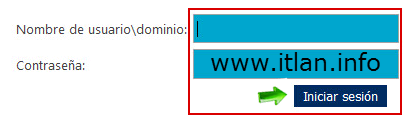 Paso 12: Observar que el codigo de entrada de datos ha cambiado de color y el botón "Iniciar sesión" tiene por defecto otro color.
Ahora vamos a cambiar el color del botón "Iniciar sesión", en el caso que estoy realizando, cambiare el color principal del botón de color amarillo azul oscuro y en todas las demas posiciones del boton, al pasar por encima y aceptar lo pondre en color azul claro.
Para realizar esta acción seguirenos modificando el fichero logon.css, el apartado input.btn y modificamos el código hexadecimal, poniendo el que consideremos oportuno, en nuestro caso observar en la linea (2) y linea (3) en verde el código del color fijo, sustituimos eb9c12 x 002e63 (naranja x azul oscuro) y f9b133 x 00a6ca (naranja claro x azul claro).
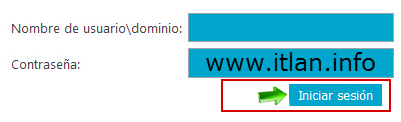 Paso 13: Al pasar por encima el ratón tambien hemos alterado su configuración incial como podéis observar.
 Paso 14a: Resultado final de la customización del Formulario de Inicio.
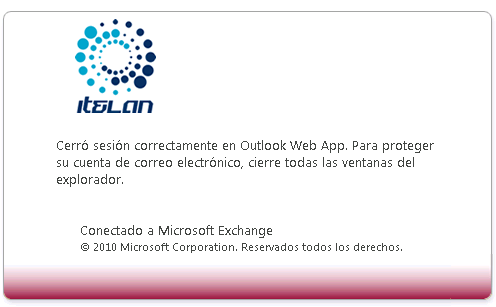 Paso 14b: Resultado final al cerrar OWA 2010.
Customizar Formulario de Correo
Empezamos con el segundo apartado, en el cual vamos a customizar un poco el apartado interno, y lo dividimos en tres partes:
- Logotipo "Outlook Web App" parte superior izda..
- Degradado imagen superior central en color amarillo.
- Color de fondo en la recepción de email y fondo de botones.
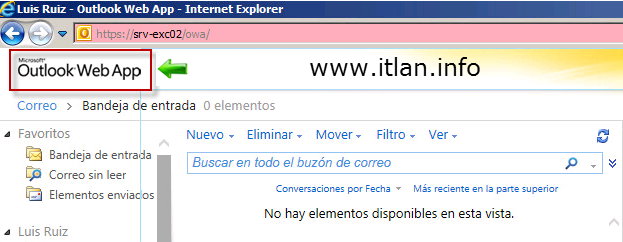 Paso 15: Una vez accedido a OWA nos muestra el logotipo de OWA por defecto, vamos a proceder a sustituirlo por el nuestro.
 paso 16: Seguimos utilizando la herramienta de Internet Explorer 11 "Herramientas de desarrollo F12"
Para modificar el logotipo de "Outlook Web App" tenemos que modifcar el fichero original "cssprites.png" ubicado en:
- [unidad]:\Program Files\Microsoft\Exchange Server\V14\ClientAccess\Owa\[versión]\themes\base
Tenemos que preparar una imagen con un tamaño de 144x42 px (Pasos 18a, b y c), para solapar la imagen existente por la nuestra, debe de quedar exactamente en la misma posición
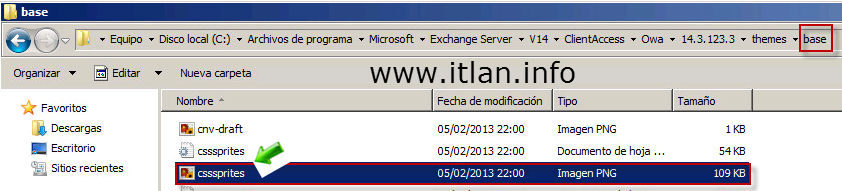 Paso 17: Editamos el fichero "cssprites.png" para sustituir la imagen orginal por la nuestra.
 Paso 18a: Creamos nuestra imagen, para sustituir la de OWA, con un tamaño de 144x42 px.
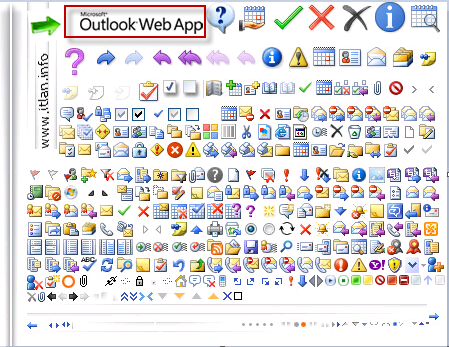 Paso 18b: Abrimos el fichero "cssprites.png" con cualquier editor gráfico, como Paint.
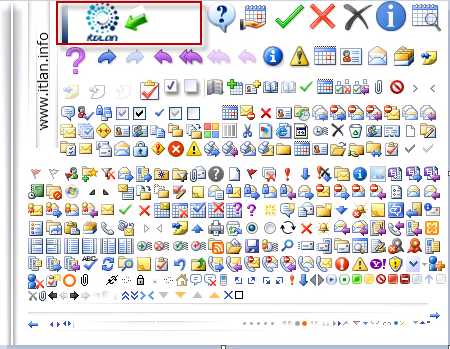 Paso 18c: Solapamos nuestra imagen por la de "Outlook Wep App" que quede exactamente en la misma posición.
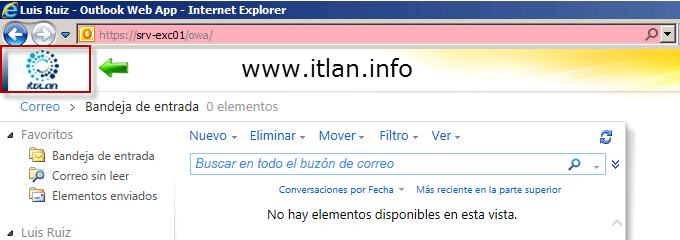 Paso 19: Al abrir nuevamente OWA, verificar que la imagen quedó sustituida.
Ahora vamos a modificar la imagen amarilla central del degradado (Paso 20), por la nuestra corporativa, para eso tenemos que sustituir los siguientes archivos:
- headerbgmain.png
- headerbgmainrtl.png
- headerbgright.png
Los ficheros los encontrareis en la ruta anterior "...\base", aquí cada uno que despliege su imaginación para su empresa, en mi caso como veis dos circunferencias con dos colores distintos, creados con Paint (Paso 21).
 Paso 20: Customizamos el degradado de color amarillo superior central, por colores o imagenes corporativas.
 Paso 21: Observar que una vez sustituidos los archivos originales por los nuestros, el resultado debería ser como el que os muestro en la imagen.
Para cambiar el color del texto, en la recepción de mensajes tenemos que modificar el fichero "premium.css" ubicado en "...\ base", sustituyendo el código hexadecimal #fbdb2e (Paso 22a y b) amarillo, por el que considermos, en nuestro caso azul claro #00a6ca (Paso 23a y b).
(Línea 155)
scrollbar-track-color: #ffffff;}.rtl #divScrollbar{left: 0px;right: auto;}#divScrollRegion{position: relative;width: 100%;}.vlvChnk{border: 0px;position: relative;}.mlIL{table-layout: fixed;border-collapse: collapse;width: 100%;}#divVLVIL{position: relative;overflow: hidden;height: 100%;width: 100%;}.multiIL > .r1{height: 24px;line-height: 24px;position: relative;top: 0px;left: 0px;}.multiIL > .r2{height: 21px;line-height: 14px;position: relative;top: 0px;left: 0px;}img.selBg{position: absolute;top: 0px;left: 0px;width: 100%;height: 100%;z-index: -1;}.sel > img.selBg{background-color: #00a6ca;}.multiIL > .ur{font-weight: bold;}.vlvHvr{background-color: #fbdb2e;}img.lvDiv{position: absolute;top: 0px;left: 0px;height: 1px;width:100%;}#divViewport DIV{-khtml-user-drag: element;}.linksVLV{text-decoration: none;color: #000000;cursor: default;outline: none;}.abIL > .r2 .linksVLV, .abIL > .r3 .linksVLV{color: #666666;}.baseIL > .sel .linksVLV{color: #000000;}.multiIL > div > div{text-overflow: ellipsis;
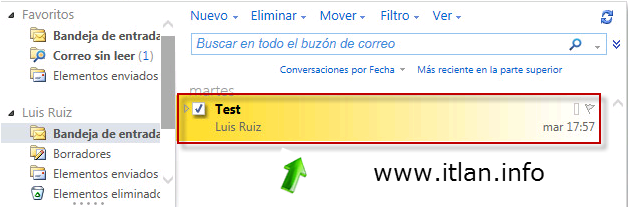 Paso 22a: Nos posicionamos en el elemento de a inspeccionar.
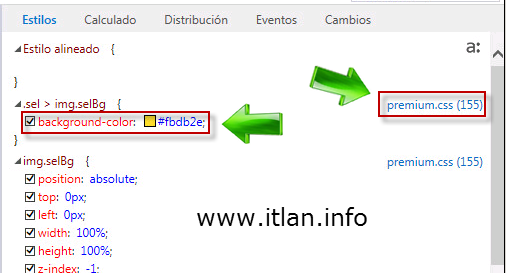 Paso 22b: Localizamos el código mediante la herramienta de Internet Explorer 11.
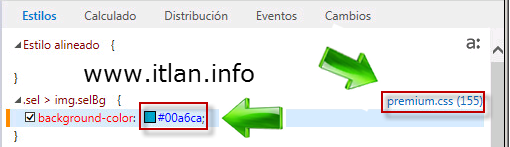 Paso 23a: Sustituimos el código hexadecimal.
 Paso 23b: Color de la caja de recepción de mesajes cambiada. Ahora tenéis que realizar el cambio en el fichero premium.css.
Bueno estamos llegando al final, ahora vamos modificar el color de todos los botones de la web principal, para ello sustituiremos en el fichero y ruta "...\base\premium.css" todo el código hexadecimal naranja #fbdb2e por #[nuevo código hexadecimal] en mi caso #00a6ca azul claro.
Aún se podría customizar más, pero eso ya lo dejo en vuestras manos, unicamente seguir los mismos procedimientos.
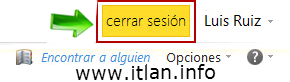 Paso 24a: Cambiamos ahora el color de los botones amarillos.
 Paso 24b: Cambio realizado, ahora deberéis de tener el color cambiado de vuestros botones al código de color hexadecimal modificado.











 Versión para imprimir