
 itlan.info
Creación de un DAG para Microsoft Exchange 2010 (I)
Noviembre 2016 | Luis Ruiz
La creación de un DAG (Database Availability Group) sirve para proteger las bases de datos de buzones de correos, configurando varios servidores Microsoft Exchange Server 2010 para obtener con ello Alta Disponibilidad.
En terminos generales su funcionamiento se basa en montar una réplica de la base de datos en diferentes servidores de correo, así, si el servidor principal donde se encuntra activa y montada la base de datos "cae", el segundo servidor configurado entra en producción montando la réplica de la base de datos.
Para poder realizar Alta Disponibilidad (High Availability) es necesario tener instalado en los servidores que hospedarán Microsoft Exchange Server 2010 la licencia de Microsoft Windows 2008 R2 Enterprise.
Recordar... únicamente una base de datos estará activa a la vez en un servidor Exchange 2010. el resto serán bases de datos pasivas, replicandose siempre, a la espera de poder entrar en producción. El límite de copias de bases de datos es de 16.
Como veréis a continuación (Figura 1), para realizar la instalación, lo primero que necesitamos es disponer de dos adaptadored de red (no es obligatorio, pero si recomendado), en los servidores Microsoft Exchange Server 2010. En un adaptador se generará el tráfico normal, en nuestro caso la hemos llamado (Lan:_Network) y por la otra tarjeta derivaremos el tráfico para la replicación de nuestras bases de datos (clúster) llamada (ITCluster-Figura 1).
Configuraremos la red de replica separada, por seguridad y para obteber un mayor rendimiento en el tráfico datos en la bases de datos, únicamente tendrémos que introducir la direcció IP y mascara Subred. Quitaremos la opción "Registrar en DNS la direcciones de esta conexión" (Figura 6), en las propiedades de red del clúster (ITCluster), además deberemos de configurar el orden correcto de las redes, dando siempre prioridad a nuestra red LAN (Lan_Network).
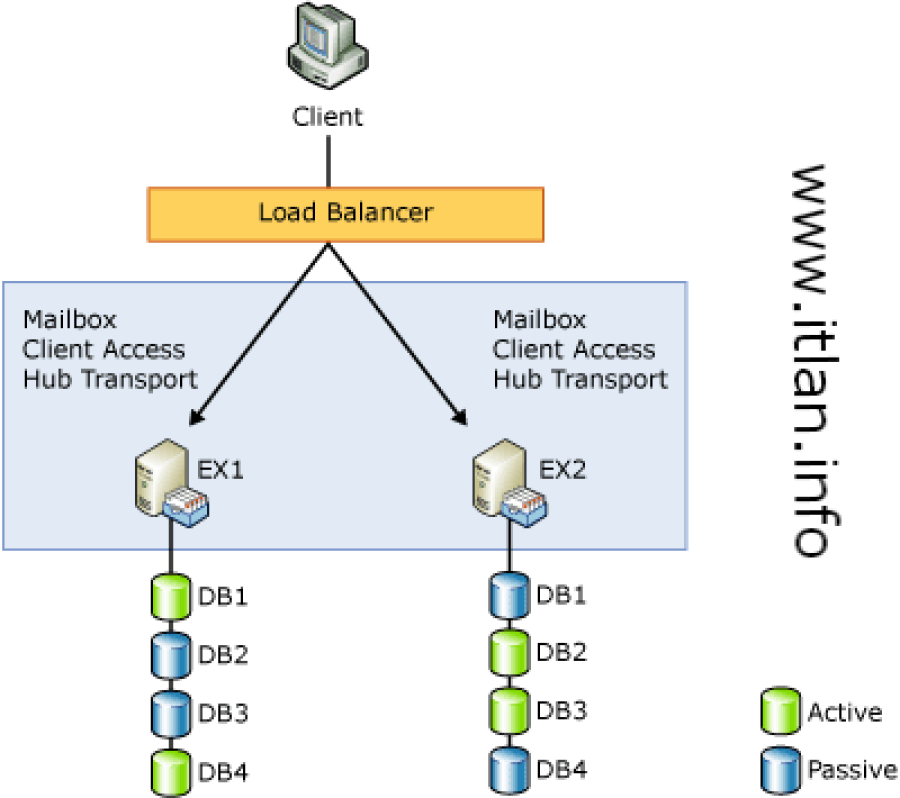 (DAG) Alta Disponibilidad de Bases de Datos. Replicación Activa-Pasiva.
Configurar Servidores Exchange 2010 para DAG
 Paso 1: Configurar las dos tarjetas de Red (Tráfico Lan (Lan_Network) y Bases de Datos (ITCluster)).
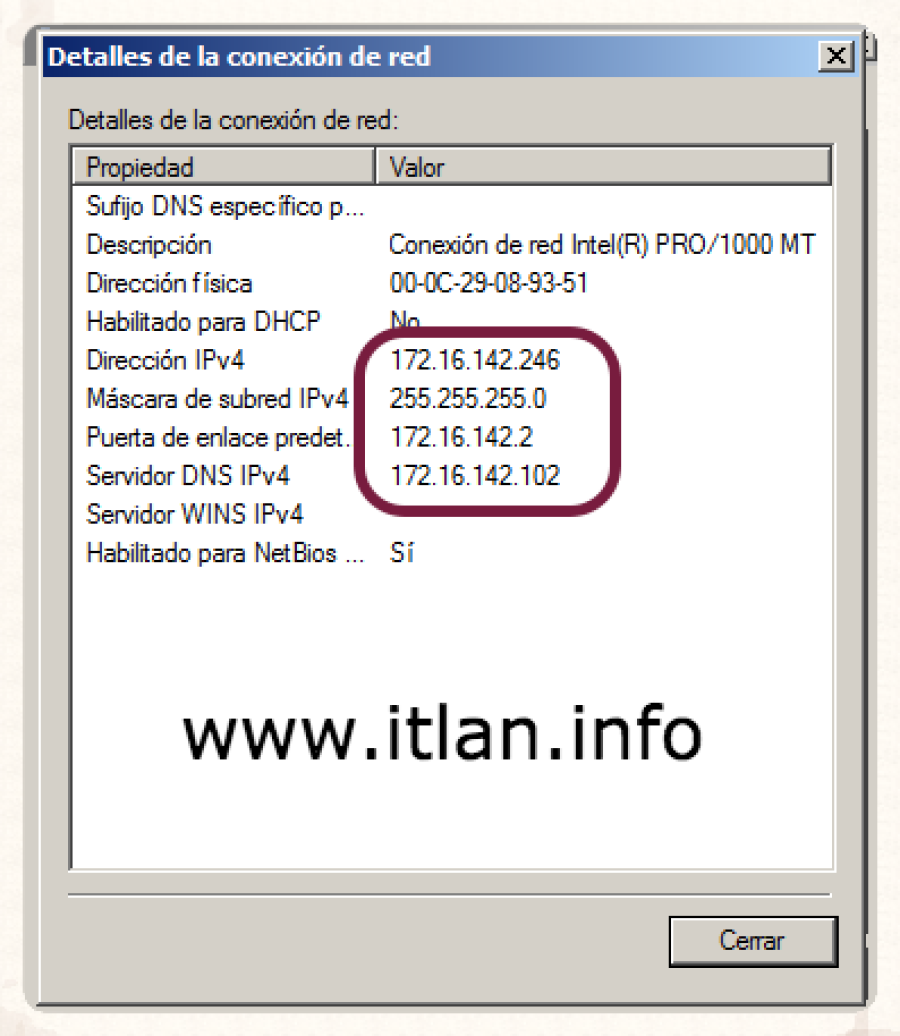 Paso 2: IP LAN Servidor (Lan_Network) SRV-EXC01
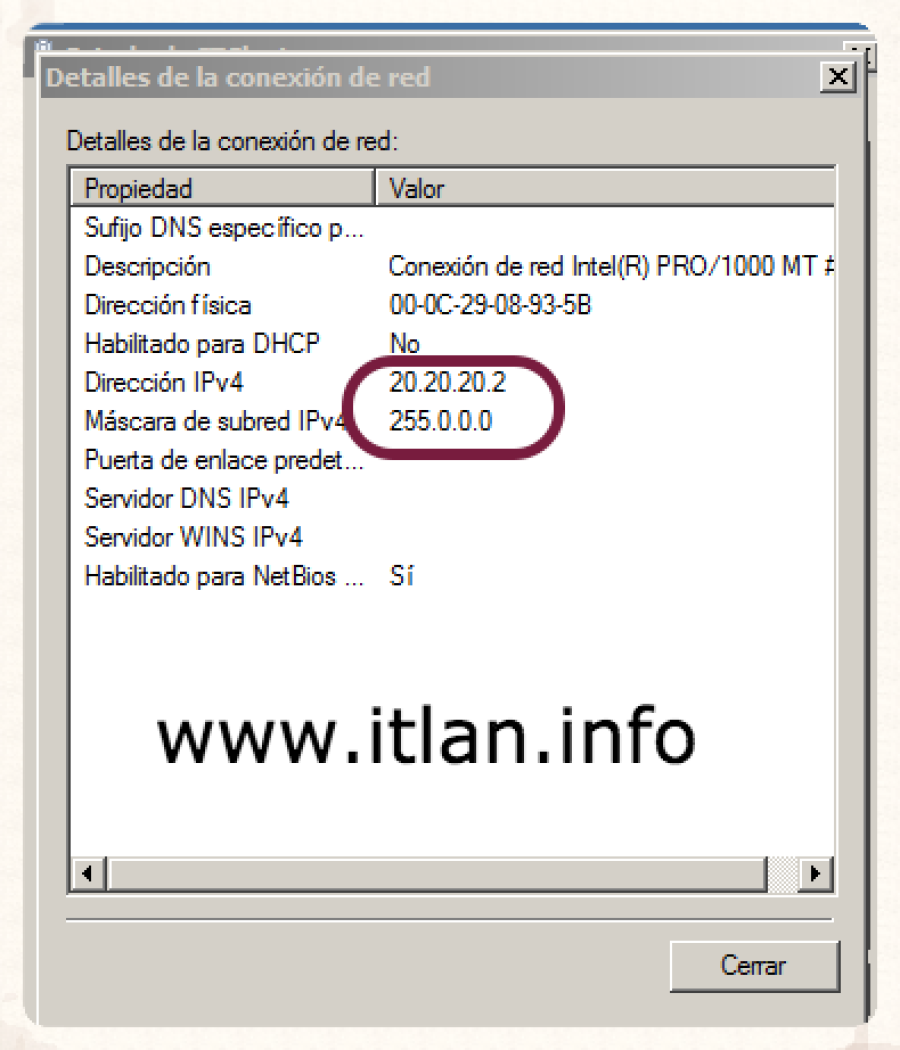 Paso 3: IP Replica Bases de Datos (ITCluster) SRV-EXC01
 Paso 4: IP LAN Servidor (Lan_Network) SRV-EXC02
 Paso 5: IP Replica Bases de Datos (ITCluster) SRV-EXC02
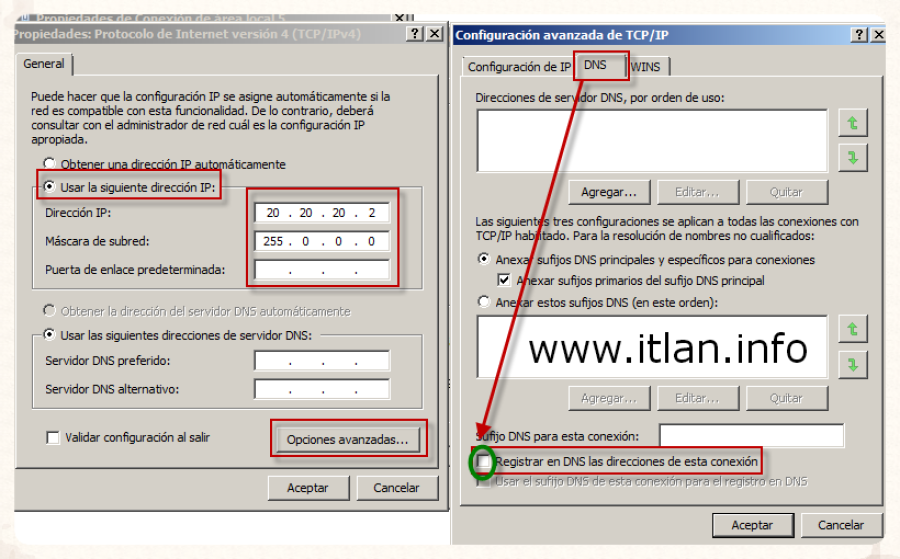 Paso 6: Propiedades de la Tarjeta de Red (de ambos servidores), Popiedadaes -> TCP/IPv4 -> Propiedades-> Opciones Avanzadas -> DNS -> Desmarcar el check "Registrar en DNS las direcciones de esta conexión".
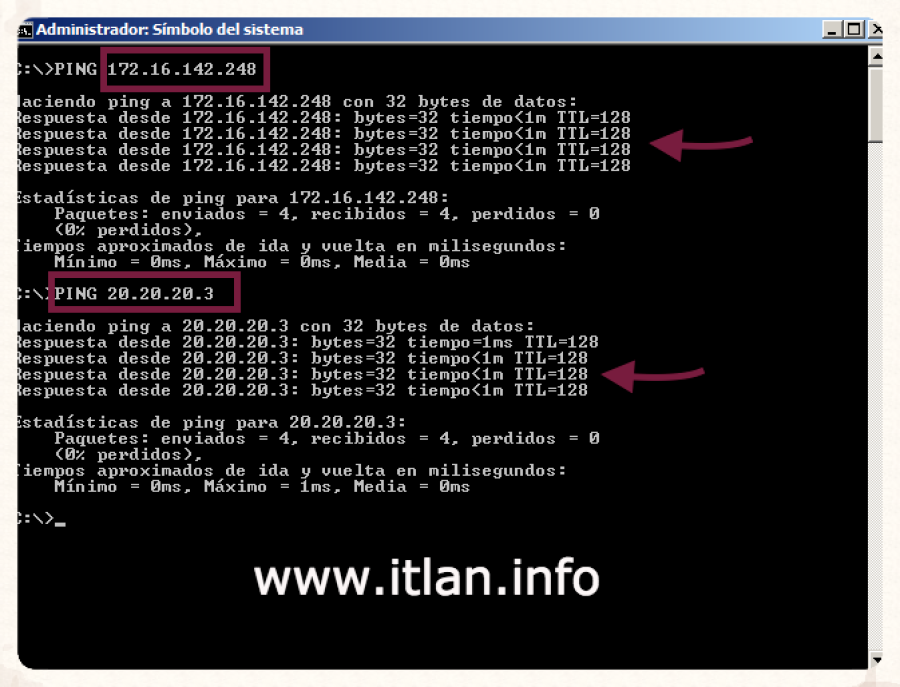 Paso 7: Comprobamos que las Tarjetas de Red del Servidor SRV-EXC02 transmiten paquetes.
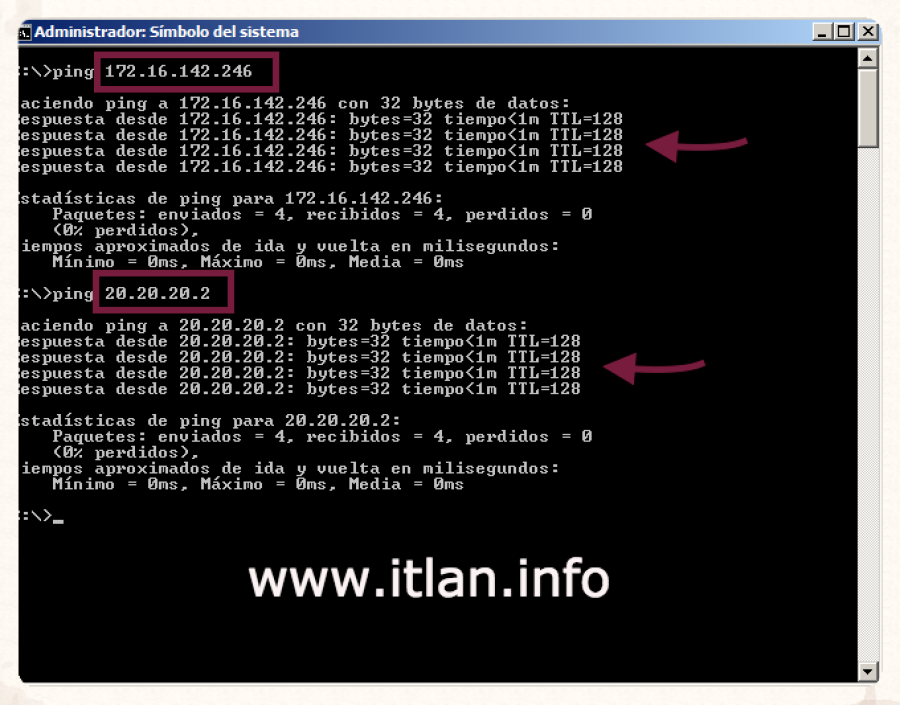 Paso 7: Comprobamos que las Tarjetas de Red del Servidor SRV-EXC01 transmiten paquetes.
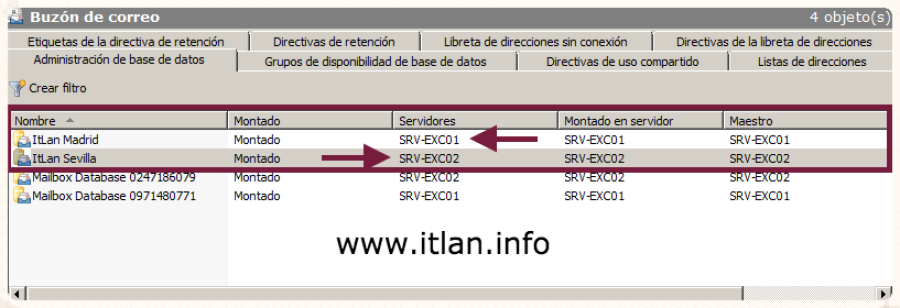 Paso 8: Creamos una base de datos en cada Servidor Exchange 2010.
En anteriores artículos creamos los Servidores Exchange 2010, y una base de datos denominada "ItLan Madrid" en el Servidor Exchange SRV-EXC01, ahora tendreis que crear una nueva base de datos en el Servidor SRV-EXC02, denominada "ItLan Sevilla", si no recordais como se creaban las BB.DD. en Exchange, pulsar aquí "CREACIÓN Y MOVIMIENTO DE BB.DD. EN EXCHANGE SERVER 2010 SP3".
Crear DAG (Database Availability Group)
Para instalar un Clúster para ambos servidores Exchange 2010 sin tener un disco compartido, necesitamos un “File Share Witness” (FSW) para tener el segundo testigo en caso que un nodo del cluster falle. Más abajo os facilito dos link que os recomiendo leáis sobre Clusters y FSW antes de continuar. Un requerimiento para el FSW es que Exchange pueda acceder al testigo y para ello, debemos otorgar permisos de administrador via el grupo “Exchange Trusted Subsystem” haciendo este grupo miembro del grupo Administradores del servidor donde vamos a ubicar el FSW.
Este paso solo será necesario cuando el FSW este ubicado en un servidor NO-Exchange (como en nuestro ejemplo, Servidor miembro SRV-ITL00), dado que este permiso ya está otorgado en los servidores de Exchange desde el momento de su instalación. Lo recomendado es configurar el testigo fuera de los Servidores Exchange.
 Paso 9: Servidor miembro donde ubicaremos el testigo FSW .
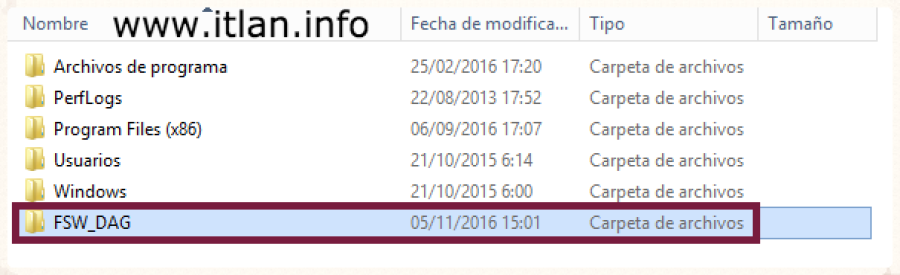 Paso 10: En el Servidor Miembro SRV-ITL00 creamos una carpeta llamada "C:\FSW_DAG".
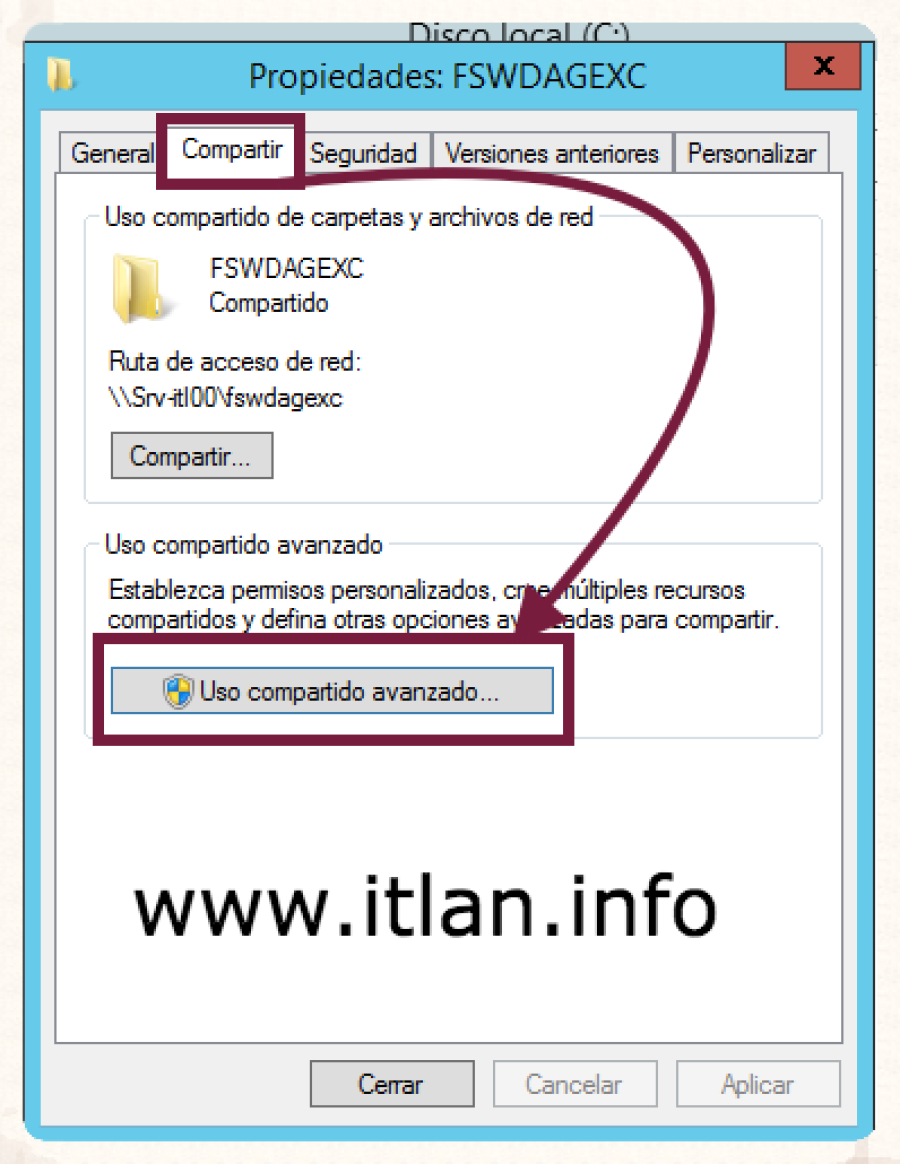 Paso 11: Propiedades de la carpeta -> Uso compartido avanzado.
 Paso 12: Check "Compartir esta carpeta" -> Introducimos un nombre para el recurso compartido, en nuestro caso lo llamamos "FSWDAGEXC"-> Pulsamos botón "Permisos".
 Paso 13: Añandimos el permiso a la carpeta (Agregar) -> "Exchange Trusted Subsystem" -> Control Total y botón "Aceptar".
Ya estamos listos para crear nuestro DAG, y vamos a hacerlo desde nuestra consola de Exchange Management Console.
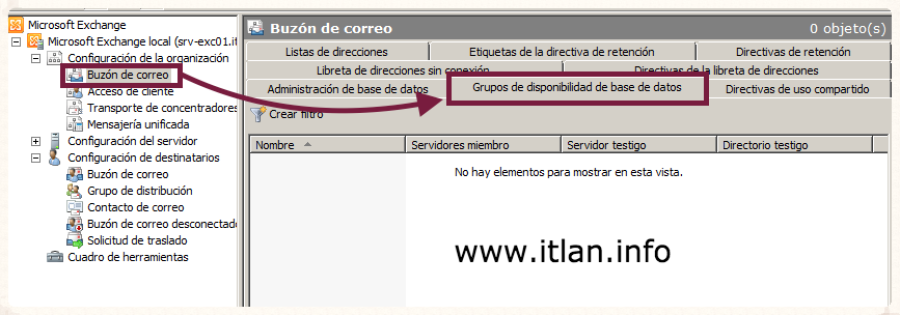 Paso 14: “Configuración de la organización”-> “Buzón de correo” -> Pestaña “Grupos de disponibilidad de base de datos” .
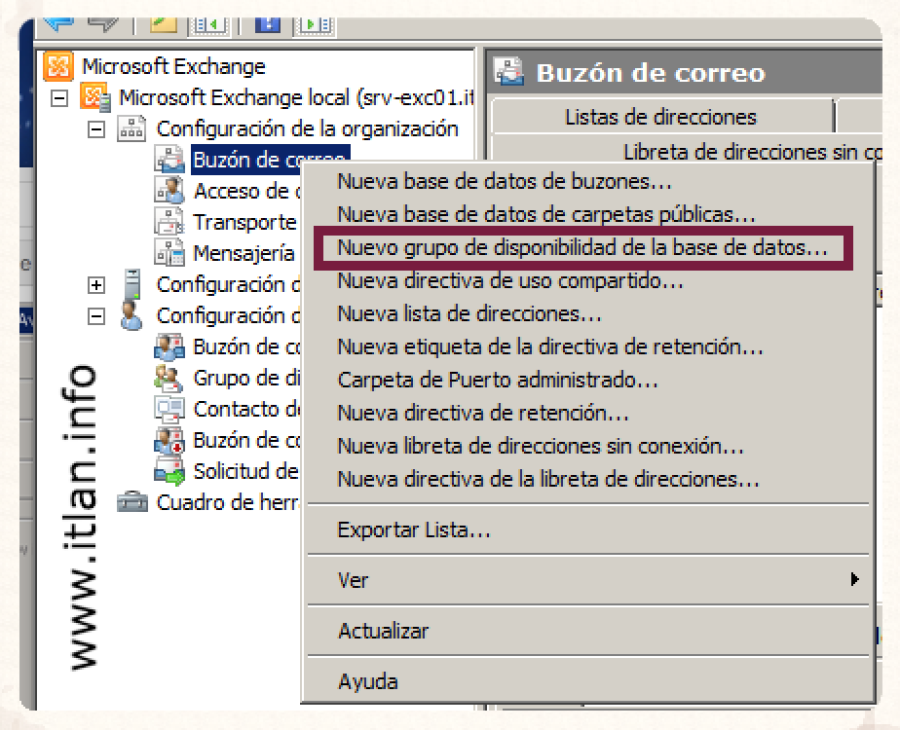 Paso 15: Una de las formas de crear el nuevo grupo de disponibilidad -> Botón Derecho encima de "Buzón de correo"- > "Nuevo grupo de disponibilidad de la base de datos...".
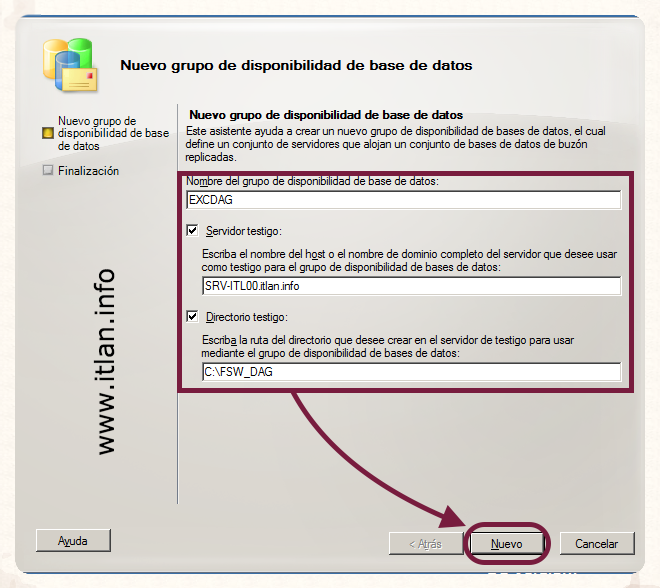 Paso 16: Indicamos el nombre del grupo de disponibilidad, el nombre del servidor testigo y el directorio donde queremos almacenenar la información del grupo y pulsamos el botón "Nuevo".
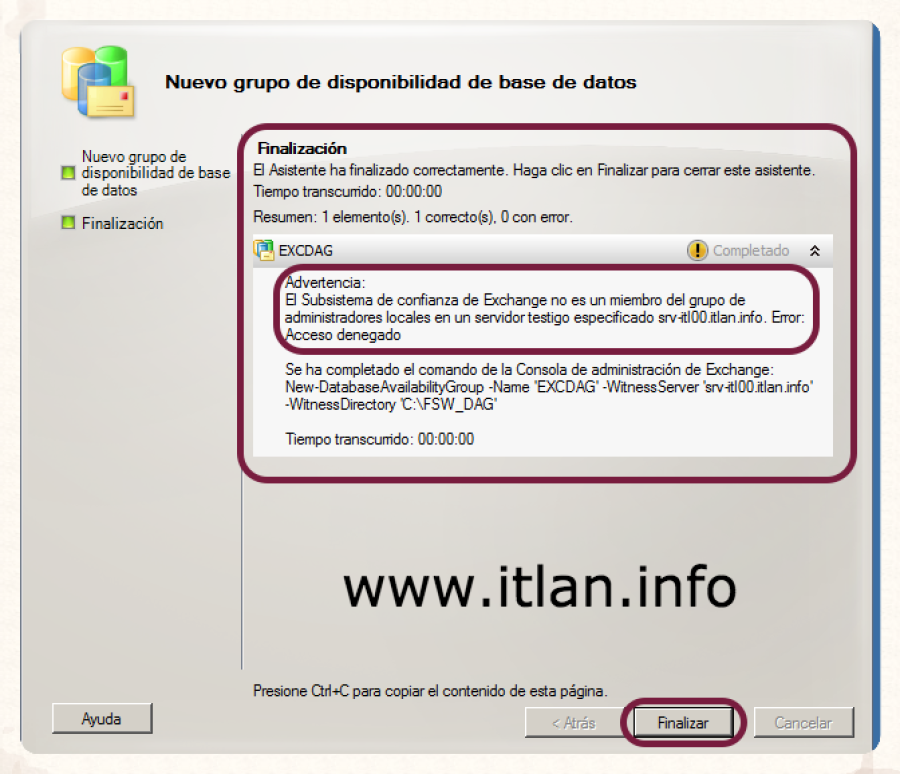 Paso 17: Ya hemos creado el DAG. Al finalizar el asistente nos aparece una alerta avisandonos que SRV-ITL00 no es un servidor de Exchange y por lo tanto necesita el permiso anteriormente introducido. El laboratorio lo hice sin el permiso asignado.
La acción anterior crea el objeto del DAG de clase msExchMDBAvailabilityGroup en el directorio activo. Observar en la Figura 18b, que el contenedor de Database Availability Groups está al mismo nivel que los Servers en la configuración de Exchange 2010.
 Paso 18a: Abrimos el Editor ADSI, para verificar si el DAG se ha creado correctamente.
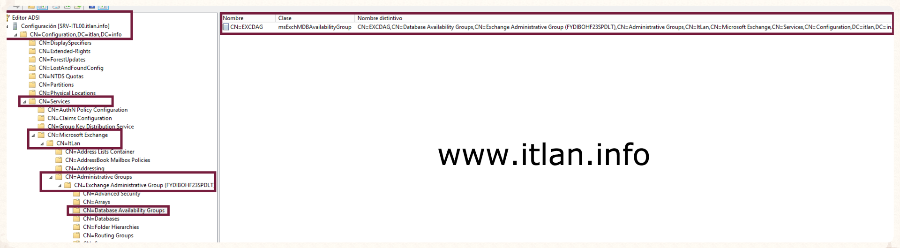 Paso 18b: Seguimos los pasos dentro del Editor ADSI, hasta llegar a la última carpeta mostrada en la imagen.
Configuración DAG (Database Availability Group)
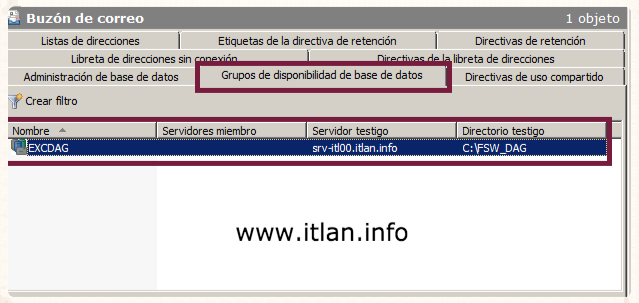 Paso 19: Ya tenemos nuestro DAG creado, ahora vamos a proceder a configurarlo.
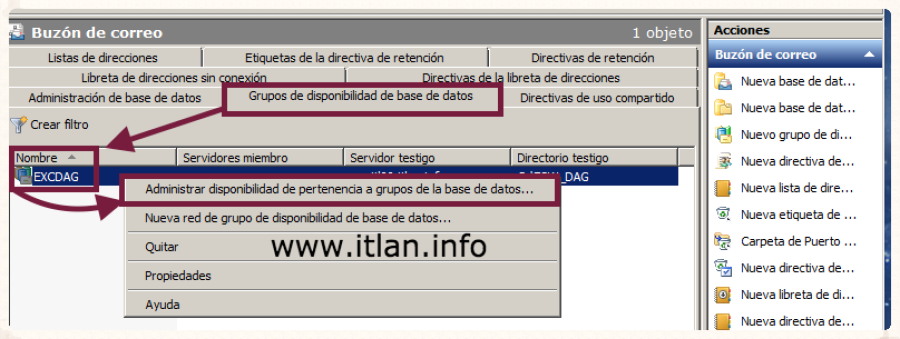 Paso 20: Procedemos a configurar lo servidores miembros del DAG. Grupo de disponibilidad de base de datos-> DAG "EXCDAG" -> Botón Derecho del ratón-> Administrar disponibilidad de pertenencia a grupos de la base de datos...
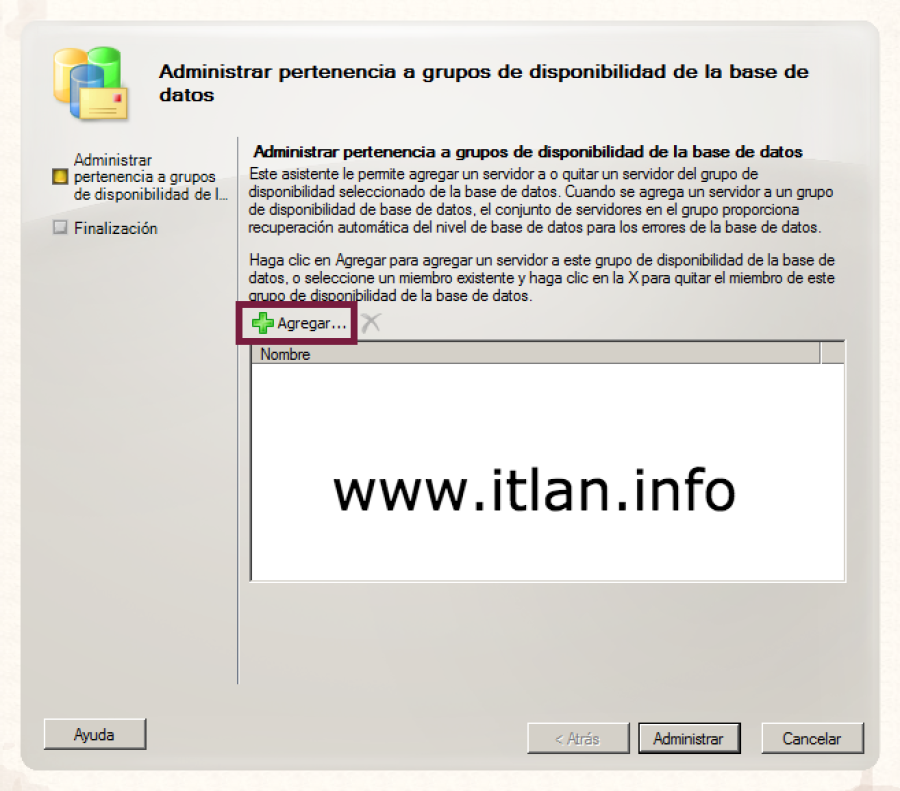 Paso 21: Agregamos los Servidores que pertenecerán al DAG. Pulsamos el botón "Agregar" para seleccionar los Servidores Microsoft Exchange 2010.
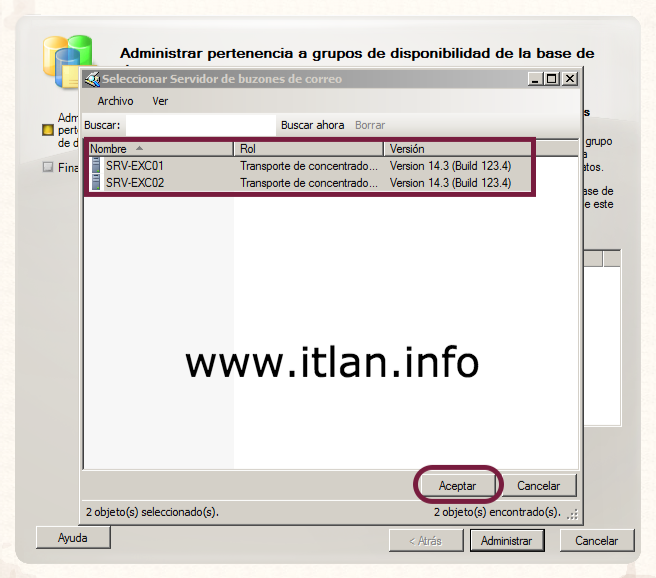 Paso 22: Seleccionamos los Servidores y pulsamos el botón "Aceptar".
 Paso 23: Ya tenemos los Servidores seleccionados, pulsamos el botón "Administrar".
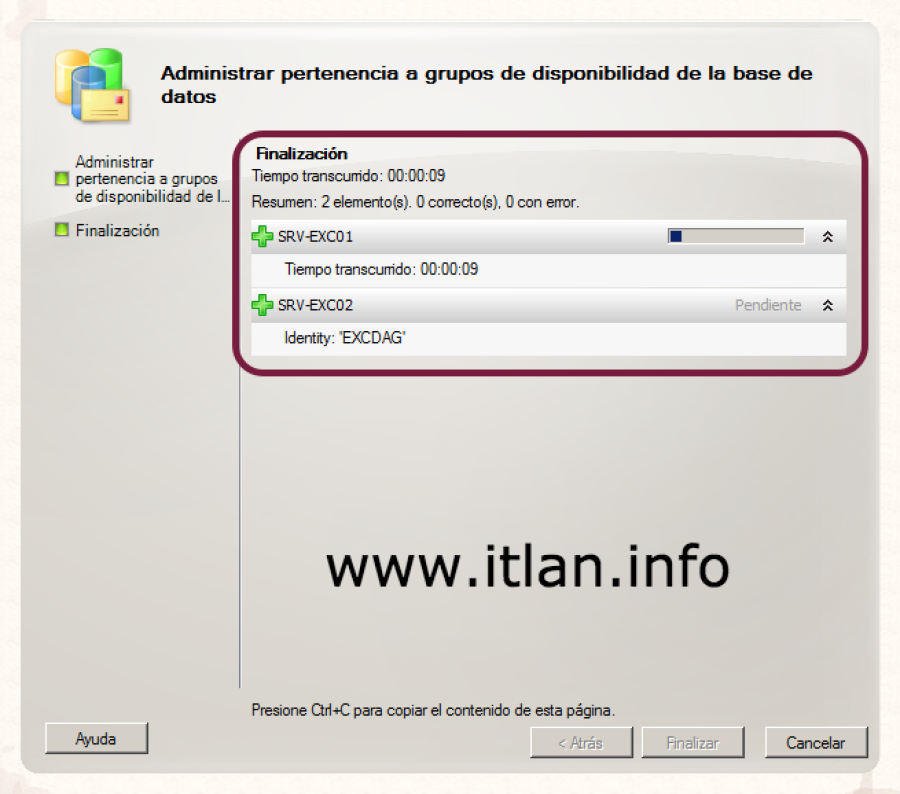 Paso 24: Comienza el proceso...
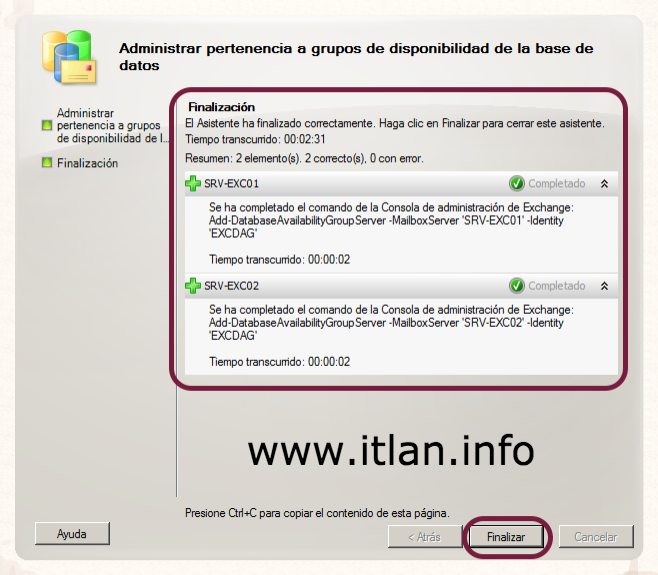 Paso 25: Nos indica el Asistente que el proceso a finalizado correctamente y que los dos Servidores han sido "Agregados" al DAG.
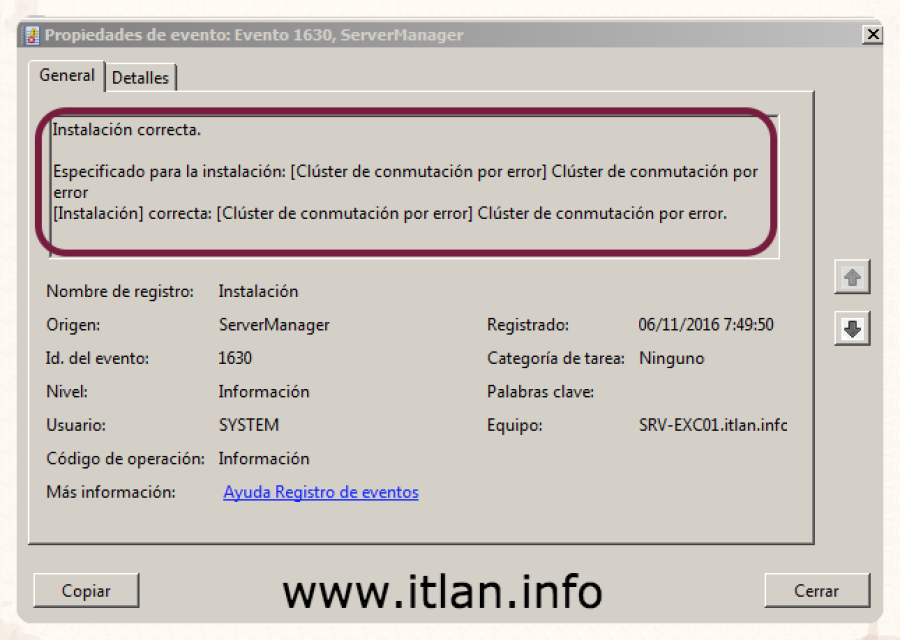 Paso 26: Para verificar que todo el proceso se realizo realmente con éxito, nos desplazamos a nuestro Visor de Eventos y buscamos el Id. del evento 1630 como os muestro en la imagen.
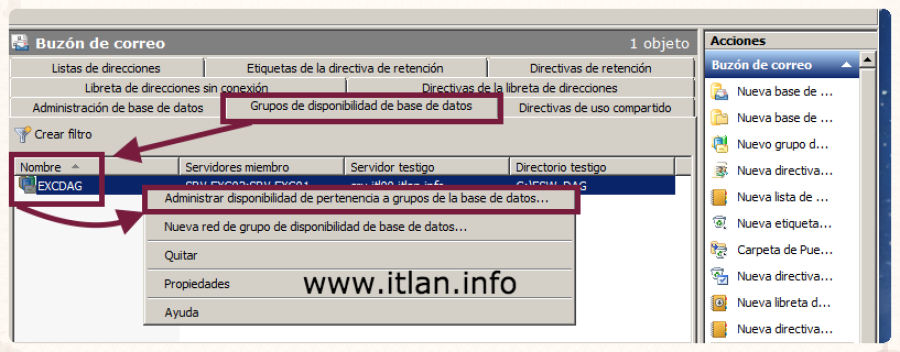 Paso 27: Accedemos a nuestro DAG para configurarle una dirección IP.
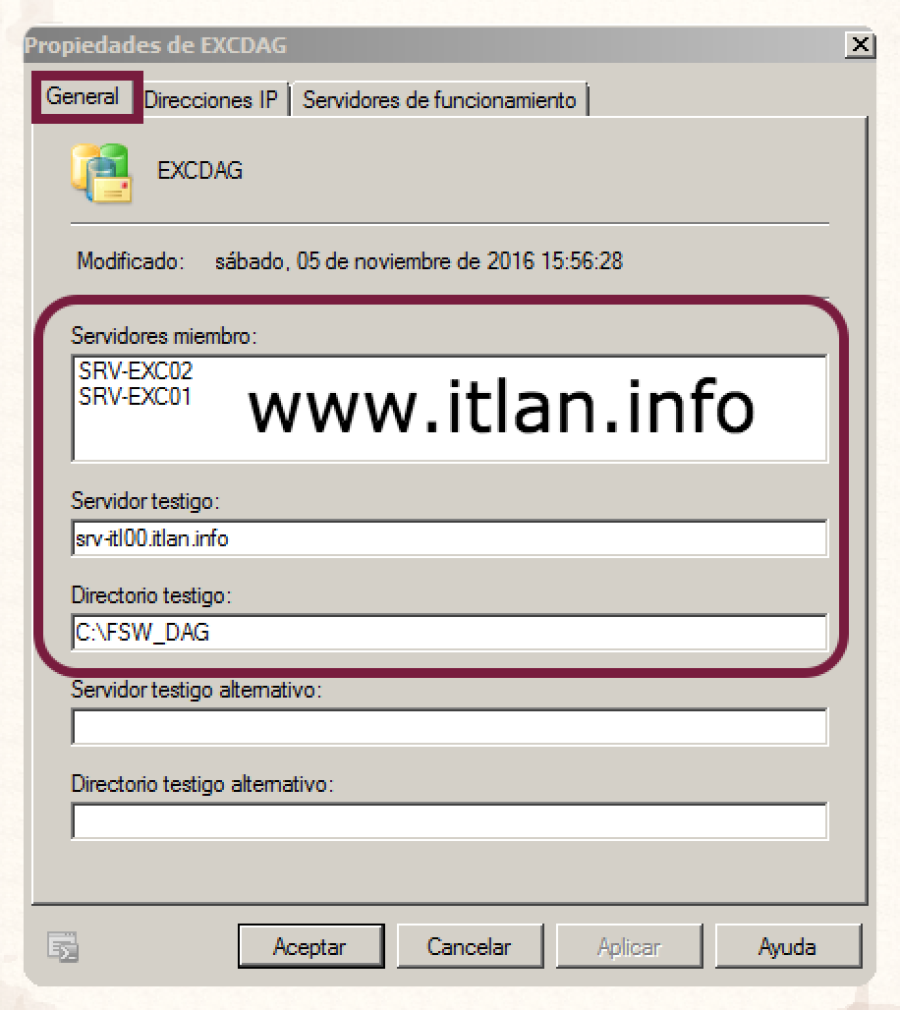 Paso 28: En la pestaña "General" nos muestra los servidores Microsoft Exchange Server 2010 unidos a nuestro DAG, el Servidor Testigo y el Directorio Testigo. También se puede añadir un Testigo alternativo en caso de caída del principal, siguiendo los paso
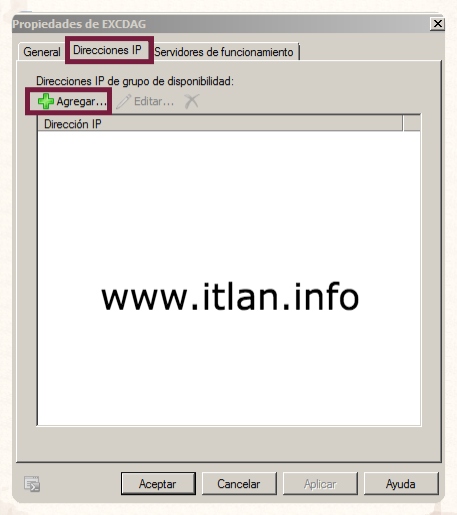 Paso 29: Nos posicionamos en la pestaña "Direcciones IP"-> "Agregar".
 Paso 30: Introducimos las dirección IP del Clúster con el que gestionaremos nuestro DAG y pulsamos en botón "Aceptar".
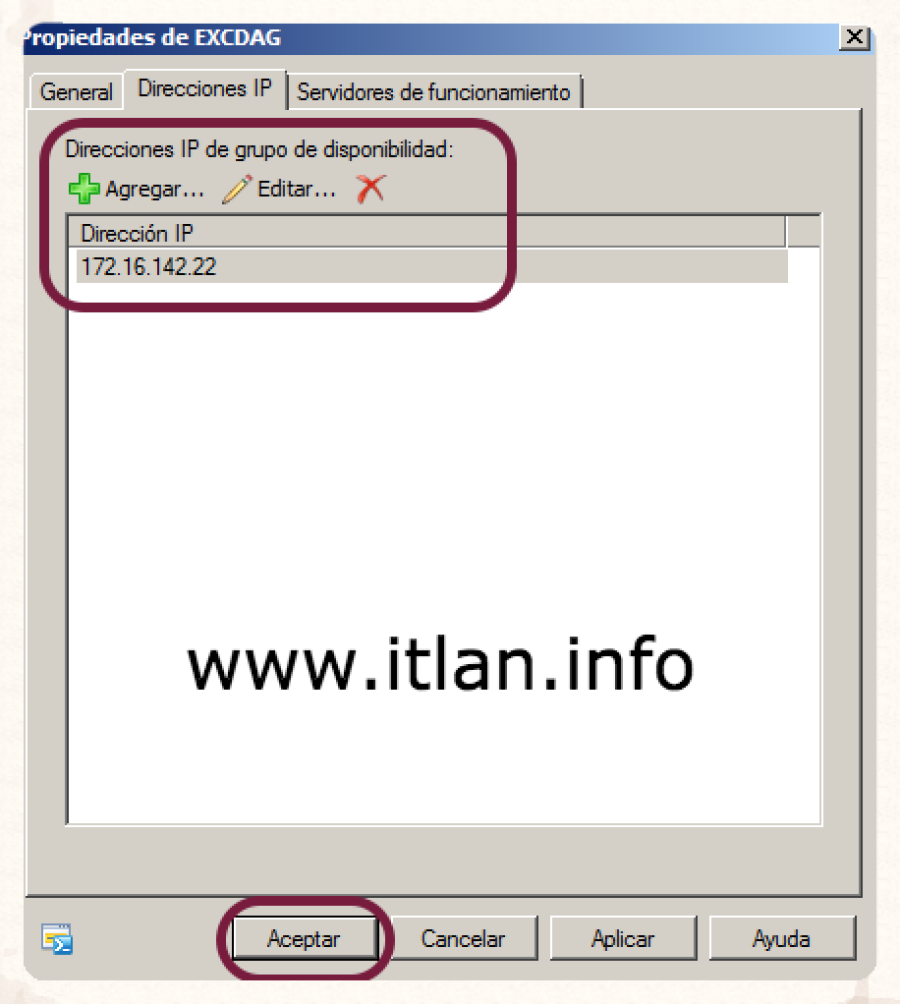 Paso 31: Ya tenemos nuestra dirección IP configurada para el Clúster de nuestro DAG como podéis observar en la imagen. Pulsamos el botón "Aceptar" para finalizar.
 Paso 32: Comprobamos mediante Ping, la dirección IP del Clúster.
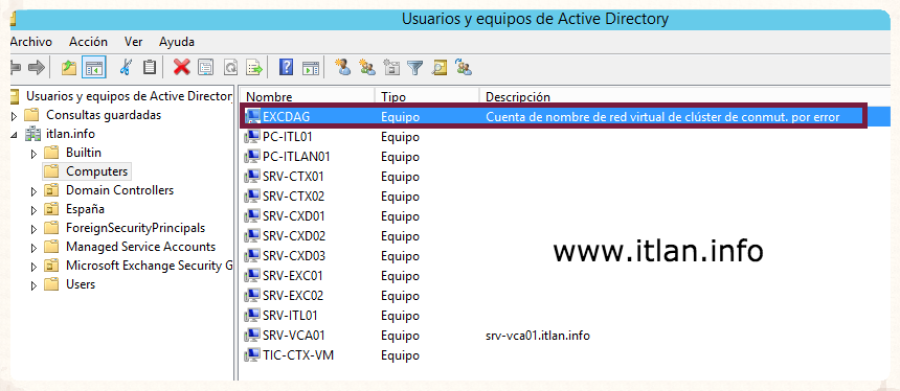 Paso 33: Abrimos "Usuarios y equipos de Active Directory", nos posicionamos en el contenedor "Computers", encontrareis una nueva cuenta que se crea automáticamente con la configuración del DAG "Cluster Network Object".
 Paso 34: Nos desplazamos a "Configuración de la organización"-> "Buzón de correo"-> "Grupos de disponibilidad de base de datos"-> Nos posicionamos en nuestro DAG.
Expandir las redes DAGNetwork01 (ITCluster) y DAGNetwork02 (Lan_Nertwork), como podéis observar estan levantadas y operativas.
Recordar que DAGNetwork01 (ITCluster) se utilizará para tráfico de Resplicación pero NO para el tráfico de clientes MAPI y DAGNetwork02 (Lan_Network) para ambos tipos de tráfico.
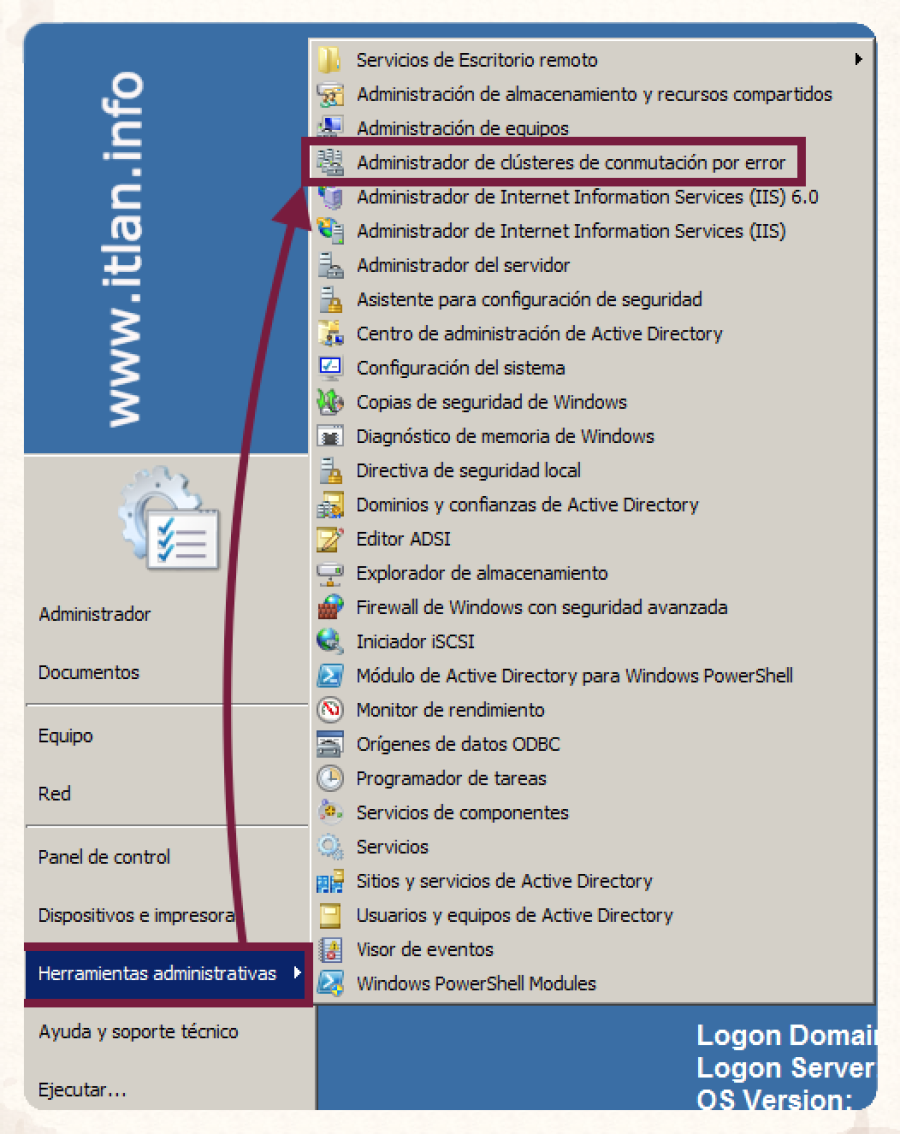 Paso 35: Accedemos en cualquiera de los dos Servidores Exchange 2010 -> Herramientas Administrativas -> Administrador de clústeres de conmutación por error.
 Paso 36a: Click en el apartado "Clústeres" y desplegamos nuestro Clúster "EXCDAG.itlan.info".
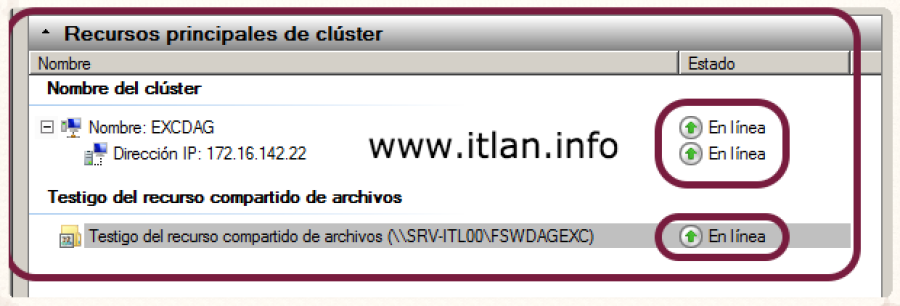 Paso 36b: Desplegamos los "Recursos principales del clúster" y comprobamos que tenemos todo "En línea".
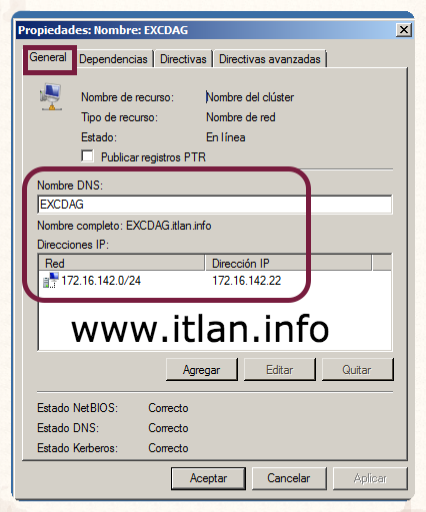 Paso 37: Por último visualizar las "Propiedades" de nuestro Clúster.











 Versión para imprimir