
 itlan.info
Creación de Buzones para Usuarios Existentes
Noviembre 2016 | Luis Ruiz
En el siguiente artículo explicare cómo usar la Consola de administración de Exchange (EMC) y el Shell de administración de Exchange para crear un buzón de correo nuevo para un usuario existente. Después de habilitar a un usuario existente para buzón de correo en un servidor de buzones determinado, el usuario podrá enviar y recibir mensajes de correo electrónico.
Recordar que tendréis que tener creado el Usuario dentro de Active Directory.
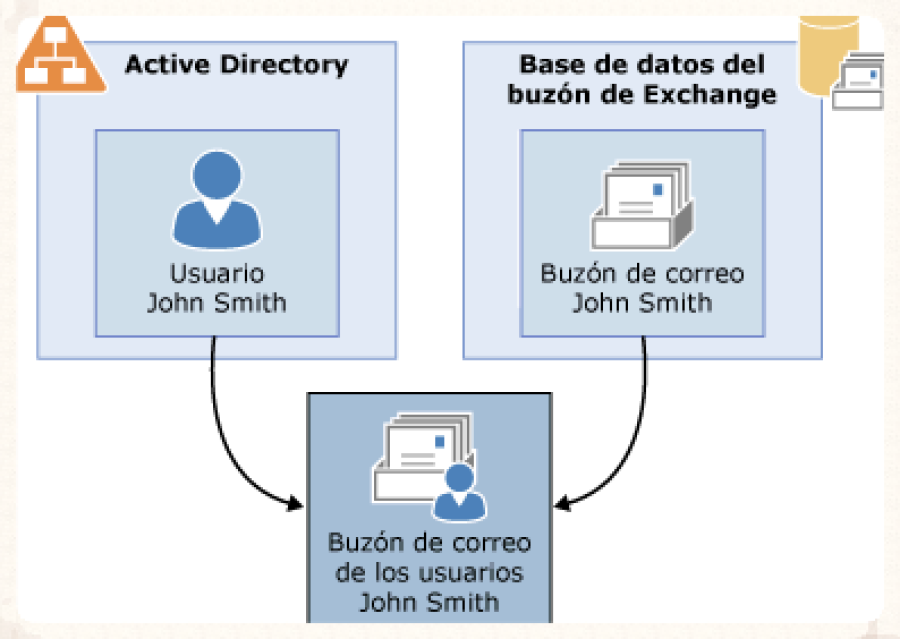 Funcionamiento del Buzón.
Crear Buzones para usuarios existentes
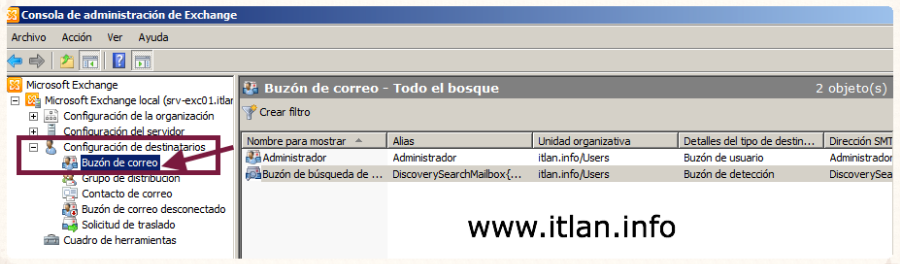 Paso 1: Accedemos a la Consola de Gestión -> "Configuración de destinatarios" -> "Buzón de Correo".
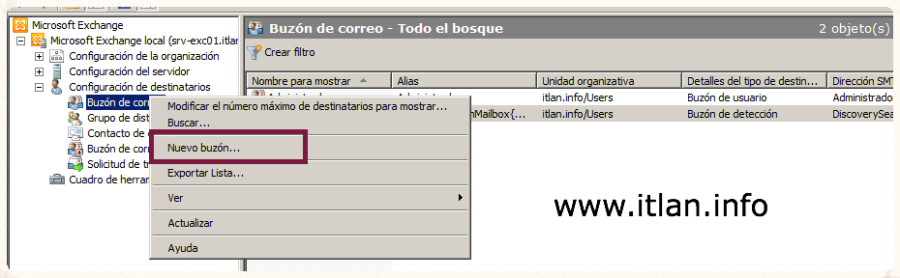 Paso 2: Botón Derecho encima de "Buzón de Correo" -> "Nuevo Buzón".
 Paso 3: Como podéis observar el usuario al que daremos de alta el buzón ya se encuentra en nuestro sistema de Active Directory.
 Paso 4: Seleccionamos la opción "Buzón de Usuario" y pulsamos el botón "Siguiente".
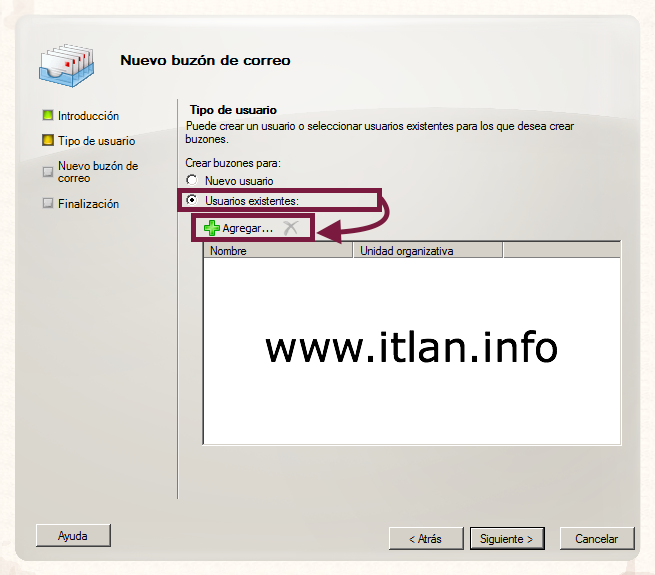 Paso 5: Para Tipo de Usuario marcamos el btón de radio "Usuarios existentes" y pulsamos sobre el botón "Agregar...".
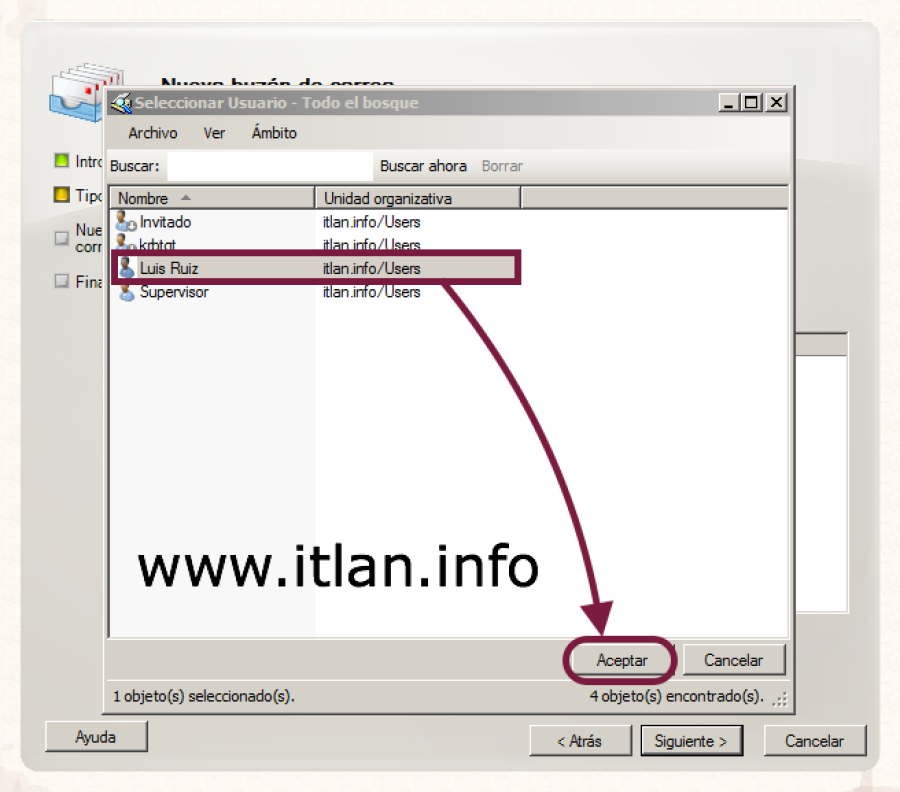 Paso 6: Al pulsar el botón "Agregar..." se muestra la siguiente pantalla. Seleccionamos el o los usuarios y pulsamos el botón "Aceptar".
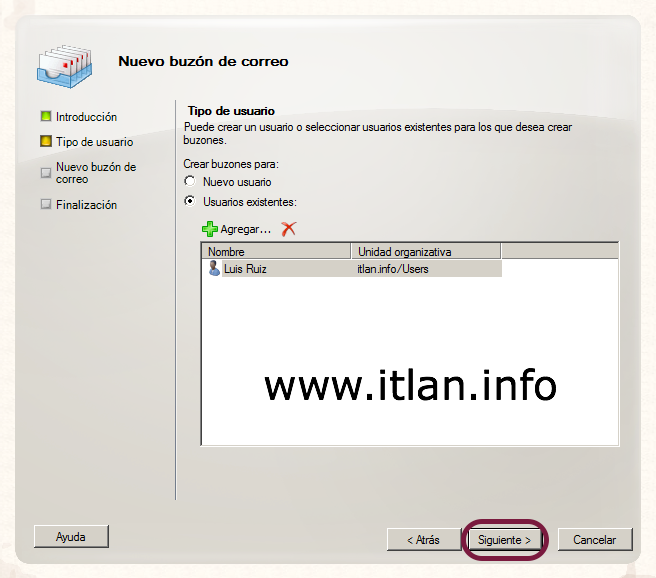 Paso 7: El/Los Usuarios se agregan a la pagina "Tipo de Usuario", pulsamos el botón "Siguiente" para continuar.
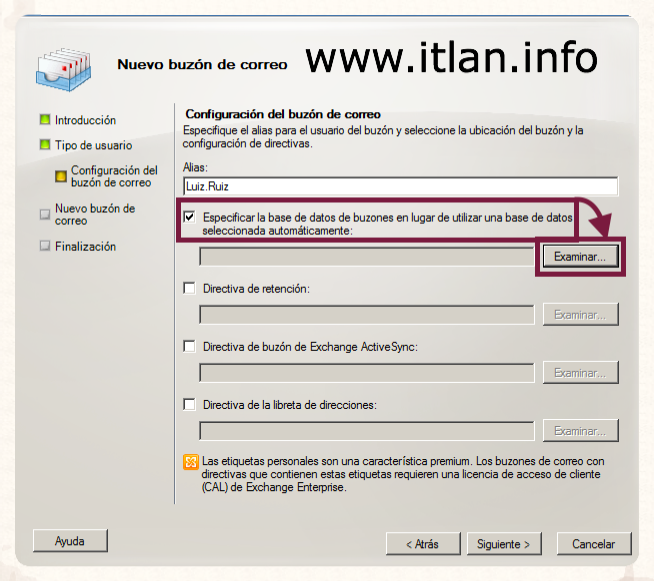 Paso 8: En "Alias" os aparecera el nombre del Usuario seleccionado, si selccionais varios a la vez, Exchange rellenara automáticamente la opción. Especificamos la Base de Datos pulsando el botón "Examinar" y a continuación pulsamos en botón "Siguiente".
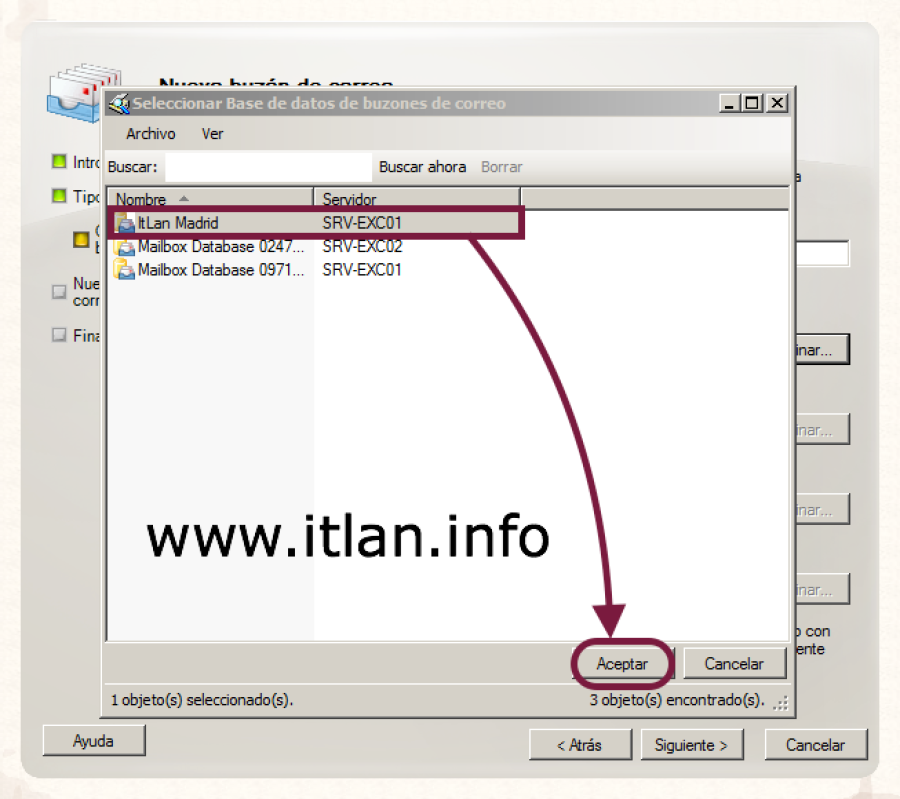 Paso 9: Seleccionamos la Base de Datos y pulsamos el botón "Aceptar".
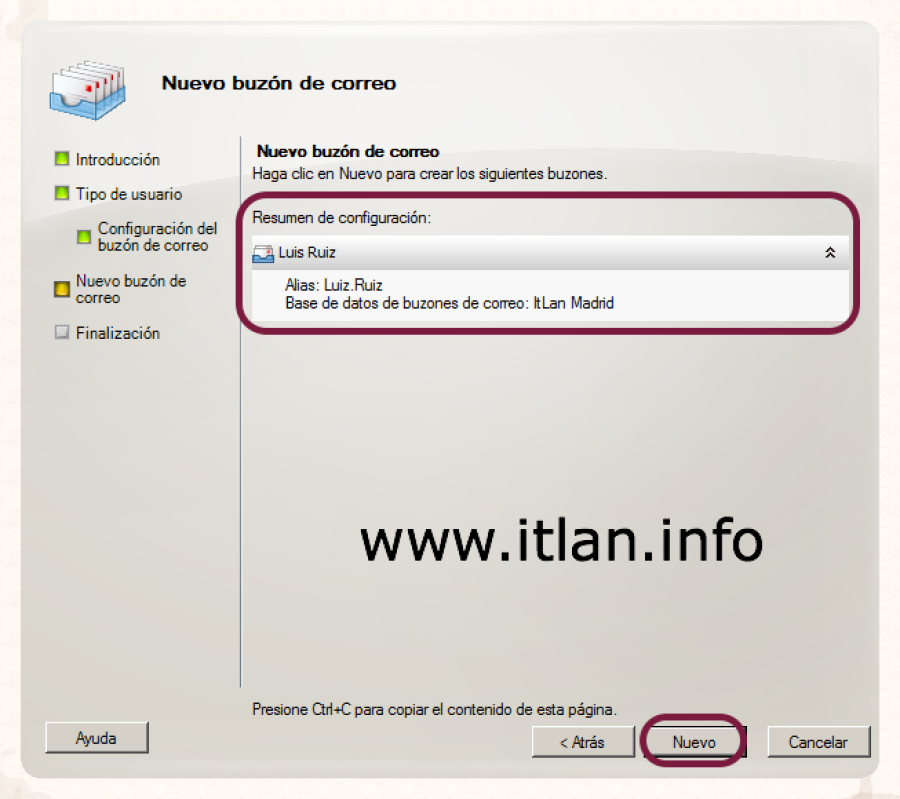 Paso 10: Nos muestra el usuario seleccionado y la Base de Datos donde almacenaremos el buzón, si es correcto pulsamos el botón "Nuevo".
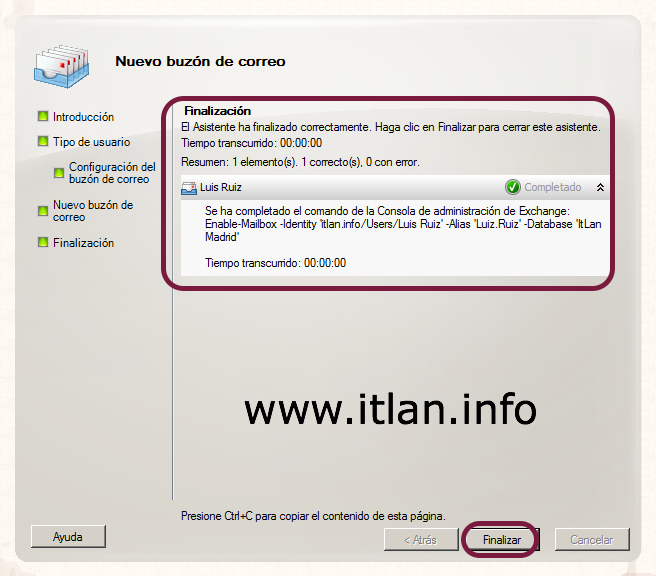 Paso 11: La página de finalización, nos informa si el asistente a finalizado correctamente. Para cerrar pulsamos el botón "Finalizar".
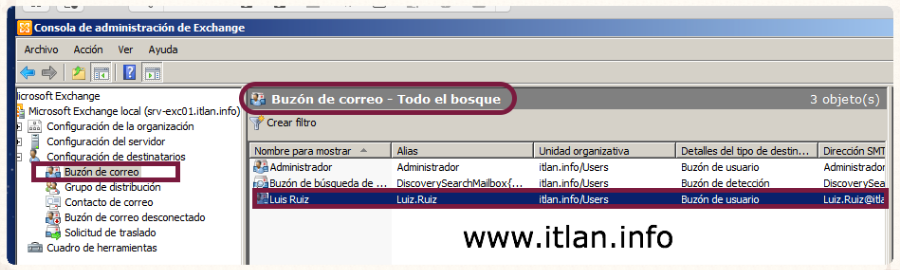 Paso 12: Desde "Configuración de destinatarios" -> "Buzón de correo", podéis comprobar, el nombre de cada buzón, su alias y la OU a la que pertenece.
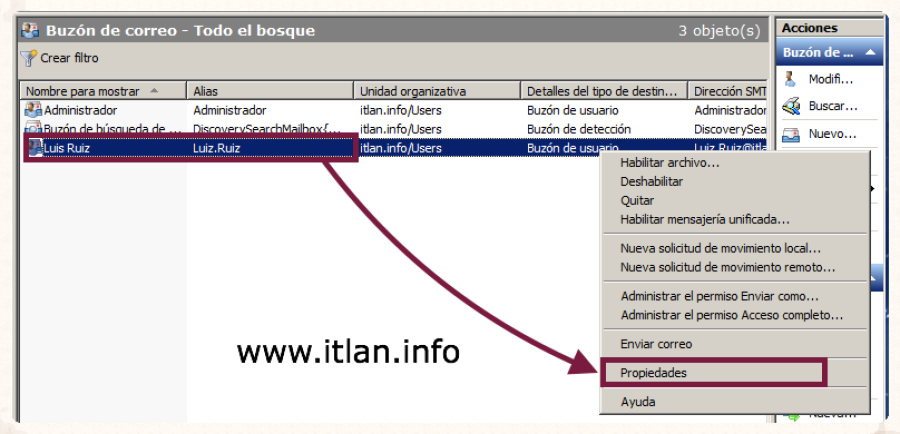 Paso 13: Para abrir las propiedades de un Buzón desde la EMC hacer lo siguiente -> "Configuración de destinatarios" -> "Buzón" , seleccionamos el buzón -> click botón derecho del ratón sobre la selección "Propiedades".
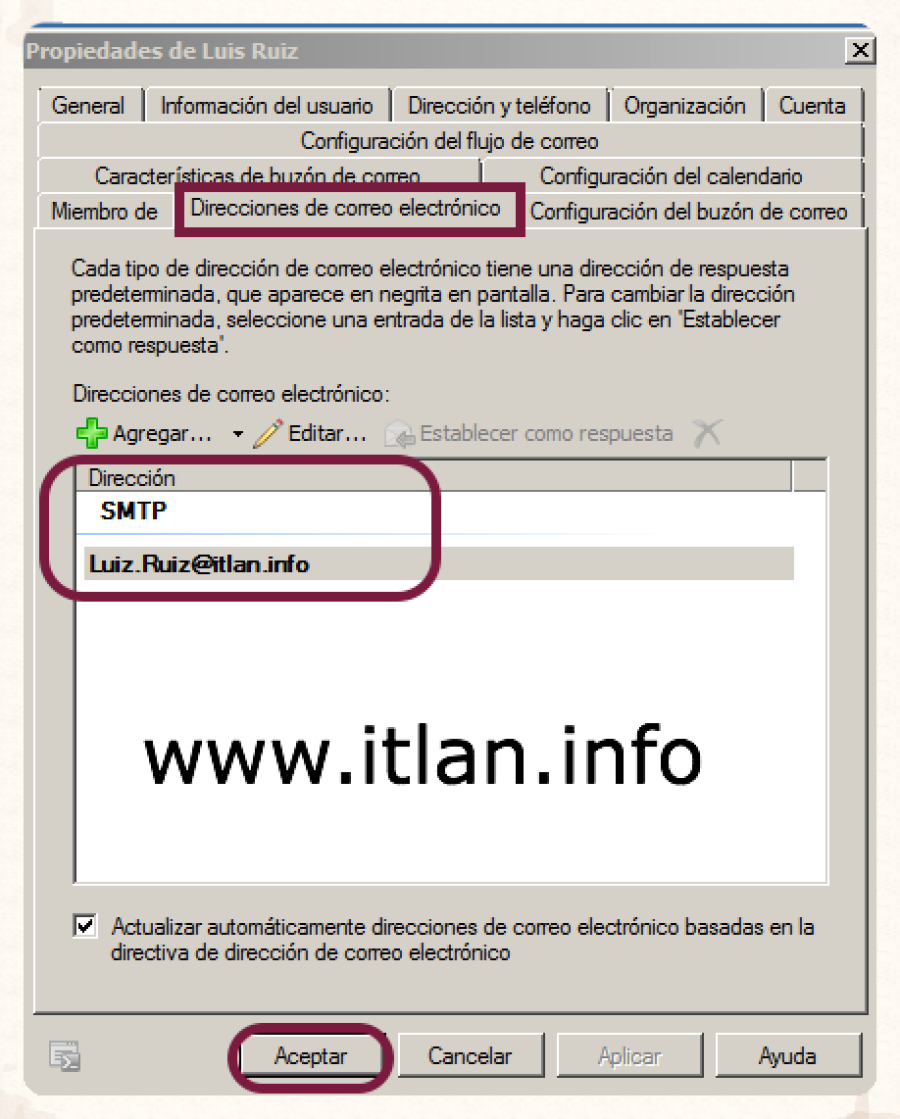 Paso 14: Si queremos ver la cuenta de correo asignada al buzón, al abrir el apartado anterior "Propiedades", marcamos la pestaña "Direcciones de correo electronico", observar la direccion de correo asignada. Para finalizar pulsar el botón "Aceptar".
Acceder a Buzón mediante (OWA)
De forma predeterminada, al instalar la función de servidor de acceso de cliente en un equipo que ejecuta MicrosoftExchange Server 2010, se habilita Outlook Web App. Microsoft Office Outlook Web App permite obtener acceso a su buzón de Exchange desde prácticamente cualquier explorador web.
La ruta por defecto es: https://<Nombre_de_Servidor>/OWA
 Paso 15: Accedemos desde el navegador a nuestro Outlook Web App (OWA).
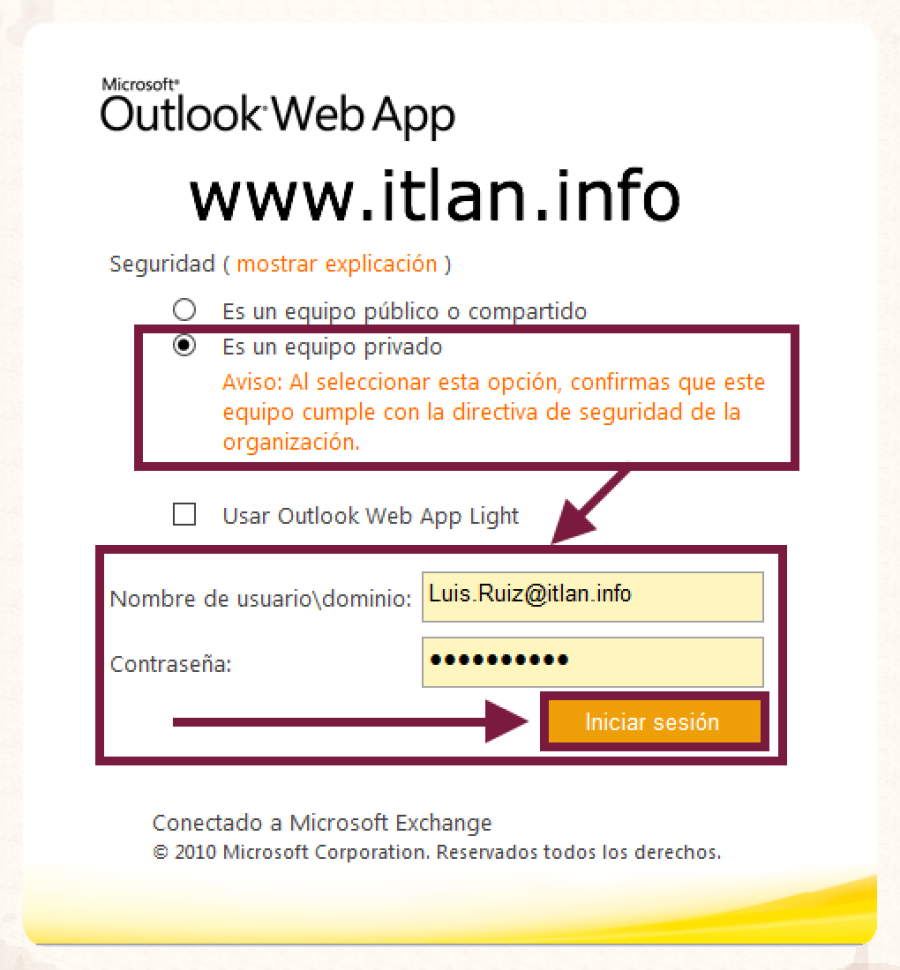 Paso 16: Seleccionamos los criterios se seguridad necesarios, en mi caso selcciono "Es un equipo privado" ya que accedo desde nuestra LAN. Introducimos el nombre de usuario al cual le hemos creado el buzón, su password y pulsamos "Iniciar Sesión".
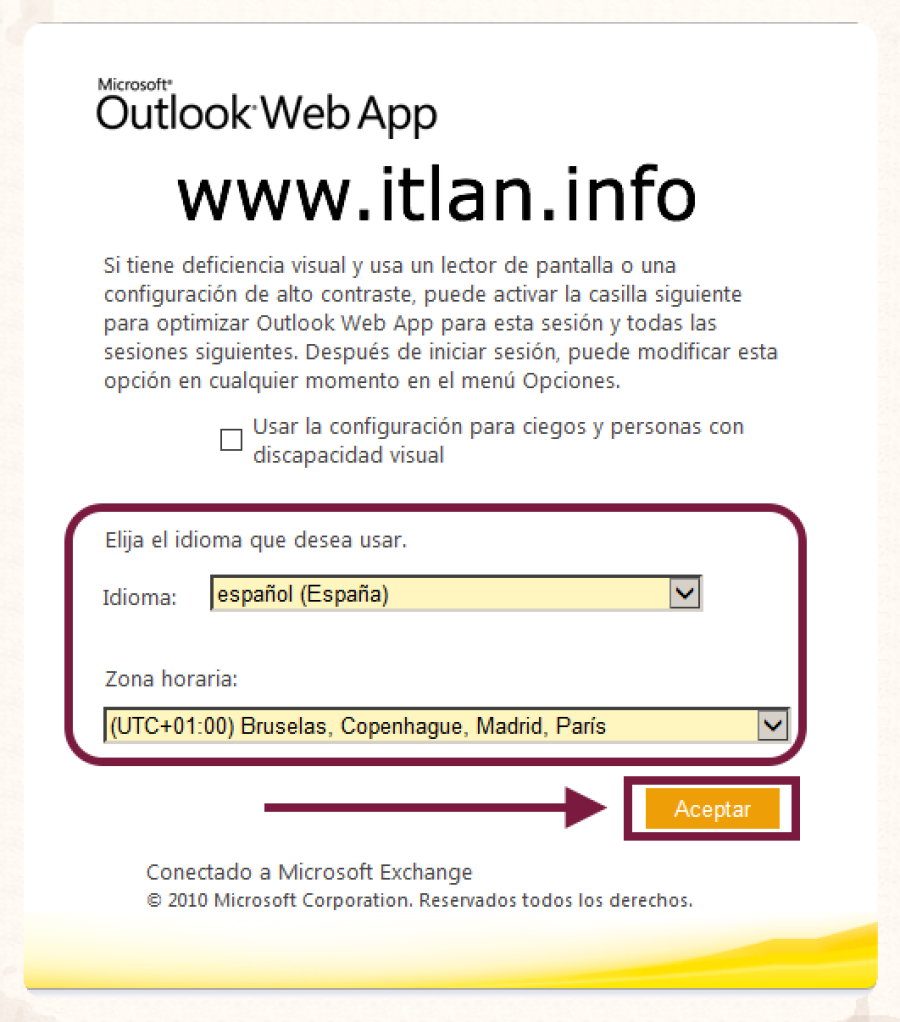 Paso 17: Seleccionamos Idioma y Zona horaria. Pulsamos el botón "Aceptar" para continuar.
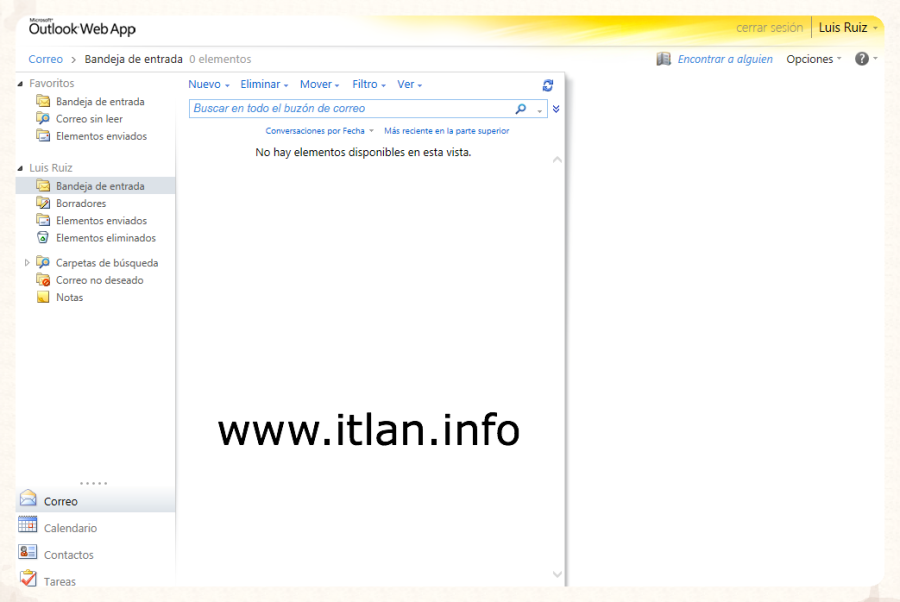 Paso 18: Ya tenemos nuestro cliente de OWA, para poder enviar y recibir correo, así como Calendario y Contactos.
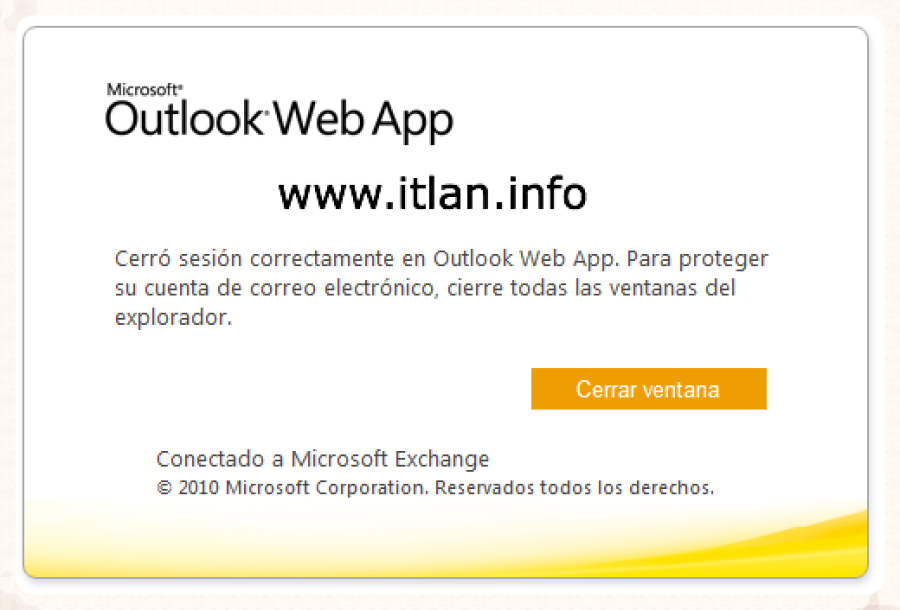 Paso 19: Una vez terminado pulsamos el botón "cerrar sesión" en la parte superior derecha.











 Versión para imprimir