
 www.itlan.info
CREACIÓN DE CUENTAS DE USUARIO Y GRUPO WINDOWS 2008 R2
Septiembre 2013 | Luis Ruiz
Uno de los trabajos más importantes de un Administrador es la creación de usuarios y grupos y su posterior mantenimiento, en este apartado intentare explicaros el procedimiento más habitual desde su propia consola "Usuarios y equipos de Active Directory", en otros tutoriales os explicare como hacerlo mediante linea de comando, pero centrémonos primero en el siguiente artículo.
Aprenderemos primero como instalar las Herramientas de Administración de Windows 2008 R2 para (Installing Remote Server Administration Tools), en un Servidor sin AD /DS, está herramienta se instala automáticamente cuando promocionamos un servidor a DC (Controlador de Dominio) http://technet.microsoft.com/es-es/library/cc731420(v=ws.10).aspx.
Las cuentas de usuario y grupo permiten a Windows 2008 R2 configurar y administrar la información sobre usuarios, incluyendo permisos y privilegios.
Las principales herramientas para la creación de cuentas son:
-
Usuarios y esquipos de Active Directory, diseñada para las administración de cuentas en dominios del servicio de directorio de Active Directory.
-
Grupos y usuarios locales, diseñada para la administraciónde cuentas en equipos locales (en nuestro caso utilzaremos la primera, ya que nosotros estamos trabajando sobre un dominio).
Información acerca de las cuentas de usuario: http://technet.microsoft.com/es-es/library/cc755130.aspx
Creación de cuentas de usuario: http://technet.microsoft.com/es-es/library/cc732336.aspx
Administración de Grupos: http://technet.microsoft.com/es-es/library/cc771069.aspx
Herramientas de AD DS y AD LDS
(Installing Remote Server Administration Tools)
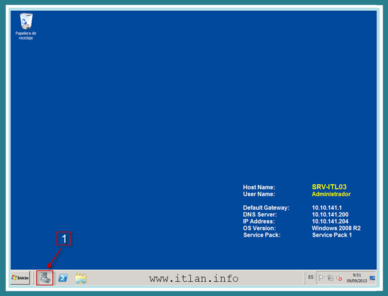 Paso 1: Seleccionamos Administrador del Servidor
 Paso 2: Agregamos Características "Complementos y herramientas de línea de comandos delos servicios de dominio de Active Directory".
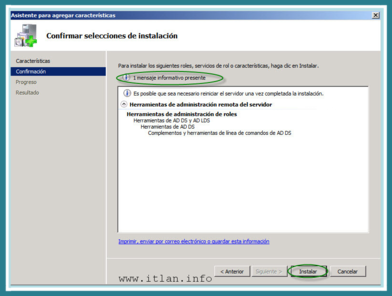 Paso 3: Comenzamos la instalación.
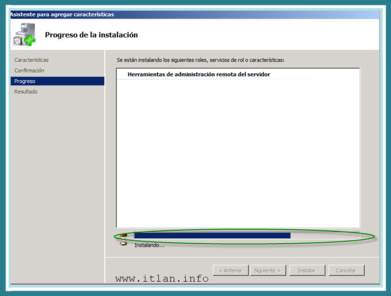 Paso 3b: Progeso de instalación.
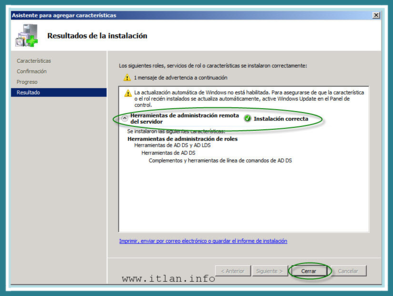 Paso 3c: Nos muestra el resultado de la instalación en nuestro caso "[x] Instalación correcta"
Creación de cuentas de usuario en un dominio
Os hare un breve resumen sobre la creación de cuentas de usuario en un dominio. Cada usuario que necesite usar los recursos de la red debe de disponer de una cuenta de usuario para validarse, es entonces cuando debemos de utilizar Usuarios y equipos de Active Directory para crear cuentas de usuario de dominio y grupos.
Como norma general las cuentas de usuario en un dominio de crean de dos formas:
-
Cuentas de usuario completamente nuevas: Para crear una cuenta de usuario completamente nueva, tenemos que hacer clic con el botón derecho sobre el contenedor que queremos ubicarla, en nuestro caso el contenedor es "Users" y seleccionar "Nuevo > Usuario", Paso 5. Se nos abrirá un nuevo cuadro de diálogo "Nuevo objeto - Usuario", Paso 6. Si utilizamos este método nuestra nueva cuenta tendrá la configuración predeterminada del sistema.
-
Basar la nueva cuenta en una existente: Este proceso solo lo realizaremos cuando ya tengamos una cuenta creada y queramos copiar algunos datos de la cuenta origen en la nueva cuenta destino, para eso haremos clic en el botón derecho sobre la cuenta que quermos copiar dentro de Usuarios y equipos de Active Directory y luego seleccionamos la opción Copiar. Aparecerá el cuadro de diálogo "Copiar objeto - Usuario", en esencia, es igual que el cuadro de diálogo "Nuevo objeto - Usuario". Sin embargo, como os decia anteriormente, al crear una copia de una cuenta, la cuenta nueva tomará la mayor parte de la configuración de entorno, de la cuenta existente, os facilito más información: http://technet.microsoft.com/es-es/library/cc771231.aspx
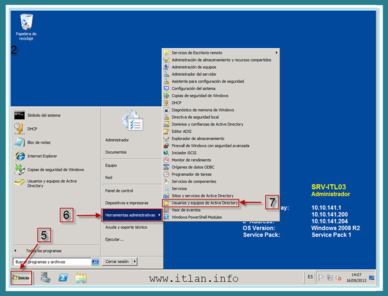 Paso 4: Iniciamos la nueva opcion instalada en el servidor "Usuarios y equipos de Active Directory", ubicada dentro de "Herramientas Administrativas".
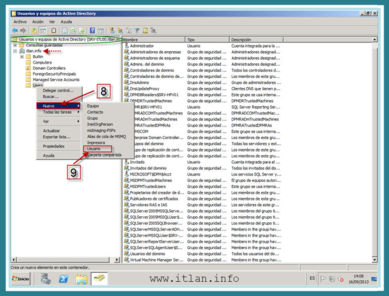 Paso 5: Agregamos un nuevo usuario.
 Paso 6: Configuramos los datos básicos del usuario, en el procedimiento de Alta.
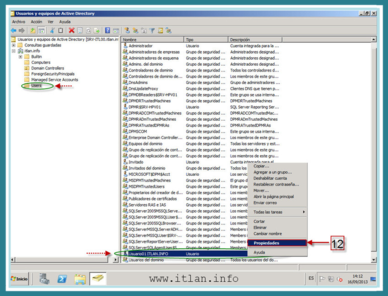 Paso 7: Al finalizar el Paso 6, nos mostrara la consola con el nuevo usuario creado, debemos seleccionarlo y hacer clic en el boton derecho del ratón "Propiedades".
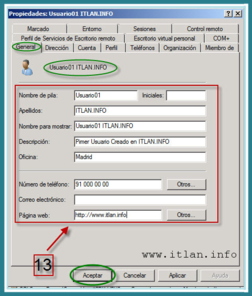 Paso 8: Rellenamos los datos generales del usuario en las siguiestes pestañas "General, Dirección, Teléfonos y Organización".
Creación de cuentas de Grupo
Las cuentas de grupo, son muy similiares a las cuentas de usuario respecto a su administración, se utilizan para la administración de privilegios de varios usuarios. Utilizaremos Usuarios y equipos de Active Directory para poder crear cuentas globales.
Para la creación de cuentas de grupop debemos de tener presente que estas cuentas se crean para usuarios que tengan características similiares dentro de nuestra organización.
Entre los tipos de grupos que podemos crear se encuentran los siguientes:
- Grupos para departamentos de la organización.
- Grupos para usuarios de ciertas aplicaciones.
- Grupos para funciones de la organización.
Para la creación de grupos globales seguiremos los siguientes pasos:
1. Ejecutamos Usuarios y equipos de Active Directory, hacemos clic con el botón derecho sobre el contenedor que queremos crear la cuenta del grupo, Paso 9, Punto 14, seleccionamos "Nuevo > Grupo". entonces se abrira un nuevo cuadro de diálogo "Nuevo objeto - Grupo".
2. Escribirmos el nombre del grupo, Paso 9, Punto 15. Los nombres de grupo, siguen la misma regla que los nombre de usuario, no diferencian entre mayúsculas y minúsculas y pueden tener 64 caracteres como máximo.
3. El nombre del grupo tiene que ser unico en el dominio.
4. Seleccionamos el ámbito de grupo (Dominio local, Global o Universal).
5. Seleccionamos el tipo de grupo (Seguridad o Distribución).
6. Una vez pulsado el botón "Aceptar", haremos nuevamente doble clic sobre el grupo creado y empezaremos a agregar los datos identificativos del grupo y miembros, Paso 10, Puntos 16-17.
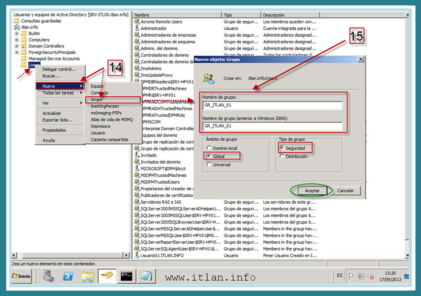 Paso 9: Procedemos a la creación de una nuevo Grupo.
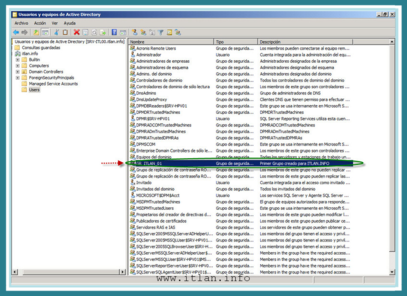
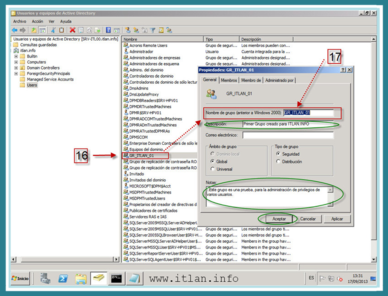 Paso 10: Una vez finalizado el Paso 9, nos mostrara la consola con el nuevo Grupo creado, procedemos a seleccionarlo y rellenar los campos descriptivos.










 Versión para imprimir