
 www.itlan.info
INSTALACIÓN Y CONFIGURACIÓN DHCP WINDOWS 2008 R2 (II)
Septiembre 2013 | Luis Ruiz
Dynamic Host Configuration Protocol (DHCP) Windows 2008 R2
En nuestros siguientes pasos procederemos a la configuración del Servidor DCHP, recordar que el direccionamiento IP dinámico sólo estará disponible en las redes que previamente exista un servidor DHCP (artículo INSTALACIÓN Y CONFIGURACIÓN DHCP WINDOWS 2008 R2 (I), en está misma sección).
También debes de tener en cuenta, que solo un servidor DHCP autorizado puede proporcionar direcciones IP dinámicas a los clientes. Para autorizar un servidor DHCP desde el Administrador del equipo, tendremos que expandir la entrada DHCP (Paso 01), o botón “Inicio -> Herramientas Administrativas -> DHCP” (Paso 02), una vez dentro del Role DHCP haremos clic con el botón derecho del ratón sobre el servidor en cuestión y seleccionaremos “Autorizar”. El proceso de autorización puede requerir varios minutos, así que tendréis que tener paciencia. Para refrescar la consola pulsar la tecla F5. Cuando el servidor DHCP esté autorizado, el estado del ámbito debería cambiar para reflejar que está activo, mostrando una flecha de color verde junto a su icono en el árbol.
También podremos eliminar la autorización expandiendo DHCP y haciendo clic en el botón derecho del ratón sobre el servidor y seleccionaremos “No Autorizar”.
Autorizar DHCP: http://technet.microsoft.com/es-es/library/dd894453(v=ws.10).aspx
Crear Ambito: http://technet.microsoft.com/es-es/library/dd759218.aspx
Configuracíon Servidor DHCP
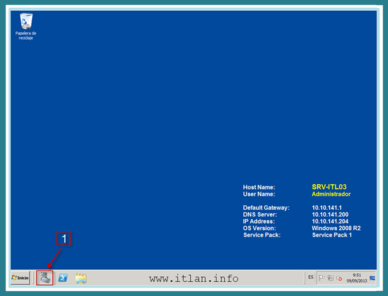 Paso 1: Seleccionamos Administrador del Servidor
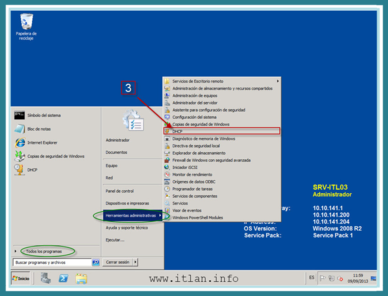 Paso 2: También podemos acceder a la consola DHCP desde Herramientas Administrativas.
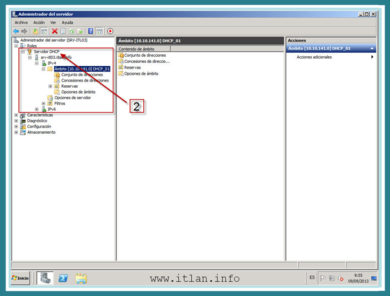 Paso 3: Desplegamos Servidor DHCP.
En el Paso 3 mostramos la consola DHCP expandida, como podéis observar esta dividida en dos paneles. El de la izquierda muestra los nombres de dominio completos (FQDN, fully Qualified Domain Name) de los servidores DHCP del dominio. En el panel veréis un subnodo para IPv4 y otro para IPv6 (No configurado en esté tutorial). Si a su vez los expandimos, verémos los ámbitos y opciones definidas para cada versión IP correspondiente. El panel de la derecha muestra una vista expandida de la selección actual.
Los iconos de los diferentes nodos muestran su estado actual, os explicare las diferentes opciones del servidor:
- Una flecha verde hacia arriba indica que el servicio DHCP se está ejecutando y que el servidor está activo.
- Una equis roja indica que la consola no puede conectarse al servidor. El servicio DHCP se ha parado o el servidor se encuentra inaccesible.
- Una flecha roja hacia abajo indica que el servidor DHCP no ha sido autorizado.
- Un signo de advertencia en azul indica que el estado del servidor ha cambiado o que tenemos un mensaje de advertencia.
En el caso de los ambitos, se pueden mostrar los siguientes estados:
- Una flecha roja hacia abajo indica que el ambito no ha sido activado.
- Un icono de davertencia en azul indica que el estado del ambito ha cambaido o que tiene un mensaje de advertencia..
 Paso 4: Creamos nuevos ámbito.
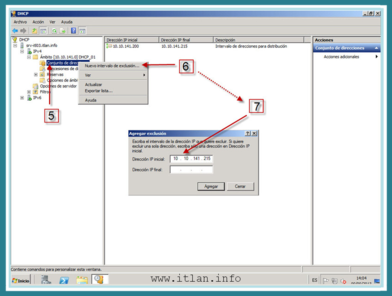 Paso 5: Creamos intervalos de exclusión.
Como podeis observar, el servidor DHCP nos permite crear rangos de exlusión, os explicare como realizar la operación mostrada en el Paso 5.
- Después de expandir la consola DHCP, haremos clic con el botón derecho del ratón sobre la carpeta Conjunto de direcciones. Seleccionaremos la opción Nuevo intervalo de exclusión del menú desplehable.
- Acto seguido introduciremos la dirección inicial y una final (si fuese necesario) en los campos Dirección IP inicial y Dirección IP final y haremos clic en Agregar. El rango que decidamos introducir debe ser un subconjunto del rango actual mostrado del dominio, y no puede estar en uso actualmente. Para añadir nuevos rangos de exclusión simplemente tendras que repetir el procedimiento.
- Cuando termines el proceso pulsa Cerrar cuando hayas terminado.
En el caso de que ya no necesites un rango de exclusión determinado podras borralo de la siguiente forma.
- Selecciona Conjunto de direciones o Exclusiones, según corresponda.
- Haz clic con el botón derecho del ratón sobre el icono de exlusión en el panel principal y selecciona Eliminar, y confirma la cción pulsando el botón Si, como respuesta al mensaje de confirmación.
 Paso 6: La consola nos mostrara los ambitos de distribución y los ambitos creados de exclusión creados por nosotros.
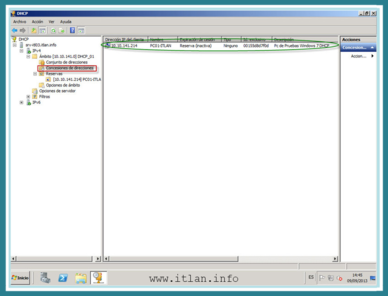 Paso 7: En esté apartado la consola muestra las direcciones IP concedidas.
 Paso 7b: Os muestro la configuración IP del cliente Windows 7 al que el servidor DHCP asigno la IP dinámica y con el que realizaremos la reserva.
 Paso 7c: Resultados ipconfig /all, desde una ventana cmd.exe.
 Paso 8: Realizamos la reserva, para garantizar que siempre se le asignara la misma dirección IP.
DHCP proporciona varios métodos para asignar direcciones IP permanentes a sus clientes. Una de ellas es seleccionar la opción Sin límite en la ventana de propiedades del ámbito para asignar direcciones permanentes a todos los clientes del mismo. Otra consiste en reservar las direcciones DHCP para ciertos clientes como muestro en los Paso 7b y 8. Cuando se reserva una dirección DHCP el servidor asigna siempre la misma direccion IP al cliente cuando se conecte.
Os explico los pasos a seguir para crear una reserva DHCP IPv4 en un cliente:
-
Expandimos el ámbito con el queremos trabajar en la consola DHCP, después haremos clic con el botón derecho del ratón cobre la carpeta Reservas.
-
Introduciremos un nombre breve para que nos sea descriptivo para la reserva en el campo Nombre de reserva, esté campo lo utilizaremos unicamente con propositos indentificativos.
-
Introducimos la dirección IPv4 que queremos reserva para el cliente en el campo Dirección IP (os recuerdo que la dirección IP debe de estar dentro del rango de direciones validas del ambito seleccionado).
-
En el campo Dirección MAC (Media Access Control) especifica la dirección MAC del adaptador del red del cliente (Paso 7b). La forma mas sencilla de obtener la dirección MAC es ejecutando ipconfig / all en el simbolo del sistema del equipo cliente. Entre los datos que aparederán como resultado, la entarda Dirección física mostrará la dirección MAC del cliente (Paso 7c). Para que la reserva se efectiva, hay que teclear el valor excacto de la dirección MAC.
-
Un comentario para el campo Descripción.
-
Por defecto, se proporciona servicio tanto a clientes DHCP como BOOTP. La opcion que muestro en el Paso 8 es la adecuada, modificarla solo si necesitais excluir un cierto tipo de cliente.
-
Por último haremos clic en Agregar para crear la reserva dirección. Si queremos reservar mas direcciones repetiremos el mismo paso.
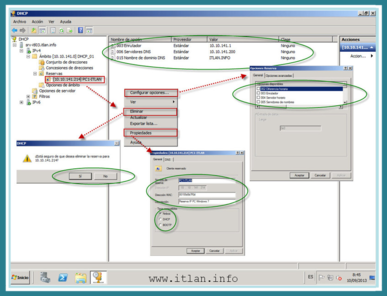 Paso 9: En la siguiente pantalla muestro las diferentes opciones de configuración que podemos realizar en la reserva creada, haciendo clic en el botón derecho del ratón.
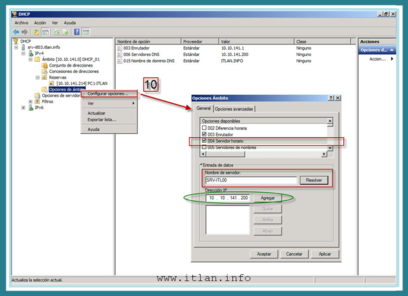 Paso 10: Configuramos las diferentes opciones para el ámbito creado, que nos proporciona el servidor DHCP
 Paso 11: Está opcion es similar a la anterior (Paso 10), con la diferencia que la configuración esta orientada al servidor y no albito creado.
En esté ultimo apartado os explicare los Pasos 10 y 11, para la configuración de opciones de ambito.
Las opciones de ámbito permiten controlar con precisión el funcionamiento de un ámbito y establecer configuraciones TCP/IP predeterminadas para los clientes del ámbito. Por ejemplo, podriamos utilizar las opciones de ámbito para permitir que los clienetes encuentren automáticamente los servidores DNS de la red, o servidore NTP, SMTP, etc.,.
Podemos definir las opciones de ámbito de las maneras siguientes:
-
Globalmente, para todos los ambitos, por medio de opciones predeterminadas del servidor.
-
Para cada ámbito, estableciendo las opciones del ámbito.
-
Para cada cliente, estableciendo opciones de reserva.
-
Para cada clase de cliente, configurando clases de usuario o de servidor.
Como os explique anteriormente, en este tutorial solo configuraremos direcciones IPv4, en proximas fechas configuraremos IPv6, pero en lo que nos corresponde ahora deciros que IPv4 e IPv6 tienen diferentes opciones de ámbito. Algunas de las opciones de ámbito utilizan una jerarquia para determinar cuando se aplicaran ciertas opciones, las podemos resumir así:
-
Las opciones de ámbito anulan a las globales.
-
Las opciones de cliente anulan a las de ámbito y a las globales.
-
Las opciones de clase de cliente anulan a todas las demás.
Como ocurria con las reservas, los ambitos tambien pueden ser eliminados. La eliminación de un ámbito lo hace desaparecer del servidor DHCP. Para eliminar un ambito seguiremos los siguientes pasos:
-
Seleccionaremos el ámbito que deseamos eliminar y haremos clic en el botón derecho del ratón, acto seguido seleccionamos Eliminar.
-
Cuando nos pida que confirmemos la acción, pulsaremos Si.










 Versión para imprimir