
 itlan.info
Creación y Movimiento de BB.DD. en Microsoft Exchange Server 2010 SP3
Noviembre 2016 | Luis Ruiz
En el siguiente artículo veremos como crear bases datos en Microsoft Exchange Server 2010 y posteriormente moverlas de ubicación.
El objetivo que se busca al crear distinstas bases de datos, es tener un mayor orden, una mejor distribución de los buzones de la organización y sobre todo, una mejora en seguridad. Al tener los buzones distribuidos en varias bases de datos, por ejemplo "Departamentales", si la base de datos se corrompe o tiene cualquier incidencia, unicamente afectaria a los buzones de los usuarios que estuviesen ubicados en esa base de datos, mientras que los demas buzones de usuarios ubicados en otros bases de datos estarian operativos.
En la carpeta donde se almacena la base de datos *.edb, tambien se almacenan otros tipos de archivos que os resumo a continuación:
- Checkpoint file (.chk) Determina que transacción en el actual log de transacción necesita ser confirmado en la base de datos
- Current Transaction log (exx.log): el archive dentro se escriben las nuevas transacciones. Cuando llega a 1 Mb, Exchange cierra el archivo de log, lo renombra y crea un nuevo “current transaction log file”
- Closed transaction log file (.log): son los mismos que el archivo de log actual pero con un nombre más largo. Son los que llegaron al Mb. Por ejemplo un archivo de transacciones actual llamado E00.log puede llamarse E0000000001.log cuando el archivo se cierre
- Reserved Transaction Log (.jrs): Exchange usa estos archivos como emergencia para escribir las transacciones cuando el disco está lleno y no puede escribir una nueva transacción. La base de datos se pone offline y cualquier transacción que no se puede escribir en el Currrent transaction Log, se escribe en el Reserved Transaction Log. El tamaño es de 1 Mb
- Temporary workspace file (<log prefix>tmp.log) es un temporal de trabajo de 1 Mb de tamaño. Por ejemplo E00tmp.log)
- Exchange database file (.edb): guarda el contenido para los buzones de correo y las bases de datos de carpetas publicas. El límite de tamaño es de 64 TB
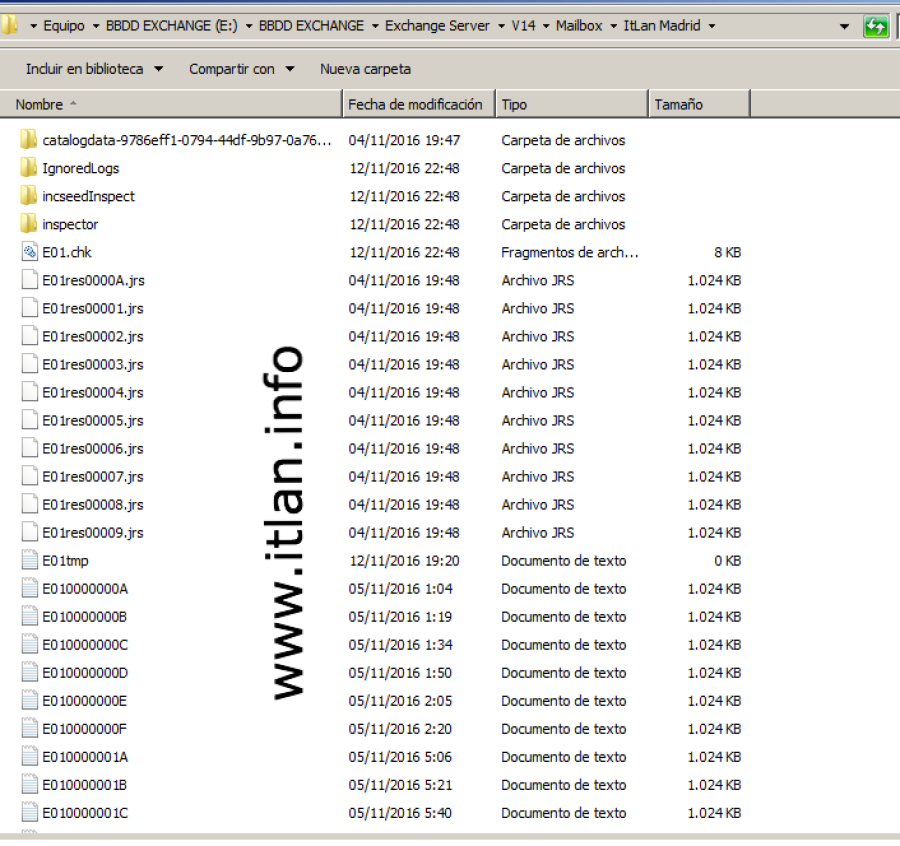 Ruta original:C:\Program Files\Microsoft\Exchange\ Server\v14\Buzón
Creación de BB.DD. en Microsoft Exchange 2010
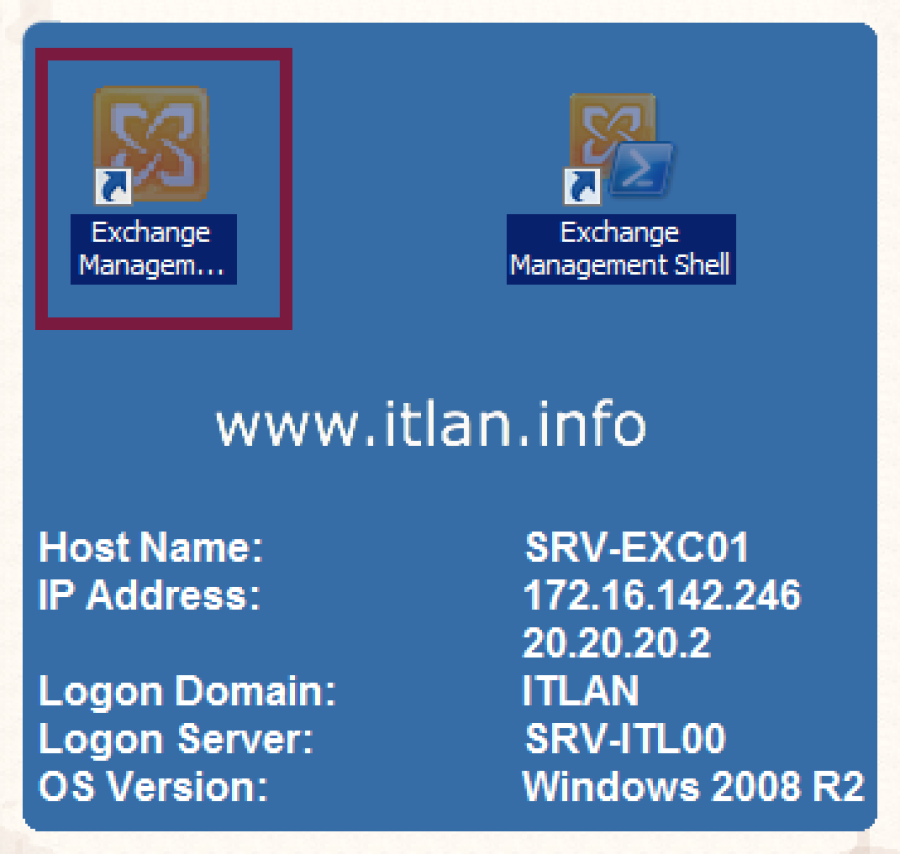 Paso 1: Abrimos la Consola de Gestión de Microsoft Exchange 2010 "Exchange Management Console".
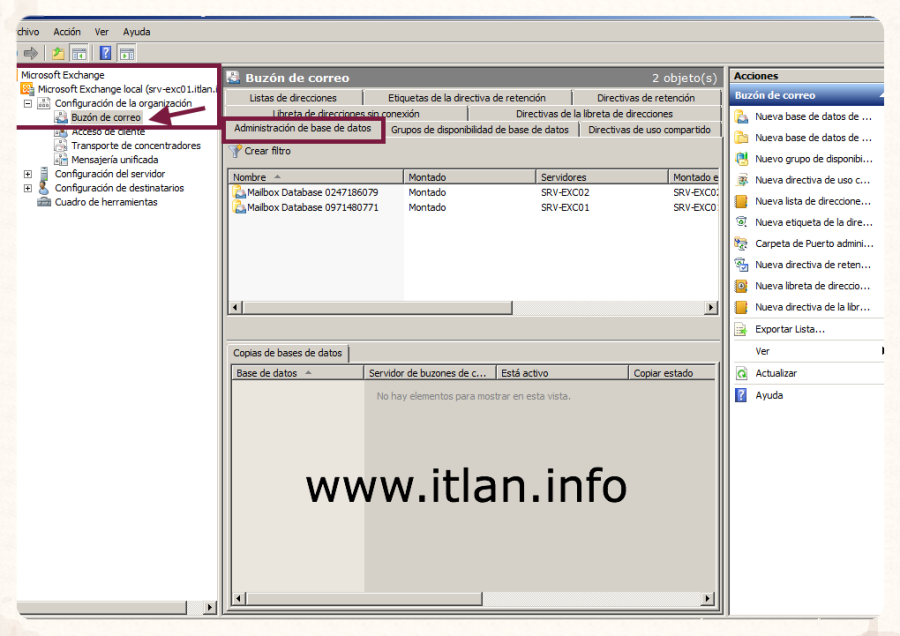 Paso 2: Nos posicionamos en el apartado "Buzón de Correo" -> pestaña "Administración de bases de datos".
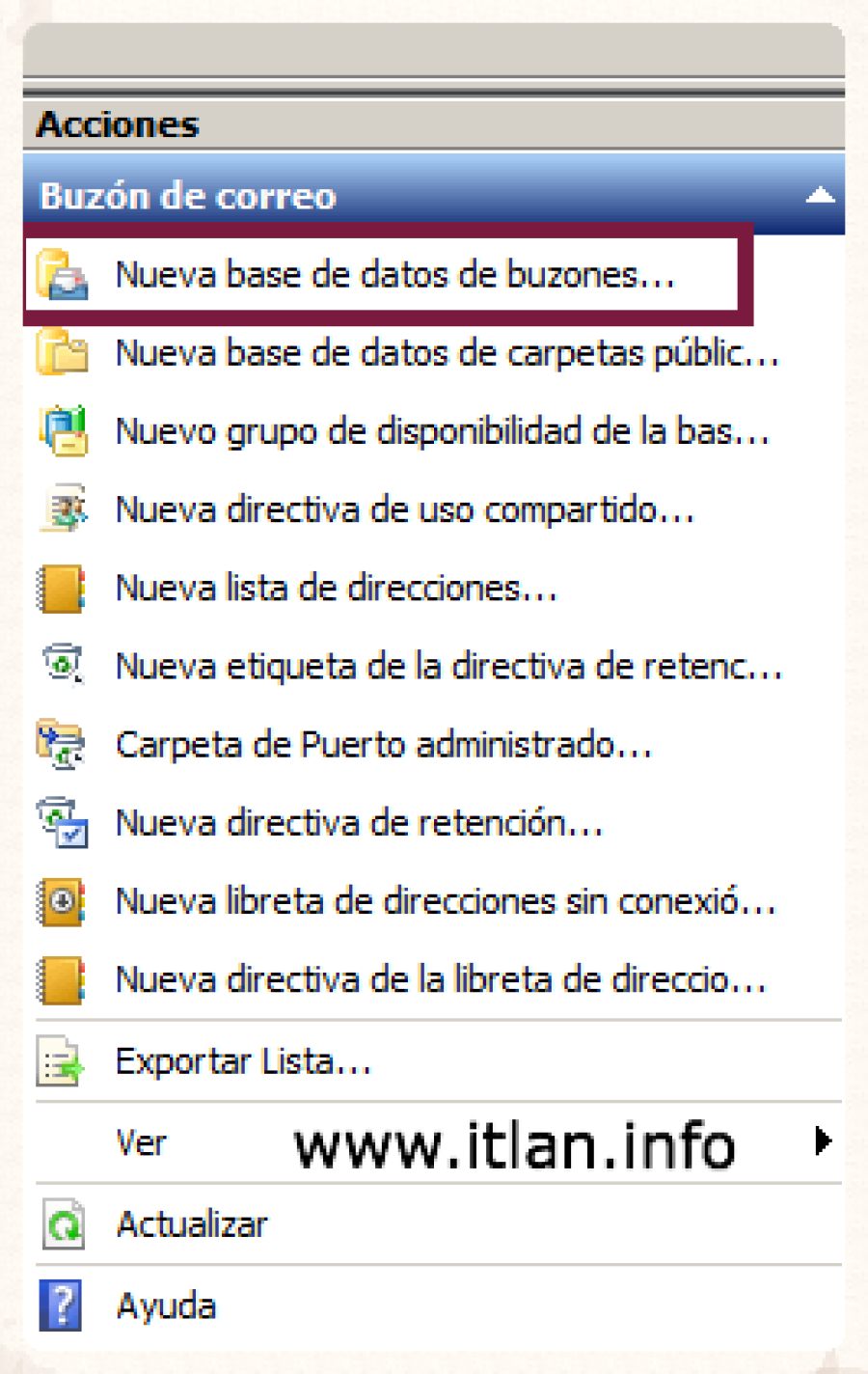 Paso 3a: Menú de la derecha "Nueva base de datos de buzones..."
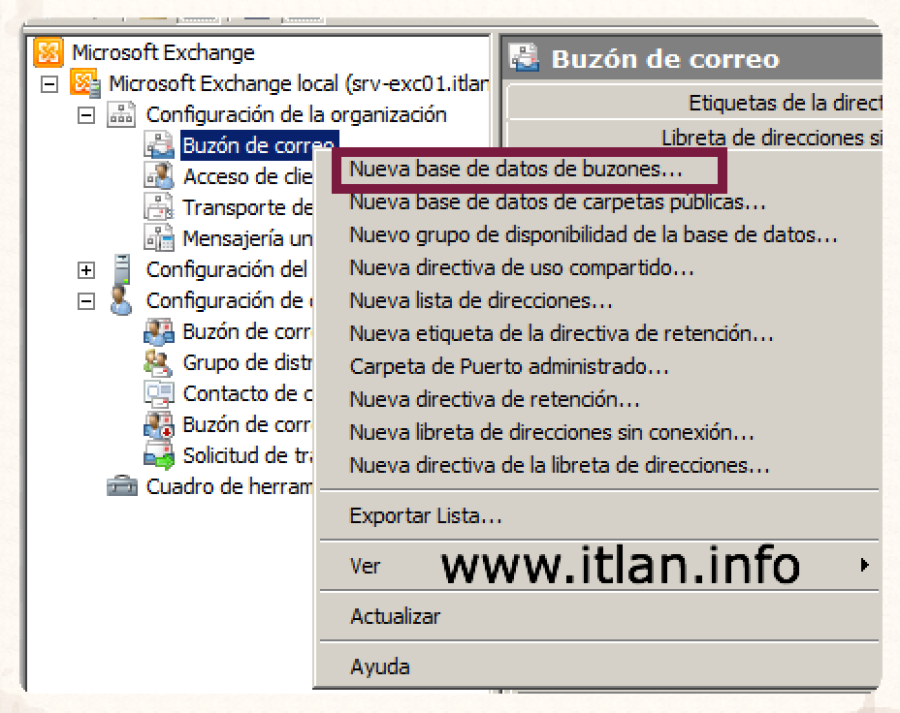 Paso 3b: También podemos crear la base de datos, cuando nos posicionaros encima del apartado "Buzón de correo" -> Botón Derecho del ratón "Nueva base de datos de buzones...".
 Paso 4: Introducimos el Nombre de la base de datos para nuestros buzones y pulsamos el botón "Examinar".
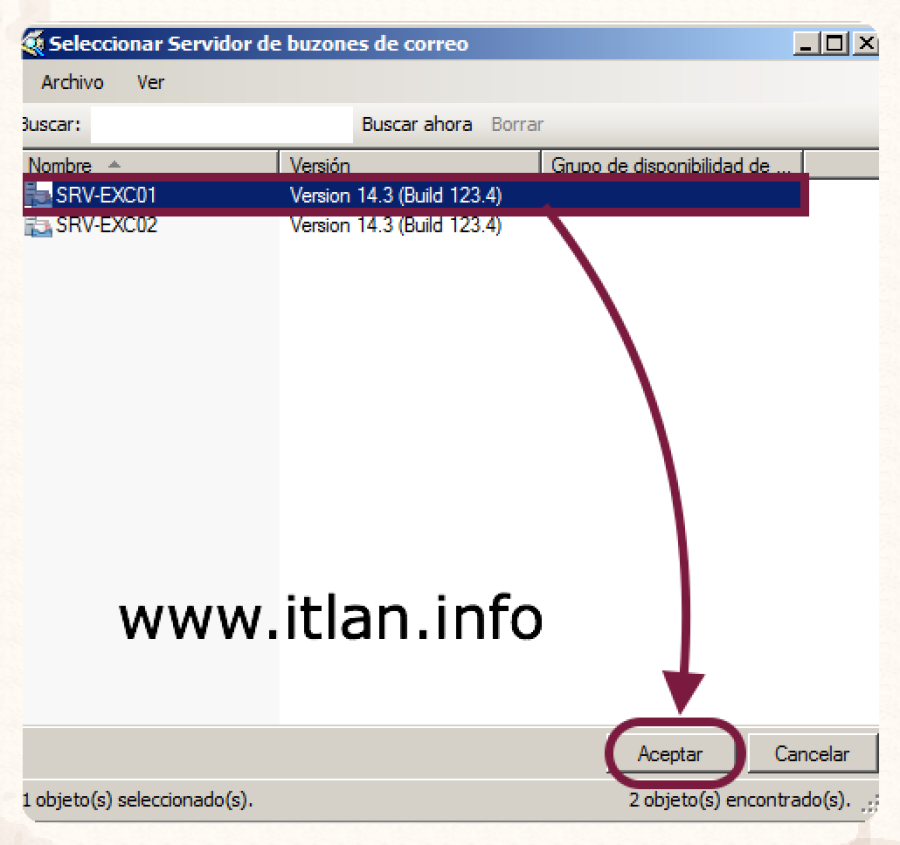 Paso 5: Seleccionamos el servidor de Microsoft Exchange 2010 donde residira la base de datos, en nuestro caso "SRV-EXC01" y pulsamos el botón "Aceptar". También nos aparece la versión de Exchange 2010 con la estamos trabajando, acordaros SP3.
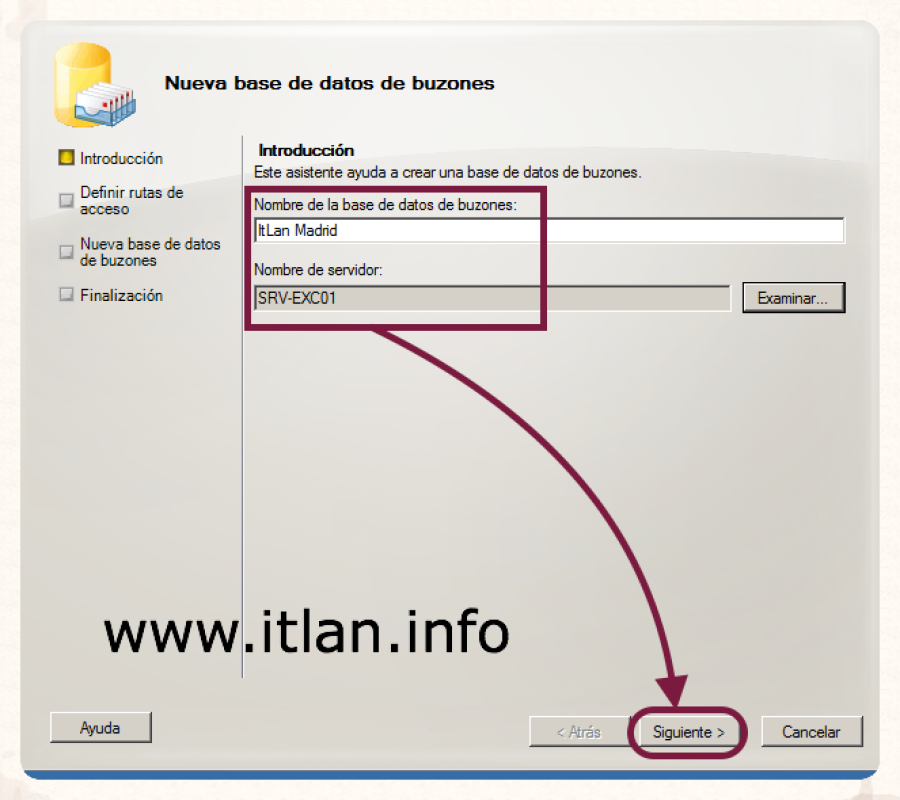 Paso 6: Una vez introducidos los datos correctamente pulsamos el botón "Siguiente".
 Paso 7: Dejamos las rutas por defecto tanto para la base de datos como registro, posteriormente las cambiaremos de ubicación y disco. Marcamos el check "Montar esta base de datos" y pulsamos el botón "Siguiente" para continuar.
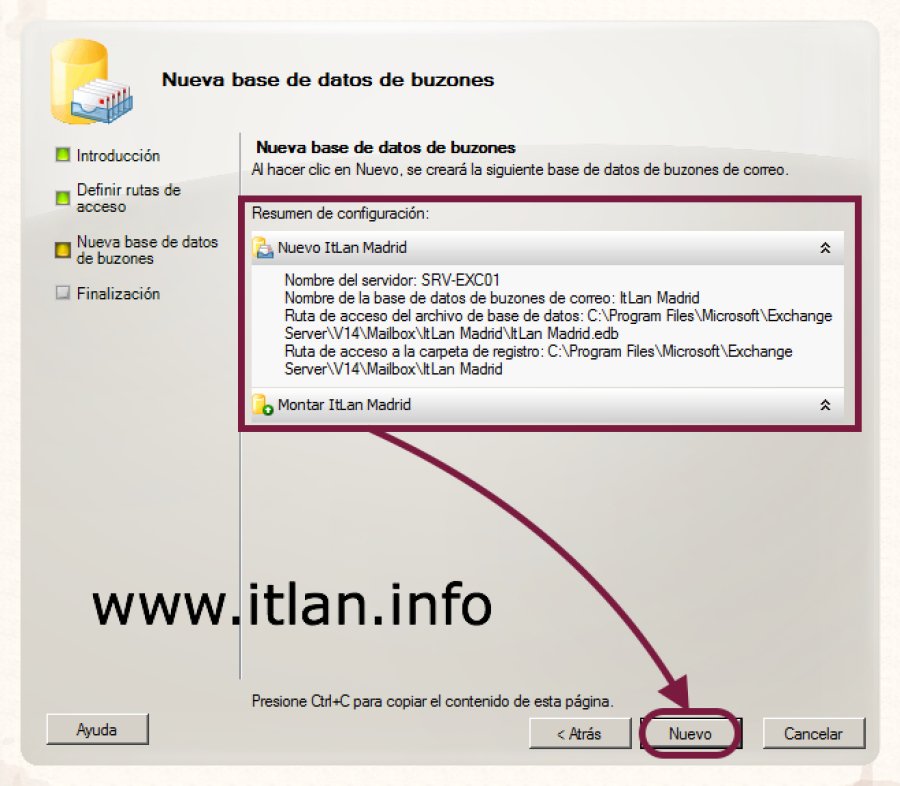 Paso 8: Nos muestra el Resumen de configuración, verificar que es correcto y pulsar el botón "Nuevo".
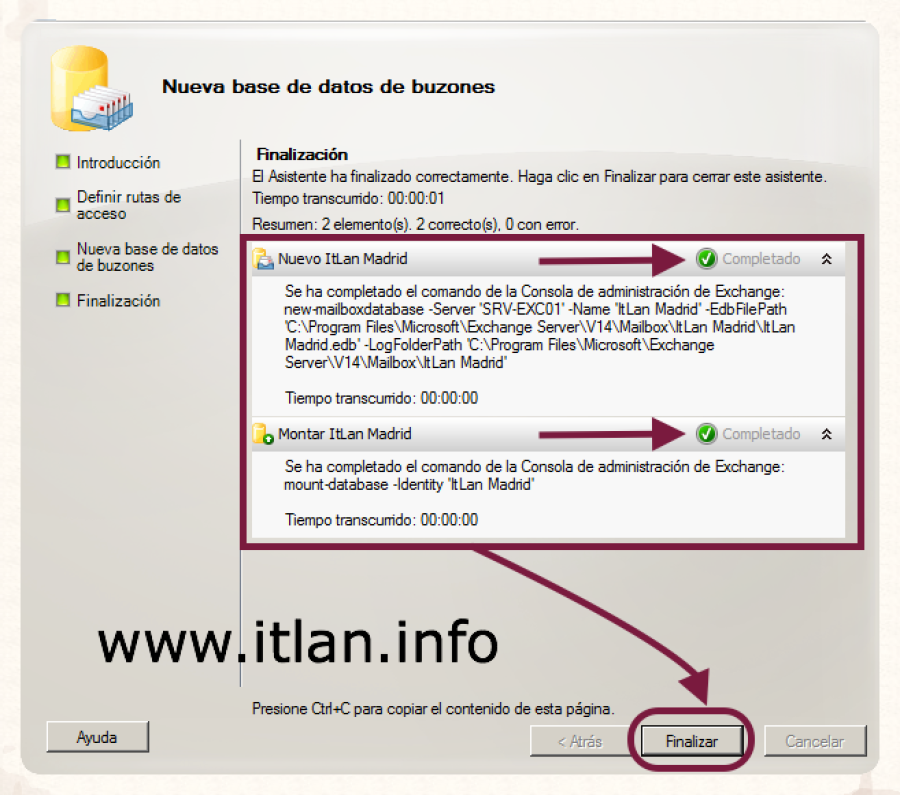 Paso 9: Si todo es correcto nos mostrara la siguiente ventana con el check eb color verde y la palabra "Completado". Creada la base de datos y Montada. Pulsamos el botón "Finalizar".
 paso 10: Como podeis observar en la imagen, la base de datos "ItLan Madrid" se encuentra Creada, Montada y en el Servidor "SRV-EXC01".
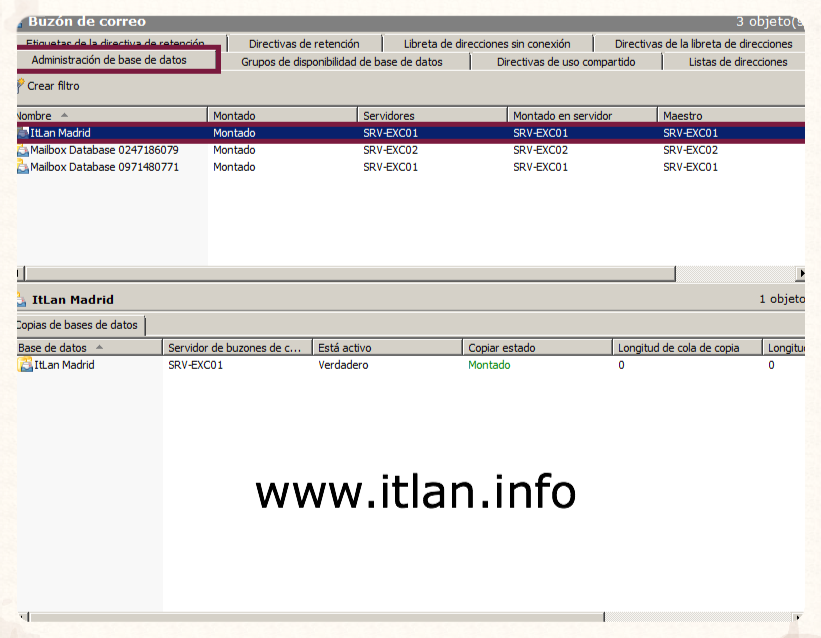 Paso 11: Nos posicionamos encima de la base de datos para visualizar más información.
- Nombre de la base de datos.
- Servidor de Buzones de Correo.
- Estado activo.
- Copiar estado
- Longitud de la cola de copia.
- Longitud de la cola de reproducción.
- Preferancias de activación.
Mover BB.DD. en Microsoft Exchange 2010
Como recordareis, acabamos de crear nuestra primera base de datos de Exchange Server 2010 y la hemos dejado en su ruta por defecto "C:\Archivos de programa\Microsoft\Exchange Server\V14\Buzón de correo", pero eso no es una buena practica, ya que la unidad "C:" la debemos unicamente utilizar para el Sistema Operativo, en su lugar siempre deberemos de tener otro volumen de disco, donde almacenaremos las Bases de Datos de Exchange 2010, con todos su archivos derivados, En el Paso 11, tenemos otro volumen creado "E:" con una carpeta creada llamada "BBDD EXCHANGE" donde como os digo almacenaremos las bases de datos.,
Nuestro siguiente apartado consistira en aprender como mover las Bases de Datos mediante la consola.
 Paso 12: Identificamos donde procederemos a mover las bases de datos, en nuestro caso tenemos un nuevo volumen de disco unidad "E:" -> Carpeta "BBDD EXCHANGE".
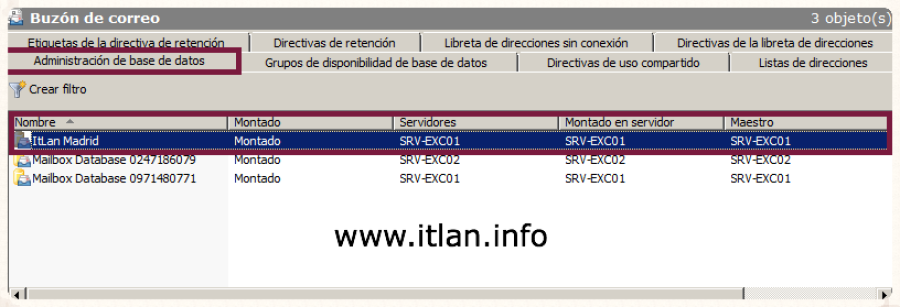 Paso 13: Nos posicionamos en la pestaña "Administración de bases de datos", encima de la base de datos que queremos mover "ItLan Madrid".
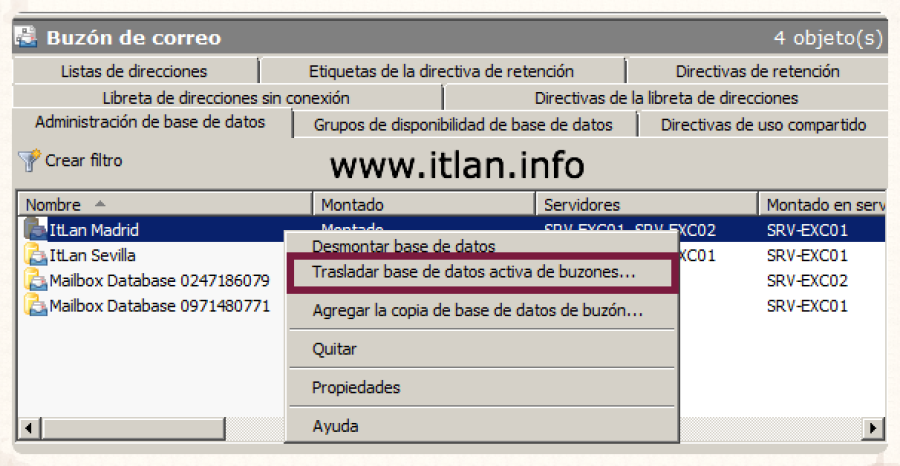 Paso 14: Nos posicionamos encima de la pestaña "Administración de bases de datos", nos posicionaros encima de la base de daros a mover, boton derecho del ratón -> "Trasladar base de datos activa de buzones...".
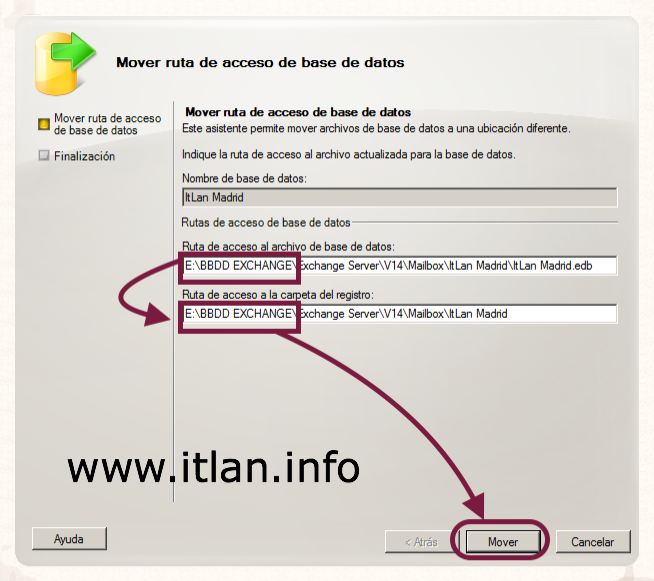 Paso 15: Le decimos la ruta a la que queremos mover nuestra Base de datos y Carpeta de registro. Pulsamos el botón "Mover" para realizar el proceso.
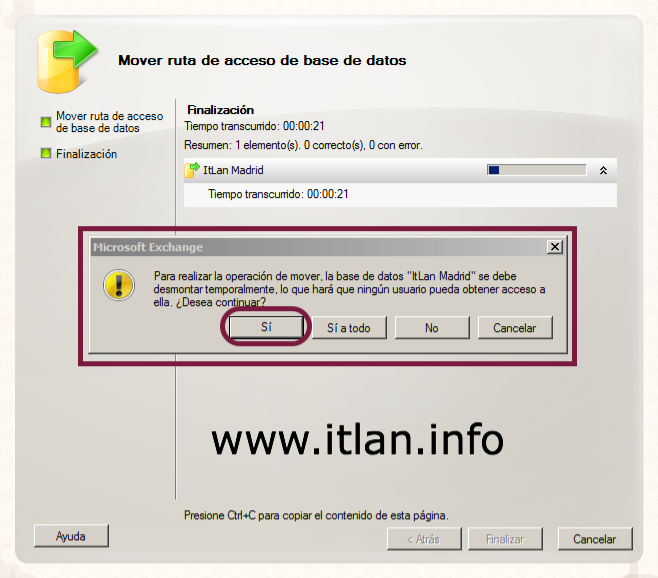 Paso 16: Nos avisa que para realizar el movimiento de la base de datos, tiene que estar temporalmente "desmontada", como nosotros no hemos realizado ese paso previo Exchange lo hara por nosotros, pulsamos el botón "SI".
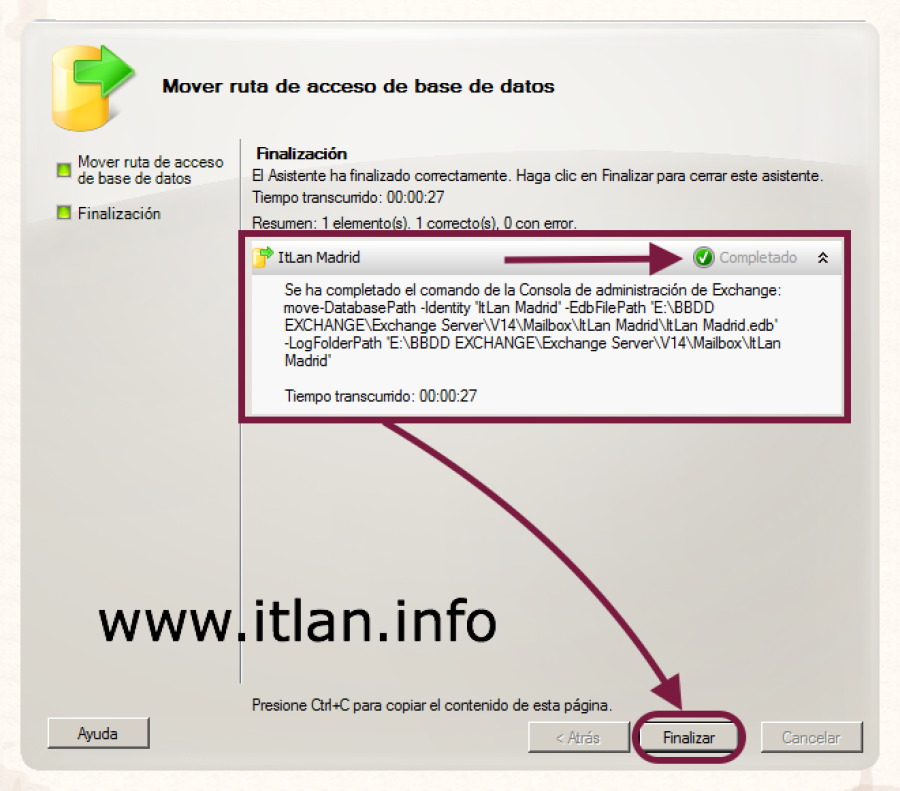 Paso 17: Nos muestra el resultado del movimiento de la base de datos, donde se encuentra actualmente y el tiempo transcurrido que tardo en moverla, pulsamos el botón "Finalizar".
 Paso 18: Si nos situamos encima de la base de datos y pulsamos el botón "Propiedades", en la pestaña "General", el campo "Ruta de acceso a la base de datos:", nos mostrara la ubicación actual de la base seleccionada.











 Versión para imprimir