
 itlan.info
CONFIGURACIÓN DHCP PARA CONMUTACIÓN POR ERROR WINDOWS 2012
Marzo 2014 | Luis Ruiz
DHCP Windows 2012 Conmutación por Error
Con el siguiente articulo aprenderemos a utilizar una novedad bastante esperada desde hace tiempo, para los servidores Microsoft, la conmutación por error del Protocolo de configuración Dinámica Host (DHCP), para Windows 2012, con esta nueva opción se podrá garantizar la disponibilidad continua del Servicio DHCP para todos nuestros clientes.
Para este proceso es necesario tener instalado y configurado el Servicio DHCP (ver artículo, Instalación y Configuración DHCP Windows 2012) en dos servidores, Principal y Secundario (lo llamo secundario ya que nuestro articulo lo oriento a la conmutación por error, y no al balanceo de carga), el servidor secundario deberá ser Windows 2012, servidor miembro y Servicio DHCP instalado, no configurado, ya que la propia configuración del servidor principal se replicara en el secundario como podréis ver en la imágenes.
Brevemente indicaros que existen dos procedimientos para conmutación por error:
1.- DHCP en clúster de conmutación por error de Windows.
2.- DHCP por ámbito divido ( % de balanceo de carga, Microsoft como podréis leer en su artículo que os indico más adelante recomienda 70% en Principal y 30% en secundario, pero lógicamente cada uno aplicara su configuración de dependiendo del tráfico de su red).
En nuestro articulo la configuración ira orientada al error del servidor principal de Windows que contiene el DHCP, solo entrara en funcionamiento el servidor secundario cuando el principal se encuentre fuera de servicio.
Podéis encontrar información más detallada en la siguiente dirección: http://technet.microsoft.com/es-es/library/hh831385.aspx
Datos del Laboratorio:
Servidor Principal: SRV-ITL02.itlan.info
Ip: 10.10.145.203
DHCP: Instalado y Configurado
Servidor Secundario: SRV-ITL04.itlan.info
Ip: 10.10.145.201
DHCP: Instalado
Cliente: PC1-ITL.itlan.info
Ip: 10.10.145.2
Instalación Cluster DHCP Alta disponibilidad
 Paso 1: Seleccionamos Administrador del Servidor.
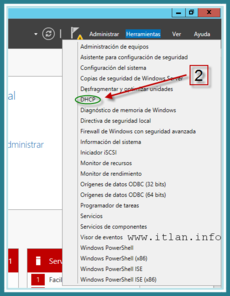 Paso 2: Abrimos la Consola del DHCP Principal.
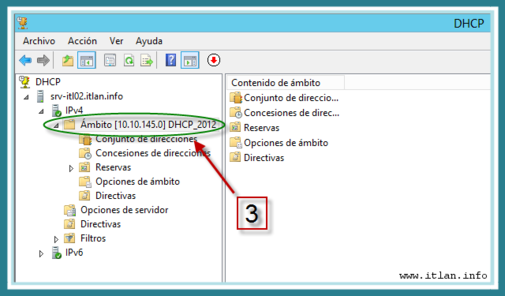 Paso 3: Pulsamos sobre el ambito o sobre las propiedades de IPv4, botón Derecho del ratón.
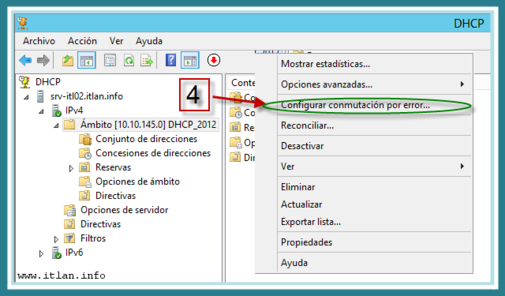 Paso 4: Seleccionamos la opción "Configurar conmutación por error..."
 Paso 5: Seleccionamos el ambito al queremos proporcinar Alta Disponibilidad o marcamos Todos, y pulsamos "Siguiente".
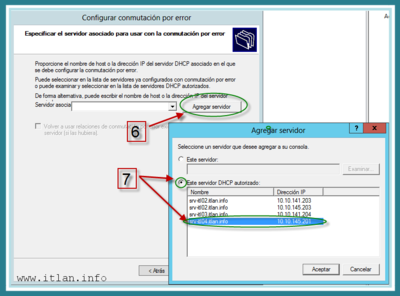 Paso 6: Pulsamos el botón "Agregar Servidor" y seleccionamos el Servidor Asociados, al queremos agregar estos ambitos, "Aceptar" y "Siguiente".
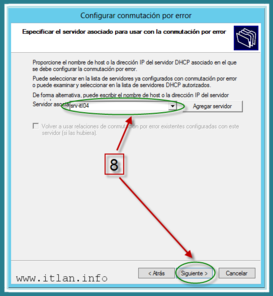 Paso 7: Verificamos el Servidor Asociado y pulsamos "Siguiente".
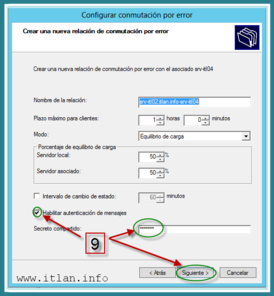 Paso 8: Por defecto viene seleccionado "Equilibrio de Carga", seleccionamos la opcion deseada, marcamos "Habilitar autenticación.." y en secreto compartido para esta relación de conmutación por error junto escribimos una palabra, por ejemplo "secreto".
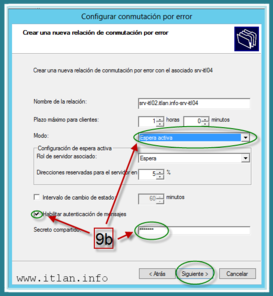 Paso 8b: En nuestro ejemplo marcamos "Modo: Espera Activa".
 Paso 9: Verificamos que los datos seleccionados son correctos.
 Paso 10: El proceso nos debera mostrar todos los procesos realizados como "Correcto".
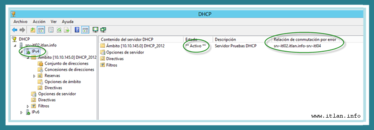 Paso 11: Nuestro Servidor Principal, nos muestra IPv4 con el "Estado: Activo" y "Relación de Conmutación por error: Los dos servidores asociados".
 Paso 12: En la concesión de direcciones del servidor principal, podemos observar la direccion ip asignada a nuestro cliente y su nombre.
 Paso 13: El Servidor Secundario, debera unicamente estar instalado, No configurado, como os muestro en la imagen.
 Paso 14: Como podeis observar al terminar el proceso, el Servidor Secuandario sera una replica exacta del Principal, en la imagen os muestra el mismo cliente que teniamos validado en el Principal.
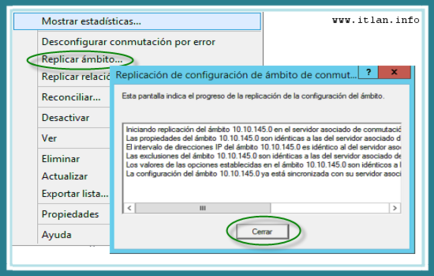 Paso 14b: En el caso de que no que no aparezca la replicación podeis forzarla pulsando encima de la opcion "Ambito -> Botón Dcho. -> Replicar ámbito".
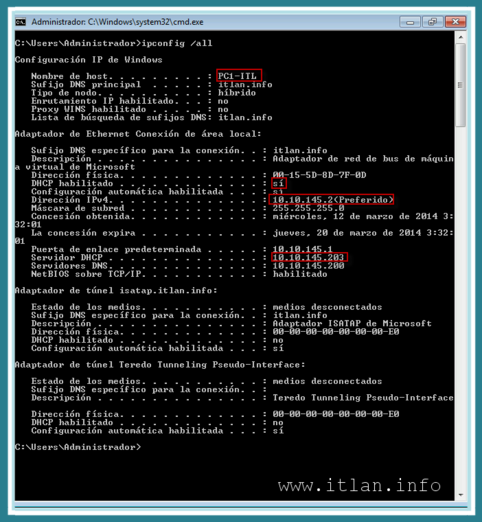 Paso 15: Información del cliente Windows 7 PC1-ITL.itlan.info, como podeis observar el Servidor DHCP principal es 10,10.145.203 SRV-ITL02.itlan.info










 Versión para imprimir