
 itlan.info
Crear Disco Virtual en hp MSA 2040 SFF con Raid 6
Noviembre 2015 | Luis Ruiz
Hola a tod@s, después de un tiempo sin tocar lab de Storage, comenzamos con una serie de artículos sobre la unidad de almacenamiento hp MSA 2040, en éste artículo veremos la creación de un Disco Virtual y su posterior creación de Volumen, que más adelante serán las LUN que se adjuntaran a los Host de VMware, pero eso lo veremos en un lab de vmware, link el cual os pondréis encontrar al final del artículo.
Nuestra SAN de laboratorio la he puesto el nombre de SRV-CEN17, (por deformación profesional), y como podéis observar en el Paso 5 tengo ya creados varios Disco Virtuales. En el Paso 6 procederemos a crear el Disco Virtual con el nombre de VM-ESXiVD007 (ponerle el que os convenga a vosotros) y RAID 6.
Os hago una breve descripción de RAID 6, para el que no le suene mucho. RAID 6 es muy parecido a RAID 5, la diferencia radica en que RAID 6 divide la paridad y la distribuye a lo largo de los discos, ampliandola añadiendo otro bloque de paridad por dato, lo que permite alcanzar dos disco redundantes y recuperarse de un fallo de dos discos.
Bajo mi experiencia prefiero utilizar RAID 6 en lugar de RAID 5 por los siguientes motivos:
- Admite fallos de dos discos.
- Está compuesto por un mínimo de cuatro discos (en nuestro caso crearemos un RAID 6 de cinco discos) que comparten tanto los datos como la paridad.
- RAID 6 es más eficiente cuanto mayos es el número de discos configurados.
Un último comentario, la sincronización de RAID 6 desde un disco con errores es más lenta que si configuramos un RAID 5, denido al uso de paridad doble, pero esa misma paridad es la que nos hace tener más seguridad en los datos, al disponer la información en un disco doble.
Comenzamos con los Pasos de confguración...
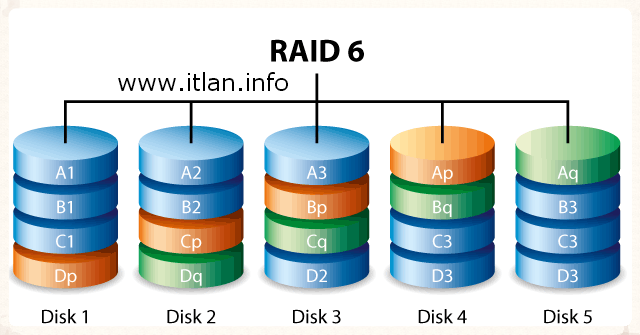 Distribucíon de datos en RAID 6.
 Paso 1: Nuestro Grupo de 5 discos en el Enclosure D2700.
 Paso 2: Accedemos via web a la administración de la SAN por la IP que tengamos asignada. La validación por defecto de fabrica es User: manage / Password: !manage
 Paso 3: Desplegamos las opciones de nuestra SAN "SRV-CEN17", seleccionamos "Físico" y "Gabinete 2" que es nuestro D2700, donde tenemos los 5 discos a configurar que se muestran con la etiqueta "AVAIL", Disponible.
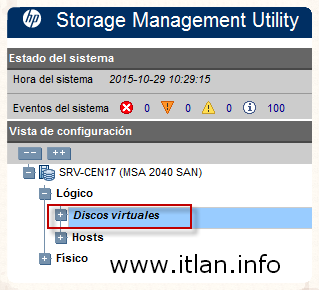 Paso 4: Desplegamos la opción "Lógico" y "Discos Virtuales", en el Paso 5 podéis ver que ya tengo configurados varios Discos Virtuales más, concretamente seis.
 Paso 5: Hacemos clic encima de la opción "Discos virtuales" botón derecho del ratón. Nos aparece un nuevo menú de opciones seleccionamos "Aprovisionamiento" y seguidamente "Crear un disco virtual".
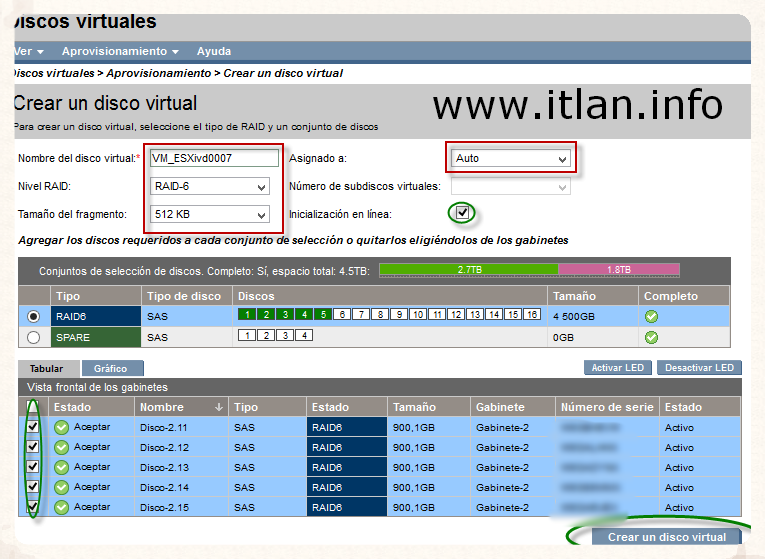 Paso 6:
En los Pasos 5-6 vamos a crear nuestro Disco Virtual (DV) y sobre el DV nuestro Volumen en RAID 6.
Al crear el Disco Virtual tenemos que introducir los siguientes parametros marcados en Rojo y Verde en el Paso 6:
- Introducimos el nombre del Disco Virtual
- Seleccionamos el RAID que queremos configurar en nuestro DV, en nuestro caso RAID 6.
- Seleccionamos la controladora en "Asignado a: " en "Auto". Lo óptimo seria tener dos controladoras A y B.
- Seleccionamos el "Tamaño de fragmento: ", en nuestro caso bloques de "512Kb".
- Marcamos "Inicialización en línea: ", para que cuando pulsemos el botón de "Crear un disco virtual", comience automaticamente el formateo de nuestro recien creado DV. Es un proceseo que puede tardar mas de una hora, dependiendo del tamaño de los discos y RAID seleccioando, en mi caso tado cerca de 1:45 m.
- Selecionamos los discos de la SAN que perteneceran al RAID 6 de nuestro DV.
- Por último pulsaremos el botón "Crear un disco virtual".
 Paso 7: Una vez pulsado el boton "Crear un disco virtual", os aparecera la siguiente ventana, indicando que se encuentra creando el DV.
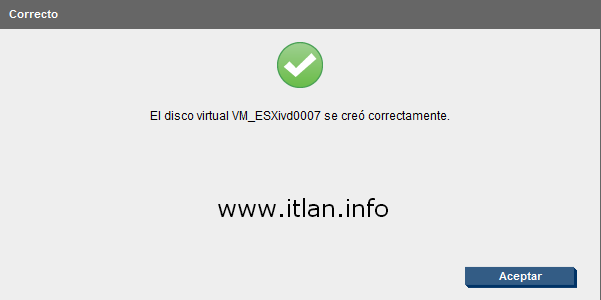 Paso 8: Disco Virtual creado correctamente, pulsamos el botón "Aceptar".
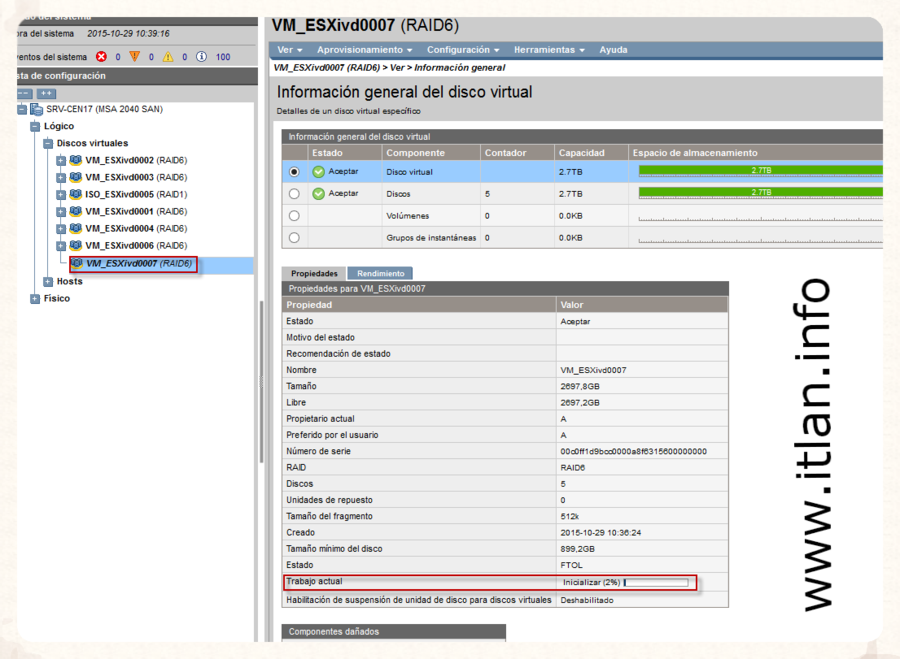 Paso 9: Nos muestra el resumen de los datos del disco (DV), recordar que habiamos pulsado el check de "Inizializar Disco", como observais en el recuadro Rojo, hasta que no termine este proceso NO podrémos continuar con la configuración.
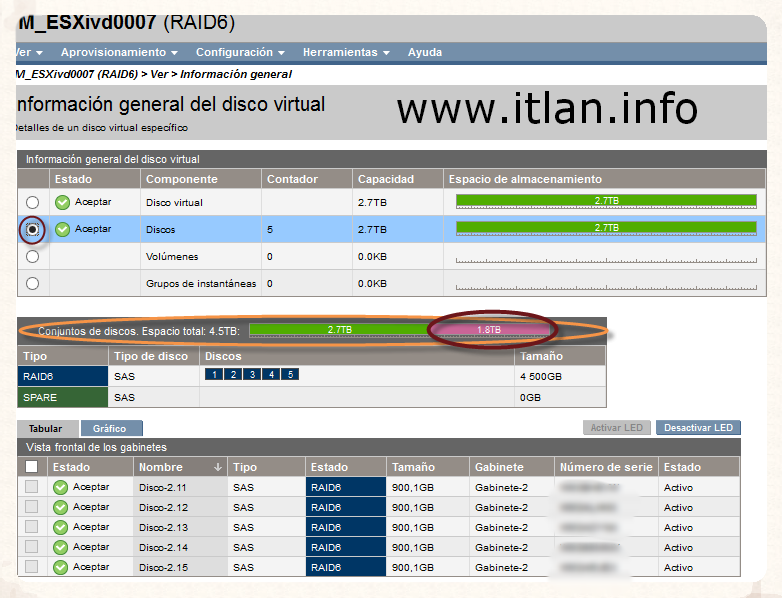 Paso 10: Una vez finalizado el proceso de Inicialización, nos mostrara un resumen de los datos del Disco, numero de discos que componen el DV, Capacidad total de los discos, tamaño efectivo del RAID, números de serie, etc..
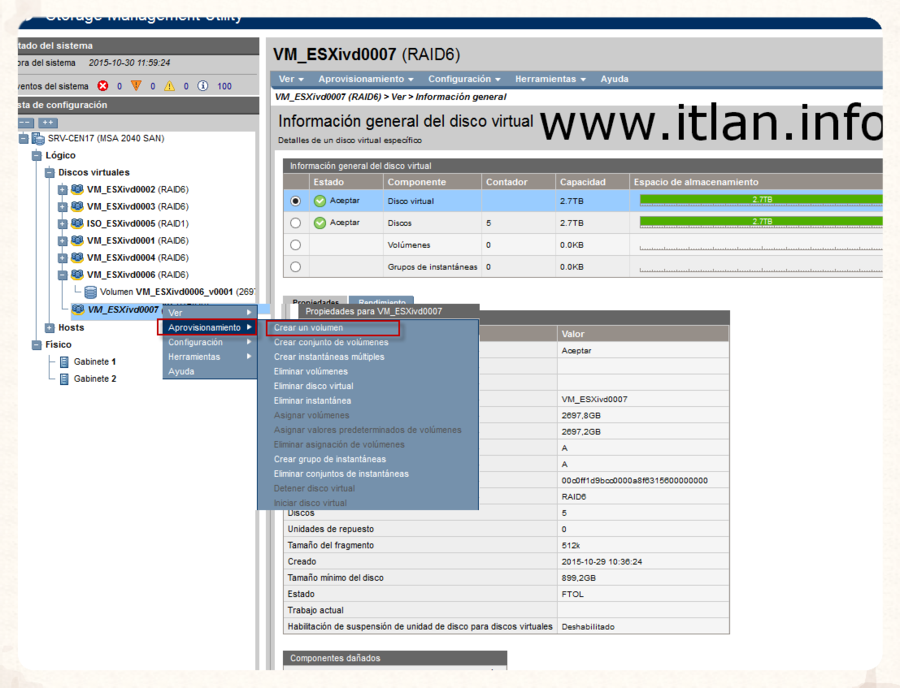 Paso 11: Comenzamos con la creación del nuevo Volumen.
En los Pasos 5-6 vamos a crear nuestro Disco Virtual (DV) y sobre el DV nuestro Volumen en RAID 6.
Al crear el Disco Virtual tenemos que introducir los siguientes parametros marcados en Rojo y Verde en el Paso 6:
- Introducimos el nombre del Disco Virtual
- Seleccionamos el RAID que queremos configurar en nuestro DV, en nuestro caso RAID 6.
- Seleccionamos la controladora en "Asignado a: " en "Auto". Lo óptimo seria tener dos controladoras A y B.
- Seleccionamos el "Tamaño de fragmento: ", en nuestro caso bloques de "512Kb".
- Marcamos "Inicialización en línea: ", para que cuando pulsemos el botón de "Crear un disco virtual", comience automaticamente el formateo de nuestro recien creado DV. Es un proceseo que puede tardar mas de una hora, dependiendo del tamaño de los discos y RAID seleccioando, en mi caso tado cerca de 1:45 m.
- Selecionamos los discos de la SAN que perteneceran al RAID 6 de nuestro DV.
- Por último pulsaremos el botón "Crear un disco virtual".
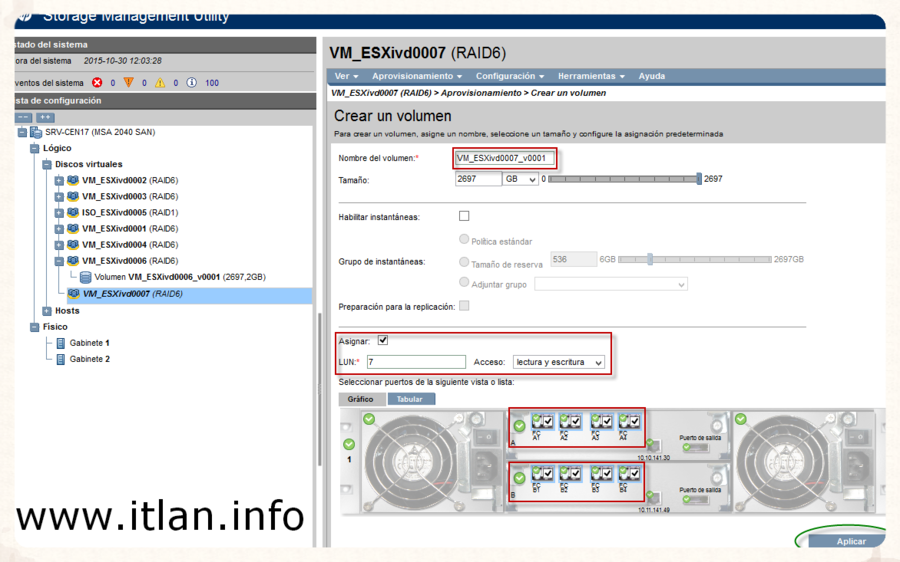 Paso 12: Introducimos los información solicitada recuadrada en colo rojo.
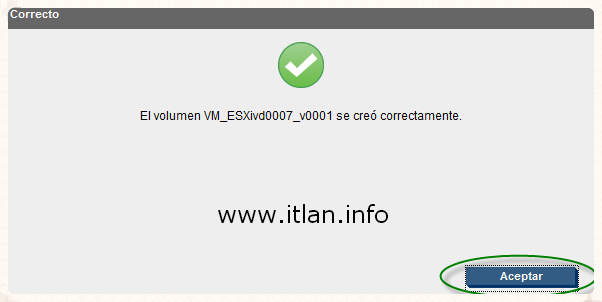 Paso 13:Nos informa que el volumen o LUN, fue creado correctamente, pulsamos "Aceptar" para continuar.
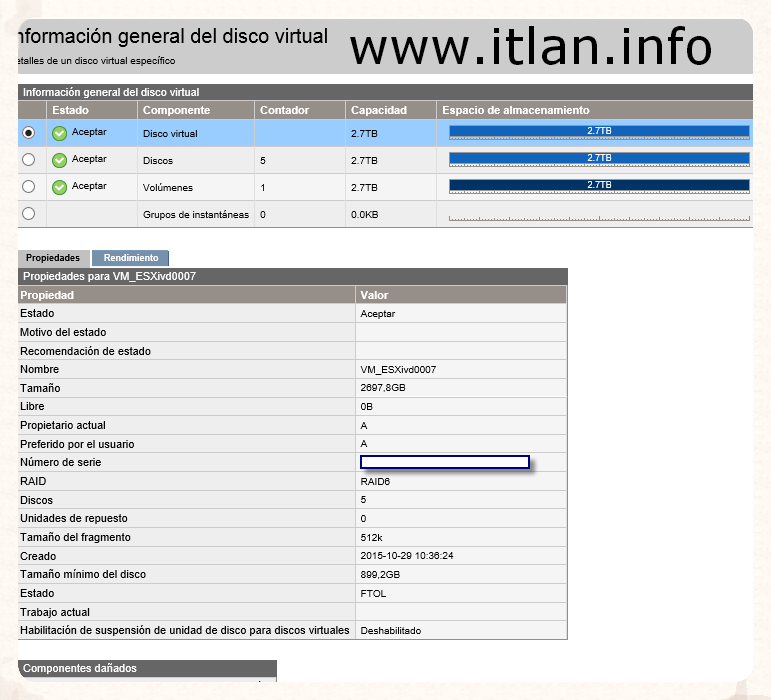 Paso 14: Finalizado el proceso de creación del Volumen, nos muestra las propiedades de nuestro Volumen, fecha de creación, RAID, etc., ., y quedaria finalizada toda la configuración de Creación de DV y Volumen o LUN.










 Versión para imprimir