
 www.itlan.info
Instalación y Configuración Insight Remote Support 7.0.9 y
(V)
Junio 2014 | Luis Ruiz
En este último artículo sobre IRS 7.09, veremos las opciones de Dispositivos y Eventos de Servicios. También os adjunto un enlace explicativo de la instalación de IRS en Youtube por hp, está en inglés, espero que estos artículos os hayan servido de ayuda.
Configuración de Dispostivos
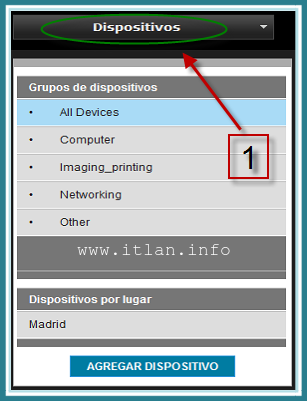 Paso 1: Hacemos clic en el menú Inicio -> Dispostivos.
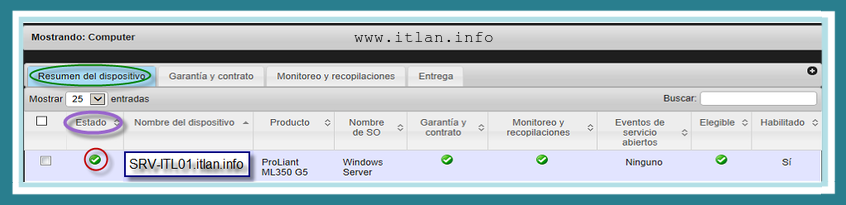 Paso 2: Clic en Resumen de Dispositivos.
 Paso 3: Clic en Garantia y Contrato.
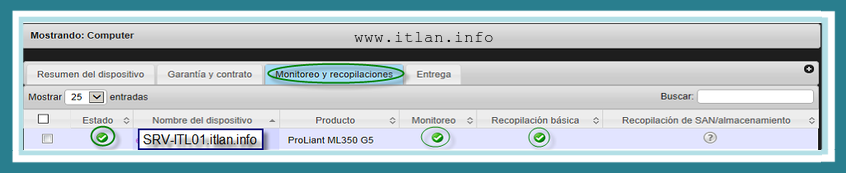 Paso 4: Clic en Monitoreo y Recopilaciones.
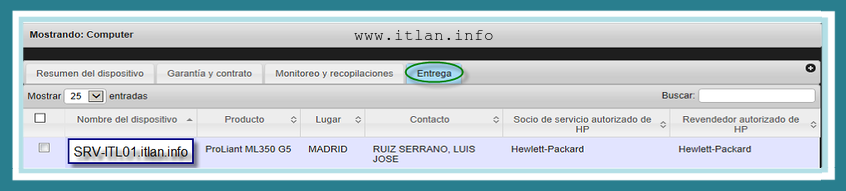 Paso 5: Clic en Entrega.
En este último artículo veremos una visión general del Estado del Dispositivo detectado, que se encuentre en garantía o mantenimiento. La columna “Estado” Paso 2, os muestra si IRS puede supervisar nuestros dispositivos. La columna “Estado” mostrara un icono [√] verificando el estado de éxito del dispositivo, y un icono [X], indicando que hay uno o más problemas, garantía, mantenimiento, recolección de datos o la imposibilidad de conectar con el dispositivo para recibir soporte remoto.
Si os aparece el icono de error en algún dispositivo, mover el puntero sobre el icono y os aparecerá un cuadro de dialogo que os mostrara una visión general del error.
A continuación os explicare brevemente las siguientes Pestañas, de la fichas “Dispositivos”:
- Resumen del Dispositivo: La Columna “Estado”, Paso 2, muestra el Estado general del Dispositivo y debe coincidir con el Estado de la pantalla de detección, ver las Pestañas “Garantía y Contrato” y “Monitoreo y Recopilaciones”.
- Garantía y Contrato (Mantenimiento): Esta columna muestra si un dispositivo tiene información de la Garantía o contrato de mantenimiento valido, Paso 3. Si os aparece un icono de error, esto puede significar que el dispositivo, NO tiene una garantía en vigor o contrato de mantenimiento valido, que hay un problema con el número de serie, el número de producto o que no se obtuvo la información completa del dispositivo en la detección. En estos casos, revisar los datos del Dispositivo y darle nuevamente al botón “DETECTAR DISPOSITIVO”, dentro de la Pestaña del Dispositivo que queréis detectar nuevamente.
- Monitoreo y Recopilaciones: Esta columna nos muestra si el monitoreo y la recolección de información del dispositivo se encuentra funcionando correctamente, Pasos 4 y 14.
- Entrega: En esta Pestaña podréis ver la ubicación del dispositivo (en nuestro caso MADRID), contacto y detalles de los canales asociados.
Recordar borrar todos los errores de fallos, para que el icono de error sea remplazado por un icono de Ok [√].
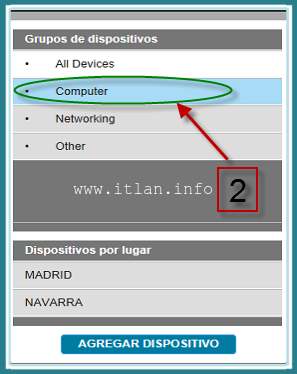 Paso 6: Hacemos Clic, en Dispositivos -> Computer, para que solo nos muestre el filtro de Servidores Proliant Windows.
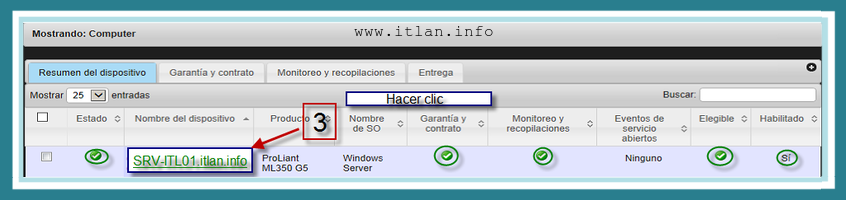 Paso 7: Nos muestra nuestro dispositivo encontrato en la LAN, podeis observar que todos los campos estan marcados con el check [√], indicando que el dispositivo esta en Garantia o Mantenimiento y monitoreado por IRS. Clic en el nombre del dispositivo.
 Paso 8:Clic en "Estado", nos muestra el estado del Dispositivo, si lo tenemos Habilitado, podemos desmarcarlo para excluirlo de lista de dispositivos en producción y por ultimo "DETECTAR DISPOSITIVO", para detectar cambios o incidencias de error.
 Paso 9: Clic en "Hardware", nos muestra la información detectada del Dispositivo, en caso de no mostrarse procedemos a introducir el Número de Serie y Número de Producto, clic en el botón "GUARDAR CAMBIOS".
 Paso 10: Clic en "Sistema Operativo", nos muestra el Sistema Operativo detectado en el servidor, no es editable.
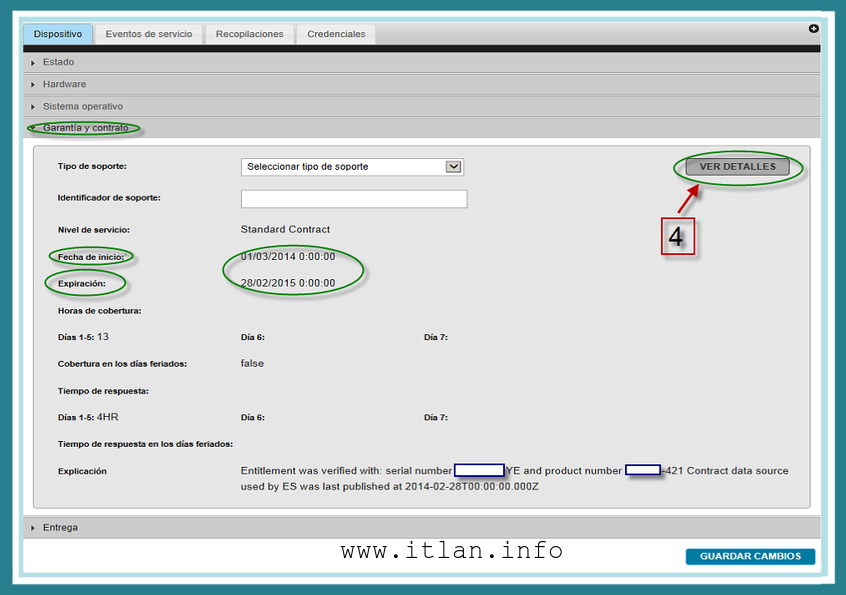 Paso 11: Clic en "Garantia y Contrato", nos muestra los datos de Inicio y final de la Garantia del dispositivo o Mantenimiento, podemos ves los datos del dispositivo pulsando en el botón "VER DETALLES".
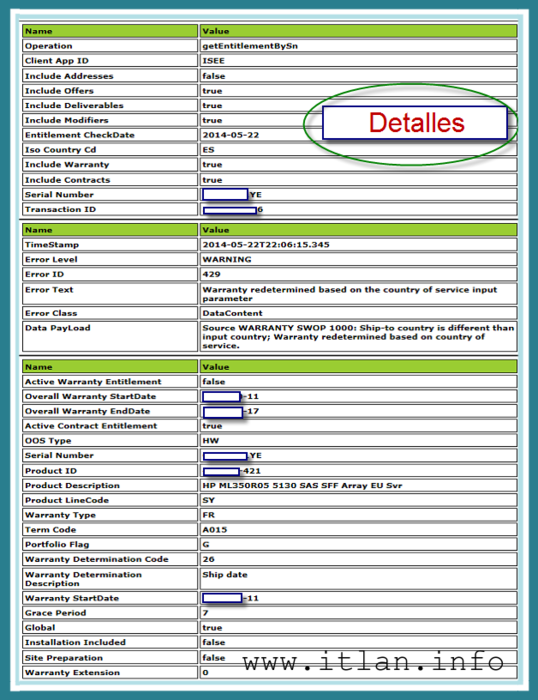 Paso 12: Datos del dispositivo al pulsar el botón "VER DETALLES", del apartado Garantia y Contrato, Paso 11.
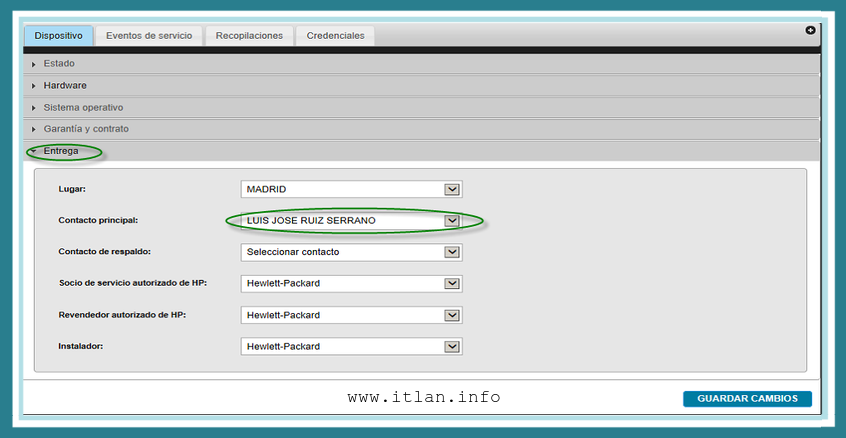 Paso 13: Nos muestra la información para la entrega tecnica de piezas del Dispositivo.
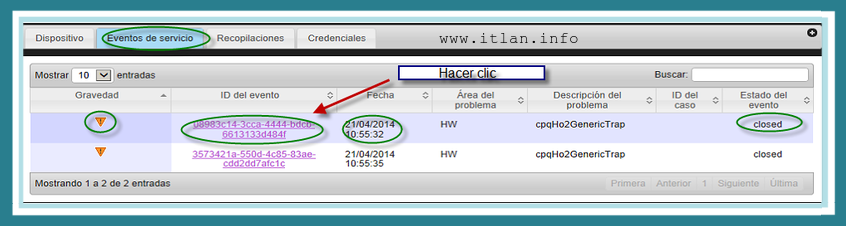 Paso 14: Clic "·Eventos de Servicio", nos muestra los eventos enviados por el dispostivo, Fecha, Gravedad, ID del caso y Estado del evento. Clic en el ID del Evento, para mostrar mas detalles.
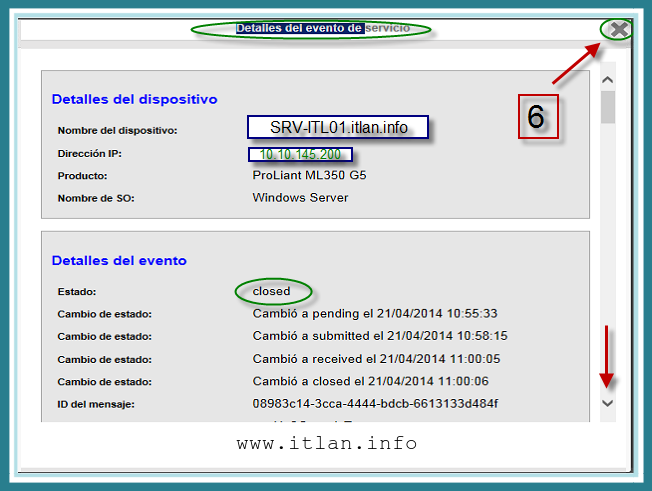 Paso 15: Nos muestra toda la información que enviara o envió a hp, nos muestra es Estado de la incidencia.
 Paso 16: Clic "Recopilaciones", nos muestra datos del Dispositivo y como se encuentra el Estado del envio a hp. Para mas detalles clic en Detalles de la recopilación, Punto 8.
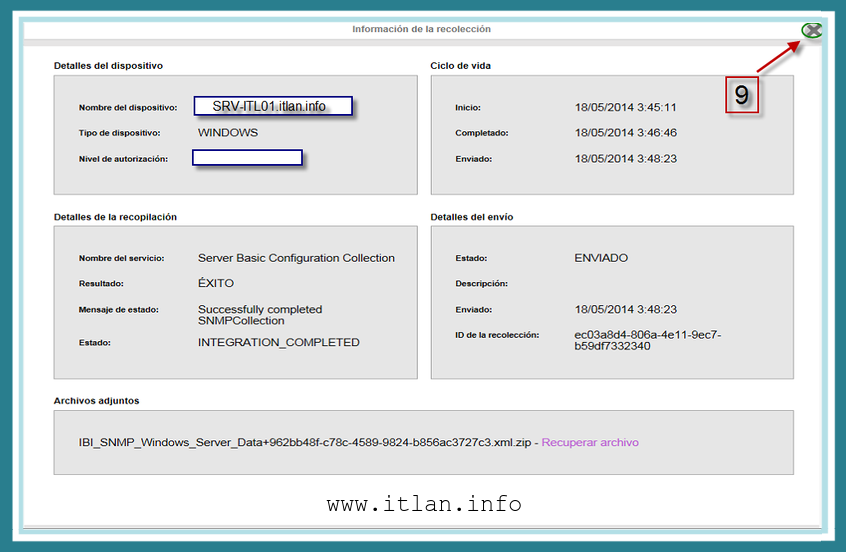 Paso 17: Nos muestra datos del envio, importante Fecha de Inicio y Completado, nos muestra si hp cumplio con el tiempo contratado de respuesta.
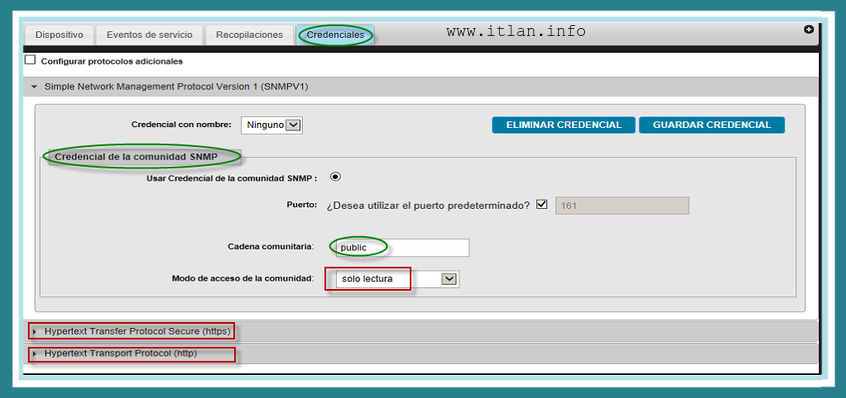 Paso 18: Clic en "Credenciales", nos muestra las credenciales de recopilación de información que utilizara para la detección de incidencias, en nuestro caso como habeos configurado SNMP.
 Paso 19: Menú "ACCIONES", en el que podreis utilzar todas esas opciones en los Dispostivos seleccionados.
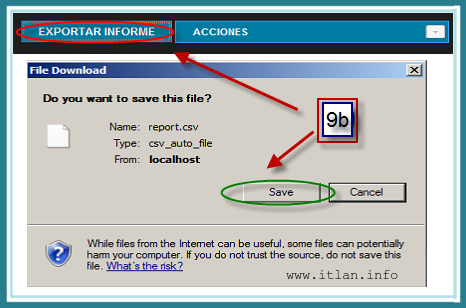 Paso 20: Clic en "EXPORTAR INFORME", nos aparecera una ventana con el fichero "report.csv", clic en el botón "Save", este proceso de Grabar, dependerá también del Navegador que utilcéis.
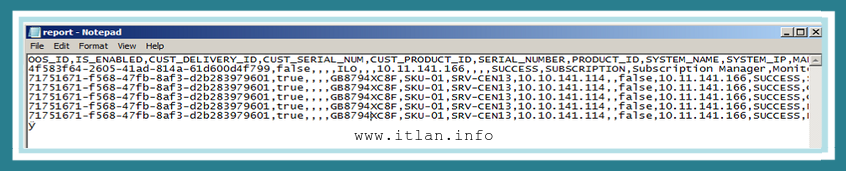 Paso 21: Abrimos el fichero .csv y podemos visualizar la información Exportada del / de los Dispositivos.
IRS puede exportar un informe de estado a formato “.csv”, de los dispositivos detectados, para determinar cuántos están listos para ser monitorizados por IRS.
Para exportar un informe de estado seguir los siguientes pasos:
- Menú Principal, seleccionar “Dispositivos”, Paso 19.
- Debajo de la tabla de “Dispositivos”, hacer clic en “EXPORTAR INFORME”, Paso 20.
- Abrir el informe o Guardarlo, Paso 21.
 Paso 22: Realizamos un ejemplo para, poder dividr los Dispositivos que tengais por ubicaciones. En el menú principal, clic en Información sobre la compañia -> Lugares.
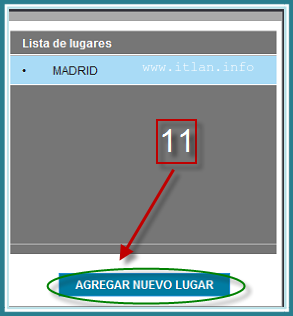 Paso 23: Clic en "AGREGAR NUEVO LUGAR", donde introduciremos la información de la nueva ubicación.
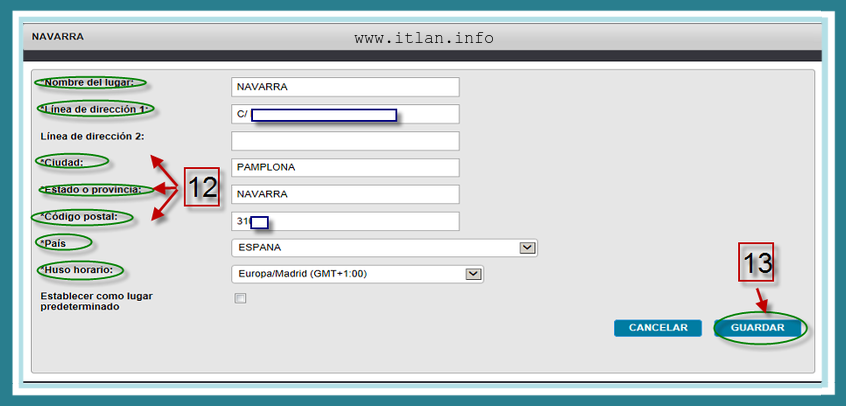 Paso 24: Introducimos la nueva ubicación, en nuestro ejemplo hemos decidido tener Servidor Proliant Windows en "NAVARRA", datos necesarios del formulario y pulsamos "GUARDAR".
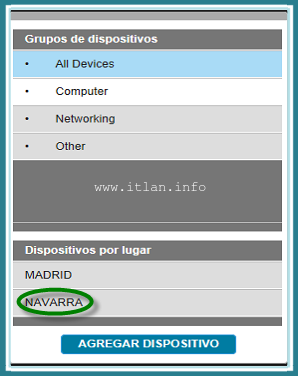 Paso 25: Como podéis observar ya tenemos creada la nueva ubicación ahora nos queda seleccionar los equipos ubicados en "NAVARRA".
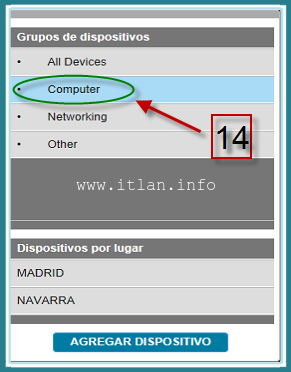 Paso 26: Clic en "Computer", para filtrar solo por Servidores.
 Paso 27: Seleccionamos "Resumen del dispostivo" y hacemos clic en el "Nombre del Dispositivo" que queremos cambiar de ubicación, por defecto todos los equipos se encuentran ubicados en la Localidad introducida en la ficha de la Empresa.
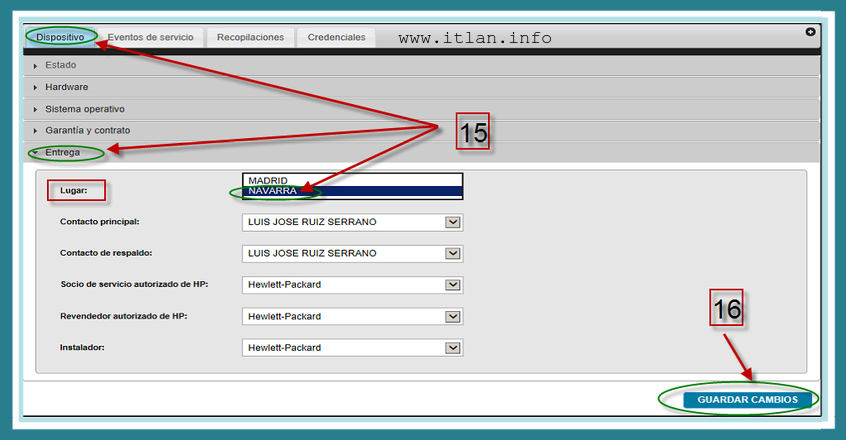 Paso 28: Seleccionamos la Pestaña "Entrega", clic en el desplegable "Lugar" y cambiamos la ubicación del Dispositivo, en nuestro caso "NAVARRA".
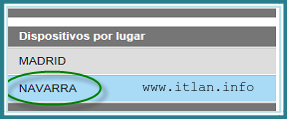 Paso 29: Clic en "NAVARRA", apareceran filtrados todos los Dispositivos que hayáis configurado en esa ubicación.
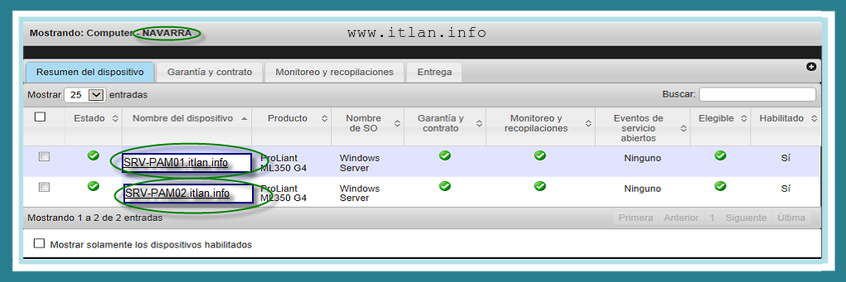 Paso 30: En el campo "Mostrando: Computer -> NAVARRA", podeis observar el filtro seleccionado, unicamente os deberán aparecer los Servidores Proliant Windows, que tengais seleccionados en "NAVARRA", en nuestro ejemplo.
Eventos de Servicio
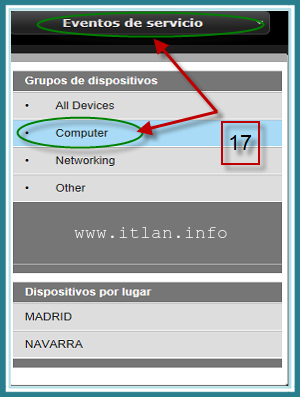 Paso 31: Clic Menú Principal "Eventos de Servicio -> Computer".
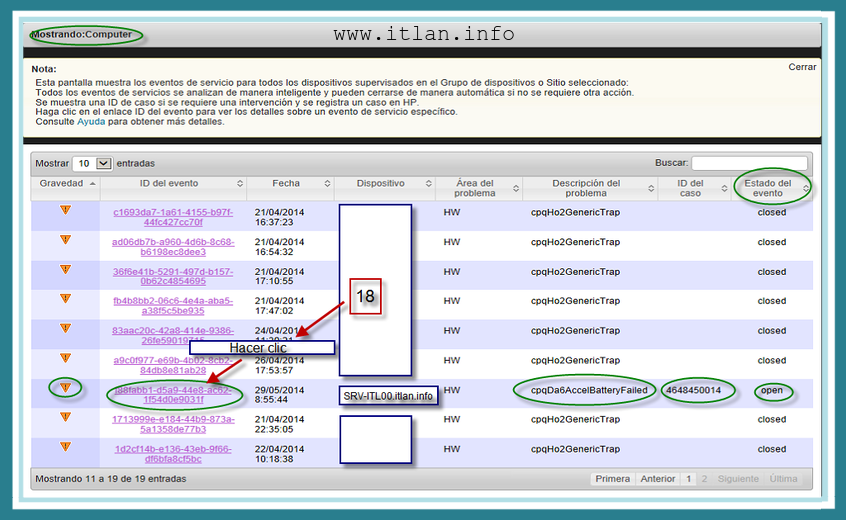 Paso 32: Nos muestra la tabla con todos los eventos seleccionados por Dispositivo, ID del Evento, ID del Caso, Estado del Evento, en nuestro caso vereis que tenemos una incidencia abierta con hp, sobre un fallo provocado de bateria.
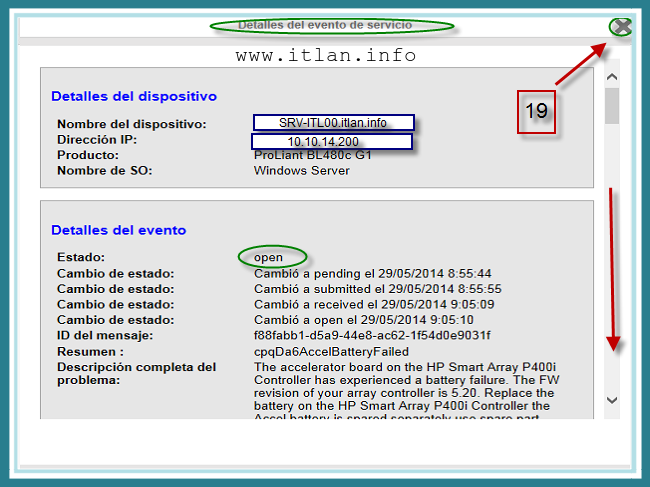 Paso 33: Clic en el "ID del Evento", os mostrara toda la información proporcionada a hp, y el Estado del Caso. Cuaando hp cierre el caso automáticamente el Estado cambiara a Cerrado.
La opción “Eventos de Servicio”, os mostrara todos los Dispositivos monitorizados, Grupo o Lugar seleccionado, Paso 31.
Todos los Eventos de Servicio enviados por los Dispositivos, se analiza de manera automática y pueden cerrarse también de manera automática, en caso de no requerir ninguna otra acción.
La tabla os mostrara un “ID del Caso”, que requiere una intervención y registrara un caso en hp automáticamente como mencione anteriormente.
Para ver los detalles sobre un Evento especifico, deberéis de hacer clic sobre el “ID del Evento”, Paso 32 y os mostrara todos los detalles del Evento de Servicio, Paso 33.










 Versión para imprimir