
 www.itlan.info
Instalación y Configuración Insight Remote Support 7.0.9 (IV)
Mayo 2014 | Luis Ruiz
En el siguiente artículo veremos una de los dos opciones más importantes de la aplicación, la Detección de Dispositivos.
Configuración de Dispositivos
 Paso 1: Iniciamos los Servicios del Host o Dispostivo y vericamos que tenemos el servicio Instalado, con su estado en "Iniciado" y tipo de inicio "Automático".
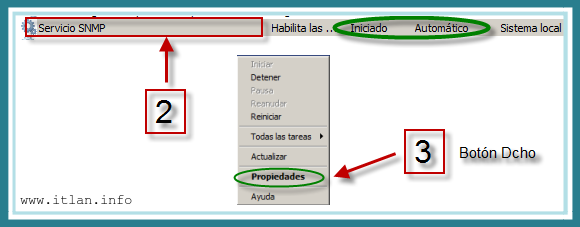 Paso 2: Configuramos las Propiedades del Servicio SNMP.
 Paso 3: Configuración de la pestaña "Capturas" dentro de las propiedades de SNMP.
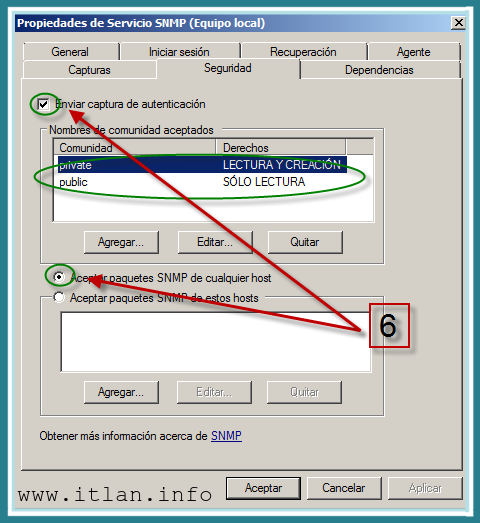 Paso 4: Configuración de la pestaña "Seguridad" dentro de las propiedades de SNMP.
Como recordareis en el primer artículo vimos que era obligatorio tener instalado los servicios SNMP y captura SNMP, tanto en el servidor Host, como en los dispositivos a monitorizar, podéis ver las configuraciones en los Pasos 1-4, debéis de entrar en los servicios de cada host a monitorizar para visualizar si tenéis los servicios instalados, si lo que necesitáis es monitorizar cualquier otro dispositivos que no sea Windows, tendréis que buscar información de configuración SNMP del dispositivo o en hp.com.
Recordar que también es necesario abrir la configuración del firewall entre el dispositivo Host y los dispositivos monitoreados.
Incido, es obligatorio tener el servicio SNMP instalado en el dispositivo Host. SNMP es un servicio proporcionado por Microsoft, que no suele venir instalado, en el caso de no tenerlo instalado tendréis que instalarlo a través del Administrador del Servidor, realizando los siguientes pasos:
- Abrir el Administrador del Servidor (Windows 2008).
- En la sección Administrador del Servidor, seleccionamos -> Características -> Añadir Características -> En la pantalla que nos aparezca a continuación, nos desplazamos hacia abajo, hasta que nos aparezca el Servicio SNMP -> Seleccionamos la casilla de verificación -> Pulsamos botón “Siguiente” -> Instalar.
Para configurar las capturas seguiremos los siguientes pasos:
- En el dispositivo Host, hacemos clic en “Inicio” -> Herramientas Administrativas -> Servicios.
- Hacemos doble clic sobre “Servicio SNMP” para abrir la ventana de Propiedades o Paso 2 -> Botón Dcho. Ratón -> Propiedades.
- En la ficha “Capturas”, aseguraros de que aparezca una cadena de comunidad “public”, en caso de no tenerla creada, haremos clic en el botón “Agregar a la lista”, en nuestro caso localhost 127.0.0.1 lo hemos sustituido por nuestra ip 10.10.145.200, como destino de captura (funcionaria de las dos formas).
- En la ficha “Seguridad” marcamos las siguientes opciones:
- Enviar captura de Autenticación
- Aceptar paquete SNMP de cualquier Host. (Si queremos restringirlo solo a determinados dispositivos, marcaremos la opción “Aceptar SNMP de estos Host” y añadiremos la dirección ip de cada dispositivo).
- Hacemos clic en el botón “Aceptar”, para guardar los cambios y cerrar la pantalla de configuración del servicio SNMP.
Importante, recordar poner los dos servicios en todos los dispositivos en -> Tipo de Inicio -> Automático.
 Paso 5: Hacemos clic en el menú Inicio -> Detección.
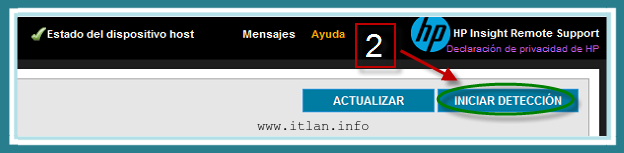 Paso 6: En la pantalla de Detección de Dispositivos pulsamos la opción "Iniciar Detección".
 Paso 7: IRS nos muestra el progreso de Detección indicando el estado "En ejecución". Si avandonais la pantalla de Detección, la Detección continuara en segundo plano.
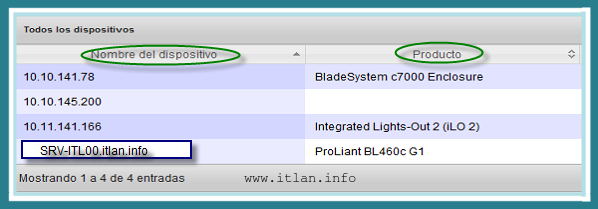 Paso 8a: Cuando ejecutamos la detección, IRS va agregando progresivamente a la tabla "Todos los dispositivos", los dispositivos detectados.
 Paso 8b: En la tabla, nos aparecen los siguientes campos, Nombre del Dispositivo, Producto, Categoria del Producto y Estado, esta ultima columna nos muestra si el Dispositivo esta listo o no para ser supervisado.
El Estado de Dispositivos tiene dos estados [X] y [√], el primero no indica que la detección del Dispositivo fallo por algún motivo, acercar el cursor sobre el icono para que podáis ver mas detalles sobre el motivo del fallo. El segundo icono, nos indica el Estado Global del dispositivo a recopilado la información con ÉXITO.
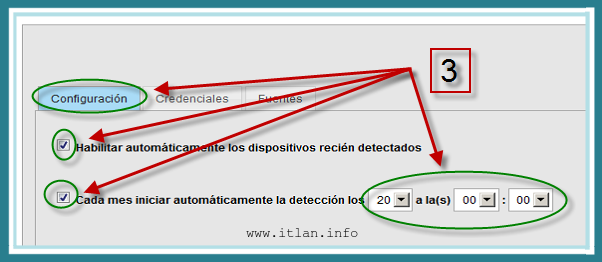 Paso 9: Detección -> Configuración, dejaremos habilitadas las dos opciones como viene por defecto.
En la pantalla mostrada en el Paso 9, podéis ver las siguientes opciones:
- Habilitar automáticamente los dispositivos recién detectados: Con esta opción marcada, se habilitaran automáticamente todos los dispositivos monitorizados descubiertos para soporte remoto. Por defecto esta opción se encuentra habilitada.
- Cada Mes iniciar automáticamente la detección los..: Aquí configuraremos el día y la hora de cada mes, que queremos se detecten nuevos dispositivos automáticamente.
Cuando un dispositivo está activado, IRS podrá controlar el dispositivo, pero recordar que si el dispositivo no se encuentra en garantía o mantenimiento con hp, no será legible y os mostrara el icono [X].
 Paso 10: Seleccionamos Tipo de dispositivo -> Server, en nuestro ejemplo detectaremos el primer servidor de nuestra LAN, como podeis observar podeis seleccionar otros tipos de dispositivos soportados por IRS.
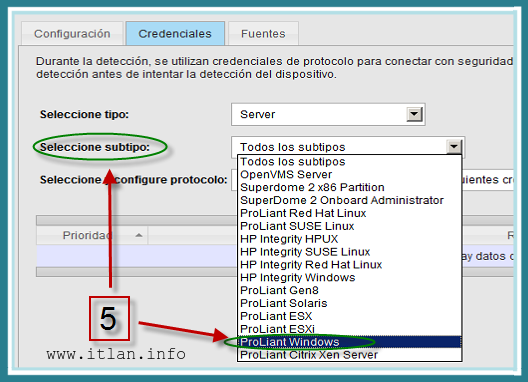 Paso 11: El subtipo de Servidor -> Proliant Windows. Servidores Proliant cuyo Sistemas Operativo sea Windows 2008-2012.
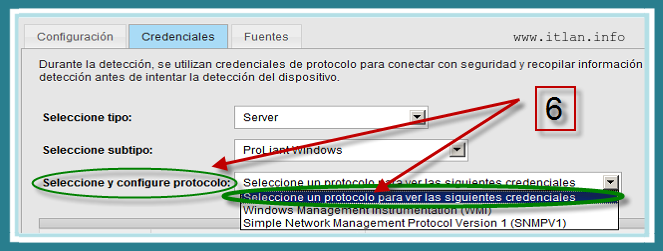 Paso 12: Protocolo de comunicación -> SNMPV1.
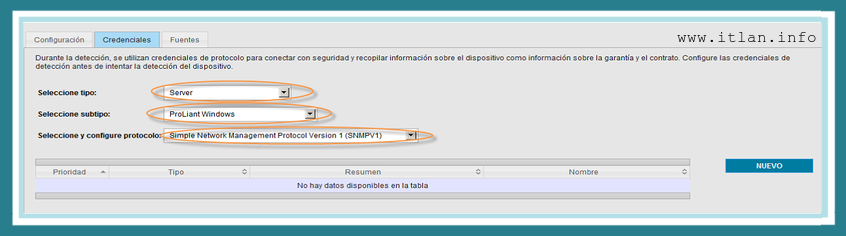 Paso 13a: Pantalla Resumen de los tres pasos anteriores -> Server -> Proliant Windows -> SNMPV1.
Durante la detección, IRS utilizara las Credenciales de protocolo para recolectar la información sobre el dispositivo, como información sobre la Garantía o Mantenimiento. Si no configuramos correctamente las Credenciales de protocolo, IRS podrá detectar el dispositivo pero no obtendrá toda la información relevante, por lo cual IRS no estará rindiendo en todo su porcentaje aplicativo.
En nuestro ejemplo Pasos 10-13 , no hemos almacenado las Credenciales, eso significa que cuando necesitemos detectar un nuevo dispositivo, deberemos de introducir nuevamente las Credenciales, repitiendo los Pasos 10-13.
IRS también permite tener almacenadas las Credenciales de un modo muy sencillo, simplemente una vez introducidas las Credenciales pulsar el botón “NUEVO”, a continuación os mostrara una nueva ventana Paso 13b, con los parámetros introducidos, revisarlos y sin correctos pulsar el botón “AGREGAR”, de ese modo tendremos las credenciales almacenadas. A continuación os explico los paso a seguir.
- Seleccionamos el dispositivo en el apartado “Seleccione tipo:”, clic en “Todos los dispositivos”, en la lista desplegable seleccionamos el tipo.
- Para el “Subtipo”, clic en “Todos los subtipos:”, en la lista desplegable seleccionamos el subtipo de dispositivo que vamos a detectar, Servidores Proliant Windows, Linux, etc..
- Para “.. configure protocolo:”, seleccionamos la lista y hacemos clic en el protocolo que corresponda, en nuestro caso “SNMPV1”.
- Hacemos clic en el botón “NUEVO”, nos aparecerá una nueva pantalla con la Nueva Credencial y los campos del protocolo seleccionado, Paso 13b.
- Completamos los campos en la pantalla y guardamos la Nueva Credencial, pulsando el botón “AGREGAR”. En el Paso 13c, tenéis una tabla con todos los campos del apartado Credenciales explicados.
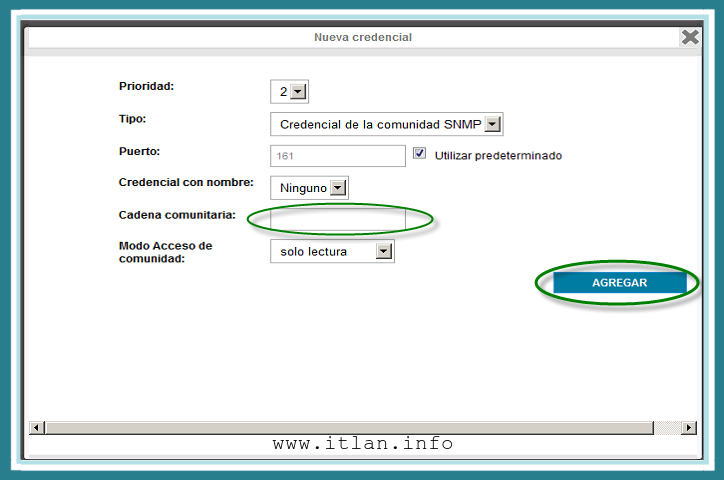 Paso 13b: Almacenar las Credenciales introducidas, verificar la información, recoerdar que nuestra cadena creada es "Public", y pulsar botón "Agregar".
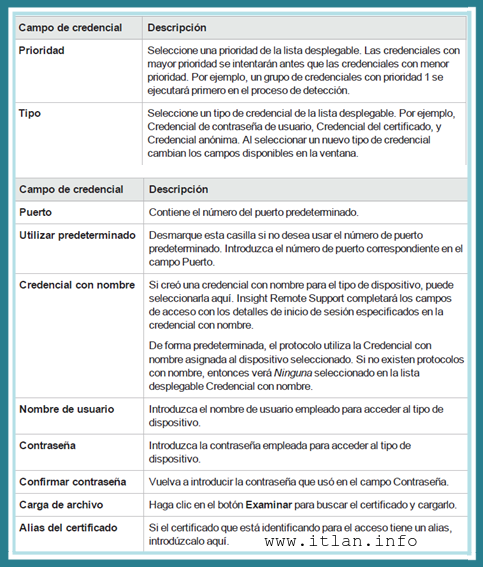 Paso 13c: Descripción de los campos, para Credenciales.
 Paso 14a: Hacemos clic en el apartado "Fuentes", para configurar que dispositivos supervisara IRS.
 Paso 14b: Clic en el panel de Direcciones IP.
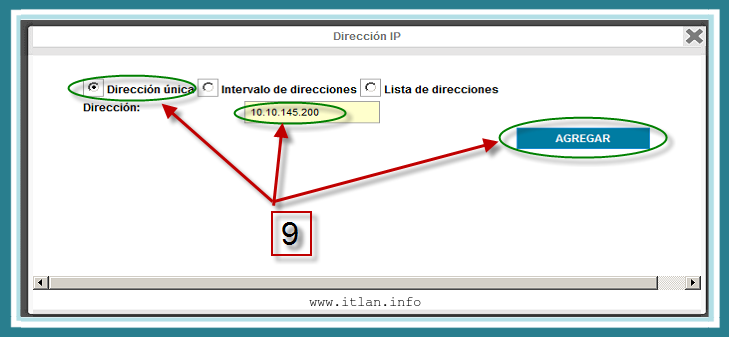 Paso 14c:Agregamos la dirección IP del dispositivo a detectar y pulsamos el botón "AGREGAR".
 Paso 14d: Marcamos la dirección IP introducida y pulsamos en boton "INICIAR DETECCIÓN".
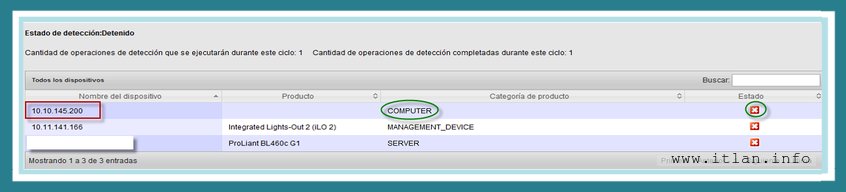 Paso 14e: Pantalla Resumen donde nos muestra, los campos Nombre del Dispositivo, Producto, Categoria del Producto, y el más importante Estado del Dispositivo.
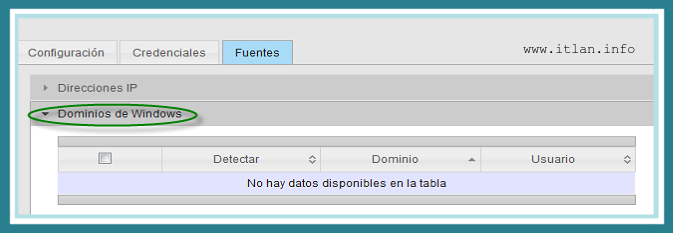 Paso 15a: Poder detectar dispositicos, introduciendo el nombre del dominio de Windows y sus credenciales.
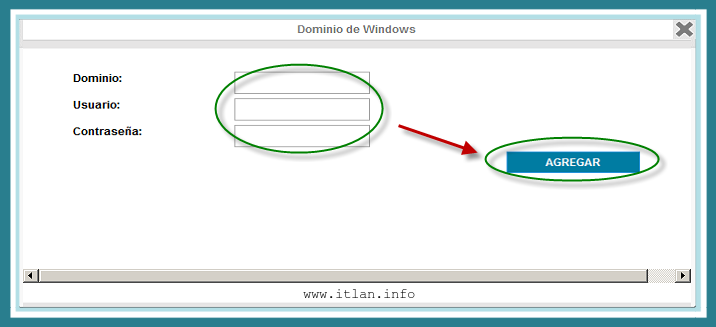 Paso 15b: Pantalla de introducción de datos para dominio.
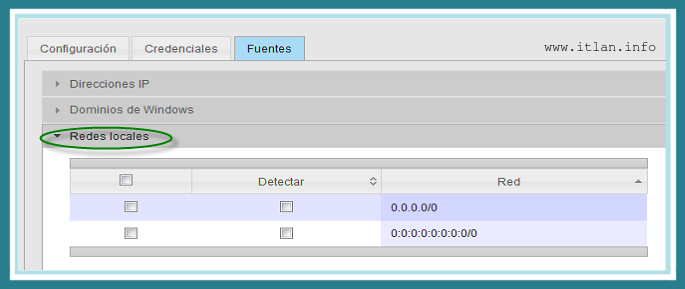 Paso 16a: Detección de Dispositivos para Lan/Wan.
 Paso 16b: Pantalla de introducción de datos para Redes Locales.
Dirección IP
Desde el Paso 14ª-16b, podréis ver la configuración de nuestro ejemplo para “Fuentes de Detección”, no obstante os resumo en una serie de pasos nuestro ejemplo y las opciones disponibles realizando los siguientes pasos:
- Hacemos clic en el apartado Direcciones IP. Podemos detectar un dispositivo introduciendo su dirección IP (Paso 14c) o detectar varios dispositivos introduciendo el rango o lista de Direcciones IP.
- Para detectar por Dirección IP realizaremos los siguientes pasos:
- Clic en Dirección IP (Paso 14b).
- Clic en el botón “NUEVO”, nos aparecerá otra ventana (Paso 14c).
- Dentro de la nueva ventana podemos seleccionar las siguientes opciones:
- Detectar un dispositivo (Dirección única), introducimos las Dirección IP del dispositivo en el campo dirección.
- Intervalo de direcciones, en el campo Dirección de Inicio, pondremos las primera dirección IP del primer dispositivo del intervalo. En el campo Dirección Final, pondremos las dirección IP del último dispositivo del intervalo.
- Lista de Direcciones, aquí pondremos una lista de direcciones IP de nuestros dispositivos separados por comas.
- Hacemos clic en el botón “AGREGAR”.
Dominios
Con la opción de dominios, podemos detectar dispositivos introduciendo un nombre de dominio de Windows y las credenciales de Inicio de Sesión. Para detectar dispositivos por dominio realizaremos los siguientes pasos:
- Clic en la opción “Fuentes” (Paso 14ª).
- Clic en el panel de Dominios de Windows (Paso 15ª).
- Clic en el botón “NUEVO”, aparecerá una nueva ventana para introducir los valores de Dominio de Windows.
- En el campo Dominio, introducir el nombre del Dominio.
- En el campo Usuario, introducir el nombre del Usuario del Administrador del Dominio o con derechos de Administrador sobre el Dominio.
- En el campo Contraseña, introducir la contraseña requerida del Usuario introducido anteriormente.
- Clic en el botón “AGREGAR”. El Dominio y el nombre de Usuario aparecerán en la tabla.
- Aseguraros por último que el dominio este seleccionado en la casilla “Detectar”.
Redes Locales
Con esta última opción de Redes Locales, podremos detectar dispositivos introduciendo información de nuestras Redes Locales y Subredes LAN/WAN. Tener en cuenta que detectar una LAN/WAN puede llevar bastante tiempo en entornos grandes.
Para detectar una Red Local, realizaremos los siguientes pasos:
- Clic en la opción “Fuentes” (Paso 14ª).
- Clic en el panel de “Redes Locales” (Paso 16ª).
- Clic en el botón “NUEVO”, aparecerá una nueva ventana para introducir los valores de la Red Local.
- En el Campo Dirección de Red, introducir la Dirección IP de Red (Paso 16b).
- En el Campo Mascara, introducir la Máscara Subred (Paso 16b).
- Clic en el botón “AGREGAR”, la información como en los casos anteriores aparecerá en la tabla.
- Aseguraros de tener la casilla de Redes Locales marcada, antes de Iniciar la Detección.










 Versión para imprimir