
 www.itlan.info
Instalación y Configuración Insight Remote Support 7.0.9
(III)
Mayo 2014 | Luis Ruiz
Continuamos con la configuración, los siguientes pasos que veremos serán muy sencillos y básicos dentro de IRS, configuraremos los Servicios de recolección, la información sobre la compañía y trabajar con los Grupos de dispositivos.
Configuración
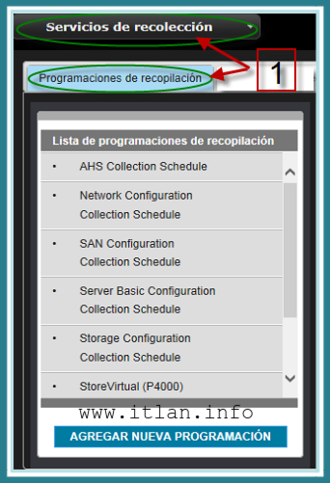 Paso 1: Hacemos "clic" en el menú principal y seleccionamos "Servicios de recolección".
Esta sección os permitirá crear o modificar programaciones de recopilación de configuración y ver los resultados de la recopilación para tus dispositivos monitoreados.
Para Modificar un apartado Pasos 1-2, únicamente deberéis de hacer “clic” en la opción de menú correspondiente en nuestro caso “AHS Collection Schedule”, a la derecha de vuestro monitor os aparecerán los campos modificables de la actualización, “Nombre de la programación, Tipo de Recopilación, etc..”, aquí podréis definir cuando queréis que se realice la tarea o ejecutarla en ese mismo momento.
Para crear una nueva programación de recopilación, debéis hacer “clic” en "Agregar nueva programación".
En el panel Lista de programaciones de recopilación podéis ver los botones, modificar, ejecutar o eliminar programaciones de recopilación de configuración., Paso 6.
Para ver los resultados de una recopilación de configuración, tenéis que seleccionar la ficha Resultados de la recopilación, Pasos 8-9.
Todas las demás opciones funcionan de la misma forma, entiendo que explicada una , comprendidas todas las demás.
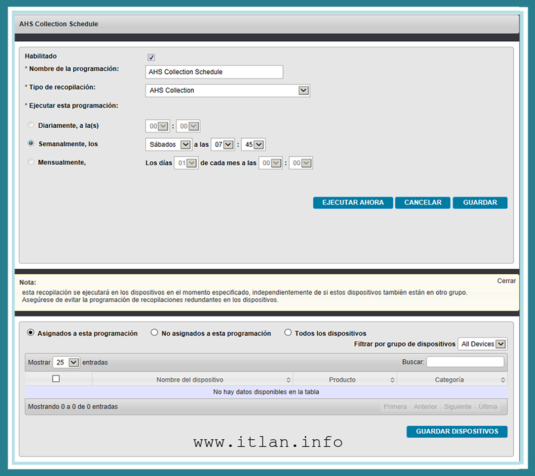 Paso 2: Modificamos las opciones de programación de tarea y si tenemos dispostivos asociados a esa tarea nos los mostaria en la ventana inferior.
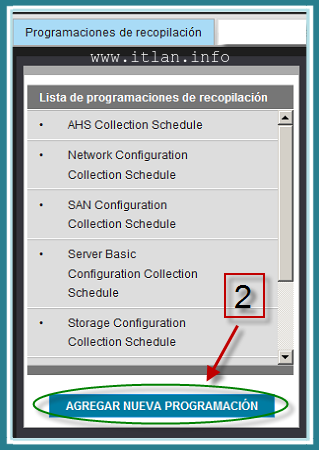 Paso 3: Creamos una tarea nueva, para nuevos dispositivos que tengamos en nuestro sistema y soportados por la aplicación, en nuestro ejemplo vereis "Nuevo dispositivo ItLan", donde podriamos agregar cualquier dispositivo soportado por la aplicación.
 Paso 4: Introducimos los campos requeridos y guardamos la nueva programación, pulsando el botón "GUARDAR".
 Paso 5: Comprobamos que nuestra programación aparece en el menu de opciones "Servicios de Recolección".
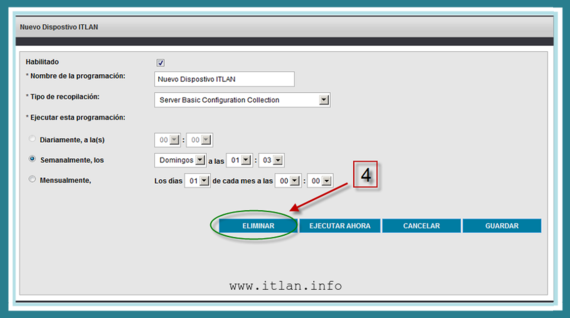 Paso 6: Podemos eliminar la tarea, pulsando en el botón "ELIMINAR" dentro de la programación seleccionada, o pulsando el icono de "basura" que os aparece en la misma opción del menú.
 Paso 7: Confirmamos la eliminación de la programación o cancelamos.
 Paso 8: Ventana informativa donde podreis ver, los "Resultado de recopilación básica", de los dispositivos detectados por el host.
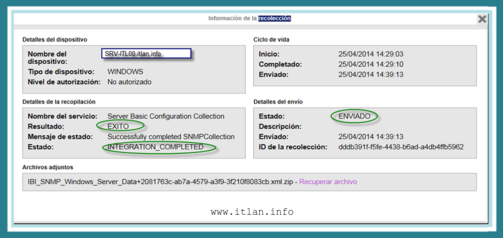 Paso 9: Podeis ver mas detalles de esa recopilación haciendo "clic", en el apartado "Más detalles", nombre del host, el resultado, si fue enviado, etc..
 Paso 10: Podemos modificar la información de la sociedad en el siguiente apartado.
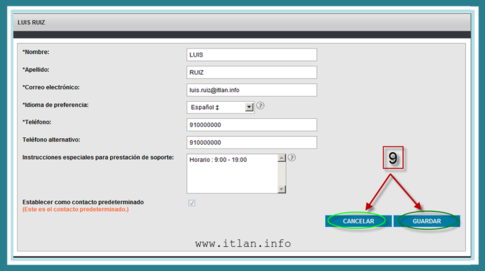 Paso 11: Información modificable del contacto, una vez modificados los cambios pulsaremos en botón "GUARDAR", si no queremos alterar los datos actuales pulsaremos "CANCELAR".
Con esta opción modificaremos los datos introducidos anteriormente sobre la sociedad, el contacto principal y nuestros socios de canal, como muestra solo os presento la primera opción.
Si tuvieseis más de un contacto dentro de la compañía, podéis agregar los que os fuesen necesarios haciendo “clic” en el botón “AGREGAR NUEVO CONTACTO”, y por el mismo procedimiento eliminarlos pulsando el botón “ELIMINAR” dentro de su ficha, el primer contacto no se puede eliminar.
 Paso 12: Seleccionamos "Grupos de dispositivos" y hacemos clic en "All Devices", aunque la aplicación esta descargada en Castellano, hay menús no traducidos.
Con esta opción podremos agrupar los dispositivos de nuestro entorno por categorías, (servidores, ILO, swicth, SAN, etc..), para posteriormente facilitarnos la administración de los ajustes.
IRS, crear grupos de dispositivos predeterminados cuando detecta los dispositivos. Los dispositivos que pertenezcan a estos grupos, se asignaran automáticamente.
También podéis crear vuestros propios grupos de dispositivos haciendo clic en “AGREGAR NUEVO GRUPO”, dependiendo de las necesidades de vuestro Departamento o Sociedad.
En los siguientes pasos, os muestro las pantallas de información dentro de cada grupo creado por defecto y que fue detectando automáticamente al seleccionar dispositivos.
Os muestro como crear un nuevo grupo Pasos 18-23:
- En el menú principal hacer clic “Grupos de dispositivos”.
- En la lista de grupos de dispositivos hacer clic “AGREGAR NUEVO GRUPO”.
- En el nuevo panel “Crear nuevo grupo de dispositivos”, escribir el nombre del grupo en el campo “Nombre del grupo de dispositivos”.
- En el campo “ID de entrega personalizado”, lo dejareis en blanco. Ese campo solo se utilizara si disponéis de un id alfanumérico que os facilitara hp para el manejo de dispositivos, no lo he utilizado nunca, no os sabría decir exactamente cuál es su cometido, lo pregunte en cierta ocasión, y no supieron o no entendí la explicación que me dieron.
- Pulsamos el botón “GUARDAR”, nuestro sistema crea y muestra automáticamente el nuevo grupo de dispositivos creado, en la Lista de grupos de dispositivos.
- Asignamos los dispositivos en la tabla de dispositivos asignados, que nos aparece en la parte inferior. La vista predeterminada que os aparecerá os mostrara todos los dispositivos asignados al grupo de dispositivos. Para que podáis mostrar dispositivos adicionales, tendréis que hacer clic en las opciones “No asignado a este grupo de dispositivos” o “Todos los dispositivos”. Podéis filtrar dispositivos utilizando la opción “Filtrar por grupos de dispositivos” y seleccionado el grupo que necesitéis.
Si todos los pasos realizados son correctos, al finalizar deberéis tener el grupo creado en el panel de “Lista de grupos de dispositivos”.
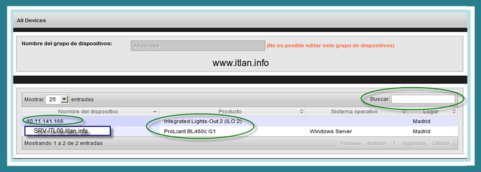 Paso 13: Información de los dispositivos detectados en el host.
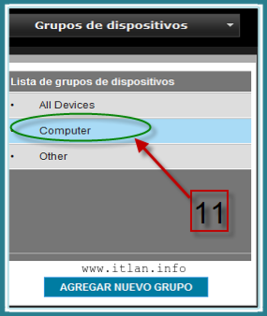 Paso 14: Hacemos clic en "Computer".
 Paso 15: Nos muestra la información básica de nuestros servidores.
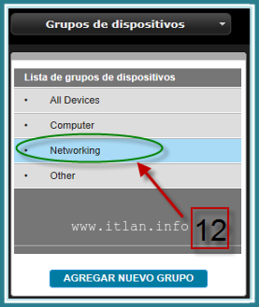 Paso 16: "Networking", nos mostrara los swicth soportados por la aplicación.
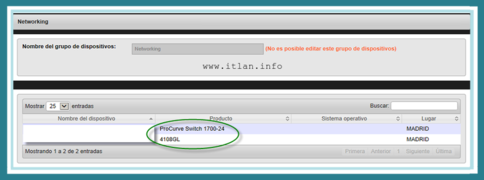 Paso 17: Nos muestra la información básica de nuestros dispositivos "Networking".
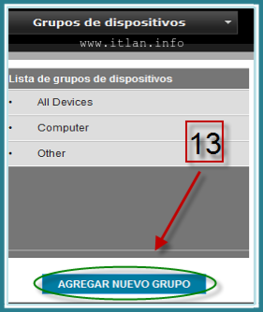 Paso 18: Creamos un nuevo grupo de dispostivos.
 Paso 19: Introducimos el nombre del grupo "Impresoras_Prueba", por el momento la versión 7.09 no soporta impresoras, esperemos nuevas versiones, seria bastante útil.
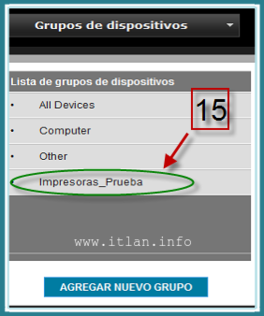 Paso 20: Nos muestra el grupo creado en el panel principal.
 Paso 21: Nos muestra la información de los dispositivos creados en el nuevo grupo, las distintas opciones de visualización de los dispositivos, y el filtrado de dispositivos por grupos.
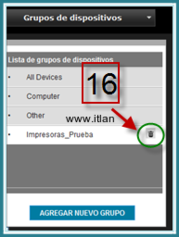 Paso 22: Eliminamos el nuevo grupo creado posicionandonos encima de la opción de menú y pulsando el icono "basura".










 Versión para imprimir