
 www.itlan.info
Instalación y Configuración Insight Remote Support 7.0.9 (II)
Mayo 2014 | Luis Ruiz
A continuación podréis ver que Insight RS contiene dos asistentes de configuración que nos brindaran instrucciones paso a paso guiándonos en la configuración inicial de IRS, incluida la configuración de ajustes de detección, configuración de ajustes del dispositivo host utilizado y la conexión con hp.
El Paso 1 os muestra los dos Asistentes:
- Asistente de configuración de dispositivo monitoreado (se verá en siguientes artículos).
- Asistente de configuración del dispositivo host (nuestra primera opción de configuración).
Con este asistente de configuración, configuraremos nuestro contacto, lugar e información del Socio (vendedor del hardware), conexión con hp, IRS con Insight Online y actualizaciones.
Recordar que para acceder la consola tendréis que hacer clic en el icono que creamos en el escritorio cuando finalizo la instalación de IRS_7.09 o a través de nuestro navegador web https:/<ip o fqdn del dispositivo host>:7906 usando la cuenta de Administrador con la que instalamos la aplicación. IRS os dejara acceder a la aplicación usando cualquier cuenta del sistema, pero si la cuenta no es un Administrador no podréis acceder a los Ajustes de Administración de la Consola.
Configuración
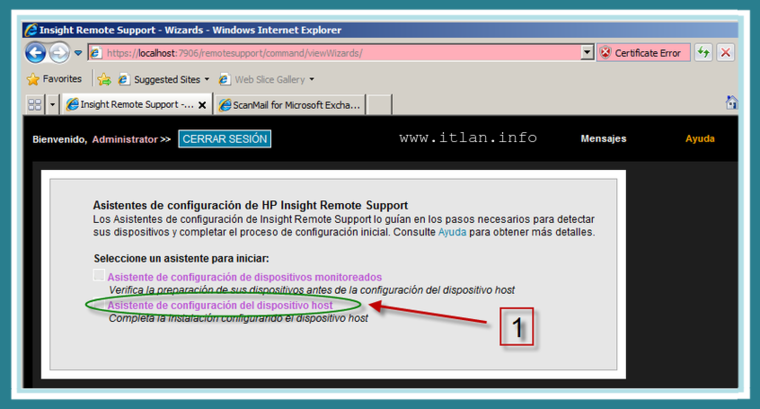 Paso 1: Seleccionamos "Asistente de configuración del dispositivo host".
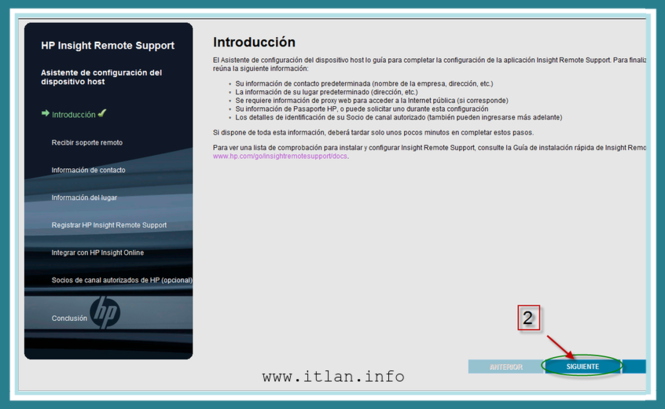 Paso 2: Pantalla informativa que nos muestra los pasos de instalación que seguirá el Asistente.
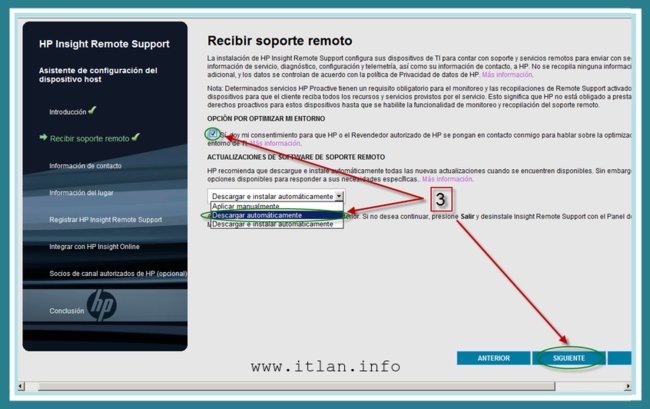 Paso 3: Marcamos el "check" para que hp se ponga en contacto con nostros "opcional", para la optimización de nuestro entorno TI. En "Actualizaciones de Software", marcamos solo "Descargar automáticamente", y asi nosotros decidiremos cuando actualizar.
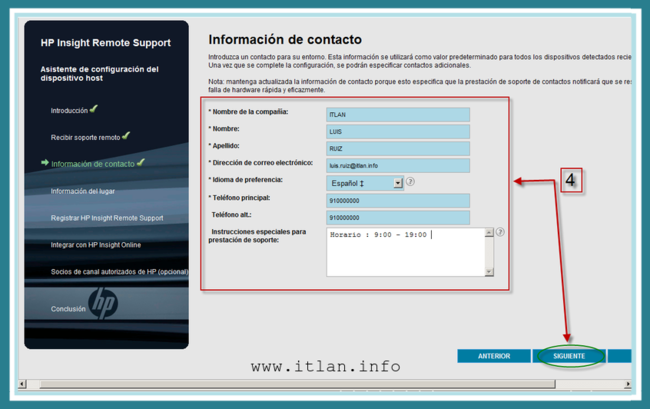 Paso 4: Introducimos la "Información de Contacto".
 Paso 5: Introducimos la "Información de Contacto".
Introducimos la "Información de Contacto" Pasos 4-5, para que hp se ponga en contacto con nosotros cuando IRS reporte alguna incidencia. Lo habitual es poner los datos de la persona que se encargara del mantenimiento de IRS, se pueden añadir contactos adicionales y es modificable.
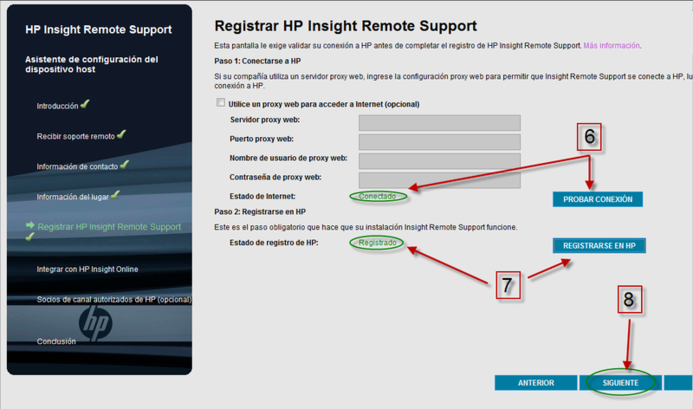 Paso 6: Registro de IRS.
En esta pantalla registrareis el producto con hp, es obligatorio el registro, si tenemos proxy configuraremos nuestras opciones, en nuestro caso no tenemos proxy.
Es necesario tener una salida a Internet para que el dispositivo host se comunique con hp. Al configurar las opciones del proxy y hacer clic en “Probar conexión”, la configuración del proxy web se guarda automáticamente.
Al probar la conexión debéis de comprobar que el campo “Estado de Internet”, se encuentra en modo “Conectado”
En caso de tener algún problema con el registro, IRS seguirá intentando registrar el host hasta alcanzar a hp, también podéis volver a intentar el proceso manual volviendo a la pantalla de Registrar el dispositivo host y haciendo clic nuevamente en “Registrar en hp”.
Para registrar el host en hp, seguir los siguientes pasos:
- Hacer clic en “Registrarse en hp”.
- El estado del registro aparece junto al campo “Estado de registro hp”. Una vez que el estado de registro sea Registrado, el botón “Registrarse en hp”, se atenúa para que solo podáis registraros una sola vez y el botón “Siguiente” se activara.
- Si el registro falla volver a intentarlo y revisar vuestra conexión a Internet o configuración de vuestro proxy.
- Si el “Estado de Registro de hp” indica “Registrado”, vuestro host ya estará preparado para enviar información a hp.
- Pulsamos botón “Siguiente”.
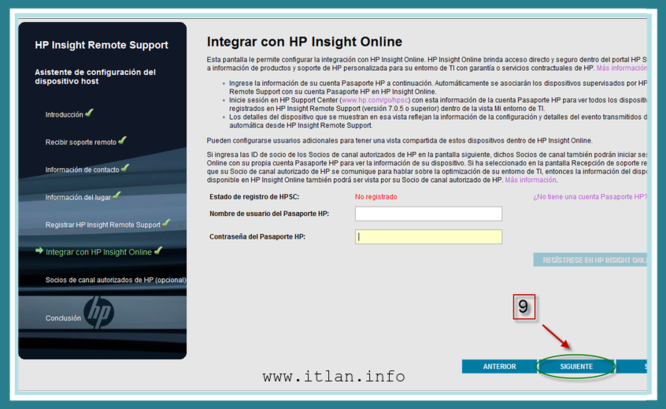 Paso 7:Este paso lo realizaremos mas adelante es "opcional", es la pantalla de integración con Hp Insight Online, para integrarlo debereis tener una cuenta creada en hp.
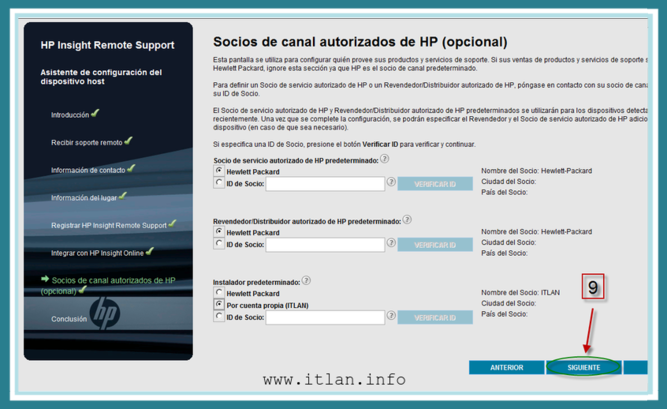 Paso 8: Socios de Canal autorizados de hp.
Esta opción se utiliza para configurar quien provee vuestros productos hp, yo normalmente los configuro con la opción de “Hewlett Packard”, en la opción “Instalador Predeterminado”, en nuestro caso somos nosotros mismos quien realizamos las instalaciones y configuraciones, pulsamos “Siguiente” y continuamos.
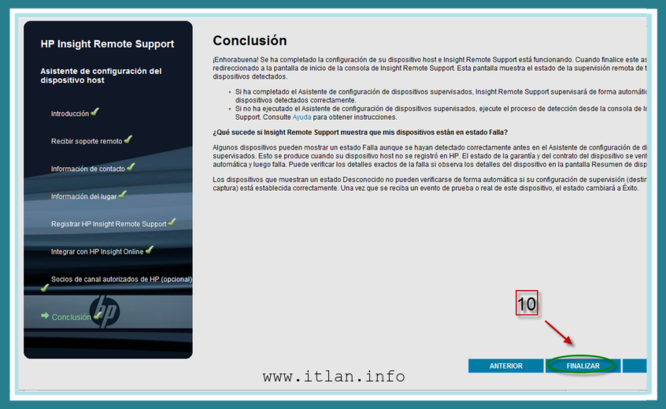 Paso 9: Pantalla de información donde nos indica que hemos realizado el proceso correctamente, como siempre os recomiendo "leer" su contenido.
 Paso 10: Pantalla de "Incio" de IRS, donde podremos ver el Usuario activo, Estado del dispositivo, Panel de mensajes, donde nos indica "si tenemos actualizaciones" y Estado de los dispositivos supervisados.
Aseguraros que la instalación es correcta verificando que en la parte superior Paso 10, “Estado del dispositivo host”, aparece una marca de verificación en verde, eso nos indicara que el dispositivo host se encuentra operativo y conectado con hp.
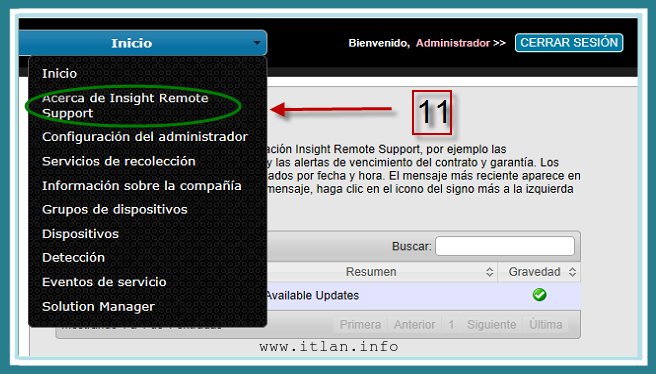 Paso 11: Desplegamos el menú "Inicio" y seleccionamos la opción "Acerca de Insight Remote Support".
 Paso 12: Ventana informativa, donde nos resume las opciones anteriormente configuradas o por configurar.
 Paso 13: Hacemos nuevamente "clic" en el menú "Inicio" y seleccionamos "Configuración del administrador".Nos muestra información ateriormente configurada y la opción de modifcarla. Nombre Empresa, Proxy.
Autenticación de usuario, con esta opción podréis conceder acceso de nivel de operador a cualquier usuario autenticado por el sistema operativo, recordar que los usuarios con nivel de “Operador” no puede acceder a las opciones de Configuración de Administrador ni a Detección, pero si tienen acceso al resto de opciones de IRS.
 Paso 14a: Pantalla de Integración de con HP Insight Online I.
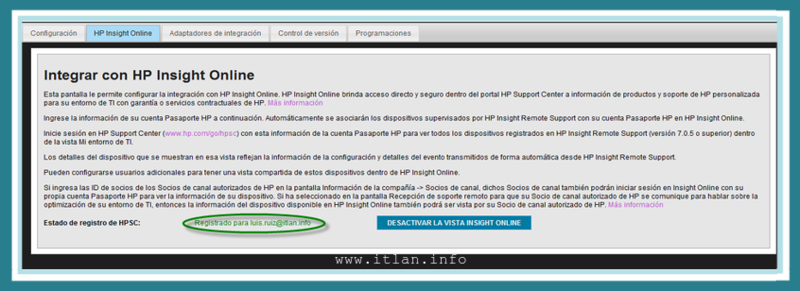 Paso 14b: Pantalla de Integración de con HP Insight Online II.
El primer paso para esta opción es crearnos una cuenta en hp, haciendo clic en ¿No tiene una cuenta Pasaporte en hp? y rellenar los datos que nos solicita, también os adjunto el link para crear una cuenta nueva en hp Passport, por si os falla el enlace.
Como os dije anteriormente, esta opción es “Opcional”, pero es una buena solución para tener los dispositivos al día y actualizados. Hp Insight Online nos permite acceso directo y seguro al portal de hp Support Center, a información de productos, soporte de hp, controladores de software & firmware y atención profesional para vuestro entorno TI, siempre para los equipos con garantía o servicios contratados con hp.
La integración con hp Insight Online asocia automáticamente vuestros dispositivos supervisados por hp IRS con vuestra cuenta asociada a Insight Online.
También podéis configurar usuarios adicionales para tener una visión compartida de los dispositivos asociados en caso de ser varios los usuarios dentro de vuestro Dpto. que monitoriza los equipos.
Para permitir que IRS envié los datos de vuestros dispositivos a hp Insight Online, tendréis que introducir el “Nombre de usuario del Pasaporte hp” y la “Contraseña”, Paso 14ª, de vuestro usuario activo o recién creado y pulsando el botón “REGÍSTRESE EN HP INSIGHT ONLINE”, si la información introducida es correcta os aparecerá “Estado de registro HPSC” , “Registrado y vuestro e-mail utilizado para la creación de hp Passport”.
También os aparece un botón “DESACTIVAR LA VISTA INSIGHT ONLINE”, en el caso de que decidáis eliminara la integración con HPIO, en cuyo caso eliminara todos los detalles de los dispositivos con soporte remoto. Yo recomiendo tenerlo enlazado, es una opción interesante como os dije para tener los dispositivos actualizados, pero eso sí, solo os proporciona información sobre los productos, las actualizaciones tendréis que llevarla a cabo programadas y manualmente.
 Paso 15a: Habilitar notificaciones de correo electronico I.
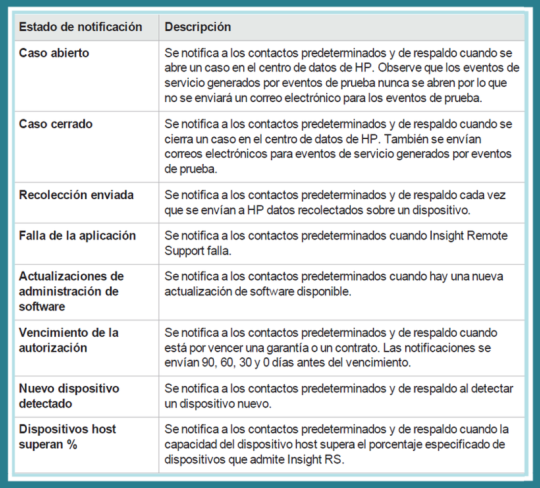 Paso 15b: Habilitar notificaciones de correo electronico II.
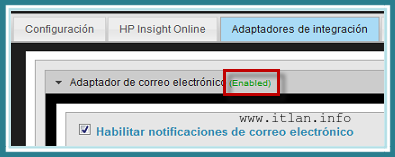 Paso 15c: Habilitar notificaciones de correo electronico III.
En la opción de “Configuración de servidor de correo electrónico”, introduciremos la dirección de correo del remitente (podemos dejar la opción predeterminada), puerto de salida y nuestro servidor SMTP.
Si vuestra empresa utiliza alguna opción de encriptación seleccionar el correspondiente en la opción “Encriptación”, en caso contrario, como es nuestro caso “Ninguno”.
Podemos comprobar si la configuración introducida es correcta marcando la opción “Enviar un correo de prueba al contacto del dispositivo host” y pulsamos el botón “GUARDAR CONFIGURACIÓN DEL ADAPTADOR”, si todo es correcto llegara un correo de prueba al contacto predeterminado de IRS, que configuramos en los Pasos 4-5.
Al guardar la configuración comprobar que la opción “Adaptador de correo electrónico”, se encuentra “Habilitado o Enabled”. Si no recibís el e-mail de prueba volver al Panel de Adaptador de correo electrónico y revisar las opciones de configuración de correo y el correo del contacto predeterminado.
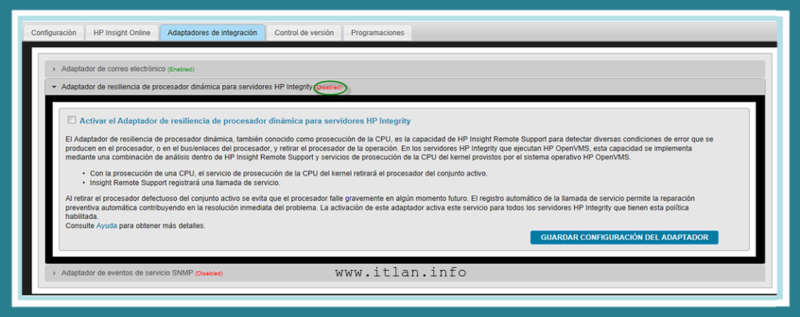 Paso 16: Con esta opción activada IRS, detecta diversas condiciones de error que pueda producir la CPU del host, yo normalmente no la selecciono para no tener una carga adicional en el procesado, es opcional.
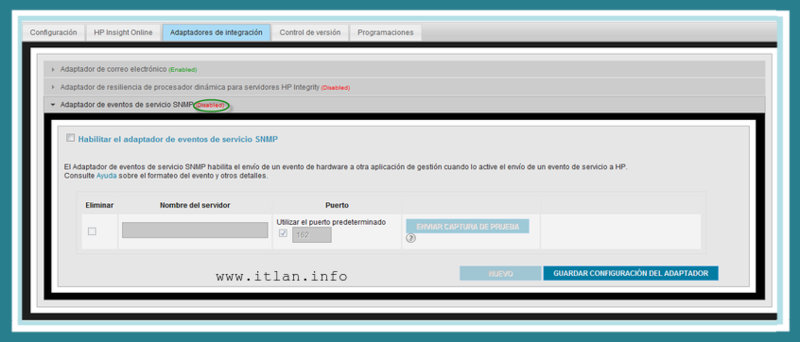 Paso 17: Esta opción os permitira reenviar un evento de Hardware a otra aplicación de Administración, cuando se envia un evento se servicio a hp, la información enviada es identica a la mostrada en IRS.
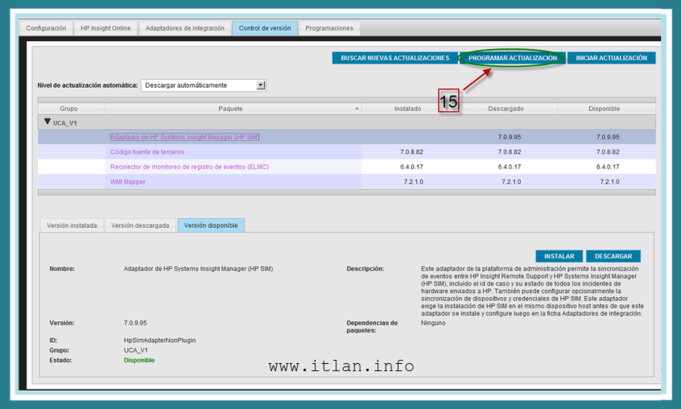 Paso 18: Control de Versión, desde esta opción podréis configurar las opciones de Actualización del Software IRS.
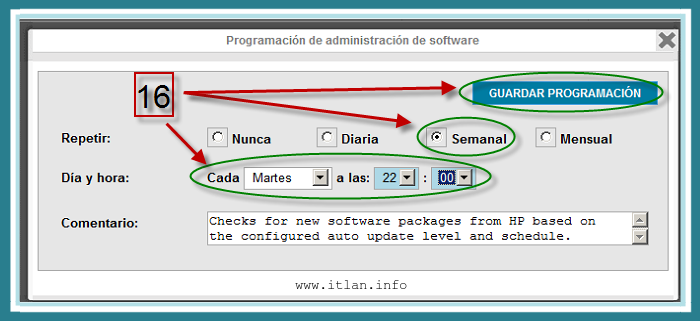 Paso 19: Al hacer "clic" en la opción "Programación de administración de software", configurareis las opciones en las que IRS se conectara a hp, para ver si hay nuevas actualizaciones del software IRS, intentar siempre fuera de horario de Producción.
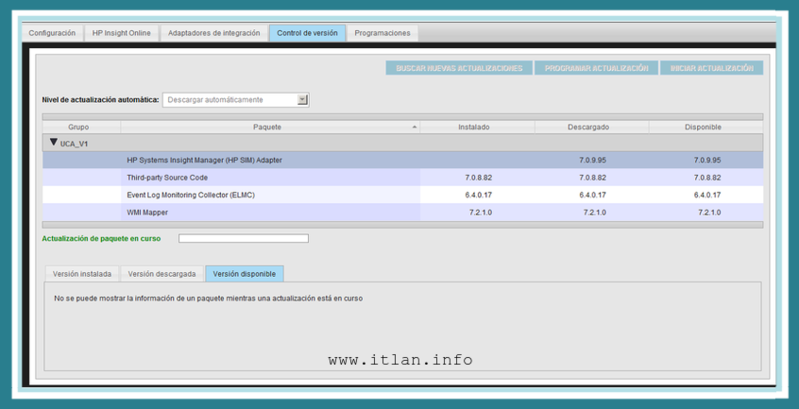 Paso 20: Haciendo "clic" en esta opción podeis iniciar la actualización on-line en el caso de que os sea necesario o querais verificar si existe una nueva versión en ese momento.
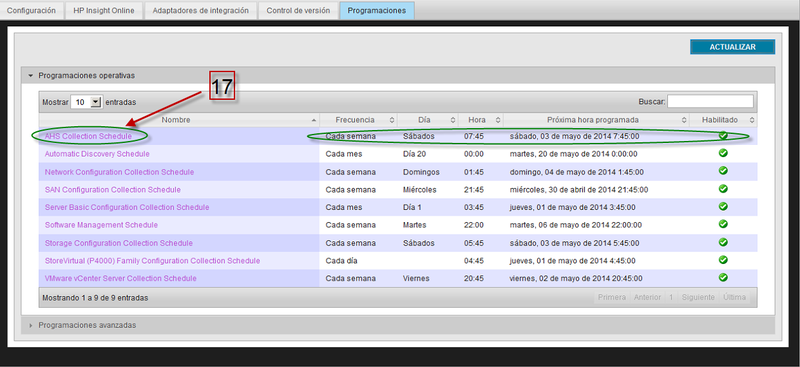 Paso 21a: Programaciones, ventana informativa donde podreis ver el estado actual de las programaciones, podeis modificar su programación haciendo "clic" en el "Nombre de la Programación".
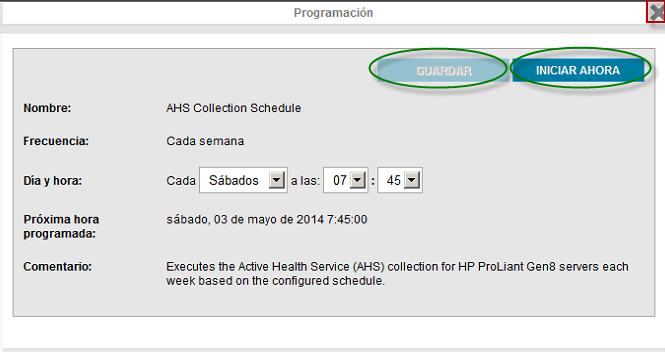 Paso 21b: Programación, aqui podeis modificar la programación seleccionada en el Paso 21a.










 Versión para imprimir