
 tlan.info
Customizar StoreFront 3.x en Citrix XenDesktop 7.8 y (IV)
Febrero 2018 | Luis Ruiz
Cuarto y último artículo para la personalización de Citrix StoreFront 3.x, en esta cuarta entrega realizaremos los siguientes pasos:
- Mostrar el nombre del servidor StoreFront, en el que los usuarios estan conectados, en el pie de página.
- Cambiar el color de los iconos de cabecera.
- Cambiar la altura del marco de la cabecera.
- Cambiar imagen de la barra de herramientas (toolbar).
- Cambiar el formato de los botones de sesion.
- Ocultar texto de StoreFront "dominio\usuarios o usuario@dominio".
Espero con estos cuatro artículos, haberos podido ayudar a dejar un poco más profesional vuestro entorno Citrix, no obstante os recomiendo usar el blog de Citrix, donde encotrareis diversidad de artículos, relacionados con este tema.
** AVISO **
Acordaros de Copiar las nuevas imágenes en C: \ inetpub \ wwwroot \ Citrix \ <StoreName> Web \ custom \ .
Si tenéis varios StoreFornt programar los cambios en todos los servidores secundarios utilizando la función de propagación de StoreFront o copiar el contenido de la carpeta personalizada a todos los servidores.
Customizar StoreFront 3.x (IV)
En los siguientes pasos, procederemos a personalizar StoreFront para incluir en el pie de página el identificador del servidor al que el usuario se encuentra conectado. Esta opción resulta bastante útil para todas aquellas empresas que tengan una granja con varios servidores StoreFront, ya que proporciona a los usuarios una forma fácil y rápida de identificar el servidor StoreFront al que se está accediendo.
Para realizar este proceso, tendremos que abrir en cada servidor StoreFront el IIS, crear una variable de identificador y tocar un poco de ASP.NET, JavaScript, CSS y algo de HTML. Pasos x - y.
 Paso 1: Abrimos IIS de nuestro StoreFront y nos posicionamos en el nodo principal (Servidor) -> "Configuracion de aplicaciones".
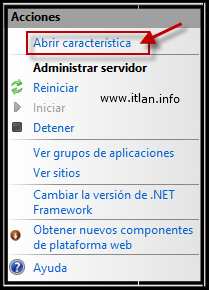 Pas 2: En el menú de la derecha pulsamos -> "Abrir característica".
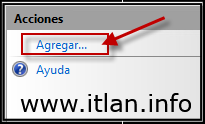 Paso 3: Pulsamos "Agregar" para introducir el nombre del Identificador.
 Pas 4: Introducimos un nombre de identificacdor, en mi caso "ServerIdentifier", podéis utilizar el más representativo para vosotros. A continuación el valor que necesitais mostrar, lógicamente será el nombre del servidor StoreFront a mostrar.
 Paso 5: Una vez agregados los valores y pulsado el boton "Aceptar" en el Paso 4, os mostrara la siguiente pantalla. Cerramos IIS.
En el siguiente paso nos tendremos que posicionar en la siguiente ruta, para crear el siguiente “ServerIdentifier.aspx” con el contenido mostrado en el Paso 7.
C:\inetpub\wwwroot\Citrix\StoreWeb\customweb
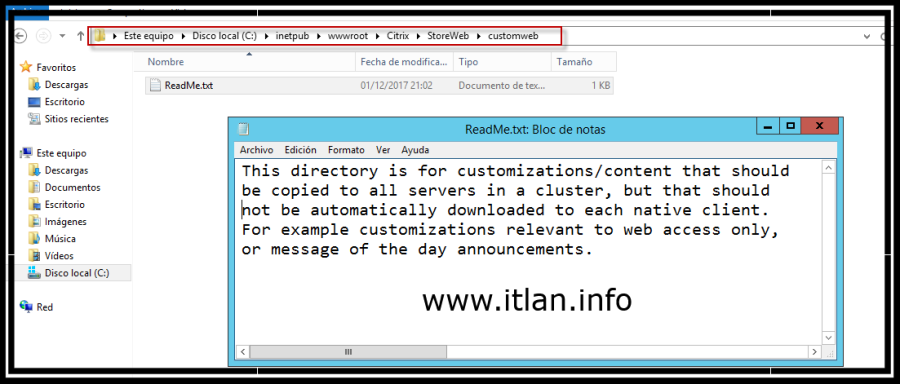 Paso 6a: Una vez posicioanados veremos un ReadMe.txt abrirlo para leerlo.
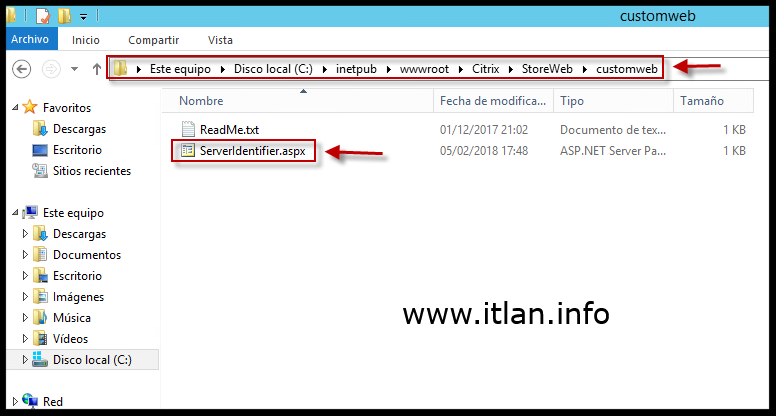 Paso 6b: Creamos el fichero "ServerIdentifier.aspx" con el bloc de notas.
Nota Citrix:
Este es un archivo ASP.NET que se procesará desde el lado del servidor. Cuando un cliente lo solicite, IIS ejecutara el código y
completara todas las variables antes de enviar el archivo al usuario como un HTML. En este caso, estamos tomando la variable ServerIdentifier creada en el
Paso 4 y la rellenamos en nuestro HTML.
Esto es necesario debido a la forma en que funciona la propagación StoreFront. Si tuviéramos que incluir un archivo
HTML estático con el nombre del servidor, este se replicaría en cada servidor de nuestro granja de servidores y sobrescribiría cualquier copia local. En consecuencia, cada servidor devolvería el nombre del servidor primario, en lugar
del nombre del servidor real. Al rellenar el archivo de forma dinámica, el mismo
archivo se puede replicar en todos los servidores del grupo.
Además, al colocar este archivo en la carpeta customweb, nos aseguramos de que el receptor nativo no almacene en caché el archivo (ya que queremos que se descargue cada vez que Receiver se conecte a
un nuevo servidor).
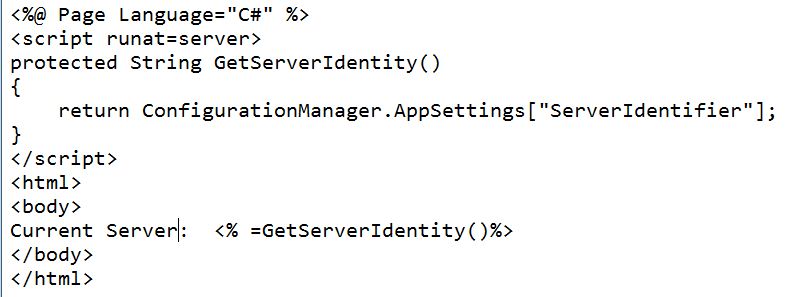 Paso 7: Código del fichero "ServerIdentifier.aspx"
Actualizamos nuestro fichero “script.js” añadiendo el siguiente código (Paso 8).
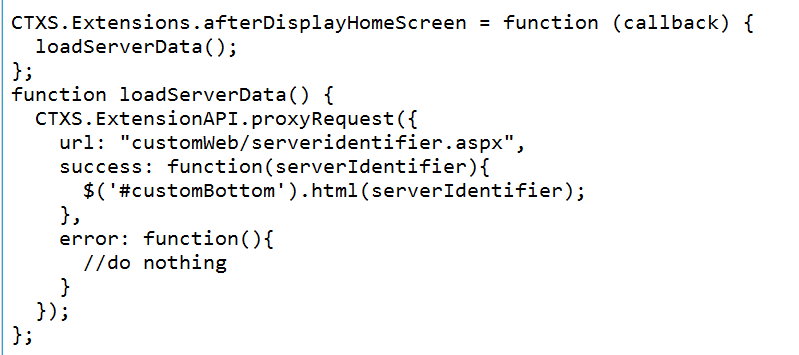 Paso 8: Agregamos el siguiente código a nuestro fichero "script.js" ubicado en "... \custom".
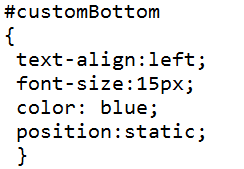 Paso 9: En nuestro fichero "...\custom\style.css" añadimos el siguiente código, para posición del texto, fuente, color.
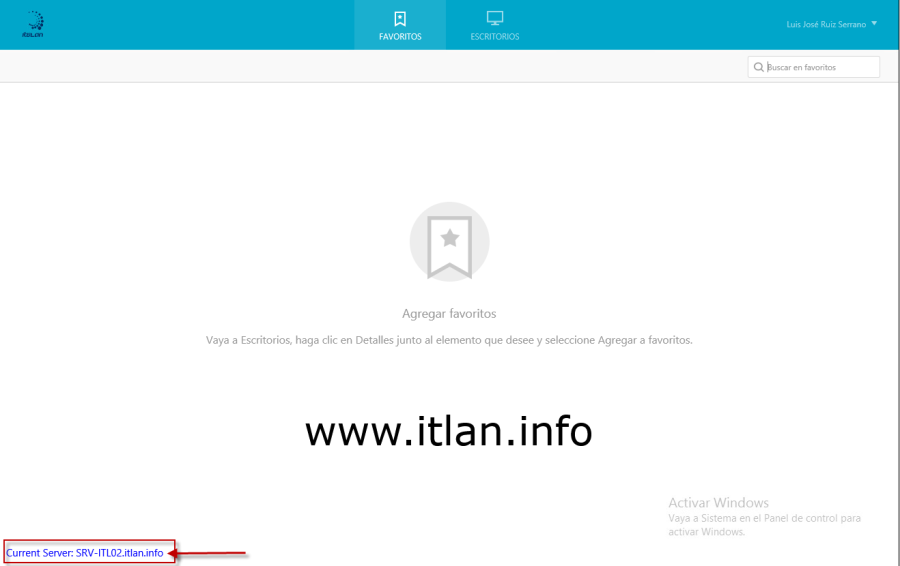 Paso 10: Como observais ya tenemos nuestro pie de página con el nombre de nuestro Servidor StoreFront.
Ahora que los cambios están implementados en nuestro servidor primario de StoreFront, tenemos que propagar los cambios a nuestro grupo de servidores Al realizar la propagación de cambios, los usuarios no podrán conectarse durante la propagación, así que aseguraros de hacerlo fuera del horario de producción.
 Paso 11: Accedemos a Citrix Studio "Grupo de Servidores" y propagamos los cambios.
La imagen para cambiar el fondo de la cabecera, acordaros que la debéis de copiar en la ruta “…\custom\” con un tamaño de 1312x75px, modificando el fichero style.css.
 Paso 12: Antes de cambiar el color de los iconos de cabecera.
 Paso 13: Aplicando el código del Paso 14, podéis observar como se ha cambiado el color de los iconos, usuario y alto de la cabecera.
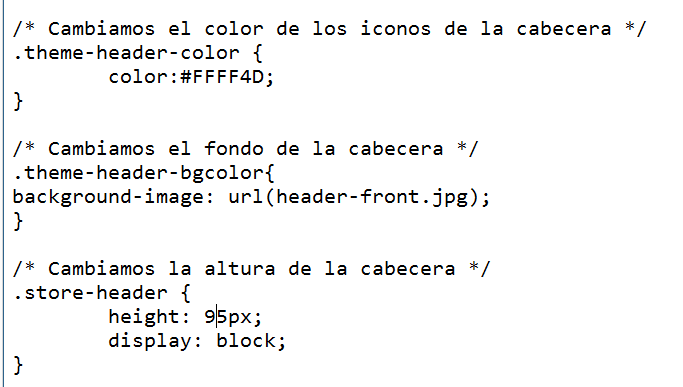 Paso 14: Añadimos el siguiente código al fichero "..\custom\style.css".
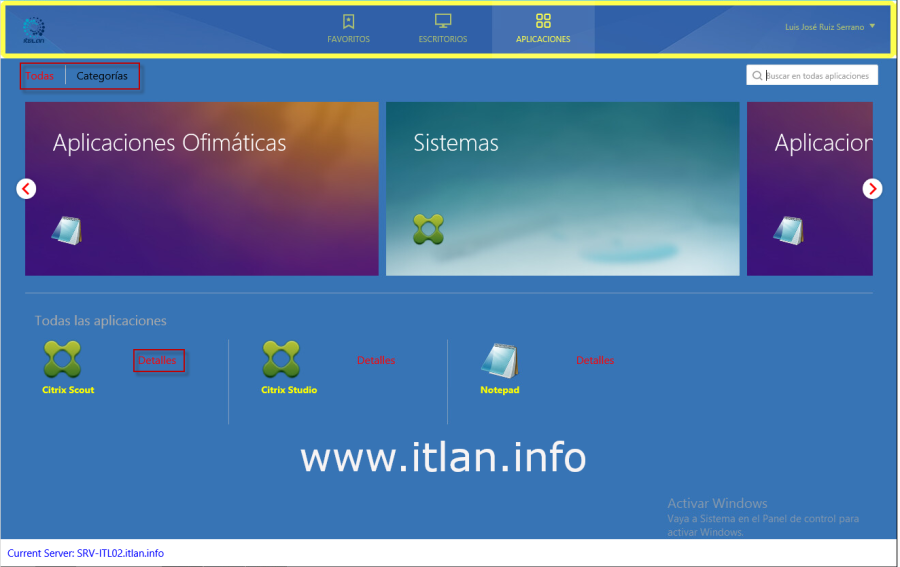 Paso 15: Cambiamos el color del fondo de nuestra toolbar, color de los textos largo y cortos (Rojo y Amarillo).
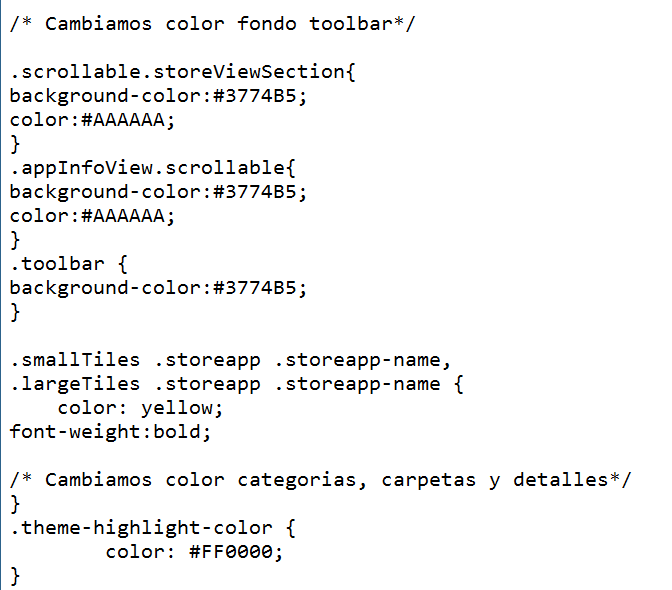 Paso 16: Añadimos el siguiente código al fichero "..\custom\style.css".
Y por último y para finalizar el artículo vamos a ocultar el texto del “Nombre de Usuario”. “dominio\usuario o usuario@dominio.com” Paso 17 para dejarlo como os muestro en el Paso 18. A continuación resaltaremos el borde del botón de “Inicio de Sesión” Paso 18 (recuadro amarillo).
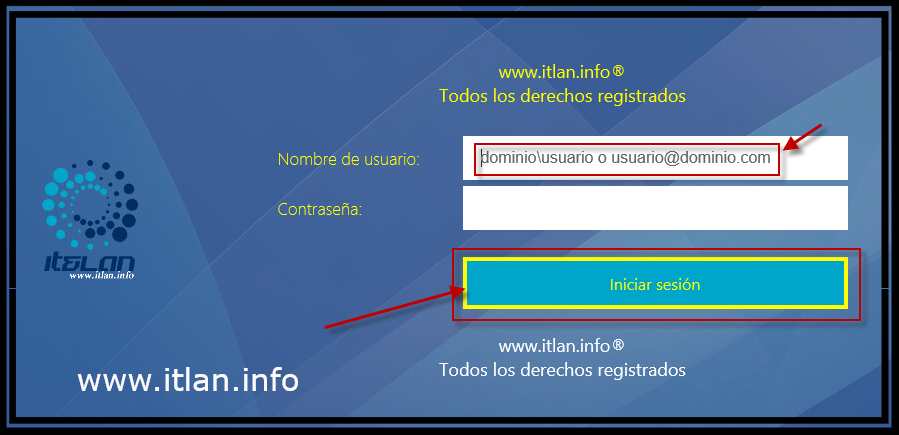 Paso 17: Antes de ocultar el tetxo de "Nombre de Usuario" y con el borde del botón "Inicio de Sesión" resaltado y en color Amarillo.
 Paso 18: Resultado final Añadiendo el código de los Pasos 19-20 al fichero "...\custom\style.css".
 Paso 19: Añadimos el siguiente código al fichero "..\custom\style.css".
 Paso 20: Añadimos el siguiente código al fichero "..\custom\style.css".











 Versión para imprimir