
 tlan.info
Customizar StoreFront 3.x en Citrix XenDesktop 7.8 (III)
Febrero 2018 | Luis Ruiz

Tercer artículo para la personalización de Citrix StoreFront 3.x, en esta tercera entrega realizaremos los siguientes pasos:
- Ejecutar
Disclaimer antes del Inicio de Sesión.
- Modifcar el formato del Disclaimer.
- Personalización del pie de página.
- Personalización de "Acerca de..".
- Ejecutar Disclaimer después del Inicio de Sesión.
** AVISO **
Acordaros de Copiar las nuevas imágenes en C: \ inetpub \ wwwroot \ Citrix \ <StoreName> Web \ custom \ .
Si tenéis varios StoreFornt programar los cambios en todos los servidores secundarios utilizando la función de propagación de StoreFront o copiar el contenido de la carpeta personalizada a todos los servidores.
Customizar StoreFront 3.x (III)
Como en los artículos anteriores, haremos las modificaciones de configuración en los siguientes ficheros:
- ..custom\style.css
- ..custom\script.js
La primera personalización que veremos “Disclaimer” , tiene dos versiones de código en el mismo fichero (script.js), la primera se realiza antes del Inicio de Sesión en el navegador web y la segunda interfaz, una vez iniciada la sesión el cliente receiver. Se puede utilizar una opción o ambas. Mi recomendación es que mantengáis ambos mensajes, ya que poner únicamente el mensaje de Inicio Previo, no es recomendable. El acceso de Inicio de Sesión, solo se verá en la navegadores web (Clientes Nativos de vuestra LAN/WAN), pero no se mostrara si el usuario está accediendo desde un portal externo mediante NetScaler, pero al activar la segunda opción, el Disclaimer si se mostrara.
Como veréis el cuadro de dialogo que usa Citrix esta prediseñado por la función CTXS.ExtensionAPI.ShowMessage, en nuestro caso vamos a personalizarlo diseñando el cuadro con otro tamaño, tamaño y color de la fuente, dejarlo un “poco” más chulo y que nuestro mensaje, tenga contenido. Pero para realizar este paso, necesitamos un poco más trabajo. Os facilito una función (Paso 4), para realizar esos cambios, la función se llama showLargeMessage y tenéis que sustituirla por la viene por defecto CTXS.Extension.API.showMessage, (Paso 6) para poner una caja de dialogo más grande. La función esta sacada del blog de Citrix y como comprobareis en vuestra maqueta, funciona perfectamente.
 Paso 1: Disclaimer antes de Inicio de Sesión
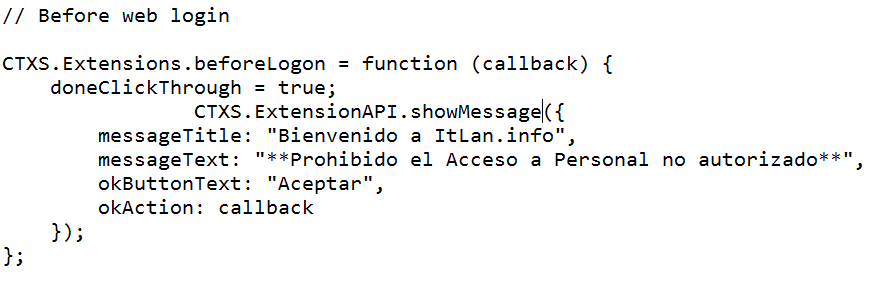 Paso 2: Modificamos los parametros del fichero ...\custom\script.js. El cuadro de diálogo por defecto de Citrix.
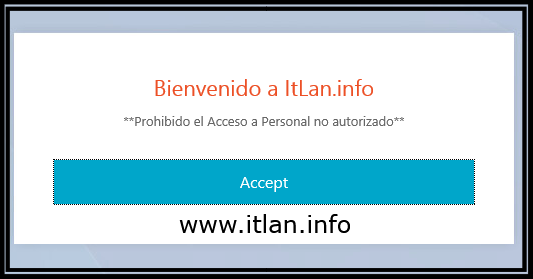 Paso 3: Cuadro de diálogo modificado. Ancho, Alto y y texto a mostrar, siguiendo los Paso 4,5, y 6. En el Paso 9 modificaremos la fuente y color del texto, como podéis ver en el Paso 8.
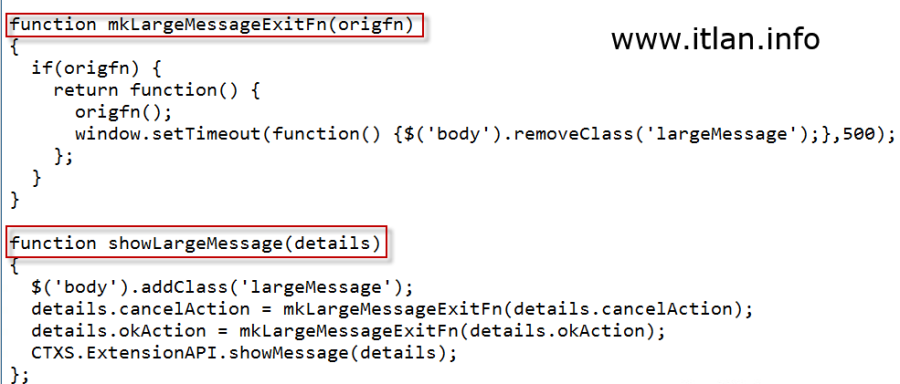 Paso 4: Copiar el siguiente código en el fichero ...\custom\script.js
 Paso 5: La función CTXS.ExtensionAPI.showMessage tiene que ser sustituida por showLargeMessage, como os muestro en el Paso 6. (...\custom\script.js)
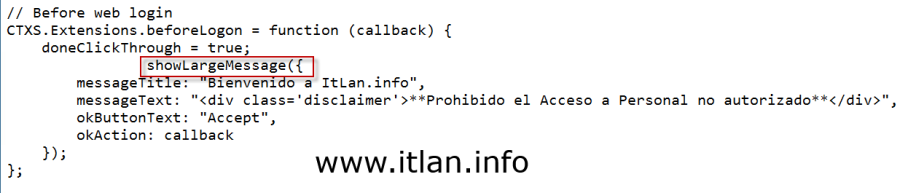 Paso 6: Una vez sustituida la función, modificar los textos a mostrar en el Disclaimer como observais en la imagen. (...\custom\script.js)
 Paso 7: Añadimos el siguiente codigo en el fichero ...\custom\style.css para cambiar en el cuadro de diálogo el alto, tamaño de la fuente y color.
 Paso 8: Resultado final para nuestro Disclaimer antes de Inicio de Sesión web personalizado.
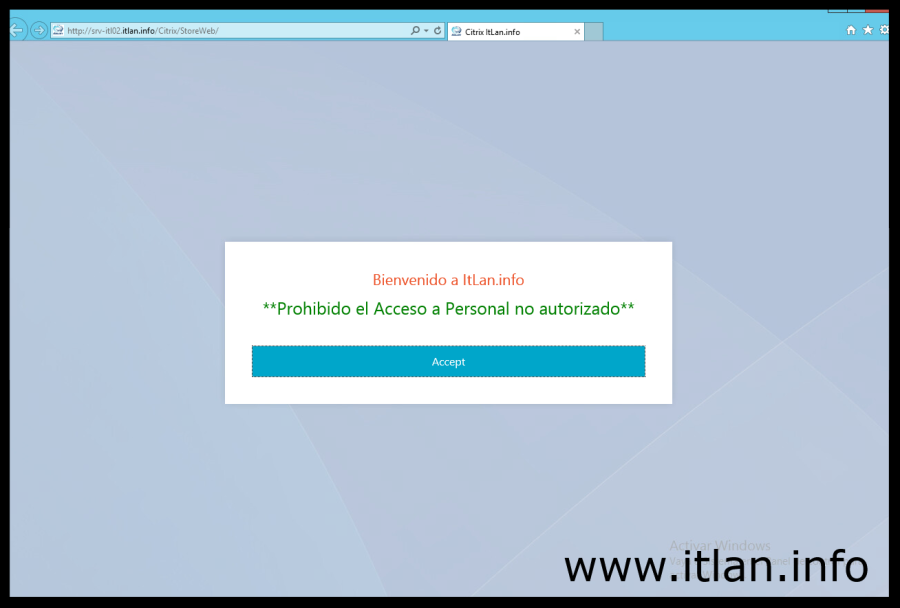 Paso 9: Muestra el Discalimer antes de mostrar la pantalla de Inicio de Sesión.
Para personalizar el pie de página únicamente tendréis que introducir los códigos de los Paso 11 y 12, guardar los cambios, Iniciar Sesión y os aparecerá el texto de pie de página como en el Paso 10.
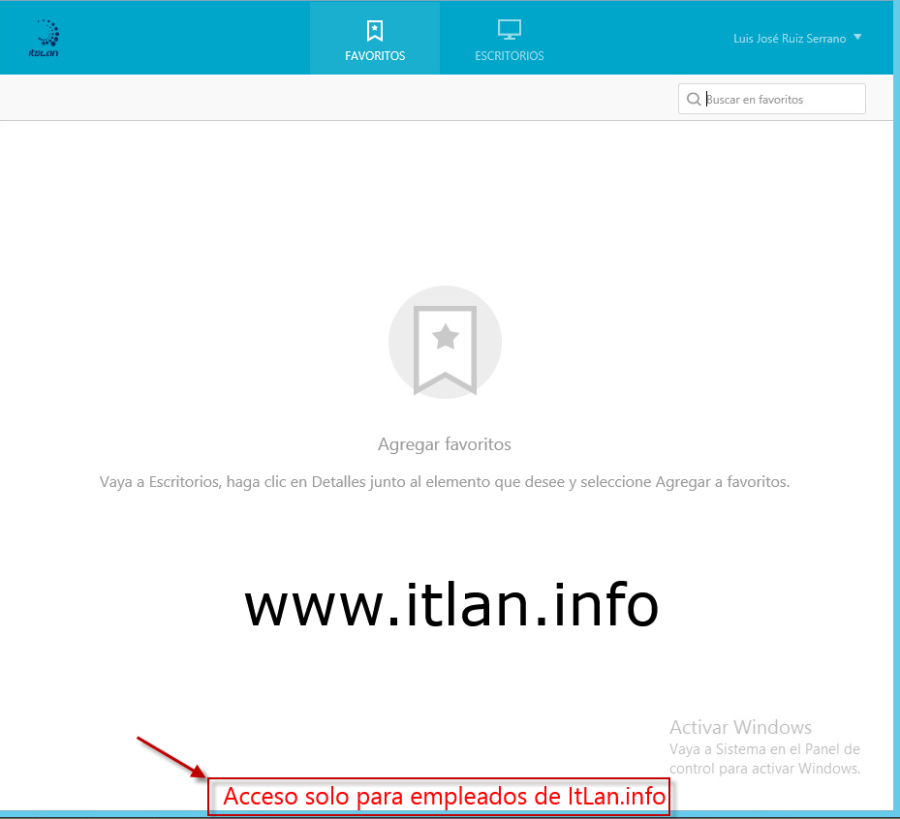 Paso 10: Añadir un pie de página copiando el código de los Pasos 11 y 12.
 Paso 11: Añadimos el siguiente código en el fichero ...\custom\script.js .
 Paso 12: Añadimos el siguiente código en el fichero ...\custom\style.css .
Ahora vamos a personalizar el “Acerca de”, no es que sea muy representativo dentro de un organización, pero que sepáis que se puede “customizar” y poner cualquier información que consideréis relevante, como ejemplo la inscripción del fichero de acceso a datos personales de la LOPD.
En el Paso 13a os muestro la pantalla por defecto que trae Citrix y en el Paso 13b, las modificaciones realizadas. En el Paso 14, cambiaremos el logotipo de Citrix por el nuestro, modificando ancho y alto de nuestra imagen, recordar copiar el logotipo nuevo es la carpeta ..\custom , en la última línea modificaremos el color del fondo.
En el Paso 15, modificaremos los textos del Acerca de.
 Paso 13a: Acerca de .. antes de ser modificado y con los campos que podemos modificar recuadrados en rojo.
 Paso 13b: Resultado final de nuestro "Acerca de" ya modificado, siguiendo los Pasos 14 y 15.
 Paso 14: Añadir el siguiente código en el fichero ...\custom\style.css. No olvidéss copia la nueva imagen en la caperta "...\custom\", introducimos el nombre de la imagen ancho, alto y color del fondo.
 Paso 15: Añadir el siguiente código al fichero ...\custom\script.js y modificar vuestros textos. el resultado final serña el Paso 13b.
Por ultimo en este artículo, vamos a configura nuevamente el Disclaimer, pero esta vez para los usuarios externos y que se conecten mediante un portal desde NetScaler . En el Paso 16 tenéis el Inicio de Sesión y el Paso 17, os muestra el Disclaimer una vez Iniciada la Sesión.
El Paso 18, os muestra el código a utilizar en el fichero …\custom\script.js .
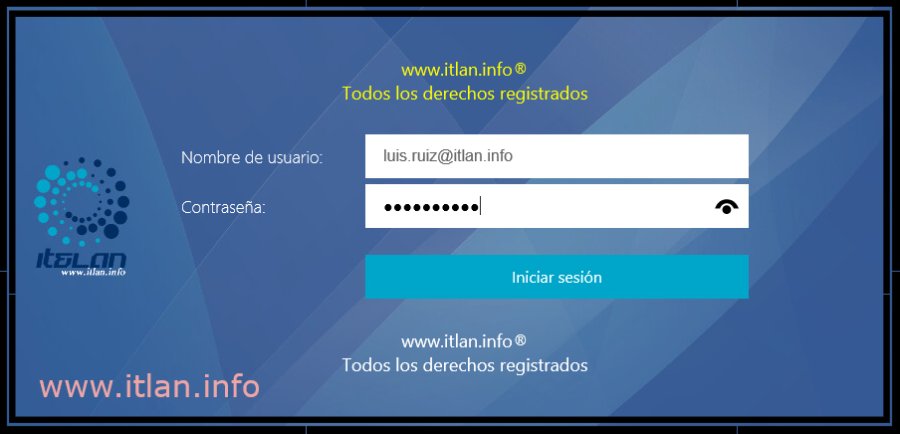 Paso 16: Inicio de Sesión externo desde nuestro NetSCaler.
 Paso 17: Una vez Iniciada la Sesión os mostrara el Disclaimer.
 Paso 18: Este es código que teneis que activar, en el fichero ...\custom\script.js , simplemente quitando las lineas de comentario, podéis utilizar la función estándar de Citrix o las nueva funcion creada en los pasos anteriores.











 Versión para imprimir