
 tlan.info
Customizar StoreFront 3.x en Citrix XenDesktop 7.8 (I)
Enero 2018 | Luis Ruiz

Empezamos el año con una serie de artículos para customizar o personalizar, utilizar la palabra que más os agrade, vuestro Citrix StoreFront 3.x.
En este primer artículo, realizaremos varios cambios “majetes”, como el cambio del fondo del portal, grado de transparencia, color de los botones, fuentes y logotipos. Todo esto como veréis lo realizaremos con unos sencillos pasos y lograremos dejar nuestro StoreFront más profesional y corporativo.
Insistir artículo tras artículo, que antes de realizar cualquier tipo de modificación en un componente Citrix, realizar una copia de seguridad para evitar problemas.
** AVISO **
Acordaros de Copiar las nuevas imágenes en C: \ inetpub \ wwwroot \ Citrix \ <StoreName> Web \ custom \ .
Si tenéis varios StoreFornt programar los cambios en todos los servidores secundarios utilizando la función de propagación de StoreFront o copiar el contenido de la carpeta personalizada a todos los servidores.
Customizar StoreFront 3.x (I)
 Paso 1: Portal por defecto de Citrix StoreFront 3.x.
 Paso 2: Formato por defecto StoreFront 3.x. cabecera principal después de hacer logon.
Os facilito un link de busqueda de Google con fondos de 2560x1600, resolución del background de Citrix.
 Paso 3: En mi caso selecciono este fondo desde Google con el código HEX: #3774B5 .
Lo primero que haremos será reemplazar el fondo del portal de Citrix (Background), por el vuestro, tener en cuenta que debéis de mantener el mismo tamaño y que la imagen sea de buena calidad (2560 x 1600 px).
Tenemos dos formas de realizar el mismo proceso:
Proceso “A”
- Editar el fichero style.css y añadir la siguiente línea que os muestro en el Paso 5.
- Copiar el fichero elegido con el nombre “Background.png” en la siguiente ruta:
C:\inetpub\wwwroot\Citrix\Storeweb\custom
Proceso “B”
- Remplazar el fichero ReceiverFullScreenBackground_46E559C0E6B5A27B.jpg de la siguiente ruta C:\inetpub\wwwroot\Citrix\StoreWeb\receiver\images\common\ por el vuestro con el mismo nombre, y hacer una copia del sustituido.
 Paso 4: Ruta fichero style.css
 paso 5: Añadir la siguiente línea al fichero style.css
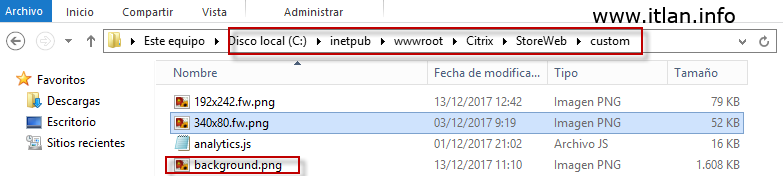 Paso 6: Ruta donde teneis que copia el fichero "background.png".
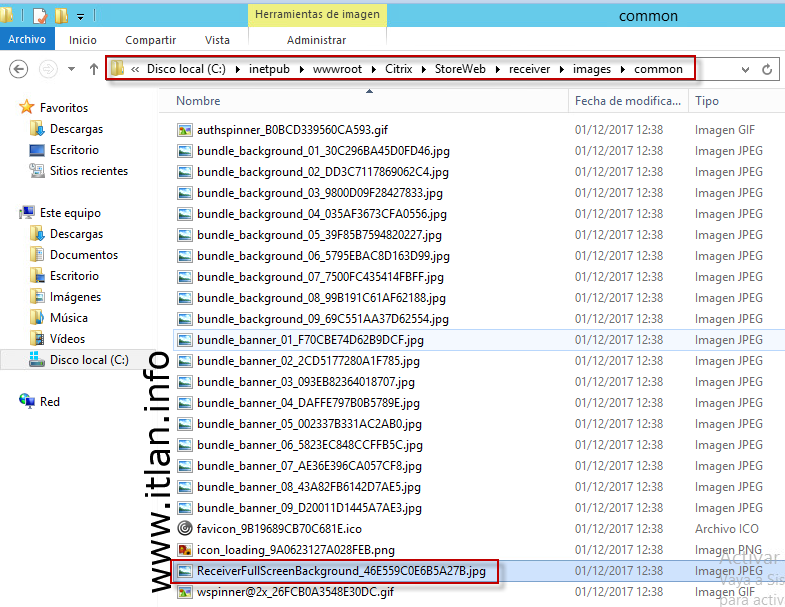 Paso 7: Ruta donde tenéis que sustituir el fichero ReceiverFullScreenBackground_46E559C0E6B5A27B.jpg por el vuestro.
 Paso 8: Resultado final una vez cambiado el "background" dew Citrix.
El siguiente paso será cambiar el color de la traza central, que como observáis en el Paso 8 es de diferente tono al nuestro “background.png” y modificar su grado de transparencia. Para realizar este proceso, observar en el texto del Paso 9, y añadir las siguiente líneas al fichero style.css.
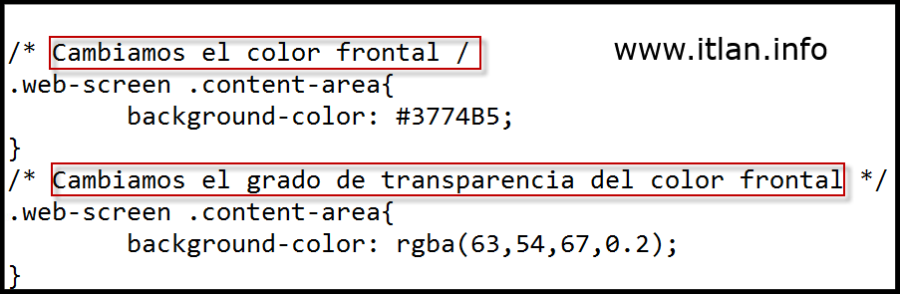 Paso 9: Añadimos las siguientes líneas al fichero style.css para cambiar el color de la traza central y su grado de transparencia.
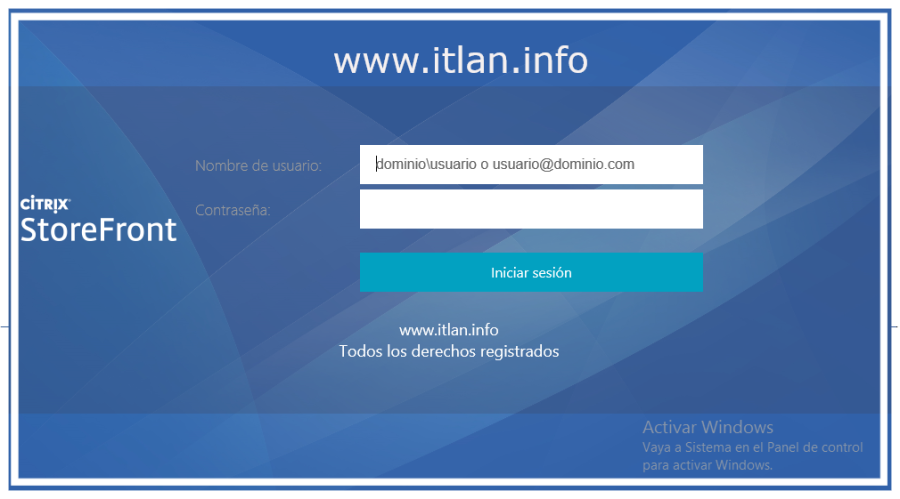 Paso 10: Resultado final, cambiando color y grado de transparencia a "0.2"
En los siguientes pasos realizaremos los siguientes cambios en la interfaz principal de Citrix, para personalizar la apariencia de Receiver:
- Cambiaremos el logo inicial del portal de Citrix “Citrix StoreFront” (Paso 10), por el corporativo de vuestra empresa, y modificaremos también su tamaño (350x120 px) por defecto, añadiendo un logotipo más grade.
- Cambiaremos el logotipo inicial una vez Iniciada la Sesión en Citrix, logotipo de la parte superior izda (340x80 px), así como el color del fondo de la barra, color del texto y enlaces. Los puntos 1 y 2 los realizáramos desde la Consola de Studio.
- Modificaremos el color del botón de “Inicio de Sesión “ adaptándolo a los colores de nuestro portal.
- Cambiaremos el color de los textos “Nombre de Usuario y Contraseña”.
- Por último para este primer artículo, añadiremos un disclaimer debajo del botón de “Inicio de Sesión”, también sería posible ponerlo encima de la caja de “Nombre de Usuario”, os dejo el código escrito.
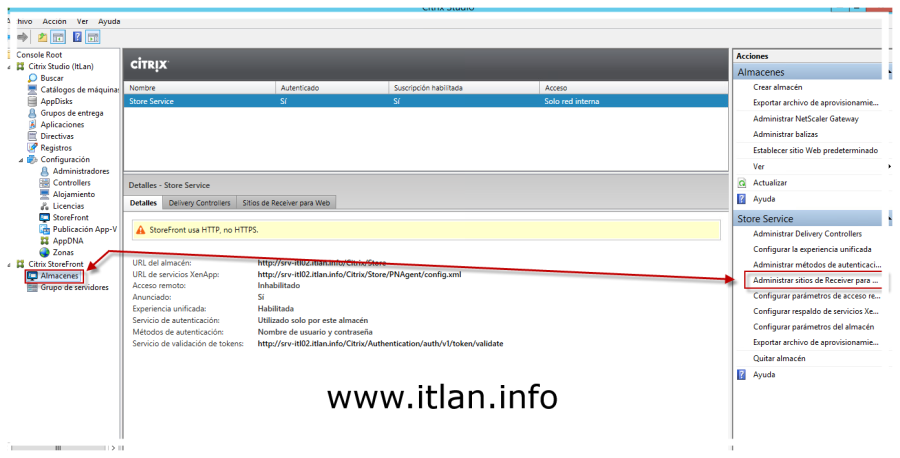 Paso 11: Abrimos la Consola "Citrix Studio" -> "Citrix StoreFront" -> "Almacenes" -> "Administrar sitios de Receiver para Web".
 Paso 12: Nos posicionamos en la URL del sitio Web y pulsamos el botón "Configurar...".
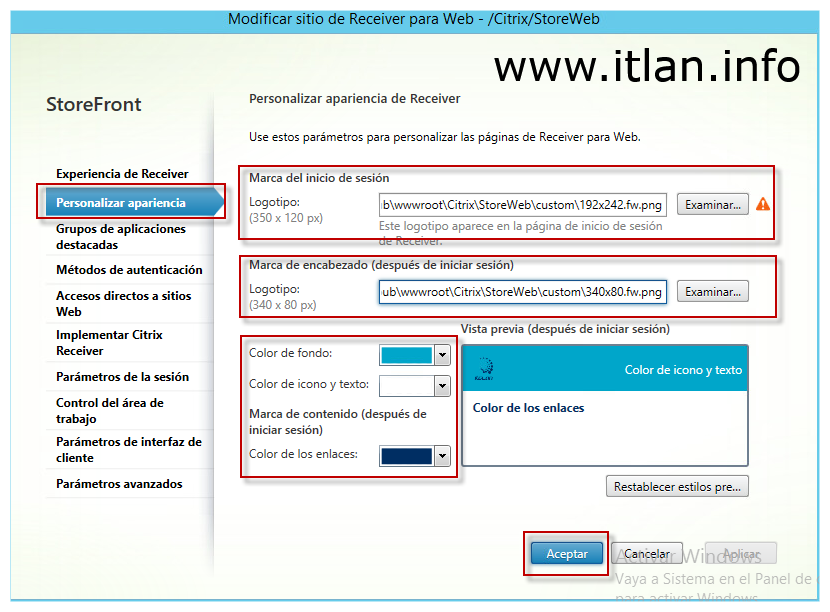 Paso 13: Añadimos nuestros logotipos pulsando el botón "Examinar", a continuación modificamos los colores del fondo, texto y contenido y pulsamos el botón "Aceptar" para guardar los cambios.
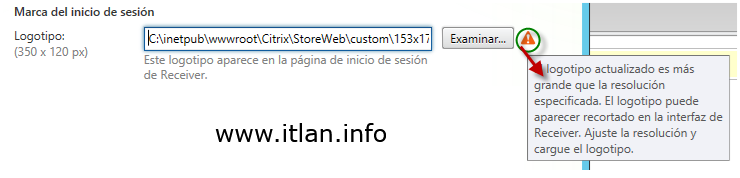 Paso 14: Como nuestro logotipo de "Inicio de Sesión" es más grande que el tamaño inical, nos aparece un simblo de "Advertencia".
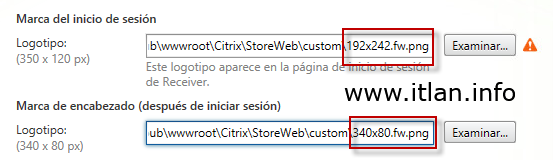 Paso 15: Los nombres recuadrados son las imágenes a sustituir
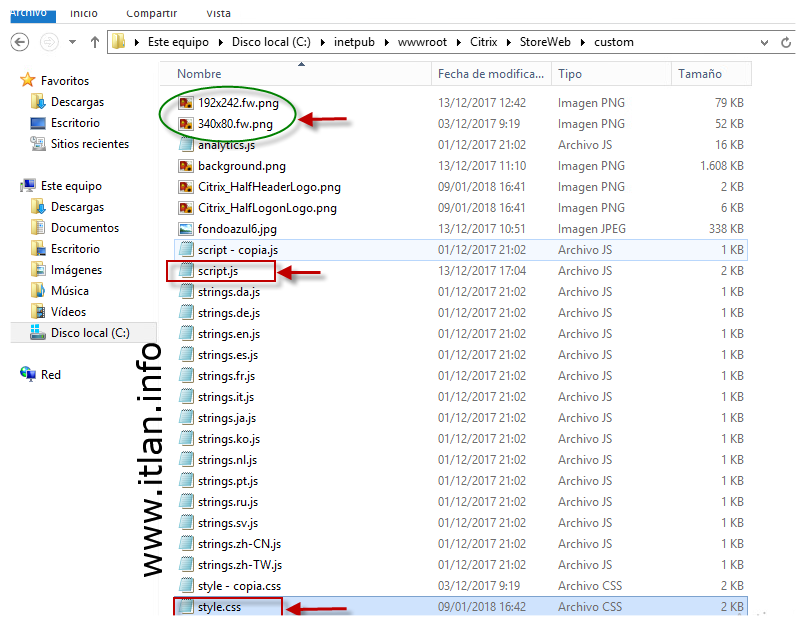 Paso 16: Copiamos los ficheros de imágenes a la carpeta "custom", y abrimos los ficheros style.css y script.js para realizar los cambios.
En el “Paso 16” podéis ver la ruta donde se encuentran los ficheros que me vamos a modificar para cambiar el tamaño de los Logotipos, el color del botón “Inicio de Sesión”, el tipo de color de la fuente de los textos y la posición, fuente y color del Disclaimer que pondremos debajo del botón de “Inicio de Sesión”. (style.css). En las imágenes 19b y 23b tenéis el codigo para poner el mismo "Disclaimer" en la parte Superior.
Los ficheros con las imágenes de los Logotipo, no es necesario que estén en la carpeta “custom” de Citrix, pero yo tengo la costumbre de almacenarlos en esa ubicación (deformación profesional), cada uno que los almacene donde considere oportuno.
Una vez modificados y añadidos los nuevos parámetros al ficheros “style.css”, editaremos el fichero “script.js” con el bloc de notas en la misma ubicación y añadiremos al final del fichero el texto incluido en el “Paso 23”.
El resultado final del proceso acometido en este artículo son los Pasos 24,25 y 26.
 Paso 17: Ubicación del fichero "style.css".
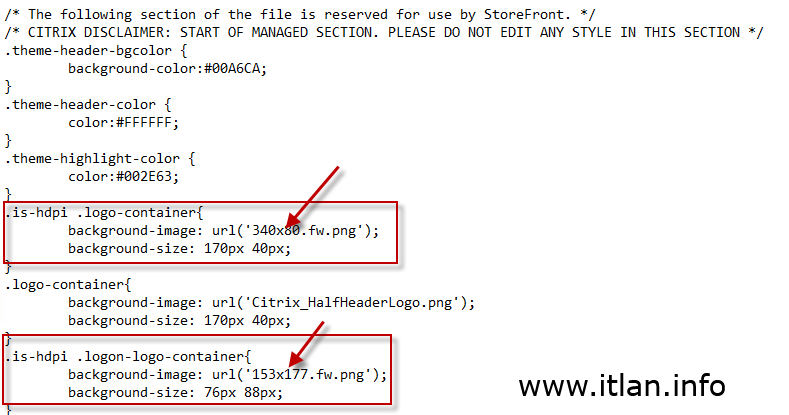 Paso 18: Editamos el fichero "style.css" con el bloc de notas y moficamos el tamaño de nuestros Logotipos, para que no aparezcan recortado como nos decia el "Paso 14". Modificamos el tamaño del codigo "background-size: Xpx Ypx;
Añadimos estas líneas de programación al final del fichero:
- El código del “Paso 19” indica la posición del “Disclaimer”, fuente, color y la alineación del texto.
- En el “Paso 20” cambiamos el color del botón de “Inicio de Sesión”.
- En el “Paso 21” cambiamos el color de los textos.
- El “Paso 22” nos indica la ubicación del fichero “script.js”
- El “Paso 23” es la línea de programación donde insertamos los Textos del “Disclaimer”.
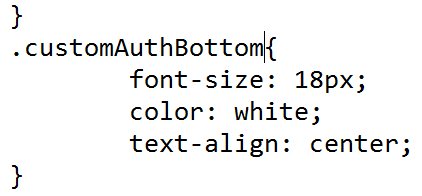 Paso 19: Código de programación para la posición del "Disclaimer", fuente color y alineación del texto.
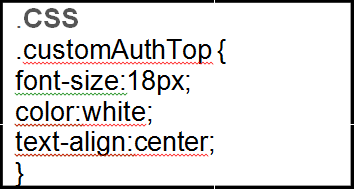 Paso 19b: Código de programación para la posición del "Disclaimer" (Superior), fuente color y alineación del texto.
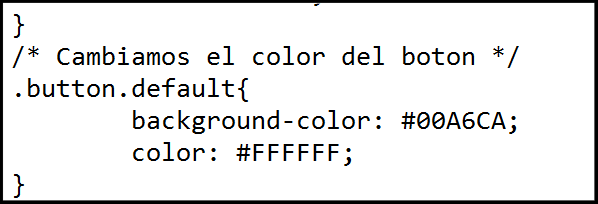 Paso 20: Código de programación para el color del botón de "Inicio de Sesión".
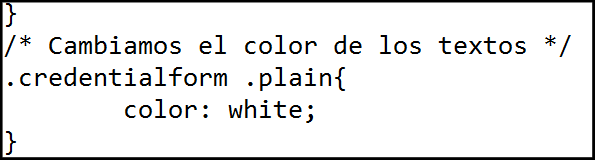 Paso 21: Código de programación para el cambio de color de los textos.
 Paso 22: Ruta del fichero "scripts.js".
 Paso 23: Código de programación para añadir el/los textos del "Disclaimer".
 Paso 23b: Código de programación para añadir el/los textos del "Disclaimer" (Superior)..
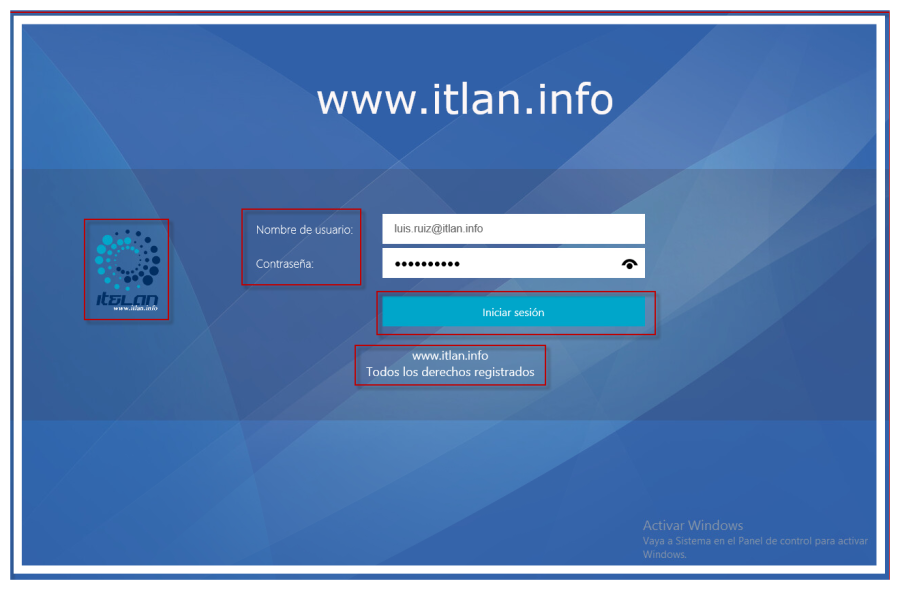 Paso 24: Observar la nueva personalización de nuestro StoreFront 3.x más profesional.
 Paso 25: El Logotipo interno cambiado en el "Paso 13".
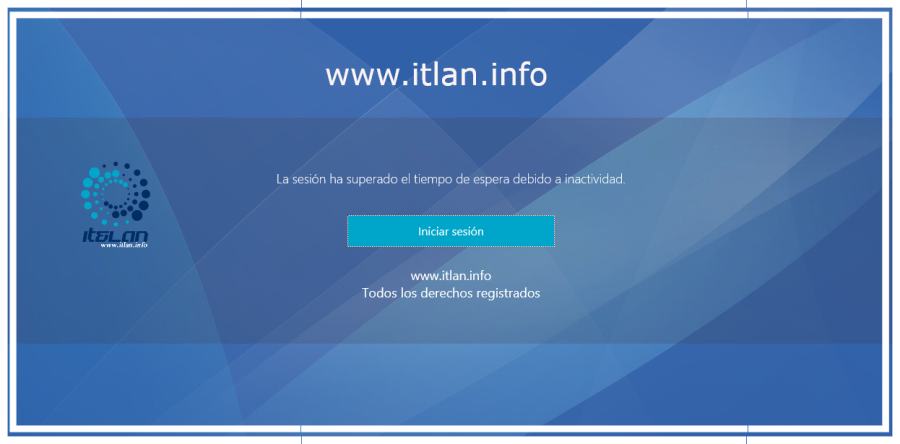 Paso 26: Los cambios como podéis observar tambien se mantienen al cierre de la sesión.











 Versión para imprimir