
 tlan.info
Activar Protector de Pantalla en VDI XenDesktop 7.6 mediante GPO en AD.
Marzo 2016 / Luis Ruiz
En el siguiente artículo veremos como configurar mediante Politicas de Grupo (Goup Policy Objects) Windows 2008/2012 los protectores de pantalla para nuestros Escritorios Virtuales XenDesktop 7.6.
Al instalar XD 7.6 Citrix tiene desactivado por defecto los protectores de pantalla y ahorro de energia y su recomendacion es dejarlo en ese formato para consumir menos recursos de sistema, pero por otro lado tambien dejamos de utilizar una utilidad bastante "chula" , en nuestro laboratorio como os digo activaremos el protector de pantalla y bloquearemos tambien la sesión.
Para solucionar este "problema" deberemos de crear una clave de registro en nuestras VM con VDI, como esto no es muy practico cuando se tienen cientos de escritorios virtuales en producción, lo haremos creando una GPO y aplicandola a todo nuestro árbol, para esto tendremos que crear la clave de registro en nuestra VM con un valor DWORD.
HKLM\Software\Citrix\Graphics\SetDisplayRequiredMode = 0
Crear GPO para activar ScreenSaver en XD VDI 7.6
 Paso 1a: Administración de Directiva de Grupo - Windows 2008-2012
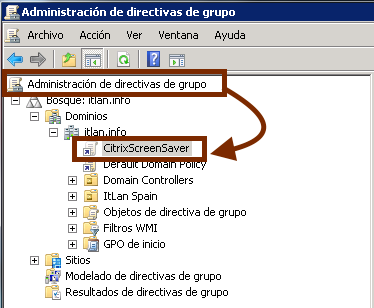 Paso 1b: Abrimos la aplicación "Administración de Directiva de Grupo" y nos conectamos a un DC, desplegamos nuestro arbol y creamos la GPO a nivel de dominio, la llamamos "CitrixScreenSaver".
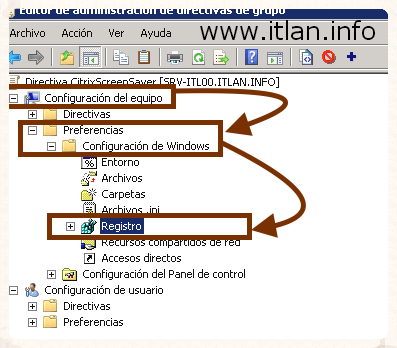 Paso 2: Nos posicionamos encima de nuestra GPO "CitrixScreenSaver" y botón Dcho. "Editar".
Una vez editada la GPO, vamos a crear la clave de registro por equipo, para eso desplegamos "Configuración del equipo" -> "Preferencias" -> "Configuración de Windows" -> y nos posicionamos en "Registro".
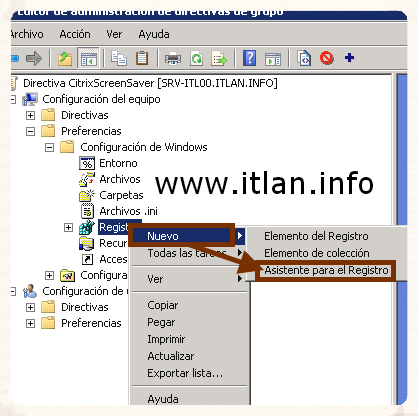 Paso 3: Una vez posionados en "Registro" pulsamos botón Dcho. del ratón y pulsamos en "Nuevo" -> "Asistente para el Registro".
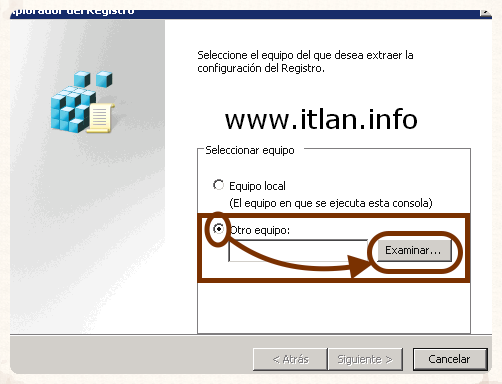 Paso 4: Seleccionamos "Otro equipo" y pulsamos en el botón "Examinar".
Importante: No vamos a cambiar la Clave de Registro del DC, nos conectaremos a un Escritorio Virtual de nuestra LAN que tenga instalado VDI 7.5 o superior. Recordar que para poder modificar el Registro en Remoto deberéis tener habilitado el Servicio en la VM a la que os conectais, Pasos 5b y 5c.
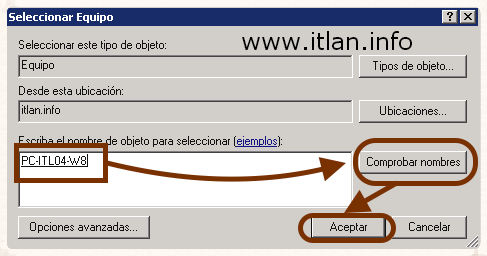 Paso 5a: Seleccionamos nuestra VM que nos servira de referencia para crear la Clave de Registro, en mi caso la VM con VDI 7.6 se llama "PC-ITL04-W8" que esta integrada dentro de vMware vSphere 5.5.
 Paso 5b: Servicio de la VM Windows 8.1 "PC-ITL04-W8" como podeis ver lo tengo Activado y "En ejecución".
 Paso 5c: En caso de no tener habilitado el Servicio pulsar el icono "Iniciar", caso contrario os dara un error y no podreis continuar con el laboratorio.
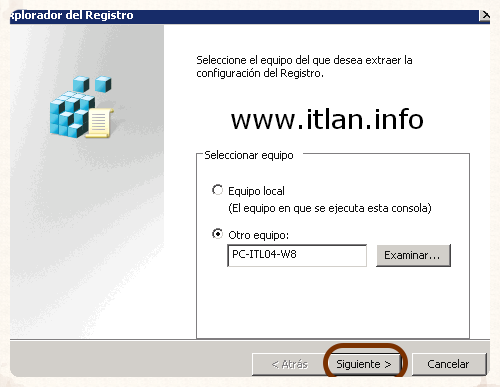 Paso 6: Una vez seleccionado el equipo que nos servira de base para modficar el resto de VM, pulsamos el botón "Siguiente" para continuar.
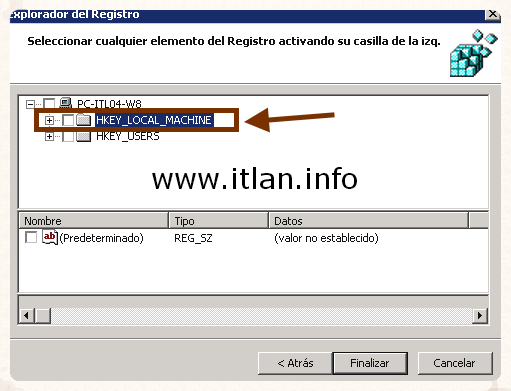 Paso 7: Nos posicionamos en "HKEY_LOCAL_MACHINE" y desplegamos.
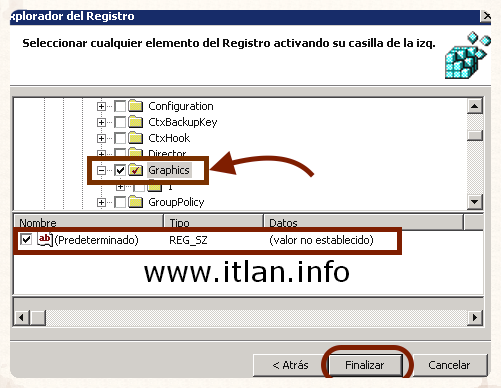 Paso 8: Desplegamos las Claves de Registro hasta llegar a la carpeta "Graphics" y marcamos el Check, tambien dejamos marcado el Check "Predeterminado" Tipo "REG_SZ" y pulsamos el botón "Finalizar"
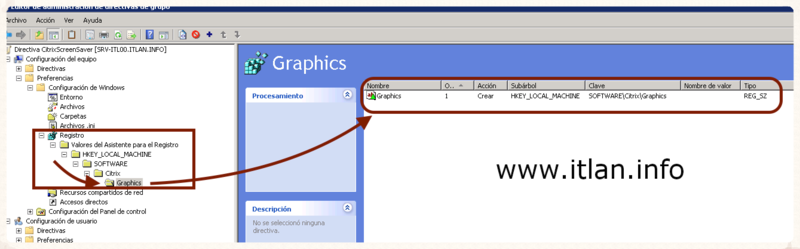 Paso 9: Ya tenemos la ruta de la Clave de Registro Invitada de nuestro VDI para crearla en los equipos de nuestro dominio.
 Paso 10: Nos posicionamos encima de la carpeta "Graphics", botón Dcho. del ratón "Nuevo" -> "Elemento del Registro", vamos a crear la nuevas propiedades del Registro con con un Tipo de Valor "DWORD" y valor "0".
 Paso 11: Debemos dejar la propiedades del nuevo Registro como os muestro en el Paso 11, para el Nombre del Valor "SetDisplayRequiredMode" y pulsamos el botón "Aplicar" para validar los cambios.
 Paso 12: Observar que ya tenemos creada nuestra entra nueva de Registro, que sera la que posibilitara que nuestro Salvapantallas se active.
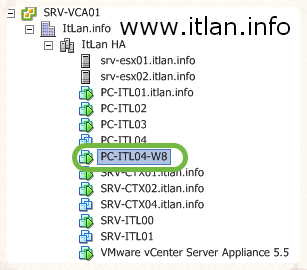 Paso 13: En mi caso simplemente os muestro como os decia anteriormente donde tengo ubicada mi VM.
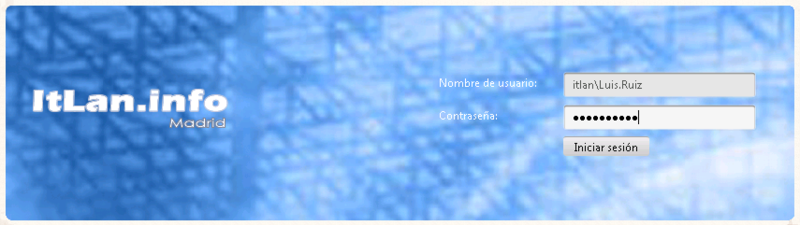 Paso 14a: Me valido via Web para arrancar mi VM mediante mi portal de Citrix XD 7.6.
 Paso 14b: Inicio Escritorio, en mi caso es una VM con Windows 8.1.
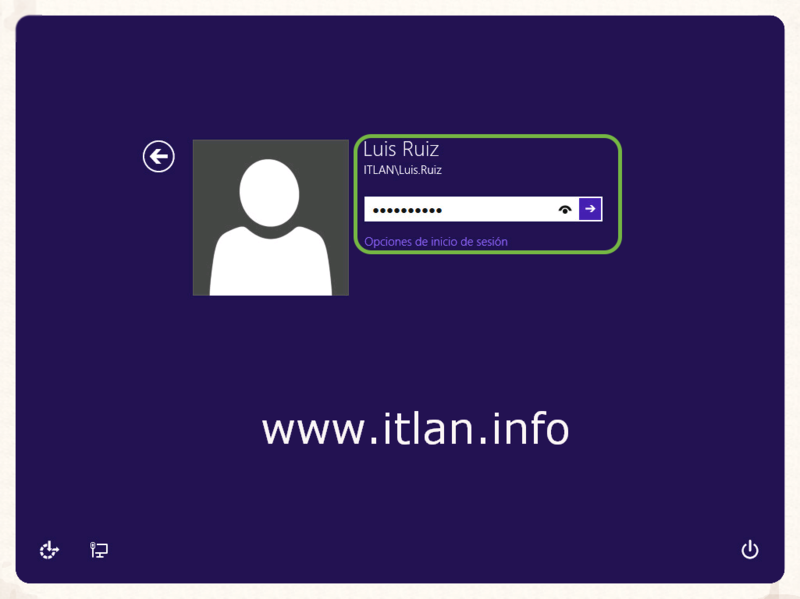 Paso 14c: Comienza el proceso de carga del Escritorio.
 Paso 15: Una vez arrancado el Escritorio comprobamos que la clave se ha creado correctamente en el resgistro de nuestra VM, para eso accedemos al registro mediante el comando "Regedit".
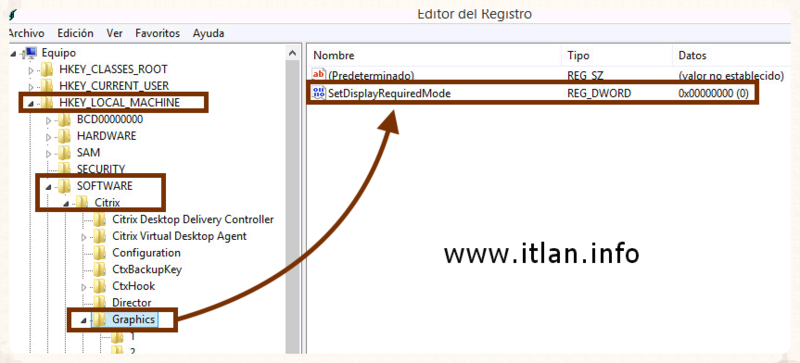 Paso 16: Desplegamos todas las Claves de Registro hasta llegar a "Graphics", como podeis observar la Clave y Valor se crearon correctamente.
 Paso 17: Dependiendo del tiempo que tengais configurado en la GPO de Inicio de Salvapantallas os deberia se saltar vuestro salvapantallas.
Os muestro el Salvapantallas creado para la ocasión creado con "Screensaver Factory 6".
Crear GPO para activar Salvapantalla en Windows 2008-2012
Aunque el cometido de este artículo no es crear la politica para ejecutar el Salvapantallas desde Windows os indico brevemente como hacerlo.
No es conveniente modificar nunca la politica por defecto "Default Domain Policy", pero en este caso al ser un laboratorio hice los cambios en ella directamente,
- Editar la Politica "Default Domain Policy" solo para el laboratorio. Crear Nueva Politica.
- Configuración de Usuario
- Plantillas administrativas ...
- Panel de Control
- Personalización
- Habilitar protector de pantalla -> "Habilitada"
- Proteger el protector de pantalla con contraseña -> "Habilitada"
- Tiempo de espera del protector de pantalla -> "Habilitada"
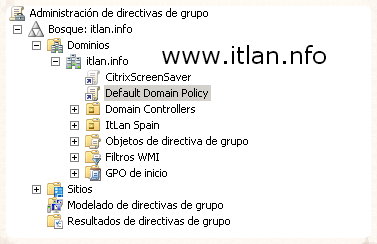 GPO: Editamos la GPO.
 GPO: Modificamos las opciones del apartado "Personalización" como os pongo en el recuadro.
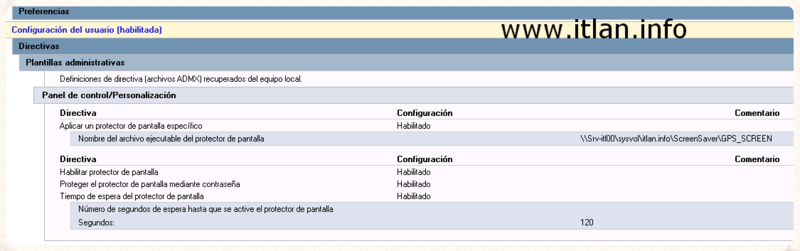 GPO: Resultado de las politicas credas.











 Versión para imprimir