
 tlan.info
Instalación-Actualización del Servidor de Licencias XenDesktop 7.6 (II)
Enero 2016 / Luis Ruiz
Continuamos explicando las distintas opciones que tenemos dentro de nuestro Servidor de Licencias Citrix.
En el siguiente artículo explicaremos el funcionamiento de los siguientes componentes del Panel de Administración:
- Demonio de proveedor de Citrix
- License Administration Console
- Archivos de licencias
- Archivo de opciones
- Licencia inicial
- Web Services for Licensing
- Citrix Licensing Manager
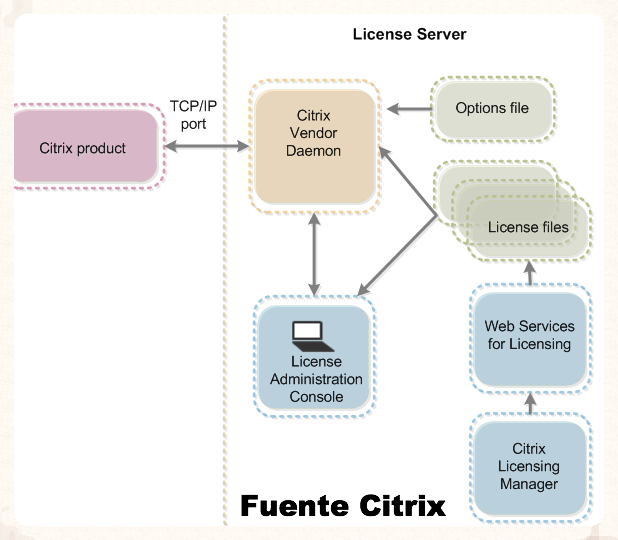 Componentes del Servidor de Licencias
Instalación del Servidor de Licencias y (II)
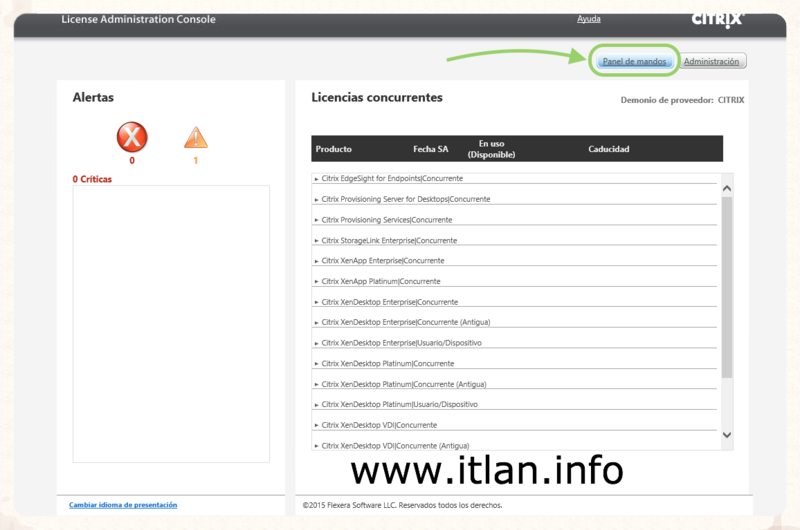 Paso 1: Accedemos a nuestra consola de Administración, mediante navegador web URL: https://SERVIDOR:8082 o haciendo click en el icono creado en nuestro Desktop de Windows 2012 R2 "Citrix License Administration".
Cuando accedemos a nuestro Servidor de Licencias Citrix "Citrix License Administration" la primera pantalla que nos aparecera será el "Panel de Mandos".
El Panel de Mandos nos muestra las licencias concedidas por el demonio de proveedor de Citrix (CITRIX), que es un proceso que se ejecuta en el servidor de licencias. El demonio de proveedor supervisa el número de licencias que se extraen y los productos a los que se asignan estas licencias. Los productos Citrix se comunican con el demonio de proveedor de Citrix mediante una conexión TCP/IP. De forma predeterminada, el demonio de proveedor utiliza una conexión TCP/IP en el puerto 7279.
 Paso 2: Hacemos click en el botón "Administración", nos aparecera la pantalla de validación, introducimos nuestras credenciales del dominio "Nombre de Usuario" -> "Contraseña" y pulsamos el botón "Enviar".
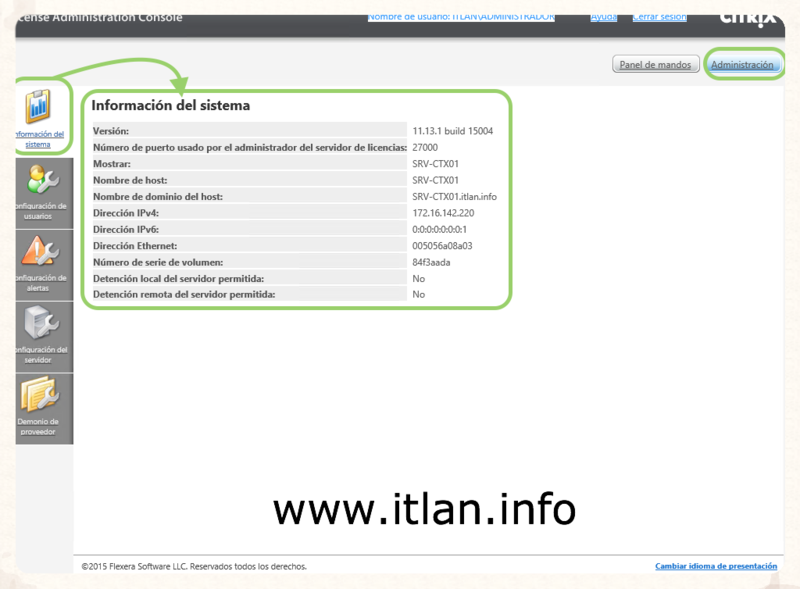 Paso 3: Nos aparece la pantalla de Información del Sistema, que en el anterior artículo habíamos actualizado a la versión 11.13.1.
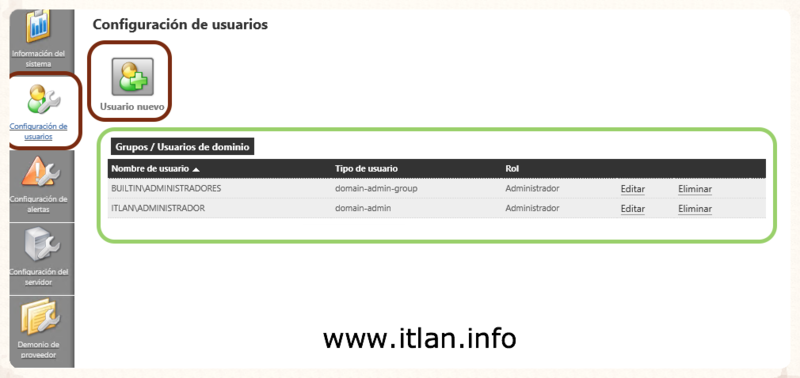 Paso 4: En el apartado de "Configuración de usuarios" configuraremos los usuarios que tendran permisos para administrar el servicio. Para crear un usuario nuevo solo hay que hacer click en el botón "Usuario nuevo" recuadrado en rojo.
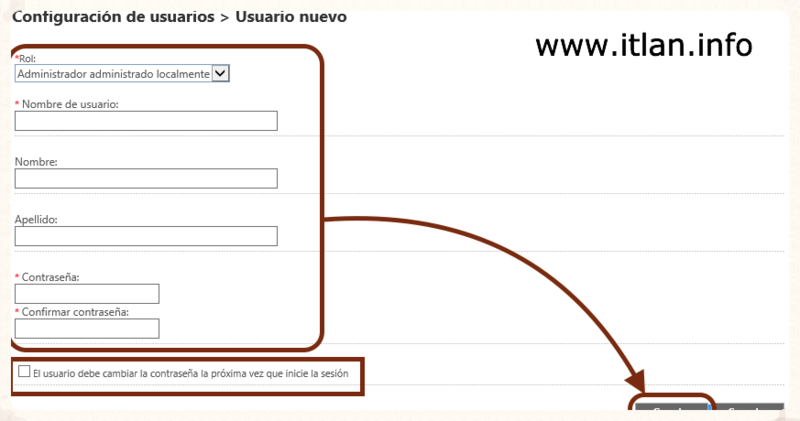 Paso 4b: Introducimos los datos de los Usuario nuevos y los guardamos.
Una vez pulsado el botón de "Usuario nuevo" os aparecera una nuva pantalla con las siguientes opciones a introducir:
- Rol
- Administrador administrador localmente
- Administrador del dominio
- Grupo de Administradores del dominio
- Nombre de Usuario
- Nombre
- Apellido
- Contraseña
- Confirmar Contraseña
Por ultimo os solicitara si quereis que "El usuario cambie la contraseña cuando inicie la sesión", yo siempre marco esta opción por seguridad, para obligar al usuario a fijar su contraseña y no la standard del sistema.
Por último guardamos la información introducida pulsando el botón "Guardar".
 Paso 5: En la configuración de alertas, configuraremos los tipos de alertas que queremos que nos notifique y los umbrales que generan las alertas.
Las alertas se muestran en el Panel de mandos y se clasifican como críticas o importantes. Los administradores pueden seleccionar qué alertas aparecen en el Panel de mandos y definir los umbrales que originan las alertas.
 Paso 6: "Configuración del Servidor Web", nos muestra el puerto utilizado para la conexión con el servidor, es editable en el caso de que ese puerto estuviese ocupado por otra aplicación.
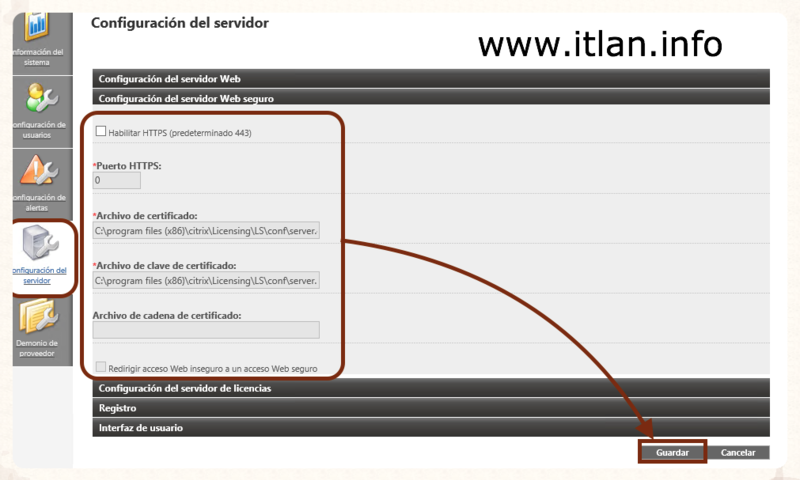 Paso 7: "Configuración del servidor Web seguro", en está opción podemos cambiar el puerto que utiliza el servicio web seguro (por defecto deshabilitado), asi como las opciones de "Archivo".
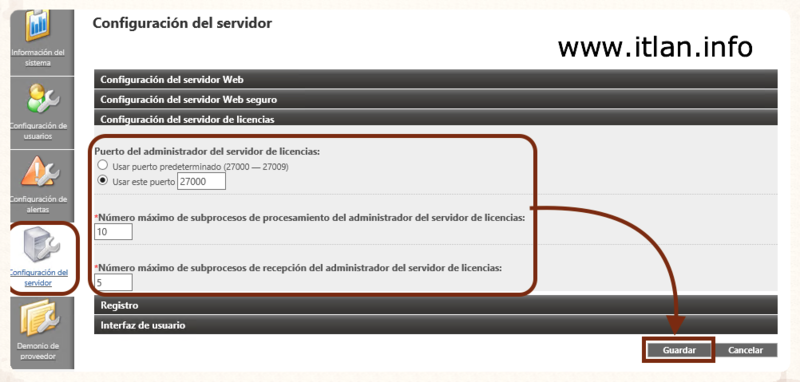 Paso 8: "Configuración del servidor de licencias", nos muestra el puerto de escucha del servidor de licencias y los subprocesos, estos campos son editables.
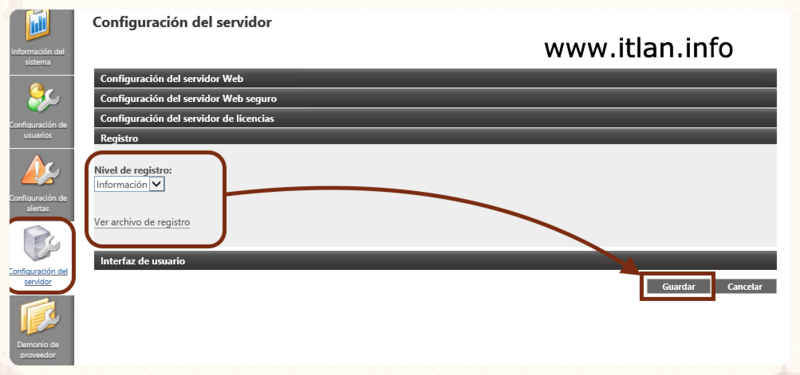 Paso 9: "Registro", nos muestra las opciones de Registro que podemos configurar, por defecto se encuentra en "Información".
Los archivos de licencia se guardan en:
- C:\Archivos de programa\Citrix\Licensing\LS\Logs en un servidor de 32 bits
- C:\Archivos de programa (x86)\Citrix\Licensing\LS\Logs en un servidor de 64 bits
- C:\Archivos de programa (x86)\Citrix\Licensing\WebServicesForLicensing\Logs en un servidor de 64 bits
- /opt/citrix/licensing/LS/logs para VPX
Algunas versiones del servidor de licencias (anteriores a 11.6.1) incluían un registro de informe. License Administration Console no incluye un registro de informe. Si tiene un archivo de registro de informe anterior (C:\Archivos de programa\Citrix\Licensing\LS\reportlog.rl para Windows u /opt/citrix/licensing/LS/reportlog.rl para License Server VPX), no se actualiza a menos que reubique el archivo "reportlog.rl" en el directorio de registros y actualice el archivo de opciones para controlarlo.
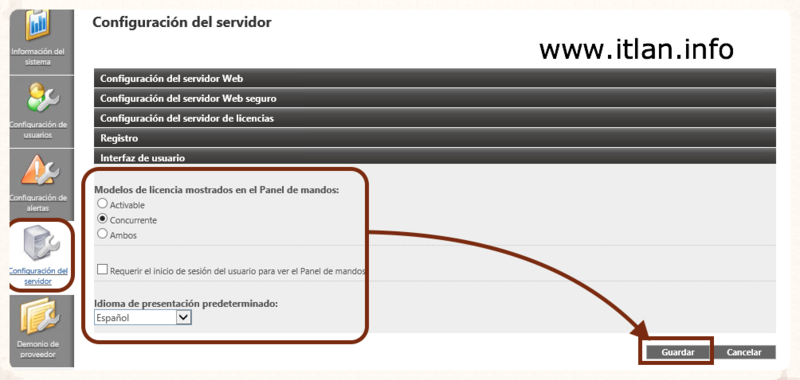 Paso 10: Esta opción personaliza el interfaz del usuario.
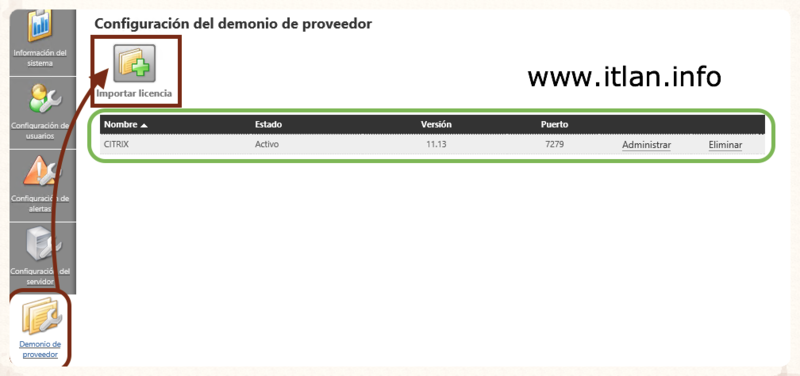 Paso 11: En el apartado "Dominio de Proveedor" añadiremos nuevas licencias pulsando el icono "Importar licencia".
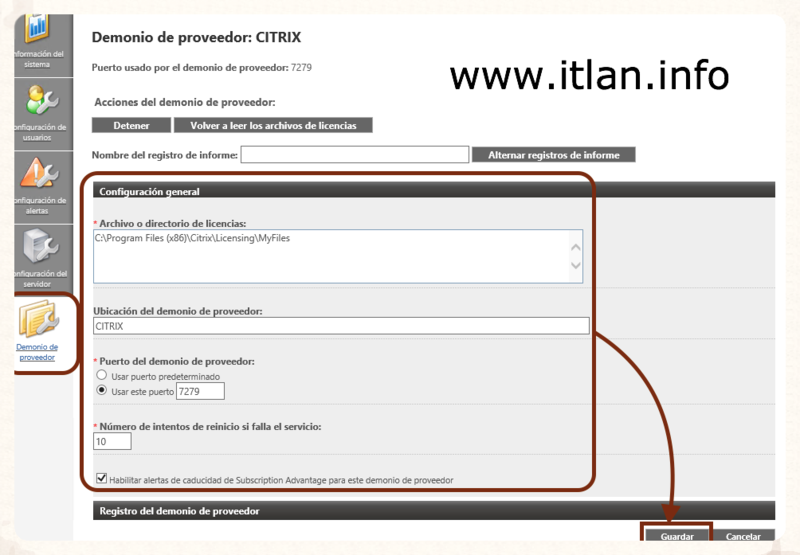 Paso 12: Configuración General del "Demonio de proveedor", no os sabria explicar la traducción si me lo preguntaseis yo siempre lo he llamado "Citrix vendor daemon".
Si pinchamos en Administrar (Paso 11) podemos configurar las siguientes opciones:
- Ver los archivos de licencia.
- Cambiar el puerto de escucha y nombre de Citrix "demonio de proveedor".
- Ver el log de Citrix "demonio de proveedor".
Una vez modificados los parametros pulsaremos el botoón "Guardar".
 Paso 13: Al abrir esta opcion podeis ver donde se almacenaran los "log" del sistema de licencias y si quereis sobreescribirlos.
 Paso 14: Desde está opción añadiremos nuestras licencias de Citriix descargadas desde nuestra cuenta en Mycitrix.com.
Vamos a proceder a añadir nuestra licencia demo descargada desde www.mycitrix.com
- Pulsamos el botón "Importar licencia" ver Paso 11.
- A continuación pulsamos el botón "Examinar" para importar nuestra licencia.
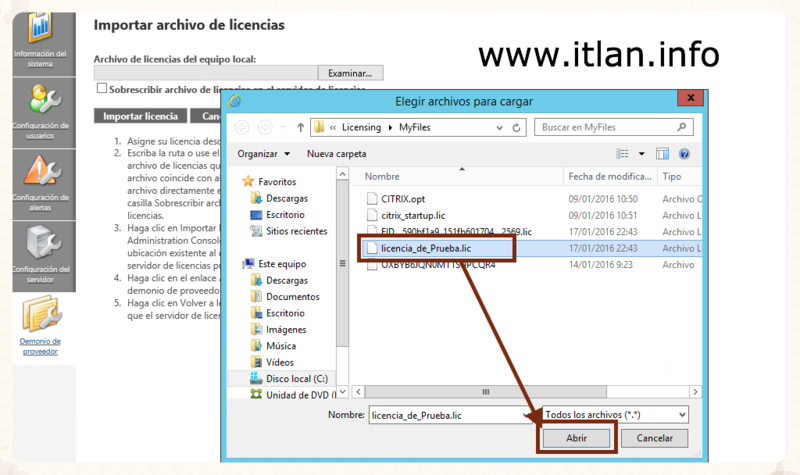 Paso 15: Buscamos nuesta licencia, nos posicionamos en ella y pulsamos el botón "Abrir".
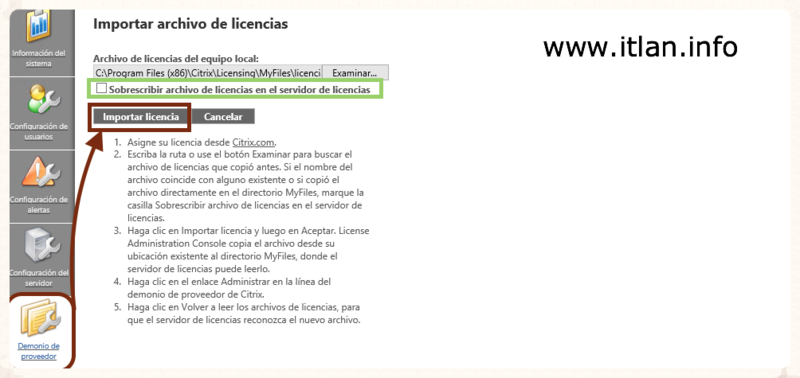 Paso 16: Pulsamos el botón "Importar licencia".
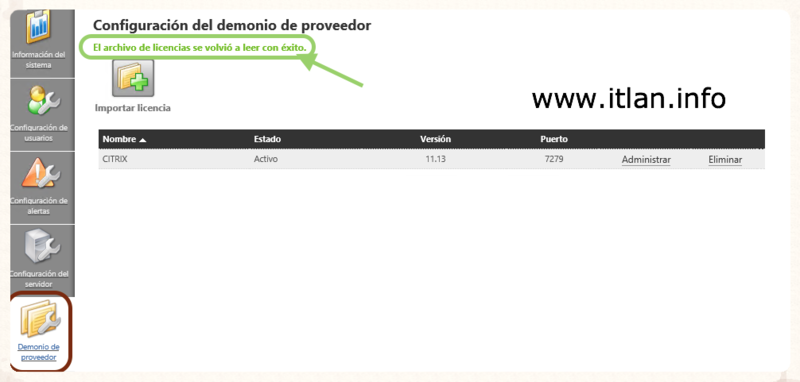 Paso 17: Comprobamos que la licencia se ha importado correctamente. (este paso, lo que realmente hace el servicio es ubicar el archivo importado en el directorio indicado del servidor).
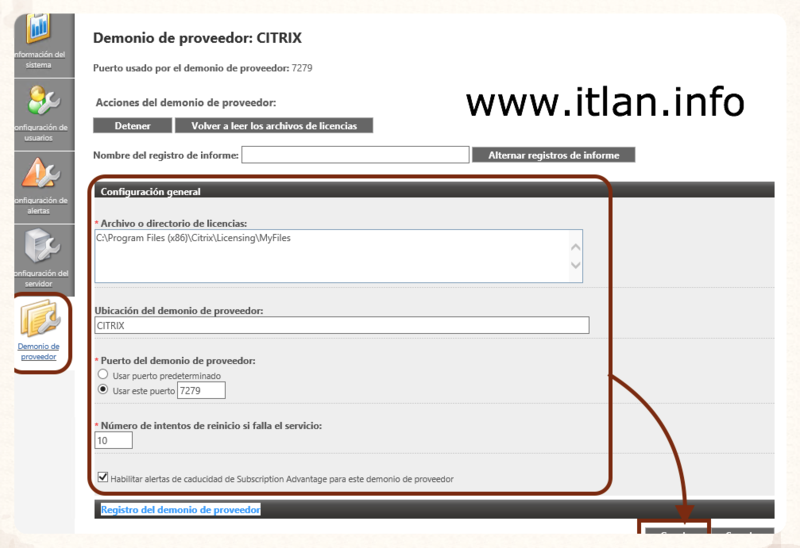 Paso 18: El atchivo de licencias se ubica en "C:\Program Files (x86)\Citrix\Licensing\MyFiles".
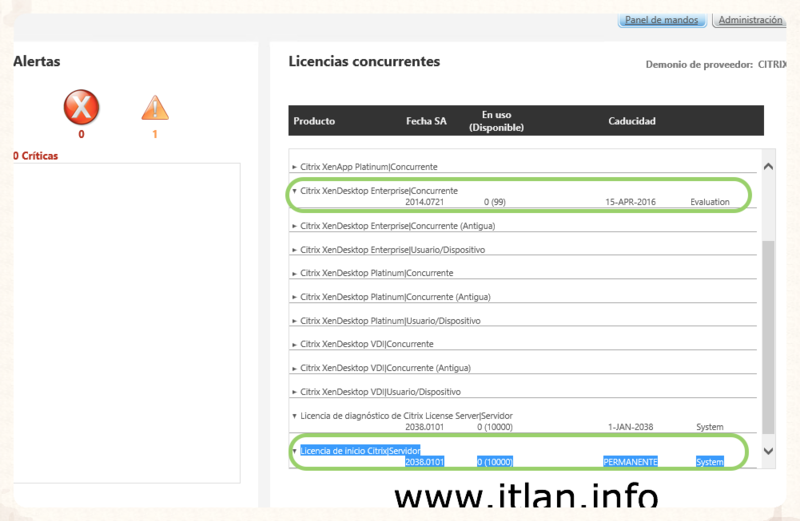 Paso 19: Una vez realizados los pasos anteriores accedemos al Panel de Mandos y validamos que vemos las licencias asociadas al archivo importado.
Citrix Licensing Manager
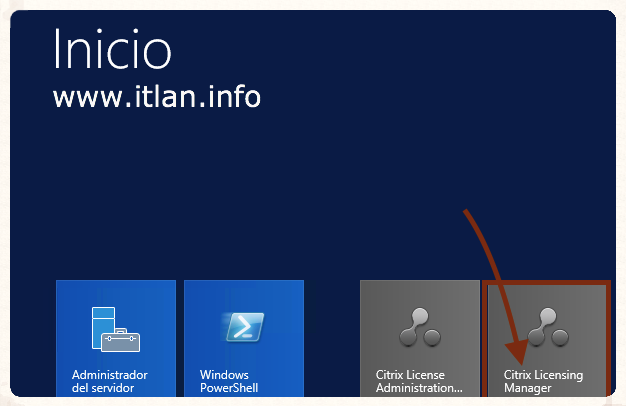 Paso 20: Para acceder a la nueva funcionalidad de Citrix "Citrix Licensing Manager" pulsamos en el icono de nuestro escritorio o accedemos vía navegador web URL: https://SERVIDOR:8083.
 Paso 20b: URL: https://SERVIDOR:8083.
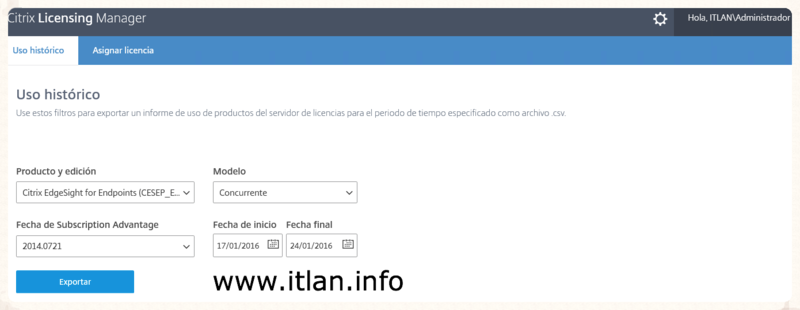 Paso 21: Desde esta opción exportaremos el uso histórico de las licencias a un archivo CSV.
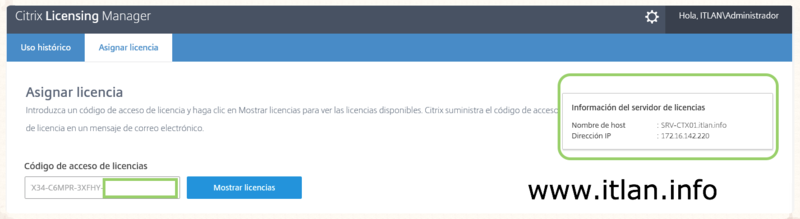 Paso 22: Desde aquí asignaremos licencias a través del código de www.MyCitrix.com










 Versión para imprimir