
 tlan.info
Instalación-Actualización del Servidor de Licencias XenDesktop 7.6 (I)
Enero 2016 / Luis Ruiz
Como en todos los productos de pago, cuando empezamos con la instalación, se nos pide una licencia de producto, en el caso de Microsoft es un codigo por producto, para Citrix es un Servidor de Licencias "Server Licensing" , así que antes de comenzar a utilizar Citrix XenApp / XenDesktop será es necesario disponer de un servidor de licencias. El software Citrix Server Licensing está compuesto de los siguientes elementos que os resumo a continuación:
- License server: Es el sistema que permite que las licencias adquiridas estén disponibles al resto de elementos de la infraestructura.
- License files: Es el archivo que proporcionan la licencia correspondiente para cada producto y que hay de descargarlo desde la web de Citrix como usurio registrado "www.mycitrix.com".
- License Administration Console: Es la consola con la que Administraremos el servicio.
- Web Services for Licensing: Esta opción nos permite utilizar otros servicios (Studio, Director, Licensing Administration, etc.. ) y comunicarse con el servidor de licencias para obtener información del mismo.
- Citrix Licensing Manager: Es una herramienta que permite la instalación de licencias desde un interfaz web así como obtener y exportar informes de uso de las licencias
En nuestro laboratorio instalaremos el Servidor de Licencias en un S.O. Windows 2012 R2 Standard. En el enclace "Documentación Licensing 11.13.1" tenéis los distintos S.O. soportados por el Servidor de Licencias de Citrix.
A continuación os dejo tres enlaces intersantes para comprender el licenciamiento y funcionamiento del Servidor de Licencias de Citrix.

Instalación del Servidor de Licencias
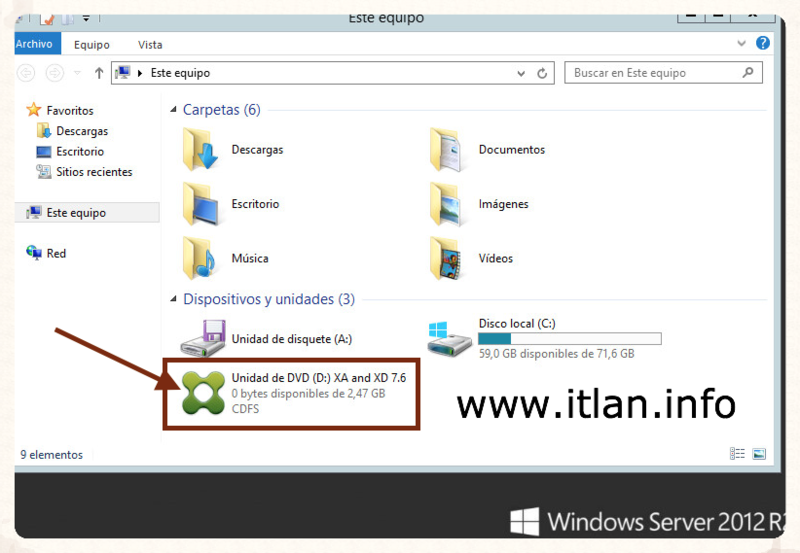 Paso 1: Insertamos el CD/DVD de nuestro XenDesktop 7.6. Tambien podeis descargar el Servidor de Licencias desde la web de Citrix, en nuestro caso utilizaremos nuestro CD/DVD.
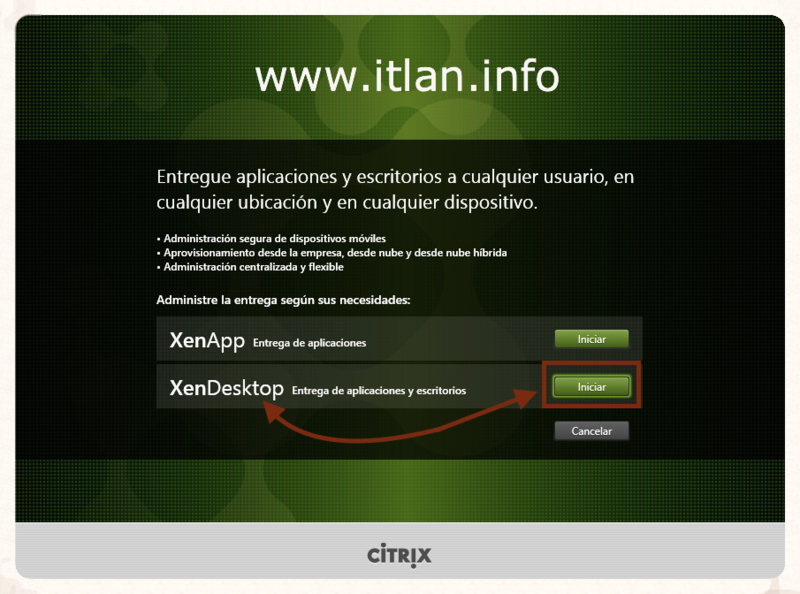 Paso 2: Hacemos click en el botón "Iniciar" de la opción "XenDesktop - Entrega de aplicaciones y escritorios".
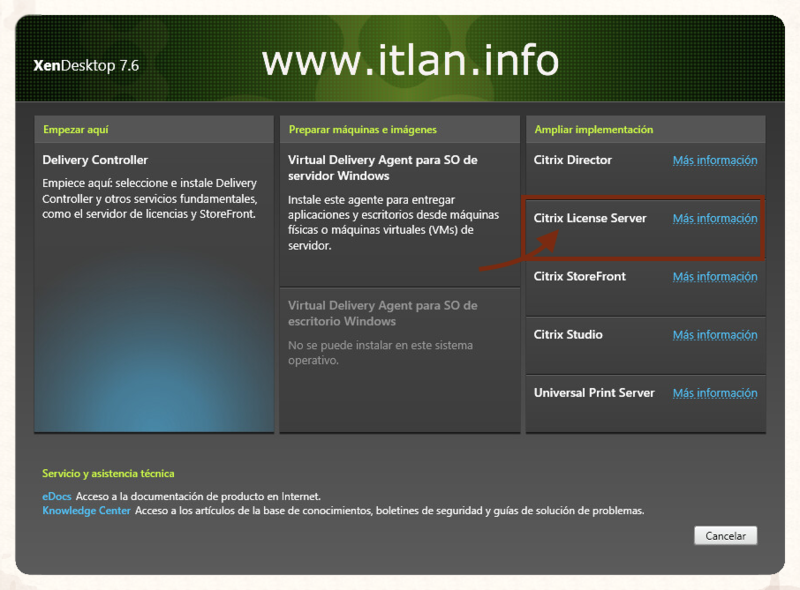 Paso 3: Seleccionamos la opción "Citrix Licencse Server" para empezar con la instalación de nuestro Servidor de Licencias Citrix para XenDesktop 7.6.
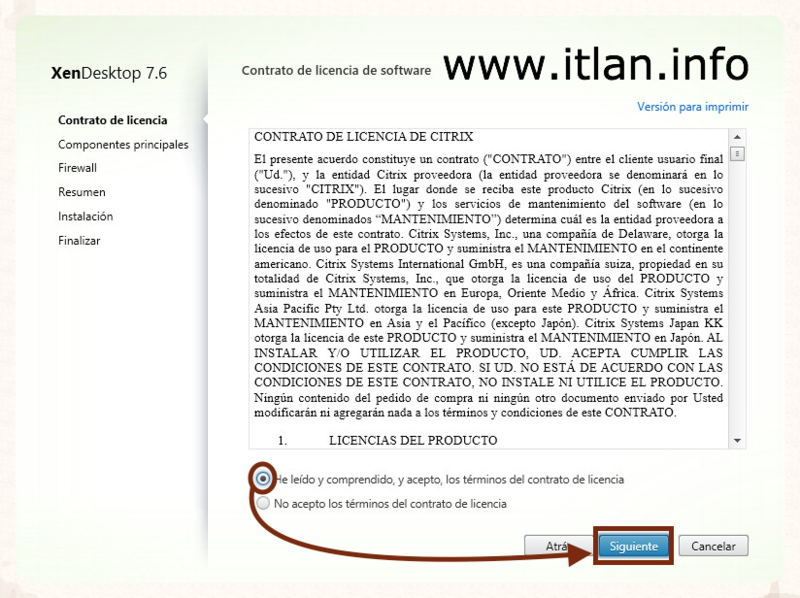 Paso 4: Aceptamos el "Contrato de licencia de software" y pulsamos el botón "Siguiente" para continuar.
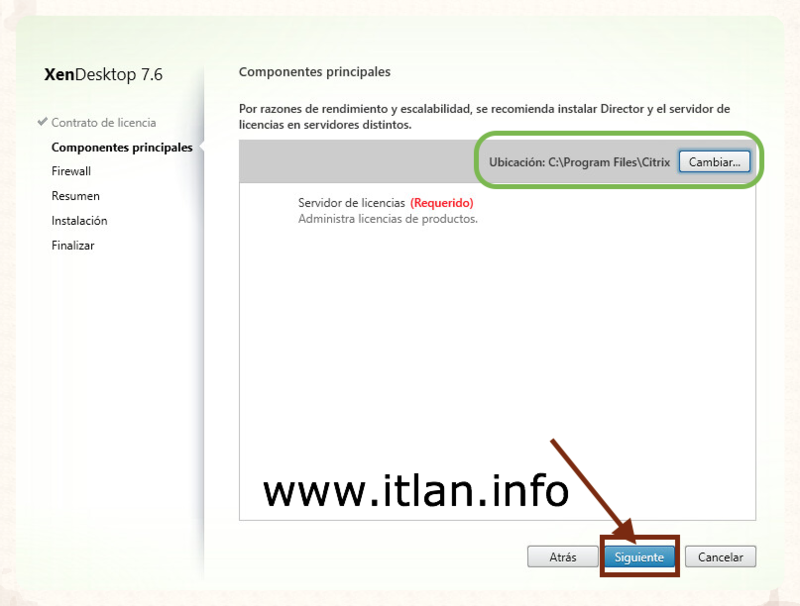 Paso 5: Nos indica la ubicación donde se guardaran los ficheros del Servidor de Licencias, podemos pulsar el botón "Cambiar" y seleccionar otra ubicación, yo siempre selecciono otra unidad distinta a la del S.O. en este caso para el lab lo dejamos igual.
 Paso 6: Nos muestra lo puertos que utilizará Citrix para el Servidor de Licencias, lo tenemos que tener abiertos en nuestro Firewall de Windows o seleccionar "Automáticamente", Citrix se encargara de crear las reglas en nuestro Firewall automáticamente.
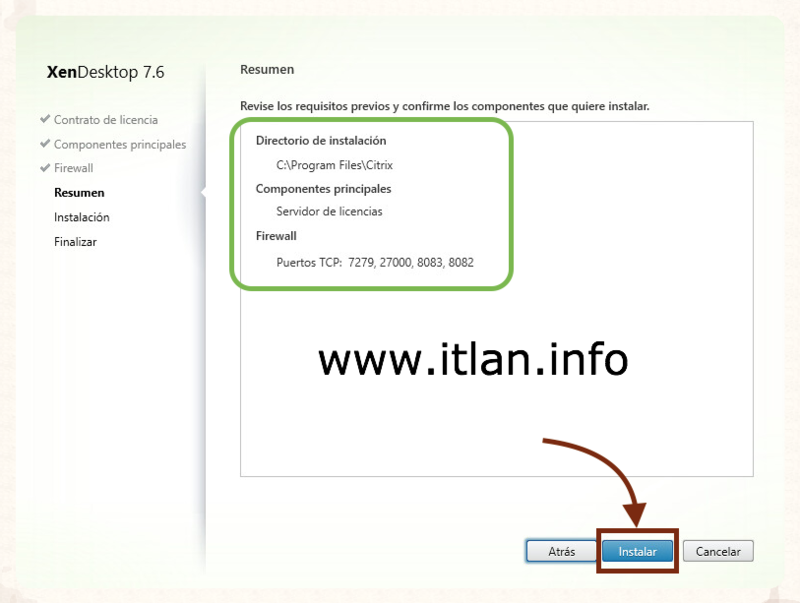 Paso 7: Nos muestra el "Resumen" de los requisitos previos seleccionados, si es correcto pulsamos el botón "Instalar" para continuar con la Instalación.
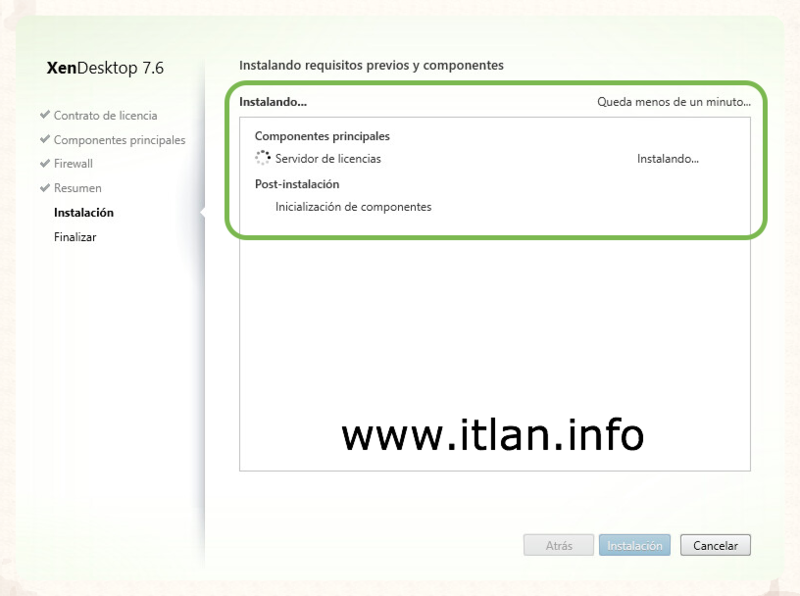 Paso 8: Comienza la instalación.
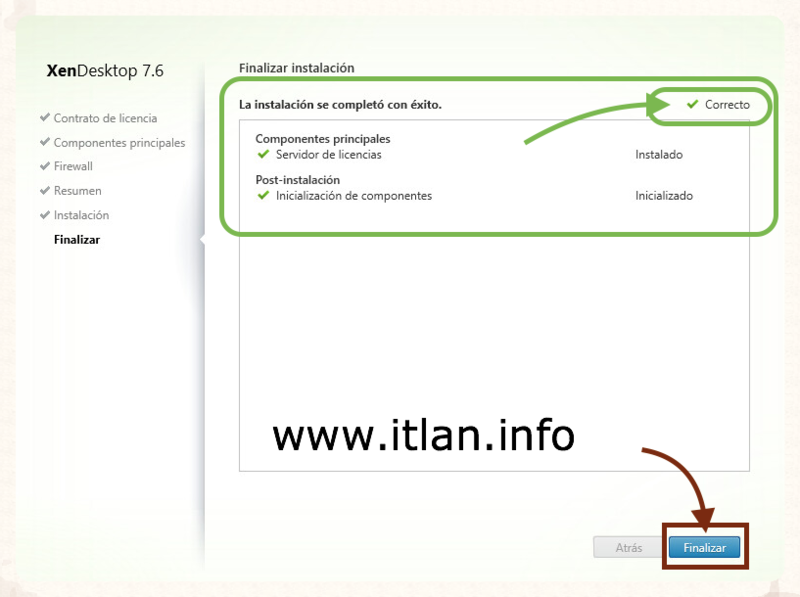 Paso 9: Si todo el proceso es "Correcto" nos aparecera un chek en la parte superior derecha, en caso contrario no mostrara los procesos de la instalación incorrecta, pulsamos el botón "Finalizar" para continuar.
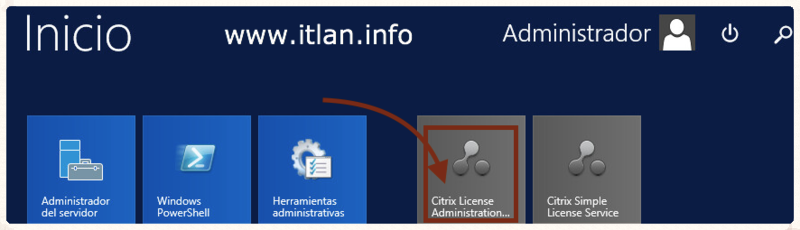 Paso 10: Nos situamos en nuestro Escritorio de Windows 2012 R2 y pulsamos la nueva opción que nos aparecera "Citrix License Administration" para empezar con la configuración de nuestro Servidor de Licencias Citrix.
 Paso 11: Hacemos Click en el botón Administración y accedemos con las credenciales del usuario que ha realizado la instalación del servicio.
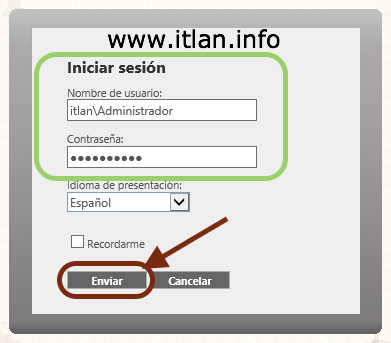 Paso 12: Una vez introducidad las credenciales pulsamos el botón "Enviar" para acceder a la consola, podeis seleccionar el idioma de la presentación. No es recomendable marcar el check "Recordarme" por seguridad.
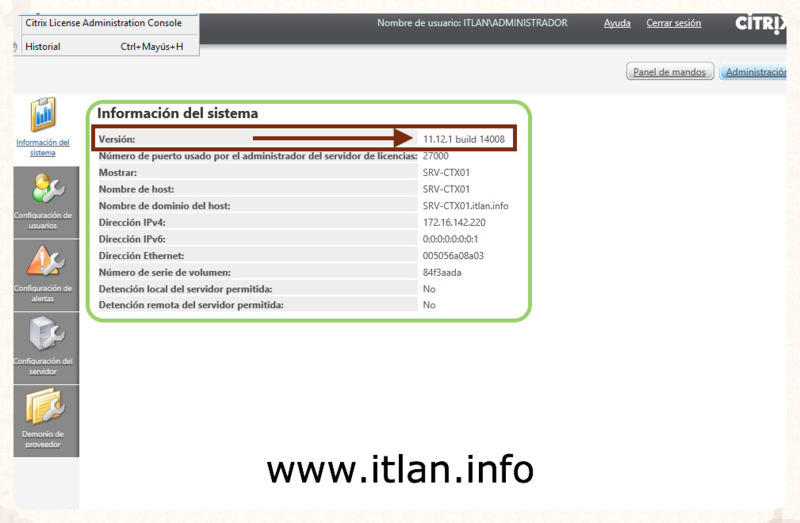 Paso 13: Ya estamos dentro de nuestro Servidor de Licencias para Xenapp/XenDesktop, en la información del Sistema observar la Versión 11.12.1, vamos a proceder a actualizar el Servidor de Licencias a la nueva Versión 11.13.1.
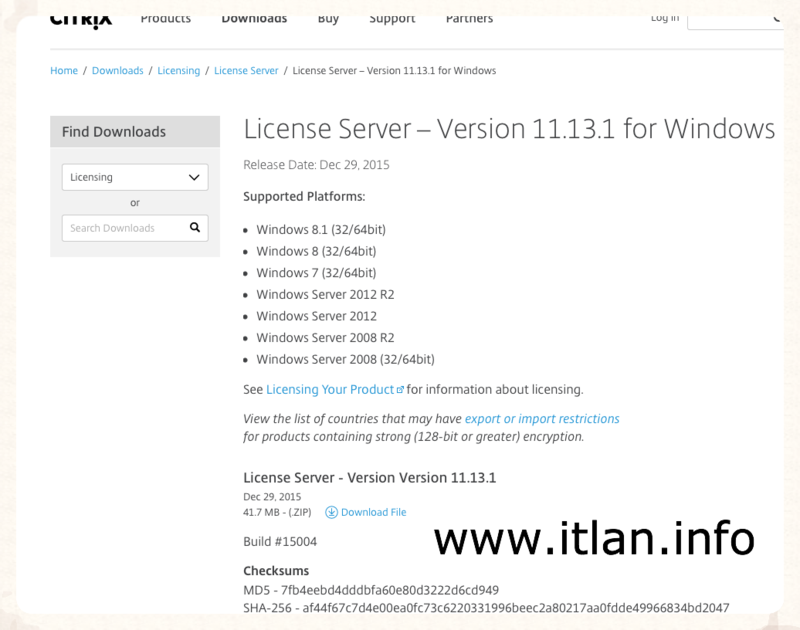 Paso 14: Descargamos la nueva versión actual 11.13.1 de la web de Citrix, tenéis el Link en la parte superior del artículo.
 Paso 15: Una vez descargado en nuestro equipo los descomprimimos y nos mostrara la siguiente carpeta.
 Paso 15: Ejecutamos el fichero de actualización en el Servidor de Licencias de Citrix.
 Paso 16: Nos mostrará la siguiente pantalla pulsamos el botón "Actualizar" para comenzar con al actualización del Servidor de Licencias Citrix.
 Paso 17: Comienza la Instalación.
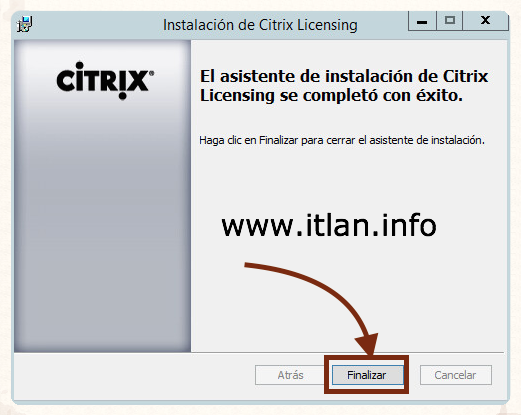 Paso 18: Si el proceso es correcto, durara unos minutos, nos mostrar la siguiente pantalla. Pulsamos el botón "Finalizar" para cerrar el asistente de Instalación.
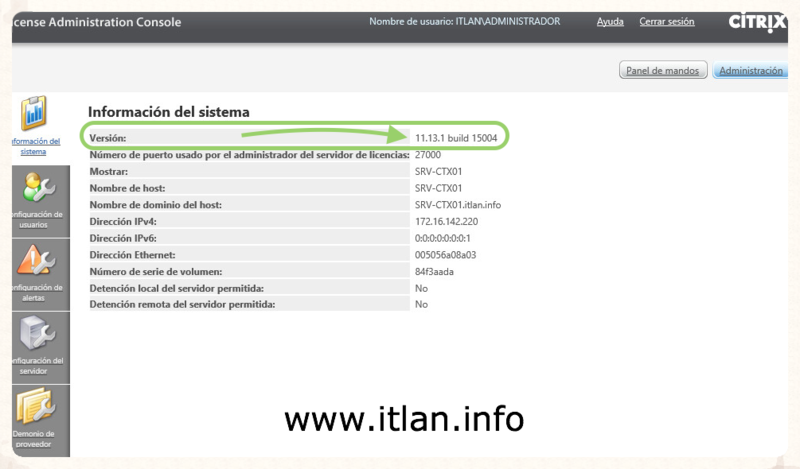 Paso 19: Una vez terminado el proceso de actualización, accedemos nuevamente a nuestra Consola de Administración "Citrix License Administration" y observaremos que nuestra Versión del Servidor de Licencias cambio a 11.13.1.
En el proxímo artículo explicaremos las opciones de las que disponemos para configurar nuestro Servidor de Licencias Citrix.










 Versión para imprimir